Nota
L'accés a aquesta pàgina requereix autorització. Podeu provar d'iniciar la sessió o de canviar els directoris.
L'accés a aquesta pàgina requereix autorització. Podeu provar de canviar els directoris.
Power Pages us permet afegir components de formulari a una pàgina per permetre als usuaris crear, editar o visualitzar registres de Microsoft Dataverse.
Els formularis de les pàgines es creen a partir dels formularis de taula del Microsoft Dataverse.
Aquest tutorial mostra com crear i afegir un formulari a la pàgina, capturar informació enriquida mitjançant components de codi i configurar accions de formulari quan s'envia la informació del formulari.
En aquest tutorial, aprendreu com:
- Crear un formulari
- Afegir components de codi
- Afegir un formulari a una pàgina
- Configurar opcions de codi
Requisits previs
- Una prova de subscripció o gratuïta de Power Pages. Obtén una versió de prova gratuïta de Power Pages aquí.
- Lloc de Power Pages creat. Crear un lloc de Power Pages.
- Completeu el tutorial Afegir i dissenyar una pàgina.
- Completeu el tutorial Mostrar dades en pàgines amb seguretat
Crear un formulari
En aquest vídeo es proporciona informació general sobre els passos per crear un formulari.
Aneu al Power Pages.
A l'àrea de treball de dades, seleccioneu la taula Comentaris i trieu la pestanya Formularis.
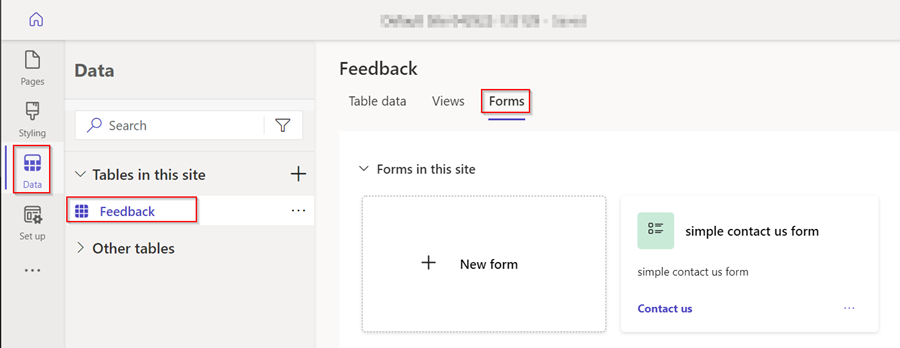
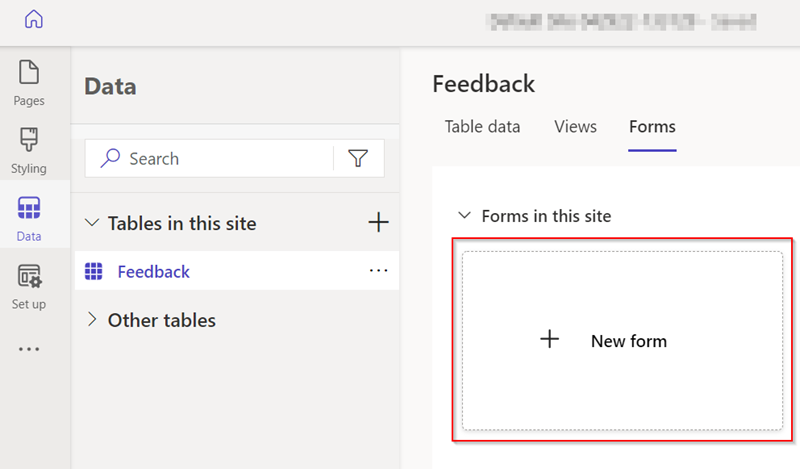
Seleccioneu + Nou formulari per obrir l'editor de formularis.
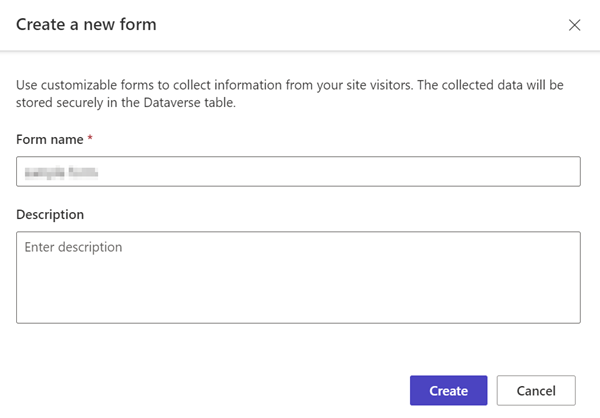
Empleneu els detalls.
Doneu un nom al formulari. També podeu afegir-hi una descripció.
Seleccioneu Crea.
Modifiqueu el formulari mitjançant l'opció del menú Afegeix camp o arrossegueu i deixeu anar els camps existents per reordenar-los.
Seleccioneu Publica formulari.
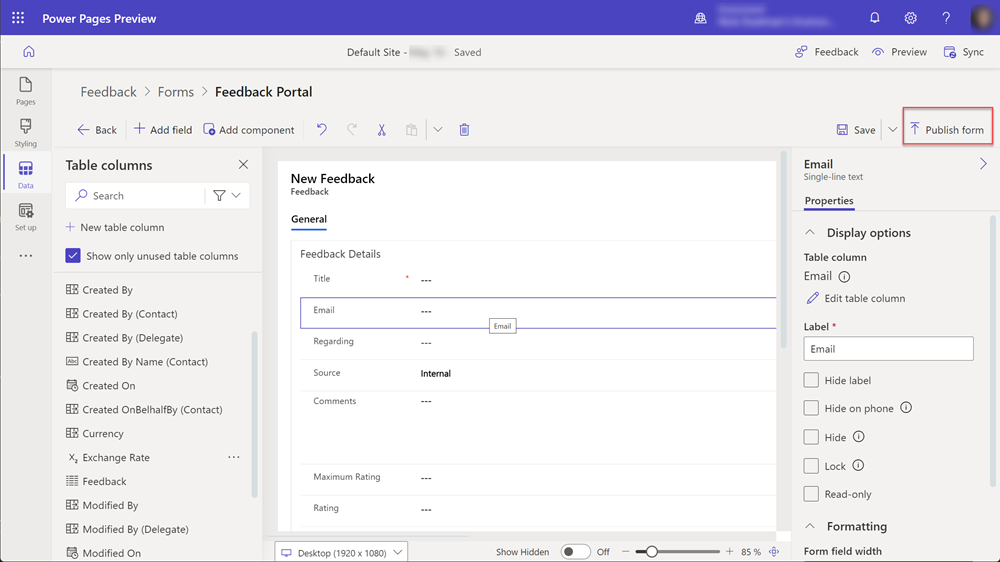
Seleccioneu Enrere.

El formulari apareixerà a la llista de formularis de la taula.
Consulteu també
- Afegir formulari
- Com crear i modificar formularis del Dataverse mitjançant l'àrea de treball de dades
Afegir components de codi
Els components de codi es poden afegir a formularis de Dataverse per permetre la interacció avançada amb camps de dades específics. Per exemple, podem habilitar capacitats d'edició de text enriquit a un camp de text multilínia en un formulari.
A l'àrea de treball de dades, seleccioneu la taula Comentaris i trieu la pestanya Formularis.
Seleccioneu el formulari que heu creat anteriorment.
Seleccioneu el camp Comentaris al formulari.
A la secció de la dreta, trieu Components i seleccioneu el control Editor de text enriquit.
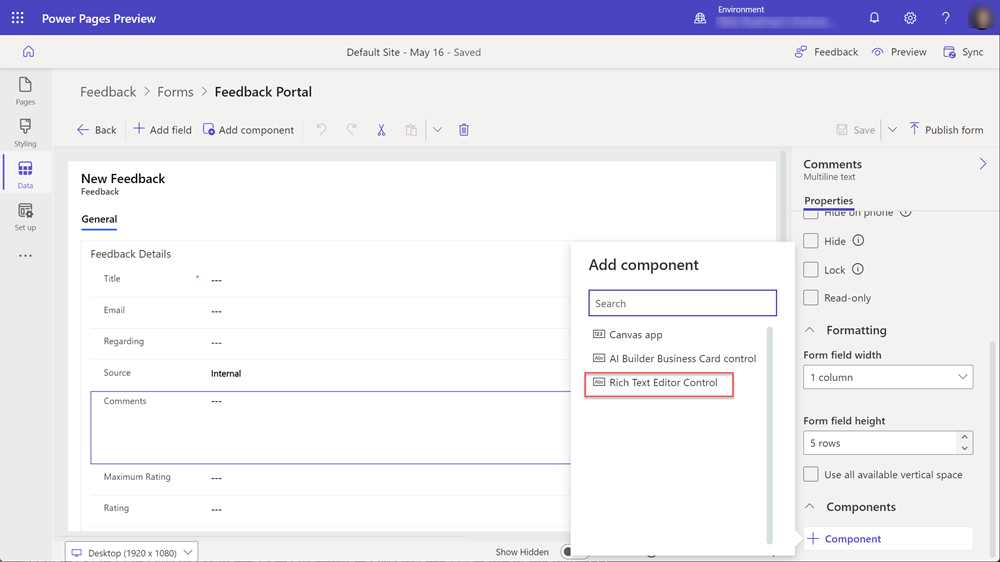
Seleccioneu Fet.
El formulari té ara un component de codi enllaçat amb el camp.
Afegir un formulari a una pàgina
Els passos següents proporcionen detalls sobre com afegir el formulari a una pàgina.
En aquest vídeo es proporciona informació general sobre els passos afegir un formulari a una pàgina.
Obriu el lloc de Power Pages a l'estudi de disseny.
Trieu la icona + situada al costat de Navegació principal per afegir una pàgina nova.
Empleneu els detalls.
- Assigneu un nom a la pàgina.
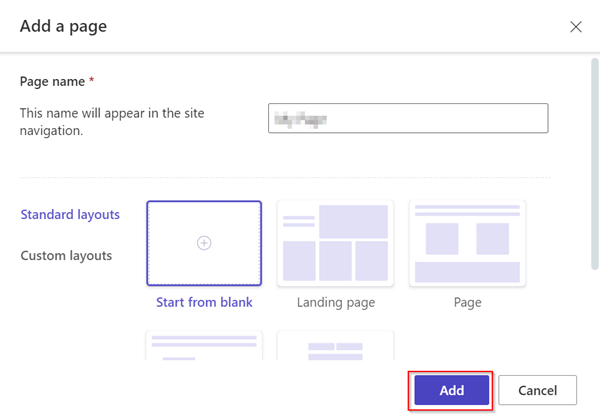
- Trieu l'opció Comenceu amb una plantilla en blanc.
- Seleccioneu Afegeix.
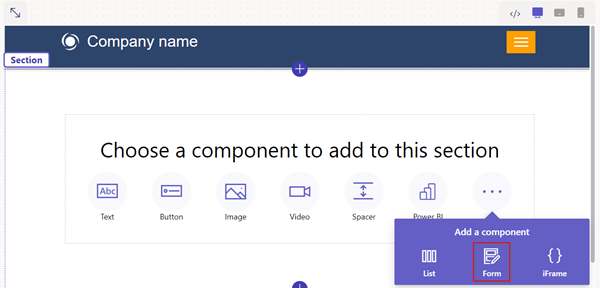
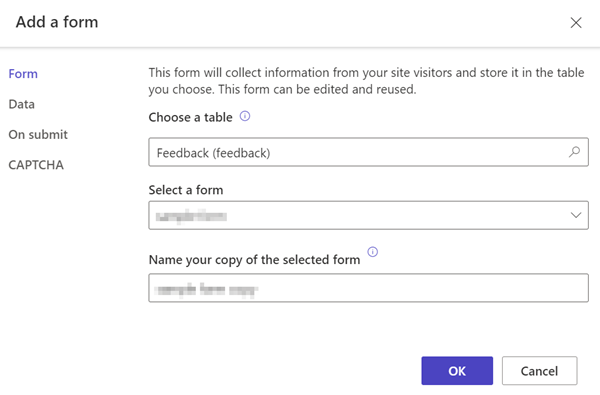
A la barra de components, seleccioneu Formulari.
Seleccioneu + Formulari nou.
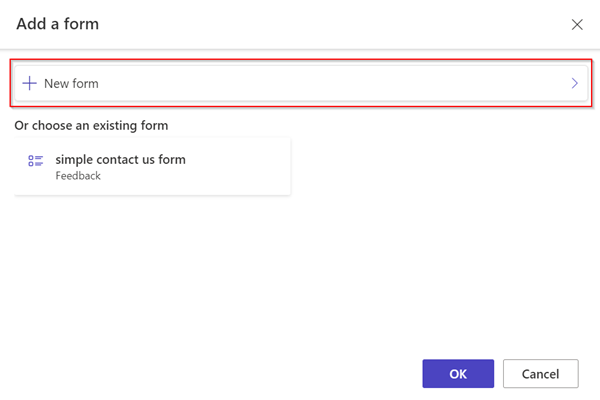
Empleneu els detalls.
- Seleccioneu la taula Comentaris.
- Seleccioneu el formulari que heu creat anteriorment.
- Seleccioneu D'acord.
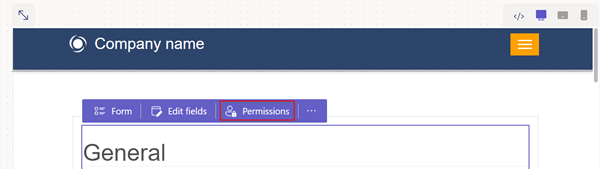
Seleccioneu el botó Permisos.
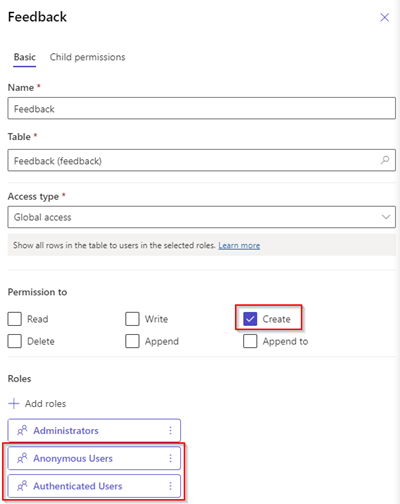
Seleccioneu Permisos de comentaris.
- Assegureu-vos que el privilegi Crea està marcat i que les funcions web Anònim i Autenticat estiguin enllaçades.
Seleccioneu Visualització prèvia de pàgina.

Habilitar els components de codi als camps de formulari
Aquest vídeo proporciona informació general dels passos per configurar el control de l'editor de text enriquit en un formulari.
Si un camp de formulari de Dataverse s'ha configurat per utilitzar un component de codi mitjançant l'àrea de treball Dades o una aplicació basada en models, podeu habilitar el component de codi per utilitzar-lo en un formulari de pàgina web.
Per habilitar un component de codi:
Seleccioneu el botó Edita component de codi al menú de la part superior.
Canvieu el commutador Habilita el component personalitzat a la posició activada.
Ara, els components personalitzats estan habilitats per a aquest camp.
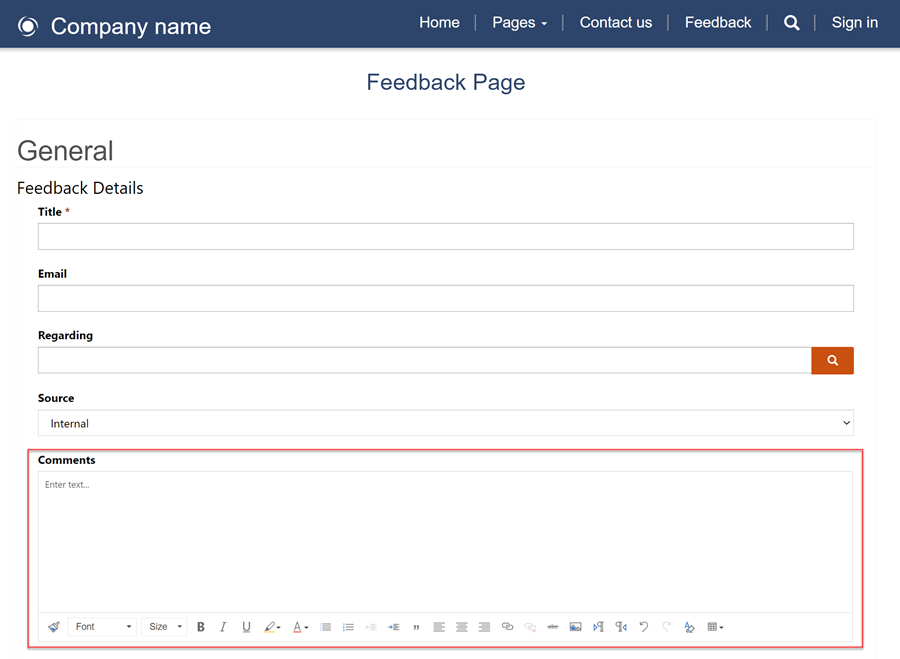
Al taller de disseny, seleccioneu Visualització prèvia i aneu a la pàgina.
El formulari hauria de mostrar els controls de l'editor de text enriquits al camp.
Habilitar adjunts en formularis
Aquest vídeo explica com es poden habilitar els fitxers adjunts als formularis.
Els usuaris poden carregar un fitxer adjunt amb l'enviament del formulari.
Per habilitar adjunts en un formulari:
Afegiu un formulari o editeu un formulari existent.
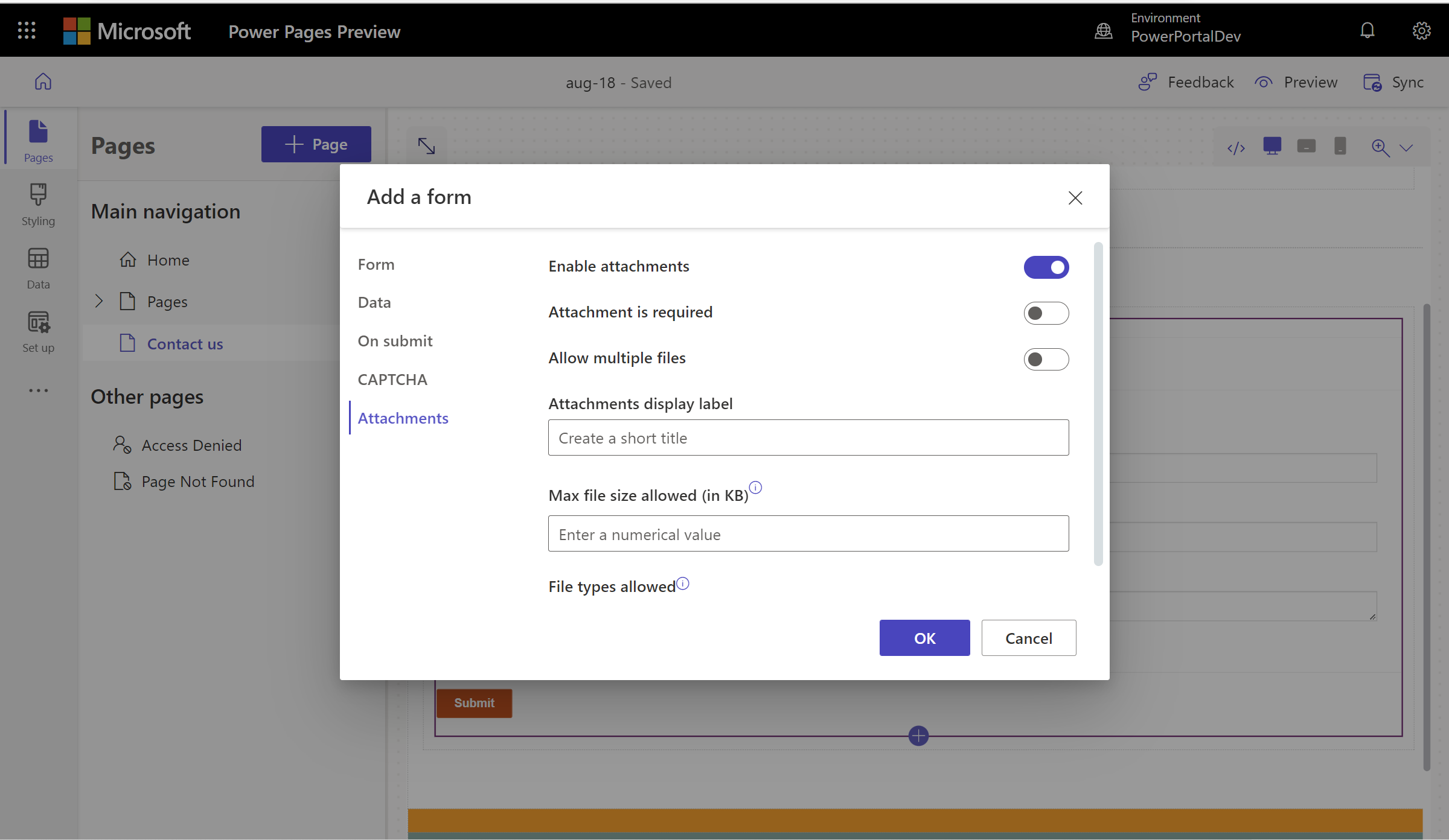
Al modal Afegeix un formulari trieu Fitxers adjunts a la subfinestra esquerra.
- Configureu les opcions següents:
- Activeu/desactiveu el commutador Habilita els fitxers adjunts.
- Activeu/desactiveu el commutador Es requereix un fitxer adjunt.
- Activeu o desactiveu el commutador Permet diversos fitxers.
- Mida màxima de fitxer permesa
- Configureu les opcions següents:
Nota
Es permeten els següents tipus de fitxers:
- Totes
- Audio
- Document
- Image
- Video
- Específics (valors separats per comes)
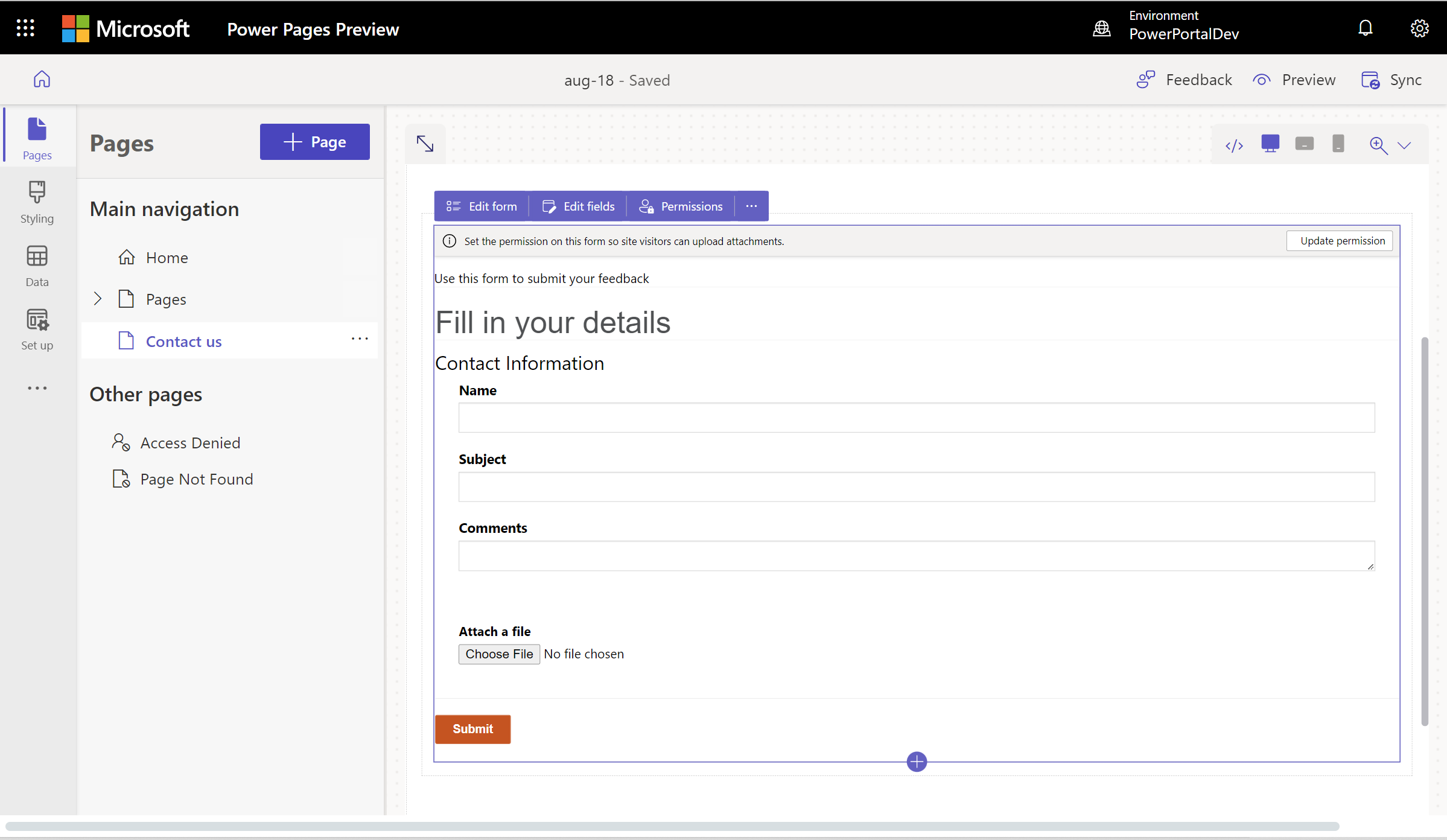
Un cop configurat, el marcador de posició de la càrrega del fitxer es mostra al llenç.
Passos següents
A continuació, apreneu a crear un formulari de diversos passos (avançats) a la pàgina.