Nota
L'accés a aquesta pàgina requereix autorització. Podeu provar d'iniciar la sessió o de canviar els directoris.
L'accés a aquesta pàgina requereix autorització. Podeu provar de canviar els directoris.
Aquest escenari descriu com utilitzar Dataverse la seguretat al nivell de columna.
Imagineu que la política de la vostra empresa és que els membres de vendes haurien de tenir diferents nivells d'accés als números de telèfon mòbil de contacte, tal com es descriu aquí.
| Usuari o equip | Accés |
|---|---|
| Administradors de vendes | Només de lectura. Només es poden veure els números de telèfon mòbil en forma emmascarada per als contactes. |
| Vicepresidents | Complet. Podeu crear, actualitzar i veure els números de telèfon mòbil per als contactes. |
| Els comercials i tots els altres usuaris | Cap. No es poden crear, actualitzar ni visualitzar els números de telèfon mòbil dels contactes. |
Seguiu els passos següents per protegir aquesta columna.
Protegeix la columna
Inicieu la sessió a Power Apps.
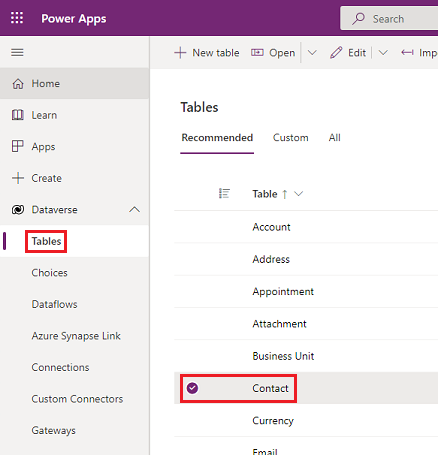
Seleccioneu Taules.
Seleccioneu la taula Contacte.
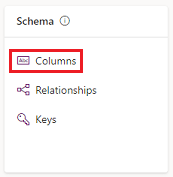
A Esquema, seleccioneu Columnes.
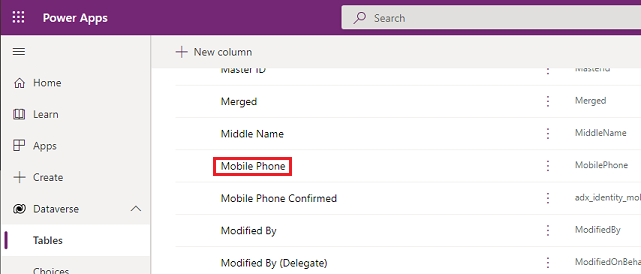
Desplaceu-vos cap avall a la llista Columnes i obriu Telèfon mòbil.
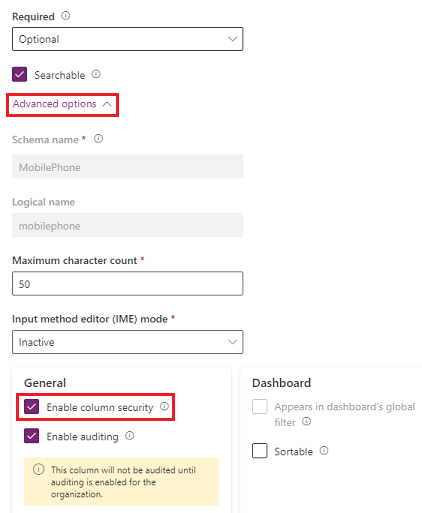
Expandiu Opcions avançades i, a continuació, a General, seleccioneu Habilita la seguretat de les columnes.
Seleccioneu el menú desplegable Regla d'emmascarament i seleccioneu una regla d'emmascarament.
Seleccioneu Desa.
Configurar perfils de seguretat
Al Centre d'administració del Power Platform, seleccioneu l'entorn al qual voleu configurar perfils de seguretat.
Seleccioneu Configuració>Usuaris i permisos>Perfils de seguretat de la columna.
Seleccioneu Nou perfil, introduïu un nom, com ara Administrador de vendes i seleccioneu Desa.
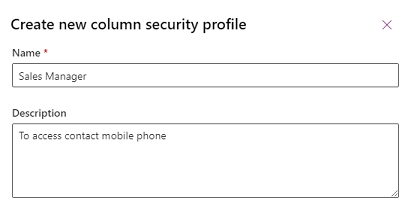
Seleccioneu Administrador de vendes, seleccioneu la pestanya Usuaris, seleccioneu + Afegir usuaris, seleccioneu els usuaris als que voleu concedir l'accés de lectura al número de telèfon mòbil en el formulari de contacte i llavors seleccioneu Afegeix.
Propina
En comptes d'afegir cada usuari, crear un o més equips que inclouen tots els usuaris als que voleu concedir l'accés.
Repetiu els passos anteriors i creeu un perfil de seguretat de columna per al Vicepresident.
Configurar permisos de columna
Seleccioneu la pestanya Perfils de seguretat de la columna i, a continuació, seleccioneu Administrador de vendes.
A la pestanya Permís de columnes, seleccioneu Telèfon mòbil i, a continuació, seleccioneu Edita. Definiu la configuració Lectura en Permesa , deixeu la resta com a No permesa i, a continuació, seleccioneu Desa.
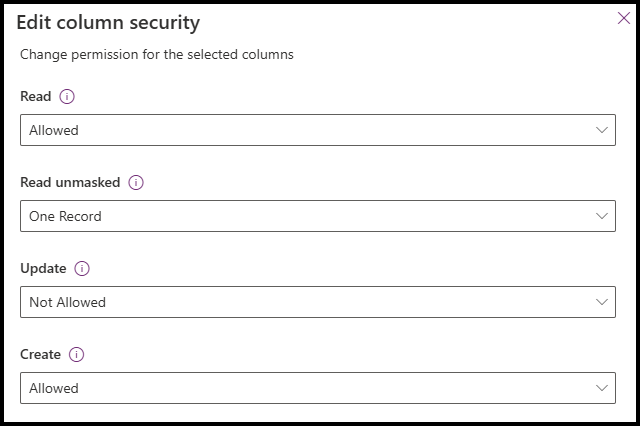
Seleccioneu la pestanya Perfils de seguretat de la columna i, a continuació, seleccioneu Vicepresident.
A la pestanya Permisos de columnes, seleccioneu Telèfon mòbil i, a continuació, seleccioneu Edita. Definiu la configuració de lectura com a Permesa , lalectura desemmascarada com a Un registre i la resta coma Permesa i, a continuació, seleccioneuDesa .
Els usuaris no definits a la columna creada anteriorment els perfils de seguretat no tenen accés a la columna del telèfon mòbil en formularis de contacte o visualitzacions. Es mostra el valor de la columna  ********, indicant que la columna està assegurada.
Informació relacionada
Seguretat a nivell de columna per controlar l'accés
Seguretat de jerarquia