Nota
L'accés a aquesta pàgina requereix autorització. Podeu provar d'iniciar la sessió o de canviar els directoris.
L'accés a aquesta pàgina requereix autorització. Podeu provar de canviar els directoris.
Protegeix-te contra l'exfiltració de dades controlant quines aplicacions es poden executar al teu Dataverse entorn. Aquestes mesures eviten l'eliminació no autoritzada d'informació sensible, ajudant la vostra empresa a mantenir la continuïtat i complir la normativa.
Configureu quines aplicacions estan permeses o bloquejades al vostre entorn. Això impedeix que els usuaris maliciosos utilitzin aplicacions no aprovades per exportar dades sensibles.
Com funciona el control d'accés a les aplicacions?
El control d'accés a l'aplicació es realitza a la capa d'autenticació Dataverse . Obteniu més informació a Autenticació als Power Platform serveis. Dataverse L'autenticació valida l'identificador de l'aplicació client al testimoni de l'usuari amb una llista d'aplicacions permeses i bloquejades configurades per a l'entorn. L'autenticació concedeix o denega l'accés de l'aplicació de l'usuari a l'entorn.
Els usuaris poden autenticar-se de quatre maneres:
Context d'usuari
L'usuari inicia sessió al sistema, com ara Dynamics 365 Sales, amb les seves credencials.
Context de l'aplicació amb suplantació d'usuari
L'usuari inicia sessió en una aplicació de Microsoft de primera part. L'aplicació fa una crida amb Dataverse el seu testimoni d'aplicació que representa l'usuari. Obteniu més informació a Suplantar la identitat d'un altre usuari mitjançant l'API web.
Aplicació pròpia amb trucada de servei a servei (context d'aplicació)
Una aplicació de primera part de Microsoft fa una trucada a Dataverse utilitzant el seu token d'aplicació. Aquestes aplicacions pròpies estan registrades i proporcionen serveis interns, com ara la sincronització de correu electrònic, que normalment s'executen en segon pla sense cap interacció de l'usuari.
Aplicacions de tercers registrades a la carpeta de registre d'aplicacions del teu portal de Azure
La teva aplicació personalitzada s'autentica utilitzant el certificat o el token d'usuari del registre de l'aplicació Azure.
Exemples de com funciona el control d'accés a l'aplicació client a l'autenticació de context d'usuari i aplicació :
Context d'usuari amb testimoni d'usuari
- Per a totes les sol·licituds de testimoni d'usuari, validem si l'ID d'aplicació utilitzat forma part de llistes permeses o bloquejades.
- També es pot obtenir un testimoni d'usuari per a un client públic per a aplicacions pròpies i associades.
Nota
- No recomanem permetre un client públic tret que sigui necessari temporalment.
- L'aplicació 00000007-0000-0000-c000-000000000000 Dataverse es permet automàticament en tots els entorns. L'accés de l'usuari a l'entorn Dataverse es pot gestionar assignant la llicència d'usuari adequada i/o assignant una Dataverse funció de seguretat a l'usuari.
Context de l'aplicació amb suplantació d'usuari
Suplantació d'identitat amb una aplicació pròpia
- En escenaris com Power Automate, on s'utilitza un token d'aplicació servei-a-servei amb suplantació d'usuari, comprovem si l'ID d'aplicació està permès o bloquejat.
- Per a altres escenaris en què no s'utilitza la suplantació d'usuari, actualment no es realitzen validacions per als testimonis de servei a servei.
El control d'accés a l'aplicació client no s'aplica a les aplicacions següents:
Aplicacions pròpies amb trucades de servei a servei (context d'aplicació)
Aprèn més a Serveis Microsoft de primera mà i aplicacions de portal.
Aplicacions associades amb trucades de servei a servei
Per bloquejar aquestes aplicacions, feu-les inactives o suprimiu-les de l'entorn del centre d'administració Power Platform . Més informació a Administrar els usuaris de l'aplicació al Centre Power Platform d'administració.
Requisits previs
Completeu els requisits previs següents:
Verificar la funció
Hi ha dues Power Platform funcions d'administrador de serveis relacionades que podeu assignar per proporcionar un alt nivell de gestió d'administradors:
- Administrador del Power Platform
- Administrador de Dynamics 365
Verifica que el teu entorn sigui un entorn gestionat
El teu entorn ha de ser un entorn gestionat. Aprèn més a la visió general de l'entorn gestionat.
Activar l'auditoria a l'entorn
- Inicieu la sessió al Centre Power Platform d'administració com a administrador del sistema.
- A la subfinestra de navegació, seleccioneu Administra.
- A la subfinestra Administra , seleccioneu Entorns. A continuació, seleccioneu el vostre entorn específic.
- Seleccioneu Configuració a la barra d'ordres.
- Seleccioneu Auditoria i registra>la configuració d'auditoria.
- A la secció Auditoria , seleccioneu les opcions Inicia l'auditoria, Accés als registres i Llegeix els registres .
- Seleccioneu Desa.
Revisar la llista d'aplicacions a l'entorn
Hi ha un conjunt d'aplicacions que estan preregistrades per executar-se en un Dataverse entorn. Aquesta llista d'aplicacions pot ser diferent entre diferents entorns. Aquestes aplicacions es carreguen automàticament al vostre entorn.
Nota
Les aplicacions següents estan preautoritzades per executar-se en un Dataverse entorn:
- Totes Microsoft aplicacions preautoritzades per adquirir tokens On-Behalf-Of. Aprèn més a Microsoft identity platform i OAuth2.0 On-Behalf-Of flow.
- Aplicacions d'usuaris de l'aplicació. Més informació a Usuaris especials del sistema i usuaris d'aplicacions.
- Totes les aplicacions heretades que poden adquirir dinàmicament fitxes en nom de.
- Totes les aplicacions amb el privilegi prvActOnBehalfOfAnotherUser i les que utilitzen capçaleres per suplantar usuaris. Obtén més informació a Suplantar la identitat d'un altre usuari.
Afegir aplicacions a la llista
Per afegir una aplicació a la llista completant els passos següents.
Inicieu la sessió al Centre d'administració del Power Platform.
A la subfinestra de navegació, seleccioneu Administra.
A la subfinestra Administra , seleccioneu Entorns.
A la pàgina Entorns , seleccioneu el nom d'un entorn.
Copieu l'URL de l'entorn , com ara .
contoso.crm.dynamics.comObriu una pestanya nova al mateix navegador (per mantenir la connessió) i afegiu l'URL següent a la barra d'adreces. Substituïu-lo
<EnvironmentURL>per l'URL de l'entorn i premeu Retorn.https:/<EnvironmentURL>/main.aspx?forceUCI=1&pagetype=entitylist&etn=application&viewid=76302387-6f41-48e5-8eaf-4e74c1971020&viewType=1039El formulari mostra la llista d'aplicacions que es carreguen al vostre entorn.
Seleccioneu + Crea.
A la pantalla nova, introduïu un ApplicationId.
Introduïu un nom.
Seleccioneu Desa.
Suprimir aplicacions de la llista
Per suprimir una aplicació de la llista:
Seleccioneu una aplicació.
Seleccioneu Suprimeix.
Repetiu aquest procediment per a cada aplicació que vulgueu suprimir.
Nota
Si heu suprimit una aplicació del sistema que s'havia carregat prèviament a l'entorn, el sistema la pot restaurar automàticament. És possible que vulgueu suprimir només les aplicacions que hàgiu afegit.
Permetre o bloquejar aplicacions
Aplicacions d'ús habitual que potser voldreu permetre
Aquí teniu algunes aplicacions d'ús habitual que són segures de permetre.
| Identificador d'aplicació | Nom de l'aplicació |
|---|---|
| 07ce06e6-4ae9-4466-bca4-2984fa04d057 | Microsoft Dynamics Emmagatzematge d'arxius |
| 1884bdbf-452a-4a11-9c76-afdbdb1b3768 | RelevanceSearch |
| 3570e63c-5acf-4f3f-9f15-a49faa5120d3 | PowerAppsCustomerManagementPlaneBackend |
| 44a02aaa-7145-4925-9dcd-79e6e1b94eff | MicrosoftDynamics365OfficeAppsIntegration |
| 4ade18ba-d41e-45d6-a563-97c67fc0be15 | Microsoft Dynamics Servei NRD |
| 546068c3-99b1-4890-8e93-c8aeadcfe56a | Common Data Service - Azure Data Lake Storage |
| 5bdbebb2-509f-458e-b56e-d0b934dfdafa | DynamicsInstaller |
| 60216f25-dbae-452b-83ae-6224158ce95e | Microsoft Dynamics CRM App per a Outlook |
| 61d02d70-ab6c-4569-be48-787ea2cda65d | Dynamics 365 Analytics |
| 6eb29b24-9d89-4f26-bf2f-9a84ed2499b8 | Common Data Service Servei de descobriment global |
| 730d33da-0894-409f-a907-c577151719c5 | Flux-RP |
| 7df0a125-d3be-4c96-aa54-591f83ff541c | Microsoft Flow Servei |
| 7f15f9d9-cad0-44f1-bbba-d36650e07765 | Azure Synapse Link for Dataverse |
| 84e37c07-7362-4d9f-b4b1-09be02be0195 | PRESES PROD CL |
| 8d605dfc-1a04-4da6-9be2-8426724af3f3 | Power Platform Servei d'autorització PROD |
| 978b42f5-e03a-4695-b8df-454959d032c8 | BAP |
| 99ff962b-6252-4b98-8478-0c65a3ea1925 | InsightsAppsPlatform |
| a94f9c62-97fe-4d19-b06d-472bed8d2bcf | Azure SQL Database i Data Warehouse |
| aeb01831-b358-4750-92ce-722e4f3ea7e8 | BizQA per a CDS |
| b5faaec4-04c9-45e6-990a-093ed6d02c94 | Connector Dynamic 365 Sales Insights per a Power Automate |
| b6fb6bd6-f0fb-4a60-beb1-4e50afd0eaa9 | PowerAppsDataPlaneBackend |
| be5f0473-6b57-40f8-b0a9-b3054b41b99e | IBuilder_StructuredML_Prod_CDS |
| c6a9976b-9beb-43b8-9aea-52a55ba8e39b | Flow-CDSNativeConnectorAlemanya |
| c92229fa-e4e7-47fc-81a8-01386459c021 | CDSUserManagement |
| e548fb5c-c385-41a6-a31d-6dbc2f0ca8a3 | JobsServiceProd |
| ef32e2a3-262a-44e5-a270-4dfb7b6d0bb2 | AiBuilder PAIO-CDS Prod |
| 99335b6b-7d9d-4216-8dee-883b26e0ccf7 | Power Platform Client de fluxos Common Data Service de dades |
| 0c906d81-7073-46b5-a95c-3726fca3e3a3 | Power Platform Informació i recomanacions Data Plane Prod |
Aplicacions que potser vulguis bloquejar
Aquestes aplicacions són potents exportadores de dades. Bloquejar-los evita la possible exfiltració de dades d'informació sensible.
| Identificador d'aplicació | Nom de l'aplicació |
|---|---|
| a672d62c-fc7b-4e81-a576-e60dc46e951d | Microsoft Power Query for Excel (client d'escriptori) |
| d3590ed6-52b3-4102-aeff-aad2292ab01c | Client Microsoft Access |
| 51f81489-12ee-4a9e-aaae-a2591f45987d | XrmToolBox |
| 2ad88395-b77d-4561-9441-d0e40824f9bc | PowerShell |
| 00000009-0000-0000-c000-000000000000 | Power BI |
Passos recomanats
- Activeu el mode d'auditoria a l'entorn que no és de producció.
- Reviseu el registre d'auditoria de les aplicacions que s'executen a l'entorn per obtenir la llista d'aplicacions el control d'accés de les quals voleu administrar.
- Repetiu els passos 1-2 a l'entorn de producció.
- Confirmeu la llista d'aplicacions que voleu permetre que s'executin a l'entorn.
Modes de control d'accés a les aplicacions
Hi ha quatre modes diferents:
- Activar el mode d'auditoria
- Activar el mode activat
- Activar el mode activat per a funcions
- Desactivar l'accés a l'aplicació
Activar el mode d'auditoria
Us recomanem que activeu el mode d'auditoria, com a mínim durant una setmana, per obtenir la llista d'aplicacions que els usuaris estan executant en un entorn.
Amb aquesta llista de registres d'auditoria, podeu determinar quines aplicacions voleu permetre o bloquejar.
- Inicieu la sessió al Centre d'administració del Power Platform.
- A la subfinestra de navegació, seleccioneu Seguretat.
- A la subfinestra Seguretat , seleccioneu Identitat i accés.
- A la pàgina Administració d'identitats i accessos, seleccioneu Control d'accés a l'aplicació
- Seleccioneu l'entorn on voleu activar la funció de control d'accés a l'aplicació.
- Seleccioneu el botó Configura el control d'accés a l'aplicació .
- Seleccioneu l'opció AuditMode a la llista desplegable Control d'accés .
- Seleccioneu una Dataverse aplicació i, a continuació, seleccioneu l'opció Permetre situada a sobre de la quadrícula.
- Seleccioneu Desa.
- La llista d'entorns es torna a mostrar. Repetiu el procediment per a cada entorn on vulgueu activar l'auditoria. Tanqueu el tauler quan hàgiu acabat d'activar el mode d'auditoria per als vostres entorns.
Nota
El mode d'auditoria pot tardar fins a una hora a tenir efecte, després d'actualitzar els paràmetres de configuració.
En mode d'auditoria, heu de seleccionar almenys una aplicació per permetre l'accés. Tanmateix, el control d'accés a l'aplicació no s'aplica en mode d'auditoria. Obteniu una llista d'aplicacions que accedeixen a l'entorn, tant si se'ls permet com si no l'accés.
S'ha de permetre la configuració d'auditoria d'un entorn, inclosa l'opció Accés al registre .
Recuperar la llista de registres d'auditoria
Inicieu sessió al Centre Power Platform d'administració com a administrador del sistema.
A la subfinestra de navegació, seleccioneu Administra.
A la subfinestra Administra , seleccioneu Entorns. A continuació, seleccioneu un entorn on hàgiu activat l'auditoria.
Seleccioneu Configuració.
Seleccioneu Auditoria i registres>Visualització de resum d'auditoria.
Seleccioneu Activa/Desactiva els filtres per revisar una llista de capacitats desplegables d'encapçalament.
Seleccioneu la fletxa desplegable a prop de la capçalera Esdeveniment i, a continuació, cerqueu i seleccioneu ApplicationBasedAccessDenied i ApplicationBasedAccessAllowed.
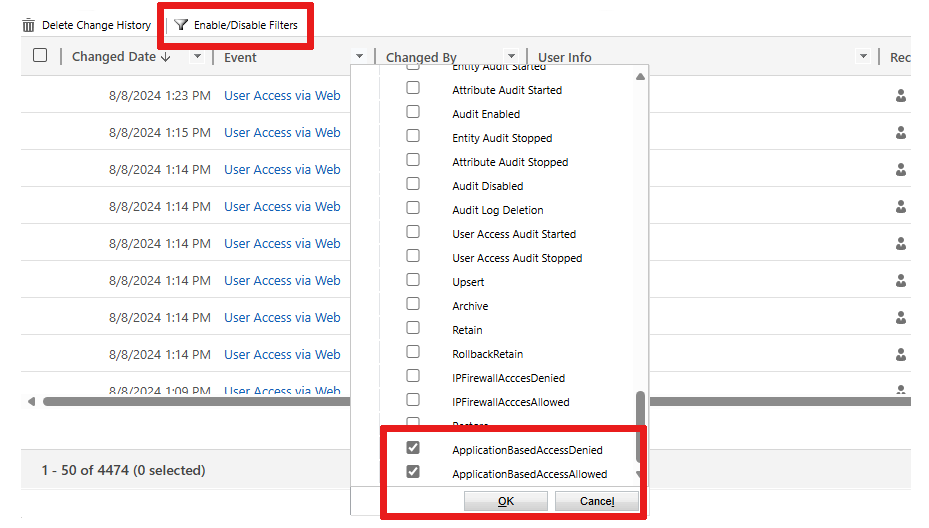
Seleccioneu D'acord.
Es mostren les auditories filtrades.
Activar el mode activat
Comenceu a bloquejar les aplicacions bloquejades i permeteu només les aplicacions aprovades. Podeu seleccionar aplicacions per tenir accés permès o bloquejat .
Inicieu la sessió al Centre d'administració del Power Platform.
A la subfinestra de navegació, seleccioneu Seguretat.
A la subfinestra Seguretat , seleccioneu Identitat i accés.
A la pàgina Administració d'identitats i accessos, seleccioneu Control d'accés a l'aplicació.
Seleccioneu l'entorn on voleu activar la funció de control d'accés a l'aplicació.
Seleccioneu el botó Configura el control d'accés a l'aplicació .
Seleccioneu Activat a la llista desplegable Control d'accés.
Seleccioneu una Dataverse aplicació i, a continuació, seleccioneu una d'aquestes opcions, situada a sobre de la quadrícula:
- Permet permetre l'accés a l'aplicació.
- Bloqueja per denegar l'accés a l'aplicació.
Seleccioneu Desa.
La llista d'entorns es torna a mostrar. Repetiu el procediment per a cada entorn en què vulgueu començar a bloquejar les aplicacions bloquejades i permetre les aplicacions aprovades. Tanqueu el tauler quan hàgiu acabat.
Nota
El mode activat pot tardar fins a una hora a tenir efecte, després d'actualitzar els paràmetres de configuració.
Activar el mode activat per a funcions
Comenceu a bloquejar les aplicacions bloquejades i permeteu només les aplicacions aprovades. Per a les aplicacions a les quals se'ls permet l'accés, podeu assignar funcions de seguretat per restringir qui pot executar aquestes aplicacions a l'entorn. Només els usuaris assignats amb una funció de seguretat seleccionada poden executar les aplicacions.
- Inicieu la sessió al Centre d'administració del Power Platform.
- A la subfinestra de navegació, seleccioneu Seguretat.
- A la subfinestra Seguretat , seleccioneu Identitat i accés.
- A la pàgina Administració d'identitats i accessos, seleccioneu Control d'accés a l'aplicació.
- Seleccioneu l'entorn on voleu activar la funció de control d'accés a l'aplicació.
- Seleccioneu el botó Configura el control d'accés a l'aplicació .
- Seleccioneu Habilitat per a funcions a la llista desplegable Control d'accés .
- Un cop seleccionada l'aplicació, seleccioneu l'opció Administra les funcions de seguretat situada a sobre de la quadrícula.
- Seleccioneu una o més funcions de seguretat desitjades.
- Seleccioneu Desa.
- Apareixerà una finestra que us demanarà que confirmeu les funcions que heu seleccionat. Seleccioneu Desa.
- Es torna a mostrar la llista d'aplicacions. Seleccioneu Desa.
- La llista d'entorns es torna a mostrar. Repetiu el procediment per a cada entorn on vulgueu assignar funcions de seguretat. Tanqueu el tauler quan hàgiu acabat.
Nota
El mode activat per a funcions pot tardar fins a una hora a tenir efecte, després d'actualitzar els paràmetres de configuració.
Desactivar la funció de control d'accés a l'aplicació
Desactiva la funció de control d'accés a les apps per eliminar les restriccions de les apps que s'executen en un entorn.
- Inicieu la sessió al Centre d'administració del Power Platform.
- A la subfinestra de navegació, seleccioneu Seguretat.
- A la subfinestra Seguretat , seleccioneu Identitat i accés.
- A la pàgina Administració d'identitats i accessos, seleccioneu Control d'accés a l'aplicació.
- Seleccioneu l'entorn on voleu activar la funció de control d'accés a l'aplicació.
- Seleccioneu el botó Configura el control d'accés a l'aplicació .
- Seleccioneu Desactivat a la llista desplegable Control d'accés .
- Seleccioneu Desa.
- La llista d'entorns es torna a mostrar. Repetiu el procediment per a cada entorn on vulgueu desactivar la funció. Tanqueu el tauler quan hàgiu acabat.
Nota
Si defineixes algunes aplicacions com a Permeses o Bloquejades, no cal que suprimeixis la configuració quan la funció de control d'accés a les apps estigui desactivada com a Desactivada. No hi ha restriccions d'aplicacions en aquest entorn.
Missatge d'error: error d'usuari denegat de l'aplicació
Els usuaris reben el missatge d'error següent si intenten executar una aplicació no permesa:
L'accés a l'API Dataverse està restringit per a aquest identificador d'aplicació.
Serveis de primera part i aplicacions de portals de Microsoft d'ús habitual
Les aplicacions següents són serveis propis de Microsoft. Aquesta llista d'aplicacions pot ser diferent segons els tipus d'entorn que tingueu i quines solucions s'instal·len. Aquestes aplicacions es permeten automàticament en tots els entorns on existeixen. Per impedir que els usuaris utilitzin aquestes aplicacions, podeu suprimir la llicència d'usuari necessària o suprimir l'assignació de Dataverse funcions de seguretat. Per exemple, per utilitzar el portal Power Apps maker, el teu creador ha d'estar assignat a un rol de seguretat d'Environment Maker, System Customizer o System Administrator.
| Identificador d'aplicació | Nom de l'aplicació |
|---|---|
| 00000007-0000-0000-c000-000000000000 | Dataverse |
| 75eb2b80-011a-4693-9a47-7971c853603c | make.powerpages.microsoft.com |
| 945d3a88-db20-40bd-a9e3-8f2383a17c88 | make.powerpages.microsoft.com |
| 929cb005-cba1-40c4-a962-ef441029cb6c | make.powerpages.microsoft.us |
| f9a5ac11-cab3-45f0-9d0f-83463ba2e34c | make.test.powerpages.microsoft.com |
| a6d2002e-7db6-4da0-94e8-73765fdbc7fb | Microsoft Flow Portal DoD |
| 9856e8dd-37b6-4749-a54b-8f6503ea93b7 | Microsoft Flow Portal GCC High |
| fac5b0fe-9b16-4ae3-b20b-324ec3f033d3 | make.apps.appsplatform.us |
| 5d21c8e8-6d68-4b62-a3a5-bc1900513fad | make.high.powerapps.us |
| feb2c8aa-4f70-4881-abec-521141627b04 | make.gov.powerapps.us |
| a8f7a65c-f5ba-4859-b2d6-df772c264e9d | make.powerapps.com |
| 719640cd-0337-4b0c-8e6a-431271371fab | make.test.powerapps.com |
| 60f38cf4-a0bf-4fdf-b0b5-14d3131bc031 | make.test.powerapps.com |
| c84a0f23-a0f8-4e8e-918b-57db620d110a | Client del PowerPlatformAdminCenter |
| 065d9450-1e87-434e-ac2f-69af271549ed | PowerPlatformAdminCenter |
| 61ccfc51-60d1-470a-9dca-f78fcf640d23 | MicrosoftServiceCopilot-Prod |
| 8c1a9936-578e-4d13-9bd9-9afe53ef7de8 | Copilot financer |
| a59cef1e-2e32-4703-8dab-810d9807efeb | CCIBOTS |
| 96ff4394-9197-43aa-b393-6a41652e21f8 | ccibotsprod |
| 300e430c-5476-4a1d-b223-35194efd4e57 | Servei d'encaminament d'organització Dataverse |
| aeb01831-b358-4750-92ce-722e4f3ea7e8 | Pregunta i resposta sobre Dataverse |
| 1884bdbf-452a-4a11-9c76-afdbdb1b3768 | Cerca Dataverse |
| 1a28d27c-cc86-4773-b5EF-10a70a3da179 | Millores en la cerca de Dataverse |