Nota
L'accés a aquesta pàgina requereix autorització. Podeu provar d'iniciar la sessió o de canviar els directoris.
L'accés a aquesta pàgina requereix autorització. Podeu provar de canviar els directoris.
La gestió a Power Platform gran escala en nombrosos entorns, que van des de centenars fins a desenes de milers, suposa un repte important tant per als equips de TI inicials com empresarials. Per abordar aquestes complexitats, els grups d'entorns ofereixen una solució de governança premium dissenyada per racionalitzar les tasques d'administració organitzant els entorns en col·leccions lògiques i aplicant polítiques i configuracions uniformes.
Penseu en un grup d'entorns com una "carpeta" per als vostres entorns. Els administradors poden agrupar una llista plana d'entorns en grups estructurats basats en criteris com ara la unitat de negoci, el projecte, la regió geogràfica o el propòsit. En crear aquestes col·leccions lògiques, els equips de TI obtenen la capacitat de gestionar diversos entorns simultàniament i implementar de manera eficient polítiques de seguretat, governança i compliment a gran escala mitjançant regles gestionades centralment. Aquest enfocament centralitzat elimina la necessitat de configurar cada entorn un per un, garanteix la coherència, redueix significativament la sobrecàrrega administrativa i evita problemes com la deriva de configuració i les pràctiques de gestió caòtiques habituals en desplegaments extensius.
Nota
- Els grups d'entorns només poden contenir entorns gestionats.
- Cada entorn només pot pertànyer a un grup i els grups no es poden superposar ni imbricar-se.
- Els entorns d'un grup poden abastar diferents regions i tipus, sempre que es gestioni cadascun.
- Els entorns es poden transferir entre grups eliminant-los d'un i afegint-los a un altre.
Regles
Un avantatge clau dels grups ambientals és la seva capacitat per fer complir la governança a escala a través de regles. Els grups d'entorns permeten als administradors d'inquilins definir regles que apliquen automàticament configuracions o polítiques estandarditzades a tots els entorns membres. Aquestes regles abasten àrees crítiques de la gestió de l'entorn, com ara la seguretat i l'ús compartit, l'habilitació de funcions d'IA, les polítiques de retenció de dades i la gestió del cicle de vida de les aplicacions (ALM).
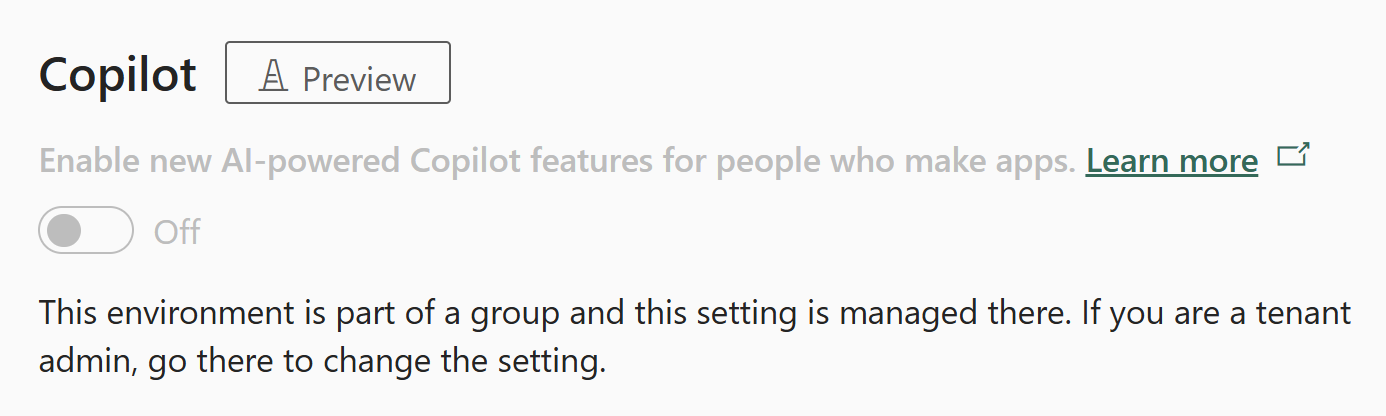
Quan es publica una regla al nivell de grup d'entorns, s'aplica a tots els entorns d'aquest grup. Això significa que la configuració o política corresponent es bloqueja (només de lectura) en entorns individuals, assegurant que els administradors del sistema local no puguin modificar o anul·lar aquestes regles definides centralment. Els canvis posteriors només els pot fer un administrador d'inquilins amb els drets d'edició adequats al nivell de grup d'entorns.
Obteniu més informació sobre les regles disponibles a Normes per a grups d'entorns.
Nota
- Actualment no s'admeten excepcions per entorn.
- Quan s'afegeix un entorn al grup, hereta les regles publicades del grup.
- Quan s'elimina un entorn, conserva l'última configuració aplicada de les regles del grup, però es desbloqueja, permetent a un administrador local modificar-lo en el futur.
Casos d'ús i escenaris per a grups d'entorns
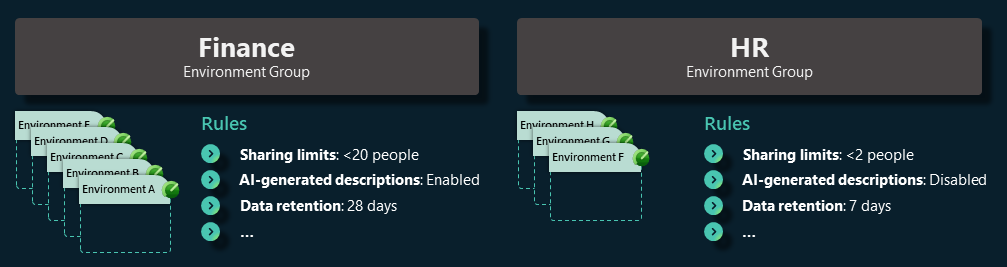
Els grups d'entorn són flexibles. Tant si necessiteu fer complir el compliment per regió, proporcionar espais sandbox personals per als creadors, implementar funcions d'IA de manera selectiva o estandarditzar el desenvolupament i les proves en comparació amb les pràctiques de producció, els grups d'entorns es poden adaptar per adaptar-se. Alguns casos d'ús i escenaris habituals on els grups d'entorns afegeixen valor inclouen:
Entorns de productivitat personal
Quan s'utilitza l'encaminament d'entorn predeterminat, cada creador pot obtenir automàticament el seu propi entorn de desenvolupador personal. És una bona pràctica col·locar aquests entorns en un grup dedicat a mesura que es creen. Per exemple, és possible que vulgueu un grup anomenat Productivitat personal. Dins d'aquest grup, apliqueu regles que tractin cada entorn com un espai aïllat segur i individual. Per exemple, restringiu l'ús compartit d'agents per evitar l'exposició accidental del treball en curs i incloeu ajudes a la productivitat com el contingut de benvinguda del creador. Aquest enfocament aïlla el treball de cada usuari, de manera similar a que cada persona tingui el seu OneDrive, i ajuda a mantenir l'entorn predeterminat net i segur.
Gestió de funcions d'IA
Les organitzacions que exploren capacitats d'IA poden utilitzar grups d'entorns per desplegar funcions de manera controlada i intencionada. Per exemple, una empresa pot crear un grup pilot de Copilot amb entorns sandbox on les funcions d'IA estan activades per a proves i comentaris primerencs. Al mateix temps, la producció o els entorns sensibles poden romandre en un grup separat amb un calendari de llançament més gradual. Aquesta configuració admet l'adopció segura i per fases alhora que ofereix als equips espai per experimentar i preparar-se. A mesura que creix la confiança, els administradors poden actualitzar les regles per ampliar l'accés de Copilot a més grups o moure entorns entre ells. Això garanteix un camí clar i manejable cap a un ús més ampli de la IA.
Estratègia global de medi ambient
Les organitzacions grans amb molts entorns poden agrupar els entorns per unitats organitzatives, com ara per departament, regió o filial. Per exemple, una empresa global pot tenir grups separats per a entorns d'Amèrica del Nord, Europa i APAC per aplicar normes de compliment i residència de dades específiques de la regió. El grup de cada regió pot tenir regles que s'ajustin a les normatives locals o a les polítiques empresarials, com ara activar determinades funcions només quan estigui permès. Aquesta estructura posa ordre en un paisatge ambiental en expansió i facilita l'aplicació massiva d'actualitzacions o canvis de polítiques.
Entorns de desenvolupament vs. producció
En una estratègia ALM, podeu separar entorns per cicle de vida, com ara desenvolupament, prova i producció. Mitjançant grups d'entorns, un administrador pot crear un grup de desenvolupament/prova amb polítiques relaxades, com ara una que permet algunes característiques de visualització prèvia o personalitzacions no administrades per a l'agilitat, i un grup de producció amb regles més estrictes, com ara una que força el verificador de solucions, bloqueja les previsualitzacions o els canvis no administrats, o que té una retenció de còpia de seguretat més llarga per seguretat. Aquest enfocament manté alts estàndards en entorns de producció alhora que ofereix als equips de desenvolupament la flexibilitat que necessiten per innovar. Ajuda a trobar un fort equilibri entre governança i productivitat.
Crear un grup d'entorns
Completeu els passos següents per crear un grup d'entorns nou al centre d'administració Power Platform .
- Inicieu sessió al Centre d'administració com a administrador Power Platform d'inquilinsPower Platform .
- Seleccioneu Gestiona a la subfinestra de navegació.
- A la subfinestra Administra , seleccioneu Grups d'entorn.
- A la pàgina Grups d'entorn , seleccioneu Grup nou.
- A la subfinestra Crea un grup que apareix:
- Afegiu un nom per al vostre grup al camp Nom , com ara Productivitat personal.
- Afegiu una breu descripció del grup al camp Descripció .
- Seleccioneu Crea.
Al cap d'uns moments, el nou grup apareix a la llista de grups d'entorn. En aquest punt, el grup està buit (no conté entorns) i cap de les seves regles està configurada. Ara podeu afegir entorns i configurar regles, segons sigui necessari.
Nota
Si preferiu operar fora del centre d'administració Power Platform , el Power Platform for Admins connector V2 (visualització prèvia) ofereix una solució alternativa. Permet la creació i supressió de grups d'entorns i la possibilitat d'afegir o eliminar entorns d'aquests grups d'entorns, facilitant oportunitats d'automatització.
Configurar les regles per al grup d'entorns
Després de crear el grup d'entorn, els administradors de llogaters de Power Platform poden afegir immediatament entorns gestionats o configurar les regles del grup. Tots dos enfocaments funcionen, però tingueu en compte que només s'apliquen les regles publicades en tots els entorns.
- Inicieu la sessió al Power Platform Centre d'administració com a administrador d'inquilinsPower Platform .
- Seleccioneu Gestiona a la subfinestra de navegació.
- A la subfinestra Administra , seleccioneu Grups d'entorn.
- A la pàgina Grups d'entorn , seleccioneu el grup que heu creat.
- Seleccioneu la pestanya Regles d'aquest grup. Veureu una llista de regles disponibles.
- Seleccioneu una regla per obrir el seu tauler de configuració. Ajusteu-lo segons sigui necessari i, a continuació , deseu la regla. Repetiu aquest pas per a totes les regles que vulgueu configurar en aquest grup.
- Seleccioneu el botó Publica les regles a la barra d'ordres.
La captura de pantalla següent mostra una configuració de nivell d'entorn bloquejada per una regla de grup d'entorns.
Nota
- Configureu només les regles rellevants per al vostre escenari.
- Les regles intactes es gestionen a nivell ambiental.
- Les regles actualitzades apareixen en negreta amb un asterisc (*) fins que es publiquen. Recordeu tornar a publicar les regles per aplicar canvis en tots els entorns.
Encaminar entorns al grup d'entorns
Una manera eficaç d'utilitzar grups d'entorns és en combinació amb l'encaminament d'entorn predeterminat. En lloc de fer que els nous creadors es creïn a l'entorn predeterminat compartit, l'encaminament de l'entorn proporciona un entorn de desenvolupador dedicat per a cada creador i, opcionalment, l'assigna a un grup d'entorns de la vostra elecció. Si voleu que tots els entorns de desenvolupador nous es col·loquin automàticament en un grup específic i, per tant, es regeixin immediatament per les seves regles, configureu l'encaminament de l'entorn perquè apunti a aquest grup.
- Seleccioneu Gestiona a la subfinestra de navegació.
- A la subfinestra Administra , seleccioneu Grups d'entorn.
- Seleccioneu el botó Encaminament de l'entorn a la barra d'ordres .
- A la secció Grup d'entorns , trieu el grup en què voleu que es creïn els entorns de desenvolupador nous.
- Seleccioneu Desa.
En el futur, cada vegada que un nou creador activa la creació d'un entorn de desenvolupador personal, la plataforma crea automàticament el seu entorn dins del grup especificat. L'entorn ve preconfigurat com un entorn gestionat amb totes les regles del grup ja aplicades des del principi. El fabricant no necessita triar un entorn ni configurar res. El fabricant s'encamina directament a un espai governat que TI ha predefinit. Els administradors tenen la tranquil·litat de saber que fins i tot els entorns creats automàticament segueixen les polítiques organitzatives i els creadors obtenen un entorn llest per utilitzar sense necessitat de preocupar-se per la configuració.
Nota
Si se selecciona un grup d'entorns per a l'encaminament, però més endavant decidiu canviar-lo, podeu actualitzar la configuració de l'encaminament de l'entorn per apuntar els entorns nous a un altre grup. Els entorns de desenvolupador existents romanen en qualsevol grup que es van col·locar originalment, tret que es moguin manualment.
Afegir entorns al grup d'entorns
A més d'utilitzar l'encaminament per a entorns nous, podeu afegir manualment entorns existents a un grup en qualsevol moment.
- Seleccioneu Gestiona a la subfinestra de navegació.
- A la subfinestra Administra , seleccioneu Grups d'entorn.
- Seleccioneu el grup de destinació (el grup al qual voleu afegir entorns).
- Seleccioneu el botó Afegeix entorns a la barra d'ordres.
- Seleccioneu un o més entorns de la llista.
- Seleccioneu Afegeix.
Nota
- Els entorns sense Dataverse no es poden seleccionar al selector.
- Si seleccioneu un entorn que té Dataverse però no està administrat, podeu actualitzar-lo automàticament com a part d'afegir-lo al grup.
Crear entorns manualment al grup
Quan creeu manualment un entorn nou, podeu optar per col·locar-lo en un grup en el moment de la creació.
- Seleccioneu Gestiona a la subfinestra de navegació.
- Aneu a la pàgina Entorns .
- Seleccioneu Nou a la barra d'ordres.
- Seleccioneu un grup per a l'entorn creat.
- Introduïu els altres detalls.
- Seleccioneu Desa.
En seleccionar un grup aquí, l'entorn es crea com un entorn gestionat dins d'aquest grup, heretant automàticament les regles del grup en la seva creació. Si no se selecciona cap grup, l'entorn es crea fora de qualsevol grup. Sempre podeu afegir-lo a un grup més endavant.
Suprimir un entorn del grup d'entorns
Podeu suprimir un entorn d'un grup si necessita una governança única o si l'heu creat per accident.
- Seleccioneu Gestiona a la subfinestra de navegació.
- A la subfinestra Administra , seleccioneu Grups d'entorn.
- Seleccioneu el grup.
- Seleccioneu l'entorn que voleu suprimir.
- Seleccioneu Suprimeix del grup a la barra d'ordres.
Després de la supressió, l'entorn conserva la configuració aplicada prèviament pel grup. Tanmateix, la seva configuració i polítiques ara estan desbloquejades, permetent a l'administrador de l'entorn local gestionar-les directament. L'entorn recorda l'últim estat conegut del grup, però ara és lliure d'evolucionar de manera independent.
Suprimir un grup d'entorns
Si un grup d'entorns ja no és necessari, els administradors poden suprimir-lo per evitar el desordre.
- Seleccioneu Gestiona a la subfinestra de navegació.
- A la subfinestra Administra , seleccioneu Grups d'entorn.
- Seleccioneu el grup d'entorns que voleu suprimir.
- Seleccioneu Suprimeix el grup a la barra d'ordres.
Important
Quan suprimiu un grup, primer suprimiu tots els seus entorns i assegureu-vos que no s'hi encaminin entorns de desenvolupador. Si un grup encara té entorns, veureu un advertiment que us impedeix suprimir el grup.
Limitació coneguda
Si has publicat alguna de les següents regles dins del teu grup d'entorn, les configuracions corresponents a nivell d'entorn s'anul·len quan s'afegeixen al grup: límits de compartició, contingut de benvinguda per creadors, verificador de solucions, informació d'ús, retenció de còpies de seguretat i configuració d'IA generativa. Per exemple, si heu publicat límits de compartició al grup d'entorns, però ja heu establert contingut de benvinguda del creador i límits d'ús compartit al nivell d'entorn, en afegir l'entorn al grup, els límits de compartició s'actualitzaran perquè coincideixin amb els límits de compartició del grup i el contingut de benvinguda del creador es restableix.
Contingut relacionat
Visió general dels entorns gestionats
Estadístiques d'ús
Limitar l'ús compartit
Polítiques de dades
Llicències
Visualitza el consum de llicències (visualització prèvia)
Configuració de l'inquilí