Nota
L'accés a aquesta pàgina requereix autorització. Podeu provar d'iniciar la sessió o de canviar els directoris.
L'accés a aquesta pàgina requereix autorització. Podeu provar de canviar els directoris.
La taula AsyncOperationBase s'utilitza per emmagatzemar feines del sistema. Les feines del sistema representen extensions asíncrones, com ara:
- Fluxos de treball i connectors asíncrons i registrats.
- Operacions en segon pla, com ara operacions massives, de supressió, d'importació massiva i d'informe
Per obtenir una llista dels tipus d'operacions asíncrones, vegeu Opcions/opcions d'OperationType.
Un cop es produeix un esdeveniment i s'executen totes les extensions immediates, el sistema converteix les dades de context de les extensions asíncrones en un format estructurat que s'emmagatzema en un registre AsyncOperation .
Per exemple, un flux de treball asíncron i registrat podria ser un procés que envia automàticament un correu electrònic a un client un cop es fa la comanda. El flux de treball segueix amb un altre correu electrònic quan s'envia la comanda. En aquest flux de treball asíncron i registrat, la plataforma desa el context del flux de treball asíncron com a registre a la taula AsyncOperationBase . Es registra un registre de processos WorkflowLog a la taula WorkflowLogBase per mantenir els registres per a l'execució del flux de treball.
Aquests registres inclourien informació, com ara:
ID del flux de treball
ID del connector que activa el flux de treball
Estat de l'execució del flux de treball
Aquesta taula inclou totes les columnes d'activitat per defecte, com ara nom, descripció, tipus, tipus d'operació i molt més.
Per obtenir una llista completa de les columnes d'aquesta taula, vegeu Referència de taula/entitat de la feina del sistema (AsyncOperation).
A partir del 2021, la part de dades de les operacions asíncrones va passar d'emmagatzemar-se en Dataverse capacitat de base de dades a emmagatzemar-se en Dataverse capacitat de fitxer . Això fa que la mida de les dades de les operacions asíncrones s'atribueixi parcialment a la capacitat de la base de dades i parcialment a Dataverse la capacitat del fitxer Dataverse . En passar a la capacitat del Dataverse fitxer , el cost es redueix, ja que Dataverse la capacitat del fitxer es cobra a una tarifa inferior a la capacitat de Dataverse la base de dades . A més, la capacitat del fitxer Dataverse millora el rendiment general, ja que les consultes a la taula d'operacions asíncrones tenen més rendiment.
Causes del creixement
El creixement de la taula AsyncOperationBase depèn directament del nombre de personalitzacions en què es basa l'entorn del client. Els fluxos de treball i complements més asíncrons donen lloc a més registres emmagatzemats a la taula AsyncOperationBase per fer un seguiment de l'execució d'aquestes operacions.
Si la vostra organització fa un ús intensiu de fluxos de treball o complements, espereu que la taula AsyncOperationBase sigui un dels majors consumidors de capacitat de dades.
Si la mida d'AsyncOperationBase continua creixent amb el temps, verifiqueu que l'opció de supressió automàtica en registres asíncrons estigui definida (vegeu com definir aquesta opció per a fluxos de treball i complements a l'apèndix). Això fa que tots els treballs completats correctament se suprimeixin tan aviat com s'hagin completat i que es mantingui la mida de la taula sota control.
Alguns factors comuns que contribueixen al creixement de la taula AsyncOperationBase al Dynamics 365 inclouen:
Ús intensiu de fluxos de treball o fluxos de processos de negoci: si una organització té un ús intensiu de fluxos de treball o fluxos de processos de negoci, la taula AsyncOperationBase creix amb el temps i, finalment, es fa prou gran com per causar problemes de rendiment.
Registres de complements asíncrons en entitats grans: si hi ha registres de complements asíncrons en entitats grans, com ara fitxers adjunts, la part de dades de les operacions asíncrones pot créixer ràpidament, donant lloc a una taula AsyncOperationBase gran .
Mida de la part de dades de les operacions asíncrones: la mida de la part de dades de les operacions asíncrones també pot contribuir al creixement de la taula AsyncOperationBase .
Neteja de taules
Primer heu de provar aquestes accions de supressió en un entorn sandbox. Per alleujar la pressió de la capacitat operativa, pot tenir més sentit augmentar la quantitat d'espai d'emmagatzematge que teniu amb la vostra Microsoft Dynamics subscripció al 365, en lloc de reduir la quantitat d'espai d'emmagatzematge utilitzat.
Advertiment
Per reduir el consum de capacitat de la taula AsyncOperationBase , suprimiu les metadades personalitzades relacionades amb les feines asíncrones. Quan se suprimeixen les entitats AsyncOperation, també se suprimeixen els registres de fitxers corresponents.
Aquests registres no estan disponibles després de suprimir-los. Procediu amb precaució quan realitzeu operacions de supressió massiva.
Abans de suprimir les dades d'aquesta taula:
Reviseu les personalitzacions dels fluxos de treball i els complements que s'executen en operacions de supressió.
Reviseu els comportaments de supressió en cascada per assegurar-vos que no se suprimeixin dades involuntàriament en el procés.
Proveu aquestes accions en un entorn d'espai aïllat abans de continuar amb l'operació de supressió final.
Tots els entorns es configuren sense feines de supressió massiva per suprimir feines del sistema de flux de treball completades correctament que tinguin més de 30 dies.
Per reduir la capacitat addicional associada a la taula AsyncOperationBase , considereu configurar les feines del sistema de flux de treball de més de 7 dies per suprimir-les mitjançant feines de supressió massiva.
Consultes diagnòstiques
Utilitzeu les consultes de diagnòstic per ajudar a diagnosticar feines de problemes relacionats amb AsyncOperationBase.
Principals feines del sistema que estan en estat suspès per recompte
Feines que esperen que els recursos del sistema estiguin disponibles
Utilitzeu les consultes següents per diagnosticar problemes relacionats amb l'emmagatzematge de fitxers AsyncOperationBase .
Estat de la feina del sistema
Per accedir a la pàgina Feines del sistema, seguiu els passos següents.
- Inicieu la sessió al Centre d'administració del Power Platform.
- A la subfinestra de navegació, seleccioneu Administra.
- A la subfinestra Administra , seleccioneu Entorns.
- Seleccioneu l'entorn.
- Seleccioneu Configuració a la barra d'ordres.
- Seleccioneu Auditoria i registra>les feines del sistema.
Els treballs del sistema tenen l'estat següent:
Completat : la feina ja no executa cap pas i proporciona tres possibles motius d'estat:
Va tenir èxit : la feina va fer el que s'esperava.
Error : S'ha produït un error en processar la feina.
Cancel·lat : la tasca no s'executarà.
En execució : la tasca s'està processant o executant o s'està duent a terme una acció i hi ha tres valors possibles de motiu d'estat:
En curs : la tasca s'està executant actualment.
Pausa : s'ha activat una operació de pausa.
Cancel·lació : l'administrador ha activat l'opció de cancel·lació.
Pendent: - Quan la tasca del sistema no ha complert les condicions per ser activada automàticament o s'ha produït un error en avaluar les condicions. Hi ha dos motius d'estat en l'escenari pendent:
Esperant : indica que la tasca del sistema està en estat d'espera.
Esperant recursos - Indica que la tasca del sistema està esperant un recurs.
Nota
Les tasques que estan en execució o pendents no s'han de netejar automàticament. En comptes d'això, s'hauria d'activar una acció manual per cancel·lar.
Els clients poden configurar altres tasques de supressió massiva per suprimir registres AsyncOperationBase .
Configura tasques d'eliminació massiva
Per configurar tasques de supressió massiva, consulteu les llistes següents.
Suprimeix les tasques del sistema completades que tinguin més de set dies d'antiguitat
Inicieu la sessió al Centre d'administració del Power Platform.
A la subfinestra de navegació, seleccioneu Administra.
A la subfinestra Administra , seleccioneu Entorns.
Seleccioneu l'entorn.
Seleccioneu Configuració a la barra d'ordres.
Seleccioneu Gestió de dades>Supressió massiva>Nou.
Es mostra l' Auxiliar d'eliminació massiva . Seleccioneu Següent.
Es mostra la pàgina Defineix els criteris de cerca . Per suprimir registres d' AsyncOperationBase en bloc, seguiu els passos següents:
Al camp Cerca , seleccioneu Treballs del sistema.
Introduïu els criteris següents:
Agrupa Configuració Criteris Valors seleccionats I Estat d'execució És igual a Completat I Data de finalització Anterior a X dies 7
Comenceu sempre amb una condició restringida que limiti els registres suprimits (més d'antiguitat de 3 anys), després aneu a criteris de supressió progressivament més amplis (més d'antiguitat de 3 mesos) i després a criteris de supressió més amplis (més d'antiguitat de 7 dies).I Tipus de feina del sistema No és igual a Correu electrònic massiu
Anàlisi de fitxers d'importació
Workflow
Seleccioneu Vista prèvia de registres per veure els registres que s'eliminaran dels criteris de cerca especificats per assegurar-vos que no s'eliminin dades de manera involuntària durant el procés. A continuació, seleccioneu Següent.
A la pàgina Selecciona opcions , selecciona l'opció Executa aquesta tasca després de cada i, a continuació, selecciona 7 dies. A continuació, seleccioneu Següent.
A la pàgina Revisa i envia els detalls de la supressió massiva , selecciona Envia.
Per obtenir més informació sobre com configurar tasques d'eliminació massiva per a la taula AsyncOperationBase , consulteu Neteja de registres de la taula AsyncOperationBase / WorkflowLogBase.
Suprimeix les tasques del sistema completades que són per a fluxos de treball
Inicieu la sessió al Centre d'administració del Power Platform.
A la subfinestra de navegació, seleccioneu Administra.
A la subfinestra Administra , seleccioneu Entorns.
Seleccioneu l'entorn.
Seleccioneu Configuració a la barra d'ordres.
Seleccioneu Gestió de dades>Supressió massiva>Nou.
Es mostra l' Auxiliar d'eliminació massiva . Seleccioneu Següent.
Es mostra la pàgina Defineix els criteris de cerca . Per suprimir registres d' AsyncOperationBase en bloc, seguiu els passos següents:
Al camp Cerca, seleccioneu Treballs del sistema.
Introduïu els criteris següents:
Agrupa Configuració Criteris Valors seleccionats I Raó per a l’estat És igual a S'ha completat correctament I Estat d'execució És igual a Completat I Tipus de feina del sistema És igual a Workflow
Seleccioneu Vista prèvia de registres per veure els registres que s'eliminaran dels criteris de cerca especificats per assegurar-vos que no s'eliminin dades de manera involuntària durant el procés. A continuació, seleccioneu Següent.
A la pàgina Selecciona opcions , selecciona l'opció Executa aquesta tasca després de cada i, a continuació, selecciona 7 dies. A continuació, seleccioneu Següent.
A la pàgina Revisa i envia els detalls de la supressió massiva , selecciona Envia.
Apèndix
Per obtenir més informació sobre com configurar el flux de treball i les tasques de complements, consulteu les seccions següents.
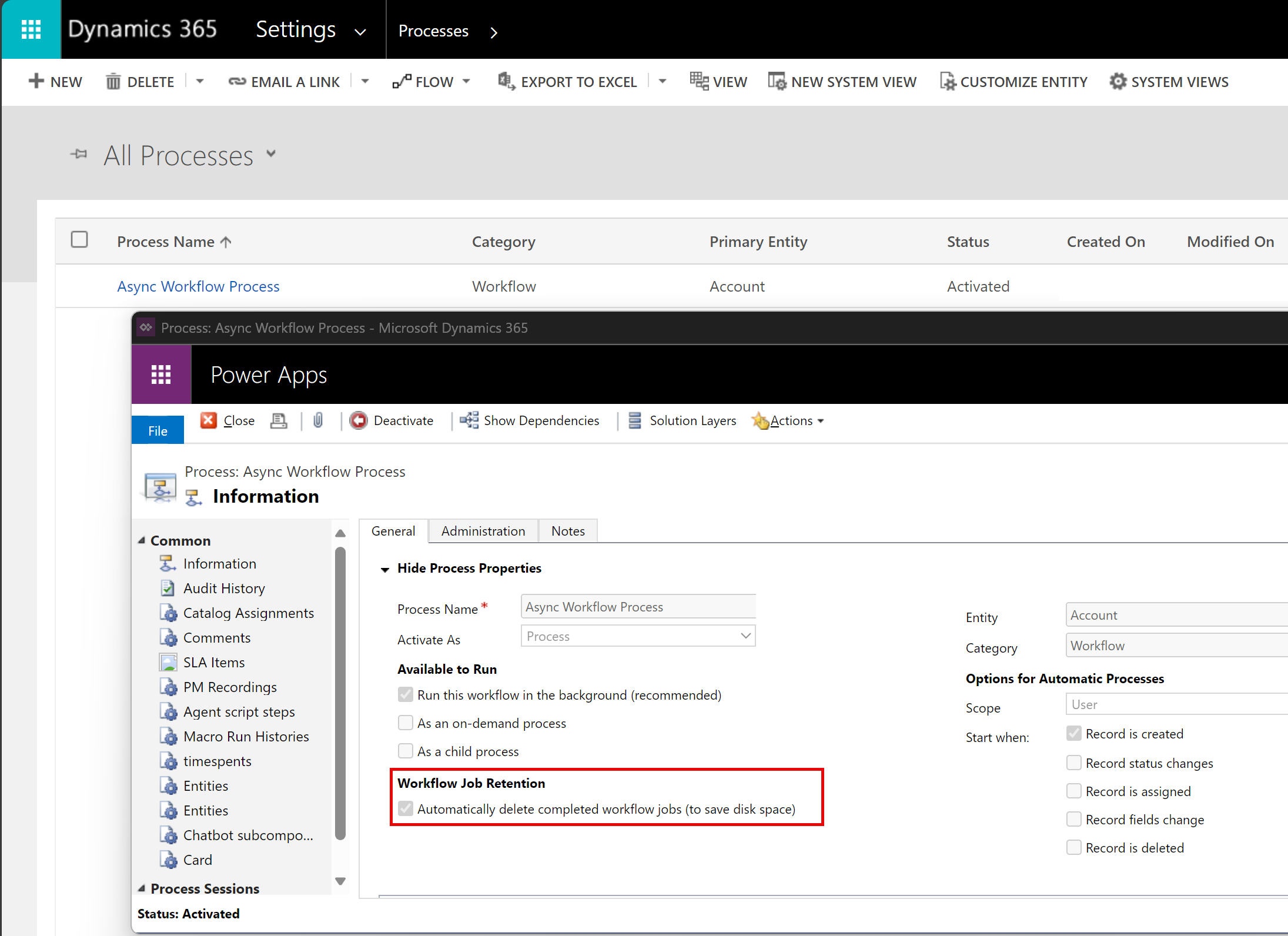
Defineix l'opció per suprimir les tasques de flux de treball asíncrones completades correctament
Per a fluxos de treball asíncrons, recomanem seleccionar l'opció Suprimeix automàticament les tasques de flux de treball completades (per estalviar espai al disc) a l'editor de fluxos de treball. Això permet que el sistema suprimeixi els registres del flux de treball per a execucions correctes per estalviar espai.
Defineix l'opció per suprimir les tasques de complement asíncrones completades correctament
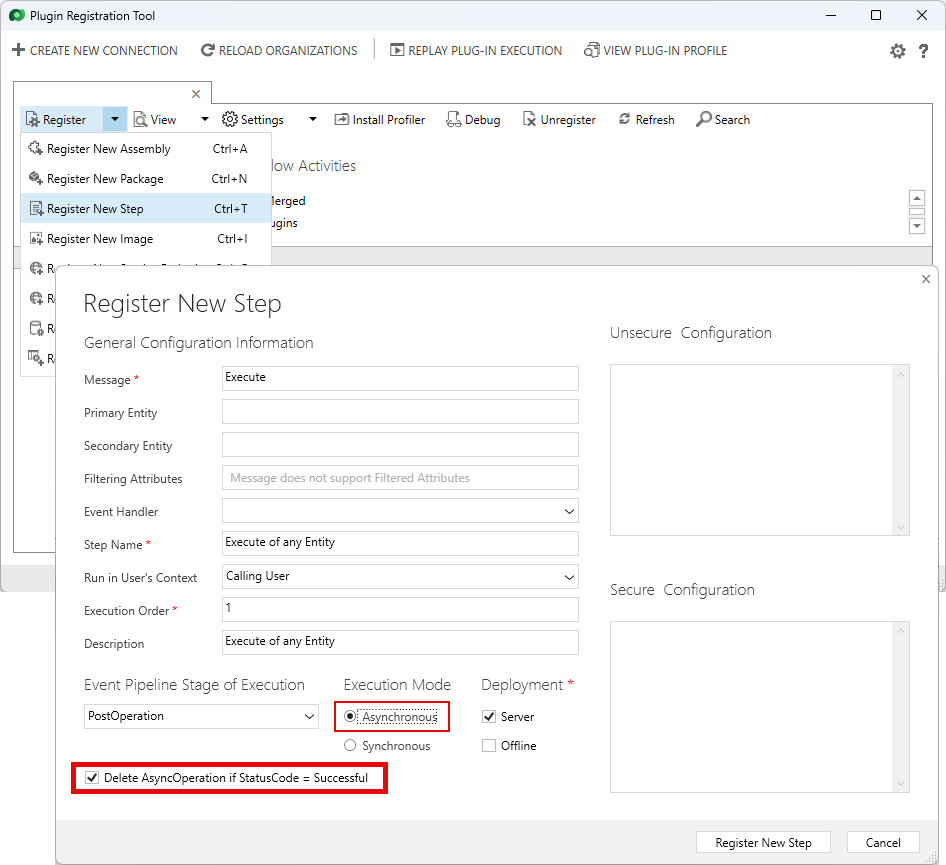
Per a complements personalitzats, seleccioneu Registra un pas nou . Es mostra la pantalla Registra un pas nou .
Completeu els passos següents:
- A l'àrea Fase del canal d'esdeveniments , seleccioneu Post operació.
- A l'àrea Mode d'execució , seleccioneu Asincrònic.
- Seleccioneu l'opció Suprimeix l'operació asíncrona si el codi d'estat és correcte .