Nota
L'accés a aquesta pàgina requereix autorització. Podeu provar d'iniciar la sessió o de canviar els directoris.
L'accés a aquesta pàgina requereix autorització. Podeu provar de canviar els directoris.
[Aquest article forma part de la documentació preliminar i està subjecte a canvis.]
Utilitza Power Platform Admin (previsualització) a Microsoft Copilot Cowork per explorar els teus recursos de Power Platform. Comença preguntant quins entorns tens, després pregunta sobre inventari, ús, governança, capacitat o llicències.
Aquest article t'explica la instal·lació, la connexió i la teva primera pregunta:
- Administradors de Microsoft 365: Reviseu els requisits previs i després instal·leu el connector per als usuaris.
- Usuaris amb el connector ja instal·lat: Revisa els rols requerits per accedir a les dades i després connecta el connector a Cowork.
Nota
Aquesta funció proporciona informació i orientació només de lectura i no executa accions administratives de manera independent.
Important
Les característiques de visualització prèvia no estan pensades per a l'ús de producció i poden tenir una funcionalitat restringida. Aquestes característiques estan disponibles abans d’un llançament oficial de producte per tal que els clients el puguin utilitzar abans i enviar-nos els seus comentaris. Les funcions de previsualització estan subjectes a uns termes d'ús suplementaris separats
Requisits previs
Per desplegar el plugin, necessites accedir al Microsoft 365 admin center com a administrador de lloguer o amb el rol d'administrador de Copilot. Per a més informació, vegeu Gestionar plugins per a Copilot Cowork.
Els usuaris que connecten el connector necessiten:
- Un compte actiu de feina o escola a l'organització que contingui els recursos de Power Platform als quals vols accedir.
- Accés a Microsoft Copilot Cowork i al connector Power Platform Admin (previsual).
- Permís per crear una connexió V2 de Power Platform per als administradors.
Rols obligatoris per a l'accés a dades
Pots instal·lar el connector per a qualsevol usuari, però el compte que utilitzis per connectar-te ha de tenir almenys un dels següents rols dins l'organització per accedir a les dades de Power Platform a través del plugin de Cowork:
- Administrador global
- Power Platform Administrador
- Administrador de Dynamics 365
Instal·lar el plugin per a un usuari no atorga aquests rols ni accés a les dades de Power Platform. Aquests requisits d'accés a dades són separats dels permisos de Microsoft 365 necessaris per gestionar instal·lacions de plugins.
Confirma que els usuaris objectiu tenen les llicències necessàries i l'accés a Cowork. Instal·lar el plugin no dóna accés als recursos de Power Platform.
Important
Desplegar el connector Power Platform Admin (previsualització) no concedeix accés a Cowork en si. Configura l'accés a Cowork per separat. Els controls d'accés actuals a Cowork utilitzen una política de despesa que inclou Cowork; canviar l'entrada de l'agent de Cowork al registre no concedeix aquest accés. Consulta Gestionar Copilot Cowork per a la teva organització.
Instal·la el connector per als usuaris
Com a administrador de Microsoft 365, instal·la el plugin al Microsoft 365 admin center.
Inicia sessió a la Microsoft 365 admin center.
Al panell de navegació esquerre, selecciona Eines d'agents>.
A la pàgina d'Eines , selecciona la pestanya de Registre .
Cerca Power Platform Admin (previsualització) i selecciona Power Platform Admin (previsualització), publicat per Microsoft.
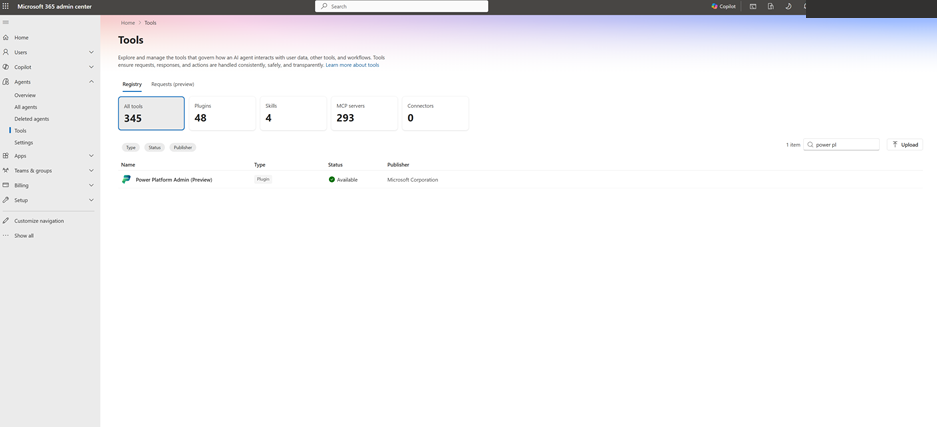
Revisa la visió general del connector i selecciona Instal·lar.
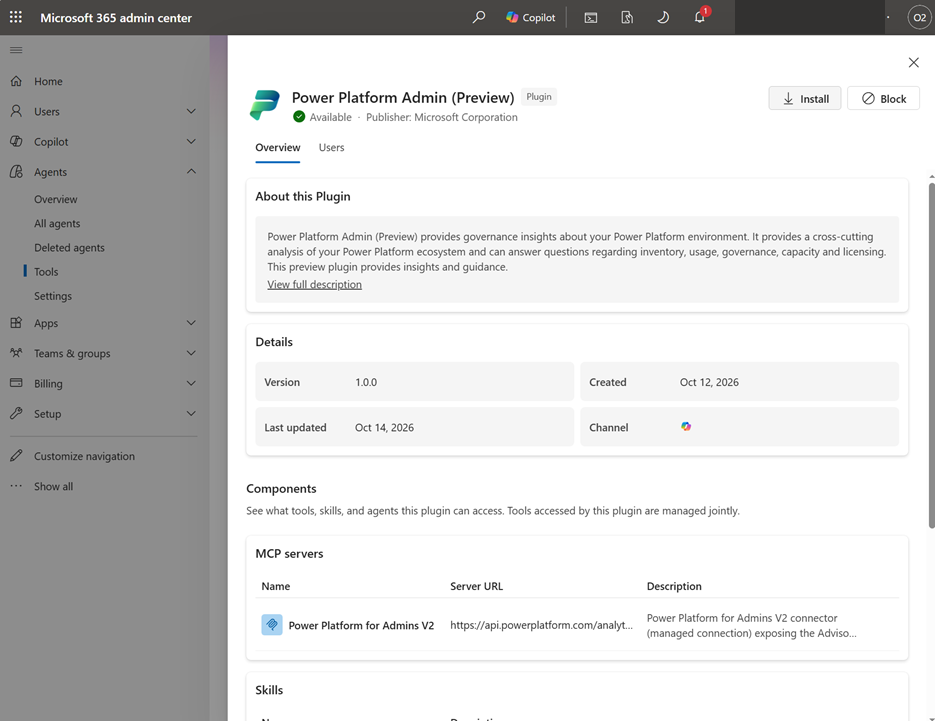
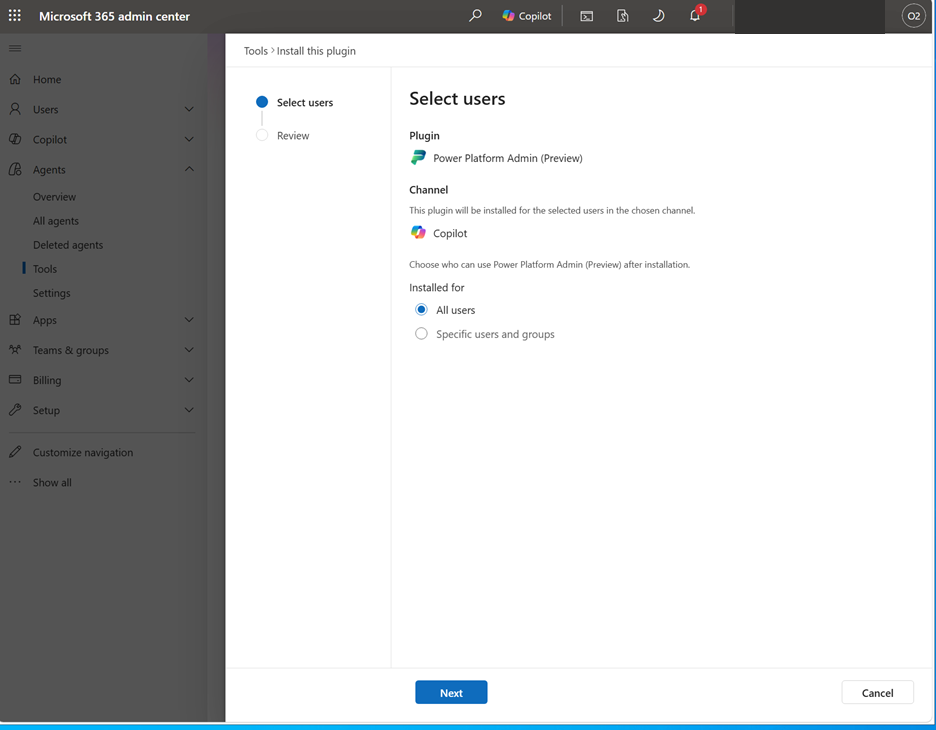
A la pàgina Select users, confirma que el canal és Copilot.
A Instal·lat, selecciona Tots els usuaris o Usuaris i grups específics. Si selecciones usuaris i grups específics, afegeix-los quan se'ls demani.
Seleccioneu Següent.
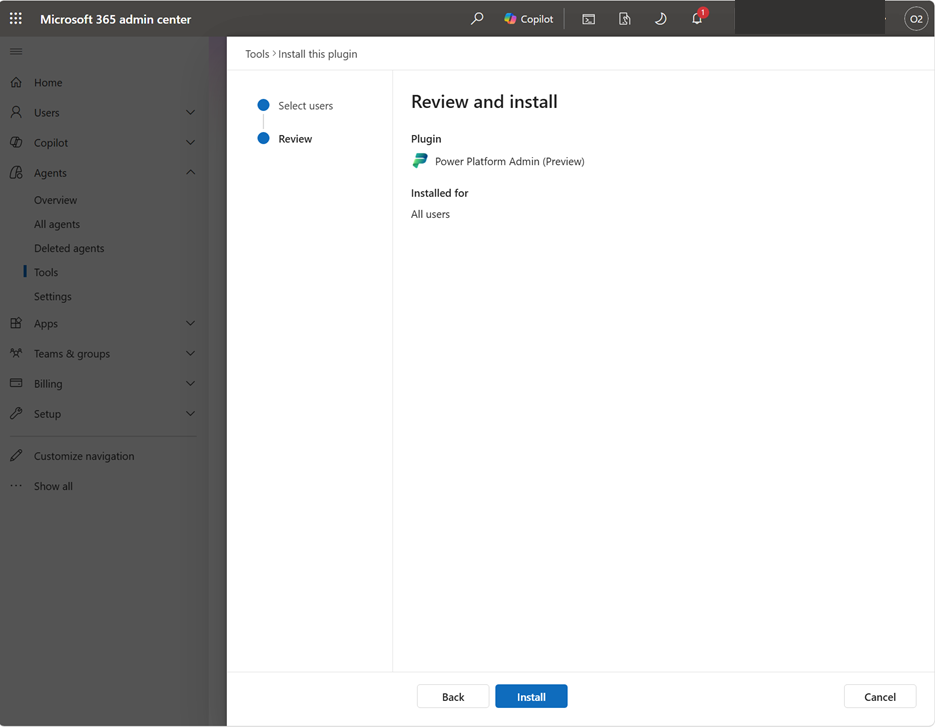
A la pàgina de Revisió i instal·lació , confirma el públic seleccionat i selecciona Instal·lar.
Connecta el plugin a Cowork
Com a usuari del públic d'instal·lació, connecta el connector a Cowork.
Obre Copilot Cowork amb el teu compte de feina o escola.
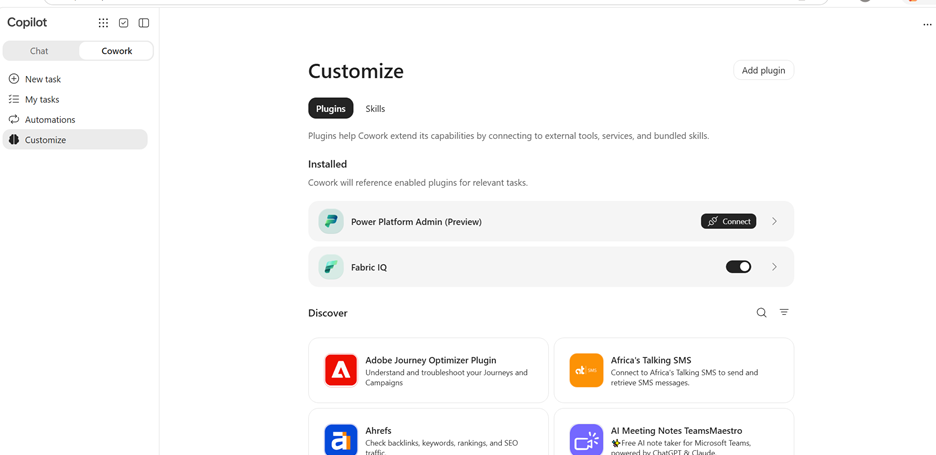
A la navegació de Cowork, selecciona Personalitzar.
A Instal·lat, troba Power Platform Admin (previsualització) i selecciona Connectar.
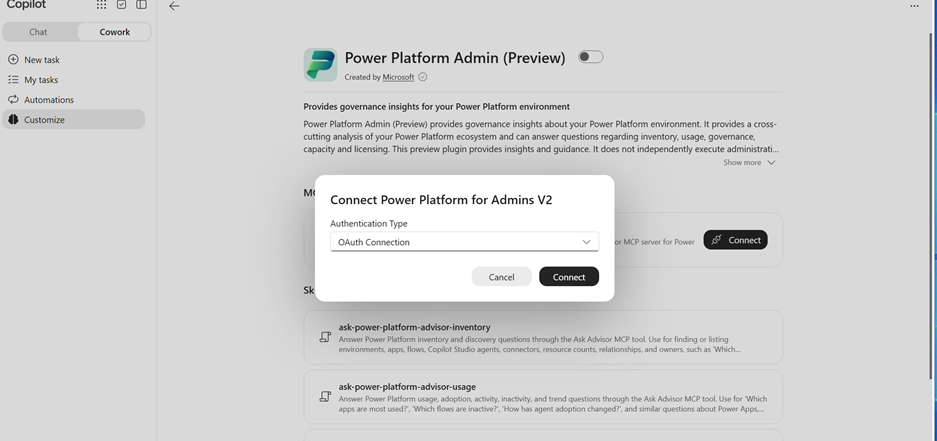
Al diàleg Connect Power Platform for Admins v2 , configura el tipus d'autenticació a OAuth Connection i després selecciona Connectar.
Inicia sessió amb un compte que tingui un dels rols requerits per accedir a les dades. Confirma que estàs utilitzant el compte i l'organització a la qual vols accedir abans de completar el consentiment.
Torna a Cowork quan la connexió s'hagi completat.
Important
No enganxis contrasenyes, tokens d'accés ni secrets de clients en una conversa.
Fes una pregunta i aprova la sol·licitud
Prova primer una pregunta d'inventari, després utilitza un nom d'entorn de la resposta per fer una pregunta més específica.
A Cowork, introdueix:
Quins entorns tenim i quins tipus són?
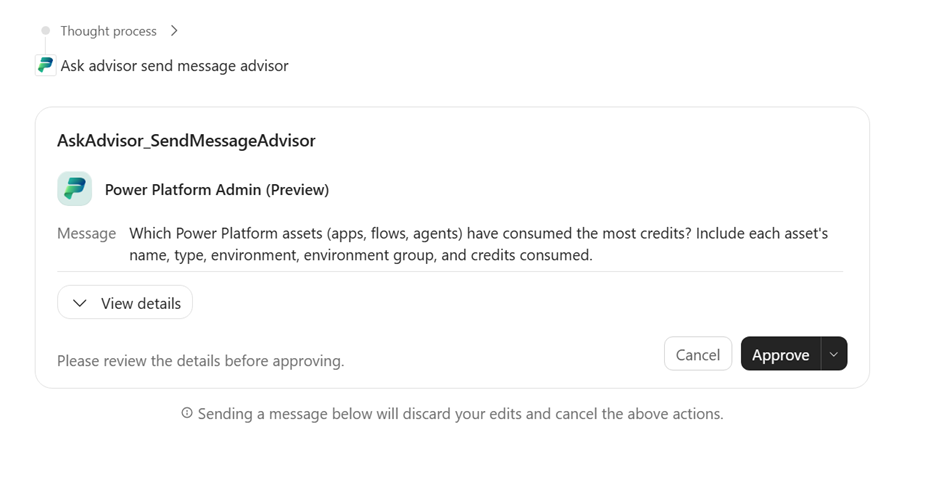
Quan Cowork mostri una targeta d'aprovació d'Ask Advisor, selecciona Veure detalls per revisar la sol·licitud i després selecciona Aprovar per continuar.
Revisa la resposta. Per explorar un entorn més a fons, pregunta:
Quines aplicacions pertanyen a l'entorn [nom de l'entorn]?
Substitueix
[environment name]per un nom de la resposta.
Fes més preguntes sobre un entorn amb nom, un recurs o un període d'informe. Per exemple:
| Tema | Pregunta d'exemple |
|---|---|
| Inventari | Quines aplicacions pertanyen a l'entorn financer? |
| Ús | Quines aplicacions s'han utilitzat més el mes passat? |
| Governança | Quins recursos tenen preocupacions de propietat o de compartició? |
| Capacitat | On es consumeix la capacitat de Power Platform? |
| Llicències | Quines consideracions de llicència s'apliquen a aquest escenari? |
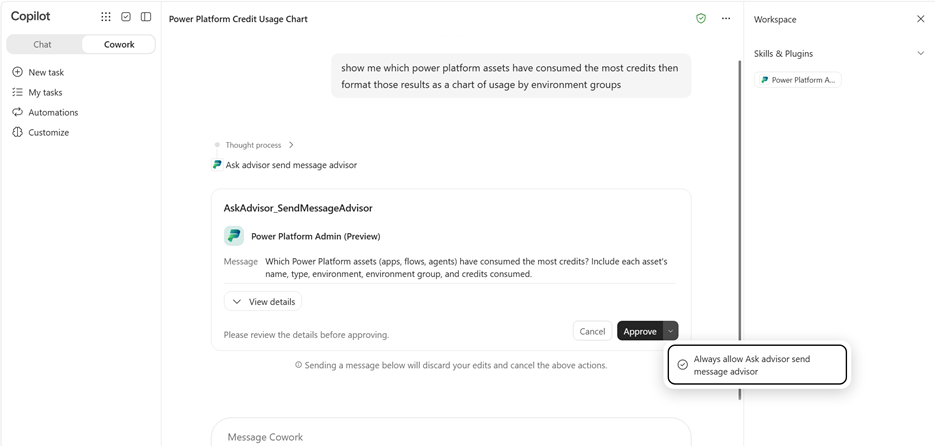
Per permetre futures sol·licituds d'enviament de missatges d'Ask Advisor sense un prompt d'aprovació separat:
- Obre el menú al costat d'Aprovar.
- Selecciona Sempre permetre Demana a l'assessor enviar missatge a l'assessor.
Tria aquesta opció només si vols que Cowork recordi aquesta aprovació per a futures sol·licituds.
Per a orientacions sobre governança agent, vegeu Governança agentic amb Power Platform Admin a Cowork (vista prèvia).
Troubleshooting
| Problema | Què fer |
|---|---|
| No pots instal·lar el plugin | Demana al teu administrador de Microsoft 365 que confirmi que el teu compte està inclòs a l'audiència d'instal·lació i que el canal de Copilot està seleccionat. |
| El plugin està instal·lat, però no pots accedir a les dades de Power Platform | Confirmeu que el compte utilitzat per a la connexió Power Platform for Admins V2 té els rols d'Administrador Global, Administrador de Power Platform o Administrador de Dynamics 365 a l'organització prevista. La instal·lació de plugins per si sola no concedeix accés a les dades. |
| El connector no apareix a Instal·lat a Cowork Customize | Demana al teu administrador de Microsoft 365 que confirmi que el teu compte estava inclòs a l'audiència d'instal·lació. |
| El connector està instal·lat, però Cowork no està disponible | Demana al teu administrador que comprovi l'accés a Cowork per separat. Instal·lar el plugin no dóna accés a Cowork. |
| Cowork et demana que connectis | Completa la connexió OAuth de Power Platform for Admins V2 i després torna a fer la teva pregunta. |
| La connexió està llesta, però Ask Advisor no està disponible | Informa del problema a través del suport. Inclou el nom del connector i l'error, però sense credencials. |
| El compte o l'organització són incorrectes | Atura't abans de demanar informació de llogater. Utilitza la configuració de connexió per seleccionar o establir la connexió prevista. Si els controls no són clars, demana ajuda al teu administrador o al suport. |
| Una sol·licitud triga més del previst | Permet que la sol·licitud activa es completi. Si Cowork no pot confirmar la resposta, inclou l'ID de conversa retornat a la teva sol·licitud de suport, si se'n proporciona un. |
Desactiva el plugin o desconnecta el teu compte
Per desactivar el plugin de les teves converses, obre Personalitzar, selecciona Power Platform Admin (previsualització) i apaga el seu interruptor. Els usuaris no poden desinstal·lar un connector instal·lat per administradors. Contacta amb el teu administrador de Microsoft 365 per eliminar el connector del teu compte.
Per desconnectar el teu compte, obre la configuració de connexió de Power Platform for Admins V2 i elimina la connexió. Si no trobes cap control de desconnexió o eliminació, contacta amb el teu administrador o el servei d'atenció per rebre instruccions.
Obtenir ajuda i assistència
Per accedir al compte o disponibilitat de connectors, contacta primer amb l'administrador de la teva organització.
Per a assistència amb Power Platform, utilitzeu Microsoft Support al centre d'administració de Power Platform. La guia de suport explica els rols i plans de suport necessaris. Pots accedir a recursos d'autoajuda sense un pla de suport. Necessites un pla de suport actiu per crear una sol·licitud de suport.
Quan es reporti un problema amb el plugin, inclou:
- El nom del plugin, Power Platform Admin (previsualització).
- L'experiència de Copilot en què va passar el problema, com ara Cowork.
- El moment del problema i els passos que vas seguir.
- Qualsevol missatge d'error o ID de conversa.
No incloguis contrasenyes, tokens d'accés ni secrets.