Nota
L'accés a aquesta pàgina requereix autorització. Podeu provar d'iniciar la sessió o de canviar els directoris.
L'accés a aquesta pàgina requereix autorització. Podeu provar de canviar els directoris.
Després de connectar-vos al Git, es farà el seguiment dels canvis Microsoft Dataverse. Podeu visualitzar una llista de canvis no administrats a la pàgina Control d'origen de la solució no administrada . Els objectes que formen part de la capa administrada no s'inclouen a la confirmació.
Veure canvis a l'àrea de solucions
Després de fer un canvi o afegir un objecte en una solució no administrada, aneu a l'àrea Solucions a Power Apps.
Obriu la solució a la qual heu fet canvis i seleccioneu Control d'origen a la subfinestra de navegació esquerra.
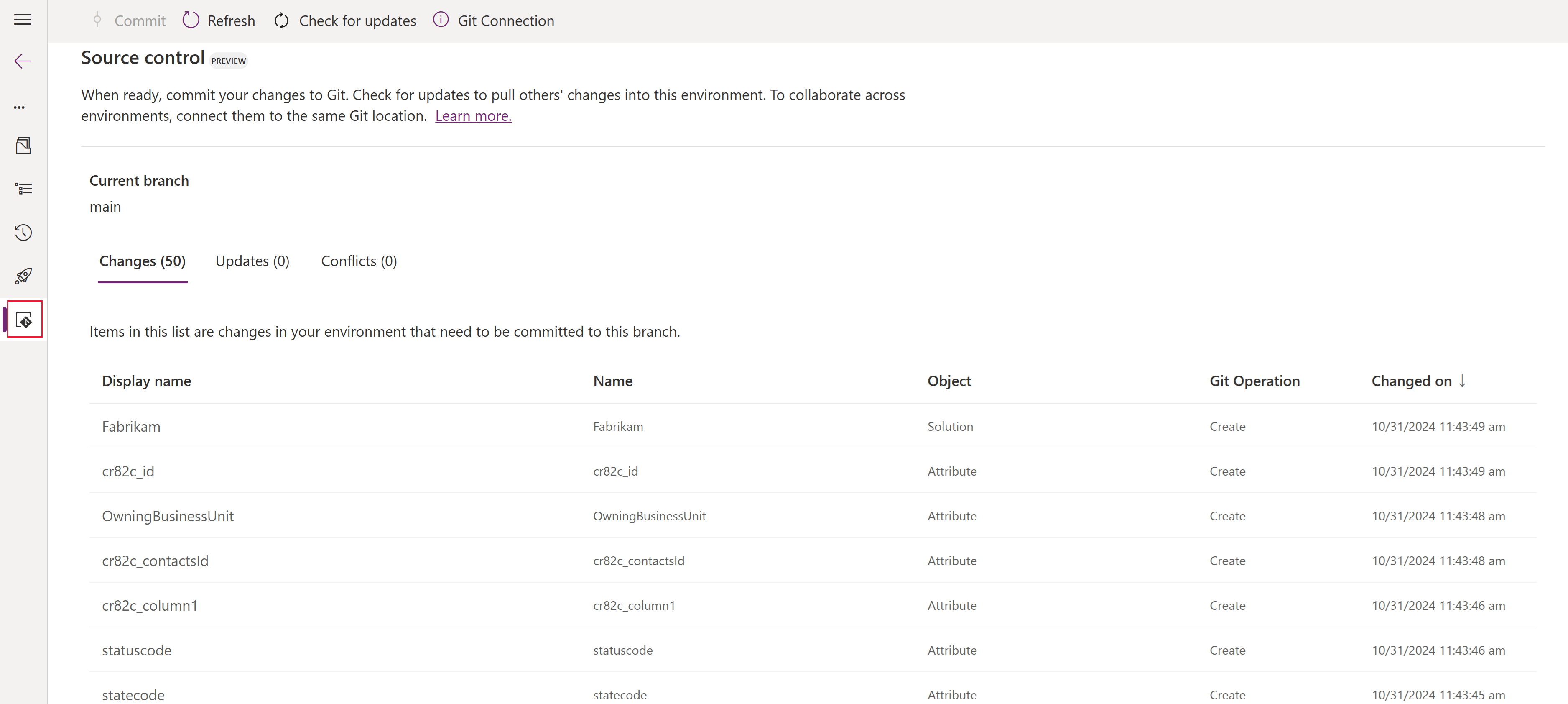
La pantalla de control d'origen proporciona una llista de canvis disponibles per confirmar des de l'entorn amb el control d'origen. Seleccioneu Actualitza per actualitzar la llista si heu fet canvis en una altra pestanya del navegador. Si seleccioneu Cerca actualitzacions , es consulta el repositori de codi font i s'identifica si hi ha actualitzacions a Git disponibles per extreure's al vostre entorn. Quan es detecta, heu de resoldre els conflictes detectats entre els objectes del vostre entorn i el Git.
Resolució de conflictes
El sistema detecta si hi ha canvis conflictius al vostre repositori d'origen. Llista aquests problemes a la pestanya de conflictes . Hauríeu de resoldre tots els conflictes abans de treure o comprometre. Seleccioneu cada conflicte de la llista i, a continuació, trieu mantenir els canvis existents si voleu mantenir els canvis originats al vostre entorn o acceptar els canvis entrants si voleu acceptar els canvis que s'han fet al repositori de codi font.
Si decidiu mantenir els canvis existents, aquests objectes es mouen a la pestanya Canvis i estan disponibles per comprometre's al repositori de codi font. Si decidiu acceptar els canvis entrants, aquests objectes es desplacen a la pestanya Actualitzacions i estan disponibles per extreure'ls al vostre entorn. Fer la selecció a la pestanya Conflictes no realitza cap acció immediata amb el control de codi font, però resol el conflicte de manera que la propera acció d'extracció o confirmació realitzi els canvis que heu seleccionat sense més conflictes.
Extreu els canvis disponibles des del repositori de control d'origen
Per importar les actualitzacions disponibles del repositori de control d'origen al vostre entorn, canvieu a la pestanya Actualitzacions i seleccioneu Cerca actualitzacions. A continuació, reviseu les actualitzacions disponibles i, a continuació, seleccioneu Extreu a la barra d'ordres. Us recomanem que valideu les experiències d'aplicació que podrien haver-se vist afectades per aquests canvis entrants.
Si s'ha suprimit un objecte al Git, se us demanarà que suprimiu l'objecte de la solució (l'objecte roman a l'entorn) o suprimiu l'objecte de l'entorn. Això és necessari abans que les actualitzacions s'extreguin del Git.
Confirmar els canvis al repositori de control d'origen
Per confirmar els canvis al control d'origen, canvieu a la pestanya Canvis i reviseu els canvis. Seleccioneu Confirma al menú superior, introduïu un comentari sobre la confirmació i, a continuació, torneu a seleccionar Confirmació .
Després de fer el commit dels teus canvis, pots anar directament al teu proveïdor Git per veure el commit o seleccionar el número de compromís a l'element de la barra d'informació que t'avisa del commit reeixit.
Nota
És una pràctica recomanada resoldre primer els conflictes, després treure els canvis del codi font al vostre entorn, validar que l'aplicació encara funcioni i funcioni segons el disseny i, a continuació, confirmar els canvis al control d'origen. Aquesta pràctica garanteix que les confirmacions de codi font siguin de la millor qualitat.