Nota
L'accés a aquesta pàgina requereix autorització. Podeu provar d'iniciar la sessió o de canviar els directoris.
L'accés a aquesta pàgina requereix autorització. Podeu provar de canviar els directoris.
Utilitzeu la segmentació de taules a les solucions per incloure només els components de taula que s'actualitzen quan distribuïu actualitzacions de solucions. D'aquesta manera, exporteu les actualitzacions de la solució amb els actius de taula seleccionats, com ara columnes de taula, formularis i visualitzacions, en lloc de taules senceres amb tots els seus recursos. Per utilitzar la segmentació de taules en una solució, s'utilitza l'àrea Solutions a Power Apps.
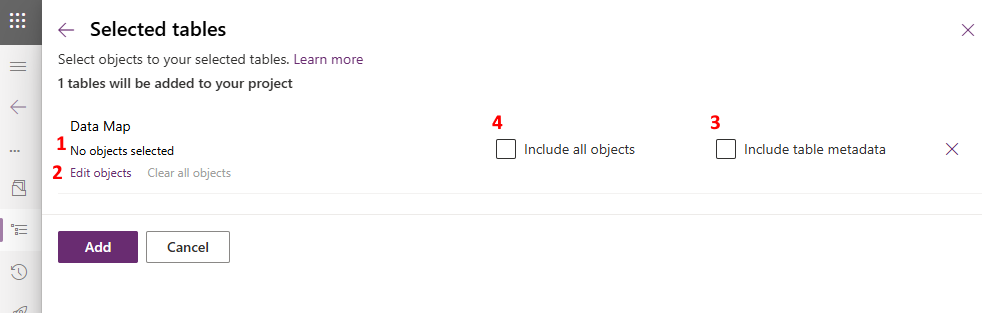
Podeu segmentar les taules quan seleccioneu una de les opcions següents quan afegiu una taula existent a la solució:
- No hi ha cap objecte seleccionat. Quan no seleccioneu cap objecte o metadada, la informació mínima de la taula s'afegeix a la solució. Per tant, a part del nom descriptive, no s'inclouran els atributs de taula (metadades) ni els components. Aquesta és l'opció per defecte, de manera que no s'afegeixen objectes quan seleccioneu Afegeix sense cap altra selecció quan afegiu un component existent.
- Editar objectes. Podeu segmentar la taula seleccionant individualment Edita objectes i, a continuació, seleccioneu cada component associat a la taula, com ara columnes, relacions, regles de negoci, visualitzacions, formularis i gràfics. Utilitzeu l'opció de selecció de components per seleccionar només els components que heu afegit o canviat amb la taula, com ara una columna personalitzada nova o afegir un formulari.
- Inclou metadades de taula. Aquesta opció no inclou cap component, com ara columnes, formularis, visualitzacions o taules relacionades, però inclou totes les metadades associades a la taula. Les metadades inclouen les propietats de la taula, com ara l'auditoria, la detecció de duplicats i el seguiment de canvis.
-
Inclou tots els objectes. Aquesta opció inclou tots els components i metadades associats a la taula. Pot incloure altres taules o components de taula, com ara fluxos de procés de negoci, informes, connexions i cues.
Important
Només hauries d'utilitzar l'opció Inclou tots els objectes quan distribueixis una taula no gestionada que no existeix a l'entorn objectiu. Tingueu en compte que, després de seleccionar aquesta opció, no es pot desfer. Per segmentar la taula, heu de suprimir la taula de la solució i tornar-la a afegir seleccionant només els components canviats o nous. Més informació: Per què és important la segmentació de taules en una solució
Advertiment
No afegiu components a la solució que no siguin components nous ni modificats. Quan l'actualització s'importa a l'entorn de destinació, una solució amb components no desitjats pot provocar un comportament inesperat als components existents que ara es troben per sota de la capa que heu introduït amb l'actualització de la solució. Per exemple, si afegiu una visualització per a una taula que no s'actualitza i la visualització de la capa existent té personalitzacions, és possible que les personalitzacions existents quedin inactives. Més informació: Capes de solucions
Per què és important la segmentació de taules en una solució
Quan afegiu una taula del sistema existent, com ara un compte o un contacte, o una taula personalitzada a una solució per a una taula que ja s'ha importat als entorns descendents, la pràctica recomanada és afegir només els objectes de taula que s'han actualitzat a la solució. Amb la segmentació de solucions, podeu exportar actualitzacions de solucions amb els actius de la taula seleccionats, com ara columnes de taula, formularis i visualitzacions, en lloc de taules senceres amb tots els actius. Això evita capes innecessàries que impedeixen que altres solucions siguin efectives i dependències innecessàries d'altres solucions. El sistema selecciona automàticament Inclou tots els objectes si la taula no està administrada i Inclou les metadades de la taula si hi ha una capa no administrada a la taula. El sistema també preselecciona automàticament els recursos de taula que no estan administrats o tenen personalitzacions no administrades. Podeu seleccionar l'enllaç Edita objectes per revisar aquesta selecció abans de seleccionar Afegeix per completar el procés.
Important
No segmenteu taules que no existeixen a l'entorn de destinació. Tingueu en compte que si una taula no s'ha importat mai o encara no existeix a l'entorn de destinació, heu de seleccionar Inclou tots els objectes quan afegiu la taula a la solució, com ara quan afegiu una taula personalitzada nova que heu creat recentment. En cas contrari, rebeu un missatge d'error de dependència que falta quan proveu d'importar la solució.
Limitacions conegudes
- Les vistes de cerca ràpida recullen els seus atributs requerits al fitxer de solució quan estan personalitzats, independentment de les propietats de segmentació de taula.