Nota
L'accés a aquesta pàgina requereix autorització. Podeu provar d'iniciar la sessió o de canviar els directoris.
L'accés a aquesta pàgina requereix autorització. Podeu provar de canviar els directoris.
S'aplica a: Aplicacions de llenç
Obre la pantalla actual al diàleg d'impressió per defecte del navegador.
Descripció
La funció d'impressió us permet seleccionar qualsevol pantalla i adaptar-la a una pàgina per tal d'enviar-la a una impressora per imprimir-la o desar-la com a fitxer PDF.
Les diferents configuracions de la pantalla permeten diferents resultats d'impressió. Per a les pantalles fixes, s'ajusten a la mida de la pàgina; per utilitzar les plantilles de pantalla/pantalles de mida especial, s'ajusta el contingut segons la mida de la impressió.
Nota
Només podeu imprimir la pantalla que heu afegit un botó i Print definiu la funció a OnSelect la propietat del botó. Per exemple, si heu afegit un botó a screen 2, quan seleccioneu el botó només s'imprimeix el contingut de la pantalla screen 2.
Sintaxi
Print()
Exemples
Aneu al Power Apps.
Seleccioneu Aplicacions a la subfinestra de navegació esquerra.
Seleccioneu l'aplicació o creeu una aplicació des de zero.
Seleccioneu Insereix al menú i, a continuació, seleccioneu Botó.
A la llista de propietats de la part superior esquerra, seleccioneu OnSelect.
Introduïu la fórmula
Print().Deseu i publiqueu l'aplicació.
Reproduïu l'aplicació.
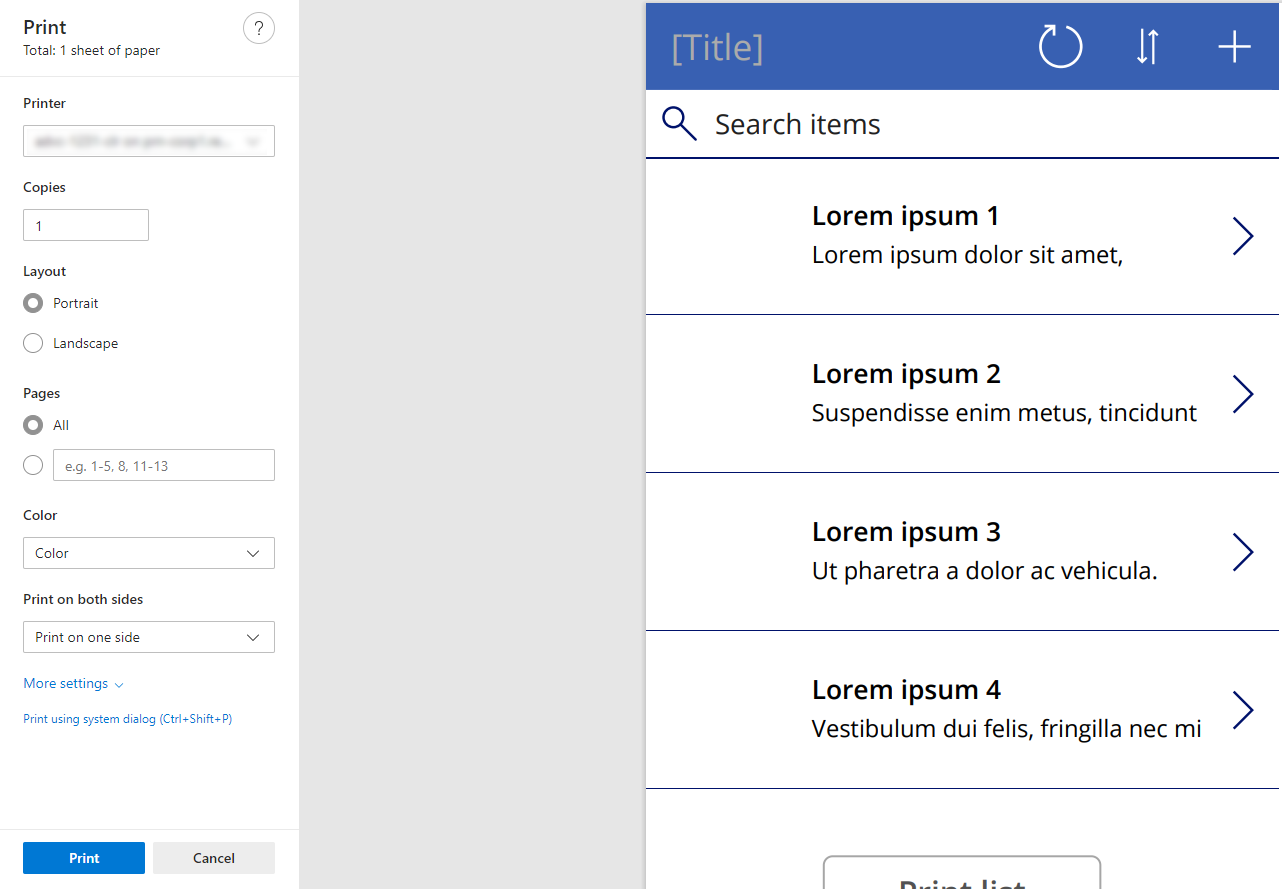
Seleccioneu el botó que heu afegit. Quan seleccioneu el botó, apareix un navegador d'impressió per defecte que permet triar entre les opcions disponibles per imprimir o desar com a fitxer PDF.
Amagar els controls en imprimir
Per habilitar contingut més personalitzable, podeu accedir a la pantalla quan la pantalla s'està imprimint per canviar les propietats de l'aplicació de llenç. Per exemple, amagar botons o canviar un formulari al mode de visualització.
A l'exemple anterior, on inseriu un botó a la pantalla, quan imprimiu la pantalla, observeu que el botó també s'imprimeix. Per suprimir el botó de la pantalla en imprimir-la, a la propietat Visible del botó, afegiu la fórmula Not Screen1.Printing. Obteniu una visualització prèvia de l'aplicació i seleccioneu el botó. Observeu que el botó no es mostra al contingut del quadre de diàleg d'impressió de la visualització prèvia del navegador.
Utilitzar una plantilla de pantalla
Una manera fàcil de començar és utilitzar una plantilla de pantalla per adaptar la impressió a la mida de carta.
Obriu o creeu una aplicació de llenç nova.
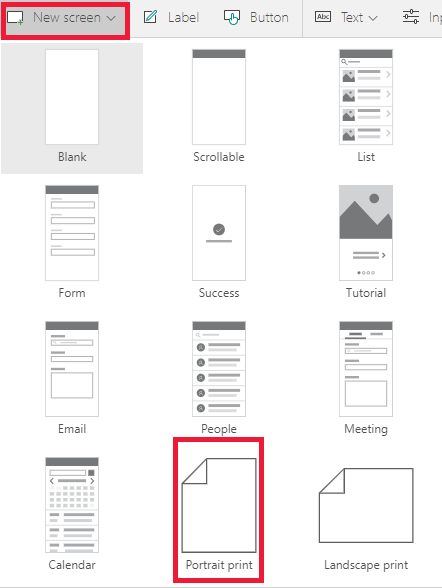
Seleccioneu Pantalla nova i, a continuació, l'opció Impressió vertical.
Observeu que la mida de la pantalla és diferent de la d'altres pantalles amb el botó d'impressió a la part superior dreta.
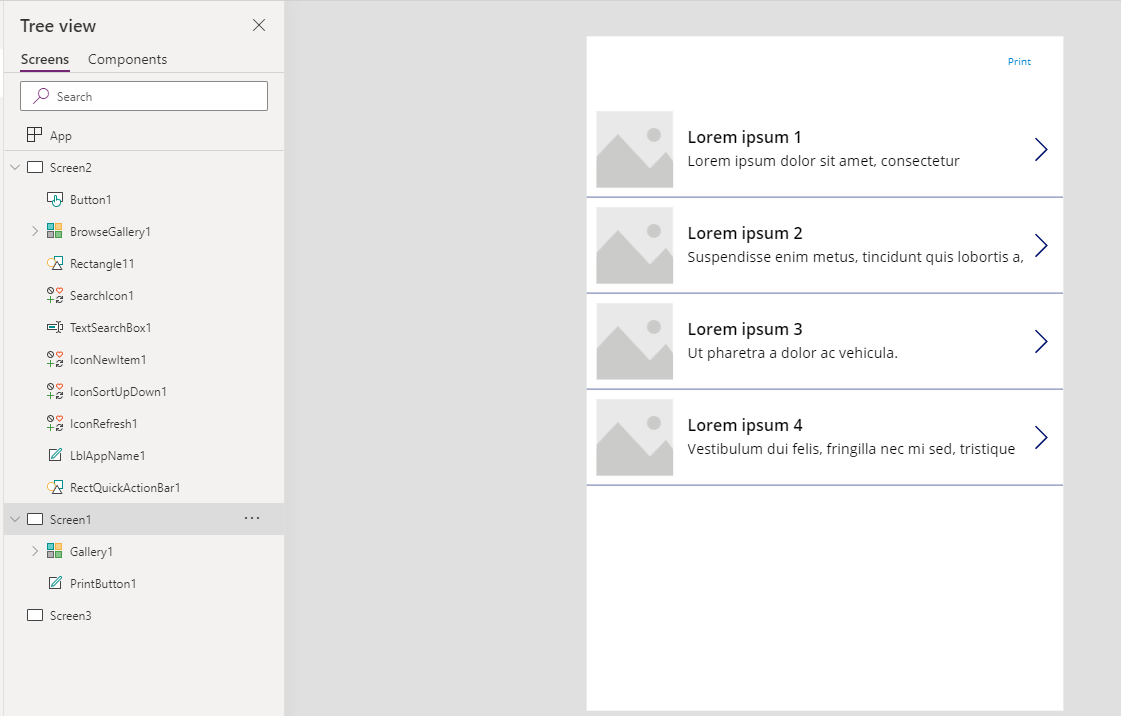
Afegiu contingut a aquesta pantalla.
Observeu que la mida del contingut s'ajusta a la impressió. Això permet un control més personalitzat de l'experiència.
Mides de pantalla per a impressions comunes
Per crear una impressió d'una mida concreta, podeu crear una aplicació sensible o una pantalla especial per administrar la impressió.
| Print mida | Alçada de la pantalla | Amplada de la pantalla |
|---|---|---|
| A4 vertical | 1123 | 794 |
| A4 horitzontal | 794 | 1123 |
| Carta vertical | 1056 | 816 |
| Carta horitzontal | 816 | 1056 |
Limitacions conegudes
- Actualment, la Print funció no funciona en dispositius mòbils ni en formularis del SharePoint.
- Les impressores de navegador per defecte són les que estaran disponibles per imprimir-hi.
- En alguns diàlegs d'impressió del navegador, s'ha d'habilitar una opció anomenada Gràfics de fons per veure totes les imatges i els colors a la impressió.
- La Print funció no pot imprimir diverses pàgines.