Nota
L'accés a aquesta pàgina requereix autorització. Podeu provar d'iniciar la sessió o de canviar els directoris.
L'accés a aquesta pàgina requereix autorització. Podeu provar de canviar els directoris.
Importante
Se retirarán el Catálogo unificado de Microsoft Purview y las funcionalidades clásicas de gobierno de datos de Microsoft Purview (anteriormente Azure Purview). Microsoft está consolidando sus capacidades de gobernanza de datos en Microsoft Fabric. Ya no puede crear cuentas nuevas y las funcionalidades existentes permanecerán en modo de mantenimiento hasta el 12 de noviembre de 2027. Para conocer los plazos de retirada, las instrucciones de transición y los próximos pasos recomendados, consulte el anuncio de retirada de la gobernanza de datos de Microsoft Purview.
Importante
El etiquetado en el Mapa de datos de Microsoft Purview se encuentra actualmente en versión preliminar e implica el modelo de facturación de pago por uso. Los Términos de uso complementarios para las versiones preliminares de Microsoft Azure incluyen términos legales adicionales que se aplican a las características de Azure que se encuentran en versión beta, versión preliminar o que aún no se han puesto a disposición del público.
Crear nuevas etiquetas de confidencialidad o aplicar las existentes en el mapa de datos
Si aún no tiene etiquetas de confidencialidad, debe crearlas y establecerlas en el ámbito de Files & otros activos de datos. Las etiquetas de confidencialidad existentes de Microsoft Purview Information Protection también se pueden modificar con este ámbito para que estén disponibles en el Mapa de datos.
Paso 1: Requisitos de licencias
Las etiquetas de confidencialidad se crean y administran en Microsoft Purview Information Protection. Para crear etiquetas de confidencialidad para su uso a través de Microsoft Purview, debe tener una licencia activa de Microsoft 365 que ofrezca la ventaja de aplicar automáticamente etiquetas de confidencialidad y configurar el modelo de facturación de pago por uso.
Para comprender la facturación de pago por uso por activos protegidos, consulte este modelo de facturación de pago por uso. Para obtener información sobre las licencias específicas necesarias, consulte esta información sobre etiquetas de confidencialidad. Las licencias de prueba de Microsoft 365 E5 se pueden obtener para su espacio empresarial navegando aquí desde su entorno. Para obtener la lista completa de licencias, consulte las etiquetas de confidencialidad en las preguntas más frecuentes de Microsoft Purview. Si aún no tiene la licencia necesaria, puede registrarse para obtener una versión de prueba de Microsoft 365 E5.
Paso 2: Crear o modificar la etiqueta existente para que se limite a "Files & otros activos de datos" para que estén disponibles para el mapa de datos
Para crear nuevas etiquetas de confidencialidad o modificar las existentes, siga estas instrucciones:
Iniciar sesión en el portal > Microsoft PurviewTarjeta>de Information ProtectionEtiquetas de confidencialidad. Si no se muestra la tarjeta de la solución de Information Protection, seleccione Ver todas las soluciones y, a continuación, seleccione Information Protection en la sección Seguridad de datos.
Selecciona + Crear una etiqueta.
Asigne un nombre a la etiqueta. A continuación, en Definir el ámbito de esta etiqueta, seleccione Files & otros recursos de datos.
Siga el resto de las indicaciones para configurar las opciones de la etiqueta. Para obtener más información sobre las opciones de configuración, vea Qué pueden hacer las etiquetas de confidencialidad en la documentación de Microsoft 365.
Para modificar las etiquetas existentes, vaya a Information ProtectionLabels> y seleccione la etiqueta. A continuación, seleccione Editar etiqueta para abrir la configuración Editar etiqueta de confidencialidad , con toda la configuración que definió al crear la etiqueta.
Cuando haya terminado de crear todas las etiquetas, asegúrese de ver el orden de las etiquetas y vuelva a ordenarlas según sea necesario.
Para cambiar el orden de una etiqueta, seleccione ...> Más acciones>Subir o Bajar.
Para obtener más información, consulte la documentación de prioridad de etiqueta (el pedido importa).
Paso 3: Crear directivas de etiquetado automático en el ámbito de cargas de trabajo que no son de Microsoft 365
Para crear una directiva de etiquetado automático para cargas de trabajo que no sean de Microsoft 365, siga estas instrucciones:
Inicie sesión en el portal de Microsoft Purview. Vaya a directivasde etiquetado automático de directivas deInformationProtectionProtectionPolicies>>.
Seleccione + Crear directiva de etiquetado automático.
En Elegir la información a la que quiere aplicar esta etiqueta, puede seleccionar cualquier plantilla o personalizada no mejorada .
Asigne un nombre a la directiva de etiquetado automático y asígnele una descripción opcional.
Seleccione una etiqueta de confidencialidad con el Files & el ámbito de otros recursos de datos.
Mantenga las unidades de administración establecidas como Directorio completo y, a continuación, seleccione Siguiente.
Seleccione las ubicaciones que no son de Microsoft 365 que desea etiquetar. Seleccione esta opción para etiquetar todos los recursos de una ubicación o especifique los recursos de cada ubicación que desea etiquetar. Si no ve un origen de datos compatible en la directiva de etiquetado automático para su selección, compruebe que el origen de datos se registró correctamente y se mostrará en el Mapa de datos. Las ubicaciones que se muestran para el ámbito de la directiva de etiquetado automático dependen de los recursos que ya se hayan registrado. Compruebe la lista de orígenes de datos compatibles con el etiquetado automático.
Definir reglas comunes para especificar las mismas condiciones/reglas de etiquetado automático en varias ubicaciones seleccionadas que no son de Microsoft. Seleccione Reglas avanzadas para definir reglas específicas diferentes para cada ubicación.
Cree una nueva regla y seleccione los clasificadores precompilados y listos para usar de Microsoft como condiciones para el etiquetado automático. No se admiten los tipos de información confidencial personalizados ni los clasificadores avanzados, como las entidades con nombre (todos los nombres completos, todas las direcciones físicas), los clasificadores entrenables, las credenciales y la coincidencia exacta de datos.
Seleccione Ejecutar directiva en modo de simulación y active la casilla si desea activar automáticamente la directiva después de siete días.
Nota:
Las ubicaciones del Mapa de datos de Microsoft Purview no admiten la simulación.
Revisa las configuraciones seleccionadas y selecciona Crear directiva.
Paso 4: Examinar los datos para aplicar etiquetas de confidencialidad automáticamente
Espere 15 minutos después de la creación de la directiva de etiquetado automático para que se sature la directiva. Escanee los datos en el Mapa de datos para aplicar automáticamente las etiquetas que ha creado, en función de la directiva de etiquetado automático que ha definido.
Para obtener más información sobre cómo configurar escaneos en varios activos en Data Map, encuentre vínculos a cada origen de datos que se conecta a Data Map.
Ver etiquetas en activos del catálogo
Una vez que haya configurado directivas de etiquetado automático para las cargas de trabajo que no son de Microsoft 365 en Microsoft Purview Information Protection y haya examinado los datos en el Mapa de datos, las etiquetas se aplicarán automáticamente a los activos en el Mapa de datos.
Para ver las etiquetas aplicadas a sus activos en el catálogo de Microsoft Purview:
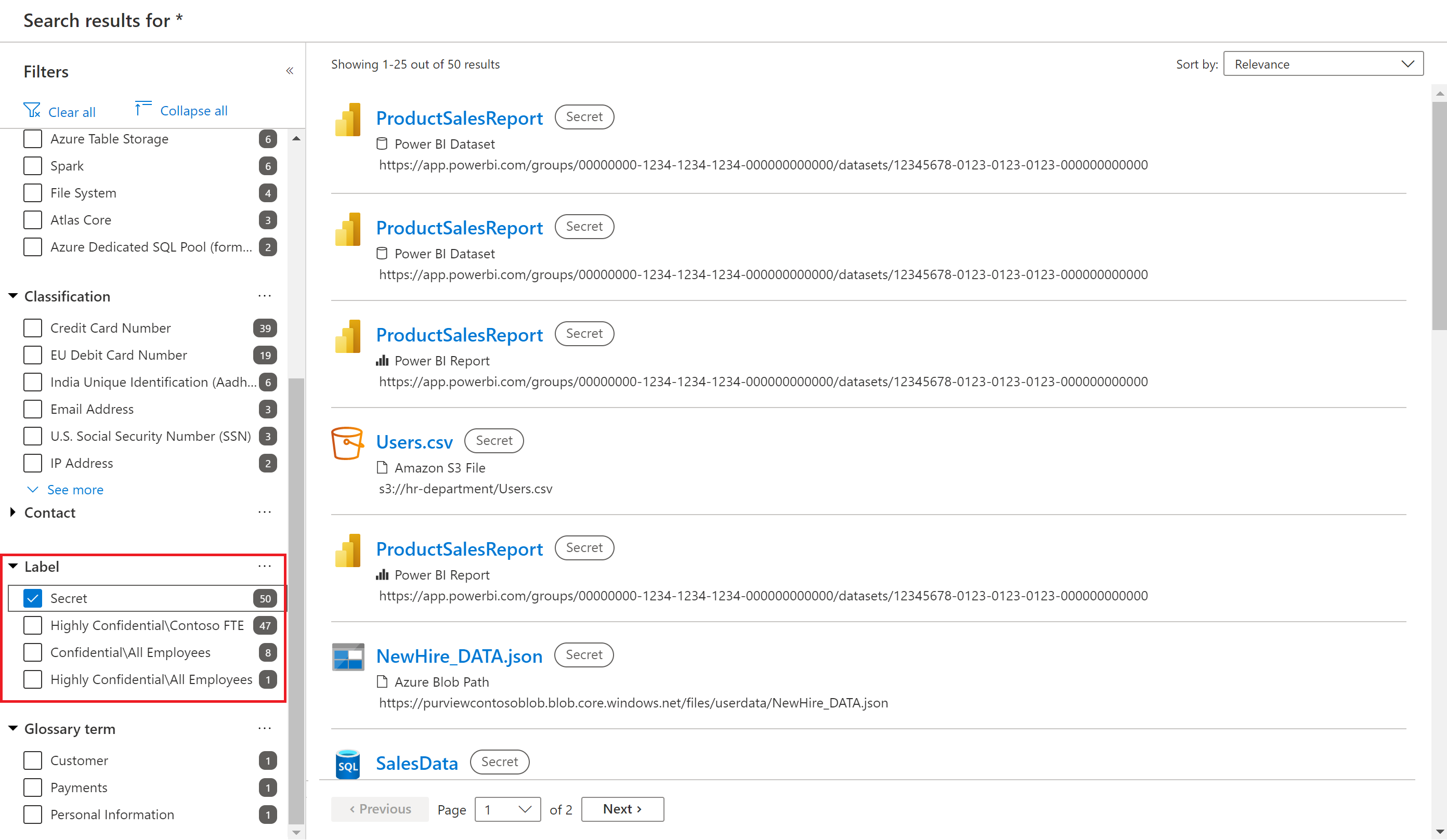
En el Catálogo unificado de Microsoft Purview, usa las opciones de filtrado de etiquetas para mostrar solo los activos con etiquetas específicas. Por ejemplo:
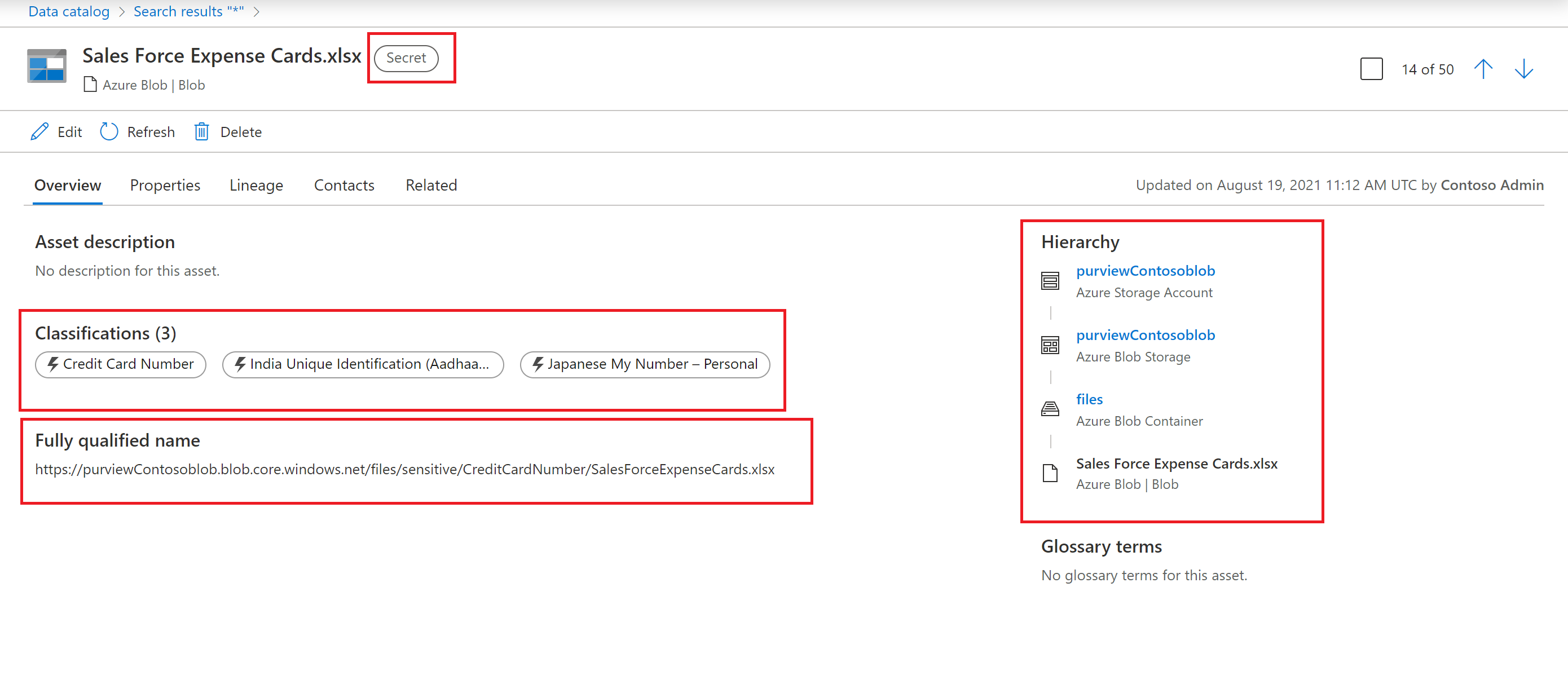
Para ver los detalles de un recurso, incluidas las clasificaciones encontradas y la etiqueta aplicada, selecciona el recurso en los resultados.
Por ejemplo:
Ver informes de información para las clasificaciones y las etiquetas de confidencialidad
Encuentre información sobre sus datos clasificados y etiquetados en el Mapa de datos mediante los informes declasificación y etiquetado de confidencialidad .