Nota
L'accés a aquesta pàgina requereix autorització. Podeu provar d'iniciar la sessió o de canviar els directoris.
L'accés a aquesta pàgina requereix autorització. Podeu provar de canviar els directoris.
Importante
Se retirarán el Catálogo unificado de Microsoft Purview y las funcionalidades de gobierno de datos de Microsoft Purview clásico (anteriormente Azure Purview). Microsoft está consolidando sus capacidades de gobernanza de datos en Microsoft Fabric. Ya no puede crear cuentas nuevas y las funcionalidades existentes permanecerán en modo de mantenimiento hasta el 12 de noviembre de 2027. Para conocer los plazos de retirada, las instrucciones de transición y los próximos pasos recomendados, consulte el anuncio de retirada de la gobernanza de datos de Microsoft Purview.
En este artículo se describe cómo registrar una instancia de Azure Database for PostgreSQL implementada con la opción de implementación de un solo servidor, y cómo autenticar e interactuar con una instancia de Azure Database for PostgreSQL en Microsoft Purview. Para obtener más información sobre Microsoft Purview, lea el artículo introductorio.
Funciones admitidas
Capacidades de examen
| Extracción de metadatos | Examen completo | Examen incremental | Examen enfocado |
|---|---|---|---|
| Sí | Sí | No | Sí |
Importante
Microsoft Purview solo admite la opción de implementación de un solo servidor para Azure Database for PostgreSQL. Versiones 8.x a 12.x.
El servidor único de Azure Database for PostgreSQL se retiró en marzo de 2025. Estamos trabajando para ofrecer compatibilidad con el servidor Azure Database for PostgreSQL Flex.
Otras funcionalidades
Para clasificaciones como etiquetas de confidencialidad, directivas, linaje de datos y vista en directo, consulte la lista de funcionalidades admitidas.
Requisitos previos
Una cuenta de Azure con una suscripción activa. Cree una cuenta de forma gratuita.
Una cuenta activa de Microsoft Purview.
Tendrá que ser un administrador de orígenes de datos y un lector de datos para registrar un origen y administrarlo en el portal de gobierno de Microsoft Purview. Consulte nuestra página de permisos de Microsoft Purview para obtener más información.
Registrarse
En esta sección se describe cómo registrar Azure Database for PostgreSQL en Microsoft Purview mediante el portal de gobierno de Microsoft Purview.
Autenticación para el registro
Actualmente, para poder administrar e interactuar con un servidor único de Azure Database for PostgreSQL, solo se admite la autenticación SQL.
Autenticación SQL
Para conectarse a una base de datos de Azure Database for PostgreSQL se requiere el nombre del servidor completo y las credenciales de inicio de sesión. Puede seguir las instrucciones de CONECTAR Y CONSULTAR para crear un inicio de sesión para Azure Database for PostgreSQL si no lo tiene disponible. Necesitará el nombre de usuario y la contraseña para los pasos siguientes.
- Si aún no tiene un almacén de claves de Azure, siga esta guía para crear un almacén de claves de Azure.
- Vaya a su almacén de claves en Azure Portal
- Seleccionar secretos de la configuración >
- Seleccione + Generar/Importar y escriba el nombre y el valor como contraseña de la base de datos de Azure PostgreSQL
- Seleccione Crear para completar.
- Si el almacén de claves aún no está conectado a Microsoft Purview, deberá crear una nueva conexión al almacén de claves
- Por último, cree una nueva credencial de tipo SQL de autenticación utilizando el nombre de usuario y la contraseña para configurar el examen
Pasos para registrarse
Para registrar una nueva instancia de Azure Database for PostgreSQL en el catálogo unificado de Microsoft Purview, haga lo siguiente:
Abra el portal de gobierno de Microsoft Purview al:
- Vaya directamente a https://web.purview.azure.com su cuenta de Microsoft Purview y selecciónela.
- Abrir Azure Portal, buscar y seleccionar la cuenta de Microsoft Purview. Selecciona el botón del portal de gobierno de Microsoft Purview .
Seleccione Mapa de datos en el panel de navegación izquierdo.
Seleccionar registro
En Registrar orígenes, seleccione Azure Database for PostgreSQL. Seleccione Continuar.

En la pantalla Registrar fuentes de Azure Database for PostgreSQL , haga lo siguiente:
- Escriba un nombre para el origen de datos. Este será el nombre para mostrar de este origen de datos en el catálogo.
- Seleccione En una suscripción de Azure, seleccione la suscripción adecuada en el cuadro desplegable Suscripción de Azure y el servidor adecuado en el cuadro desplegable Nombre del servidor .
- Seleccione Registrar para registrar el origen de datos.

Examinar
Siga los pasos que se indican a continuación para examinar una base de datos de Azure Database for PostgreSQL con el fin de identificar automáticamente los activos y clasificar los datos. Para obtener más información sobre el análisis en general, consulte nuestra introducción a los exámenes y la ingesta
Crear y ejecutar un examen
Para crear y ejecutar un nuevo examen, haga lo siguiente:
Seleccione la pestaña Asignación de datos en el panel izquierdo del portal de gobierno de Microsoft Purview.
Seleccione el origen de Azure Database for PostgreSQL que registró.
Seleccionar Nuevo examen
Elija entre Azure Integration Runtime si el origen es de acceso público, un entorno de ejecución de integración de red virtual administrado si usa una red virtual administrada o un entorno de ejecución de integración autohospedado si el origen está en una red virtual privada. Para obtener más información sobre el entorno de ejecución de integración que se va a usar, consulte el artículo Elegir la configuración adecuada del entorno de ejecución de integración.
Seleccione las credenciales para conectarse al origen de datos.
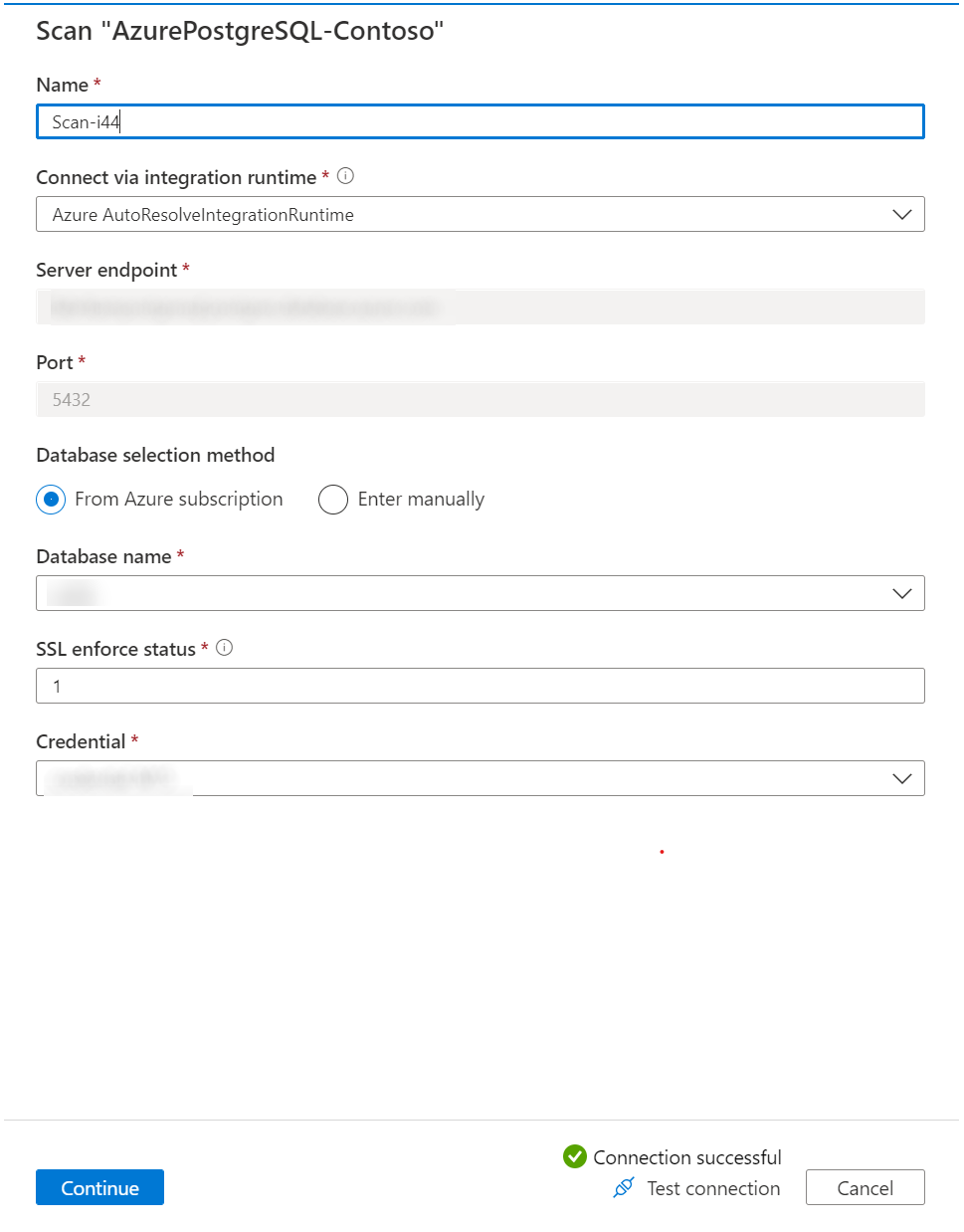
Puede limitar el alcance del examen a carpetas o subcarpetas específicas eligiendo los elementos apropiados de la lista.

A continuación, seleccione un conjunto de reglas de análisis. Puede elegir entre el valor predeterminado del sistema, los conjuntos de reglas personalizadas existentes o crear un nuevo conjunto de reglas en línea.

Elija el desencadenador de análisis. Puede configurar una programación o ejecutar el examen una vez.

Revisa el examen y selecciona Guardar y ejecutar.
Ver los exámenes y las ejecuciones de análisis
Para ver los exámenes existentes:
- Vaya al portal de Microsoft Purview. En el panel izquierdo, seleccione Asignación de datos.
- Seleccione el origen de datos. Puedes ver una lista de los exámenes existentes en ese origen de datos en Análisis recientes, o puedes ver todos los exámenes en la pestaña Análisis .
- Seleccione el examen que tenga los resultados que desea ver. En el panel se muestran todas las ejecuciones de análisis anteriores, junto con el estado y las métricas de cada ejecución de análisis.
- Seleccione el identificador de ejecución para comprobar los detalles de la ejecución de análisis.
Administrar los exámenes
Para editar, cancelar o eliminar un examen:
Vaya al portal de Microsoft Purview. En el panel izquierdo, seleccione Asignación de datos.
Seleccione el origen de datos. Puedes ver una lista de los exámenes existentes en ese origen de datos en Análisis recientes, o puedes ver todos los exámenes en la pestaña Análisis .
Selecciona el examen que quieras administrar. Después, podrá:
- Para editar el examen, seleccione Editar examen.
- Para cancelar un examen en curso, seleccione Cancelar ejecución de examen.
- Para eliminar el examen, seleccione Eliminar examen.
Nota:
- La eliminación del examen no elimina los activos del catálogo creados a partir de exámenes anteriores.
Pasos siguientes
Ahora que ha registrado su fuente, siga las guías siguientes para obtener más información sobre Microsoft Purview y sus datos.