Nota
L'accés a aquesta pàgina requereix autorització. Podeu provar d'iniciar la sessió o de canviar els directoris.
L'accés a aquesta pàgina requereix autorització. Podeu provar de canviar els directoris.
Importante
Se retirarán el Catálogo unificado de Microsoft Purview y las funcionalidades clásicas de gobierno de datos de Microsoft Purview (anteriormente Azure Purview). Microsoft está consolidando sus capacidades de gobernanza de datos en Microsoft Fabric. Ya no puede crear cuentas nuevas y las funcionalidades existentes permanecerán en modo de mantenimiento hasta el 12 de noviembre de 2027. Para conocer los plazos de retirada, las instrucciones de transición y los próximos pasos recomendados, consulte el anuncio de retirada de la gobernanza de datos de Microsoft Purview.
En este artículo se describe cómo registrar Tableau y cómo autenticar e interactuar con Tableau en Microsoft Purview. Para obtener más información sobre Microsoft Purview, lea el artículo introductorio.
Importante
Esta característica está actualmente en versión preliminar. Los Términos de uso complementarios para las versiones preliminares de Microsoft Azure incluyen términos legales adicionales que se aplican a las características de Azure que están en versión beta, en versión preliminar o que aún no se han puesto a disposición del público.
Funciones admitidas
Capacidades de examen
| Extracción de metadatos | Examen completo | Examen incremental | Examen enfocado |
|---|---|---|---|
| Sí | Sí | No | Sí |
La versión compatible de Tableau Server es de 8.x a 2023.x.
Al analizar Tableau, Microsoft Purview admite la extracción de metadatos técnicos que incluyen:
- Servidor
- Projects
- Libros
- Paneles
- Orígenes de datos
- Stories
- Hojas de trabajo y los campos/ejes
- Orígenes de datos del libro
- Tablas y columnas
Al configurar el análisis, puede elegir analizar un servidor de Tableau completo o, si tiene varios sitios instalados, limitar el alcance del análisis a un sitio determinado.
Otras funcionalidades
Para clasificaciones como etiquetas de confidencialidad, directivas, linaje de datos y vista en directo, consulte la lista de funcionalidades admitidas.
Limitaciones conocidas
- Actualmente, este análisis no es compatible si el servidor de Tableau no permite el acceso desde la red pública.
- Cuando se elimina un objeto del origen de datos, actualmente el análisis posterior no quitará automáticamente el activo correspondiente en Microsoft Purview.
Requisitos previos
Debe tener una cuenta de Azure con una suscripción activa. Cree una cuenta de forma gratuita.
Debes tener una cuenta activa de Microsoft Purview.
Necesita un Azure Key Vault y conceder a Microsoft Purview permisos para acceder a los secretos.
Necesita permisos de administrador de orígenes de datos y lector de datos para registrar un origen y administrarlo en el portal de gobierno de Microsoft Purview. Para obtener más información sobre los permisos, consulte Control de acceso en Microsoft Purview.
Configure el entorno de ejecución de integración adecuado para su escenario. Si el origen de datos no es de acceso público, configure el entorno de ejecución de integración autohospedado compatible con Kubernetes más reciente.
Permisos necesarios para el examen
Microsoft Purview admite la autenticación básica (nombre de usuario y contraseña) para analizar Tableau Server.
La cuenta de usuario debe tener la licencia de "Interactor" (cuyo nombre se cambia a "Explorador" en las versiones más recientes) en el servidor de Tableau y debe tener derechos de vista y descarga para todos los libros, fuentes de datos y proyectos que están a punto de importar. Es preferible utilizar una cuenta que tenga el rol de seguridad "Administrador del sitio".
Registrarse
En esta sección se describe cómo registrar un servidor de Tableau en Microsoft Purview mediante el portal de gobierno de Microsoft Purview.
Ve a tu cuenta de Microsoft Purview.
Seleccione Asignación de datos en el panel izquierdo.
Seleccione Registrar.
En Registrar orígenes, seleccione Tableau>Continuar.
En la pantalla Registrar orígenes (Tableau), haga lo siguiente:
En Nombre, escriba un nombre que Microsoft Purview mostrará como origen de datos.
En Host, escriba la URL de su servidor de Tableau. Si se usa SSL, la dirección URL debe comenzar por https y, posiblemente, terminar con un puerto personalizado si no se usa el puerto SSL predeterminado 443.
Seleccione una colección de la lista.
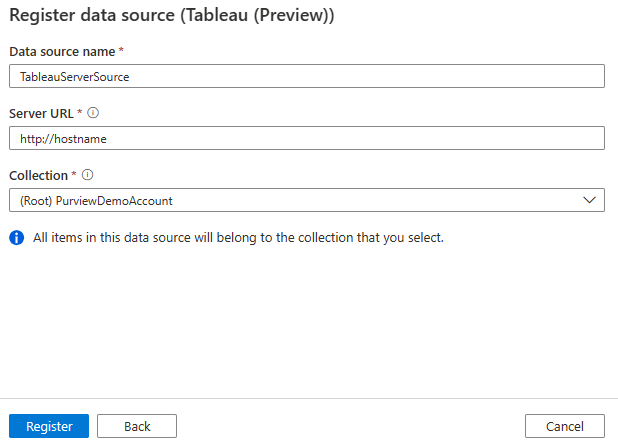
Seleccione Registrar.
Examinar
Sugerencia
Para solucionar cualquier problema con el análisis:
- Confirme que ha seguido todos los requisitos previos.
- Revisa nuestra documentación de solución de problemas de análisis.
Utilice los siguientes pasos para escanear Tableau Server e identificar automáticamente los activos. Para obtener más información sobre el examen en general, consulte Exámenes e ingesta en Microsoft Purview.
Vaya a Orígenes.
Seleccione la fuente registrada de Tableau.
Selecciona + Nuevo examen.
Proporcione los detalles siguientes:
Nombre: introduzca un nombre para el examen.
Conectarse mediante el entorno de ejecución de integración: elija el entorno de ejecución de integración de Azure predeterminado, el entorno IR de red virtual administrado o un entorno de ejecución de integración autohospedado compatible con Kubernetes que haya creado.
Credencial: Seleccione la credencial para conectarse al origen de datos. Asegúrate de lo siguiente:
- Seleccione Autenticación básica al crear una credencial.
- Proporcione el nombre de usuario utilizado para conectarse al servidor de Tableau en el campo de entrada Nombre de usuario.
- Almacene la contraseña de usuario utilizada para conectarse al servidor de Tableau en la clave secreta.
Para obtener más información, consulte Credenciales para la autenticación de origen en Microsoft Purview.
Sitio: el sitio solo es necesario cuando se conecta a un servidor de Tableau en línea con varios sitios instalados. El valor distingue mayúsculas de minúsculas y no debe contener ningún espacio, ya que se usa en la dirección URL para conectarse a Tableau.
Haga clic en Probar conexión para validar la configuración.
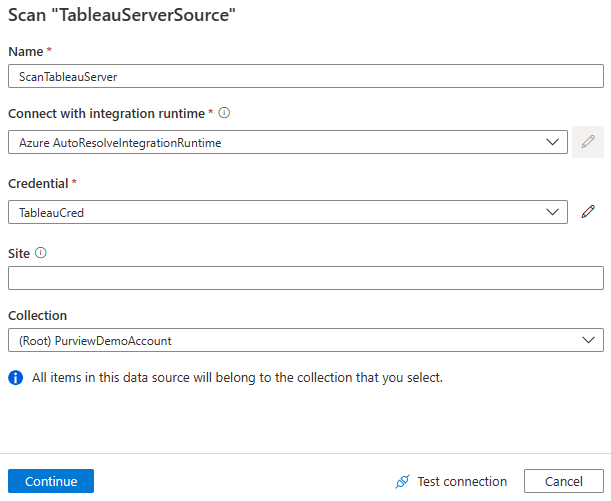
Seleccione Continuar.
En Desencadenador de análisis, elija si desea configurar una programación o ejecutar el examen una vez.
Revise el examen y seleccione Guardar y ejecutar.
Ver los exámenes y las ejecuciones de análisis
Para ver los exámenes existentes:
- Vaya al portal de Microsoft Purview. En el panel izquierdo, seleccione Asignación de datos.
- Seleccione el origen de datos. Puedes ver una lista de los exámenes existentes en ese origen de datos en Análisis recientes, o puedes ver todos los exámenes en la pestaña Análisis .
- Seleccione el examen que tenga los resultados que desea ver. En el panel se muestran todas las ejecuciones de análisis anteriores, junto con el estado y las métricas de cada ejecución de análisis.
- Seleccione el identificador de ejecución para comprobar los detalles de la ejecución de análisis.
Administrar los exámenes
Para editar, cancelar o eliminar un examen:
Vaya al portal de Microsoft Purview. En el panel izquierdo, seleccione Asignación de datos.
Seleccione el origen de datos. Puedes ver una lista de los exámenes existentes en ese origen de datos en Análisis recientes, o puedes ver todos los exámenes en la pestaña Análisis .
Selecciona el examen que quieras administrar. Después, podrá:
- Para editar el examen, seleccione Editar examen.
- Para cancelar un examen en curso, seleccione Cancelar ejecución de examen.
- Para eliminar el examen, seleccione Eliminar examen.
Nota:
- La eliminación del examen no elimina los activos del catálogo creados a partir de exámenes anteriores.
Examinar, buscar y ver recursos
Después de analizar correctamente el servidor de Tableau, puede navegar por el Catálogo unificado o buscar en el Catálogo unificado para ver los detalles de los activos.
Pasos siguientes
Ahora que ha registrado su fuente, use las siguientes guías para obtener más información sobre Microsoft Purview y sus datos: