Introducción a Power Pages
Un sitio web de Power Pages se puede aprovisionar en un entorno de Power Platform con la base de datos de Dataverse. Power Pages incluye una variedad de plantillas enriquecidas y personalizables destinadas a escenarios empresariales específicos. Puede seleccionar la plantilla y especificar el nombre, la dirección predeterminada y el idioma del sitio web.
Importante
Para aprovisionar un sitio, debe tener asignado el rol de Administrador del sistema en el entorno de Dataverse seleccionado para el sitio.
Aprovisionar un sitio web
Note
Un sitio de Power Pages siempre se crea como una versión de prueba que se puede convertir más adelante en un sitio de producción.
Para aprovisionar un sitio web de Power Pages:
Inicie sesión en Power Pages.
Seleccione un entorno de destino con el selector de entorno situado en la esquina superior derecha.
Seleccione + Crear un sitio.
Seleccione una plantilla y, a continuación, Elegir esta plantilla.
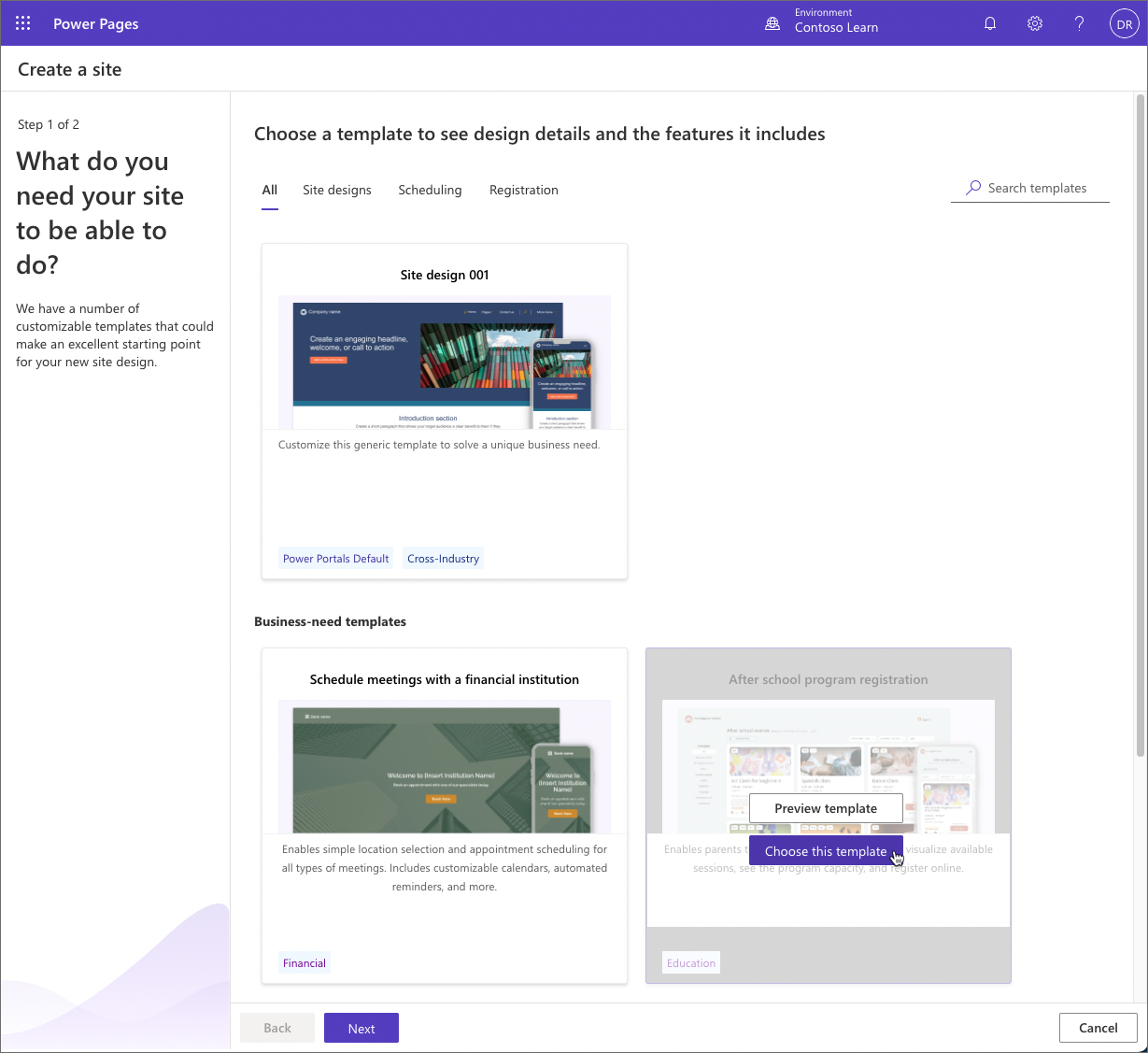
Proporcione un nombre de sitio y una dirección web única.
Si el entorno de Dataverse tiene más de un idioma aprovisionado, expanda Mostrar más detalles sección y seleccione un idioma del sitio.
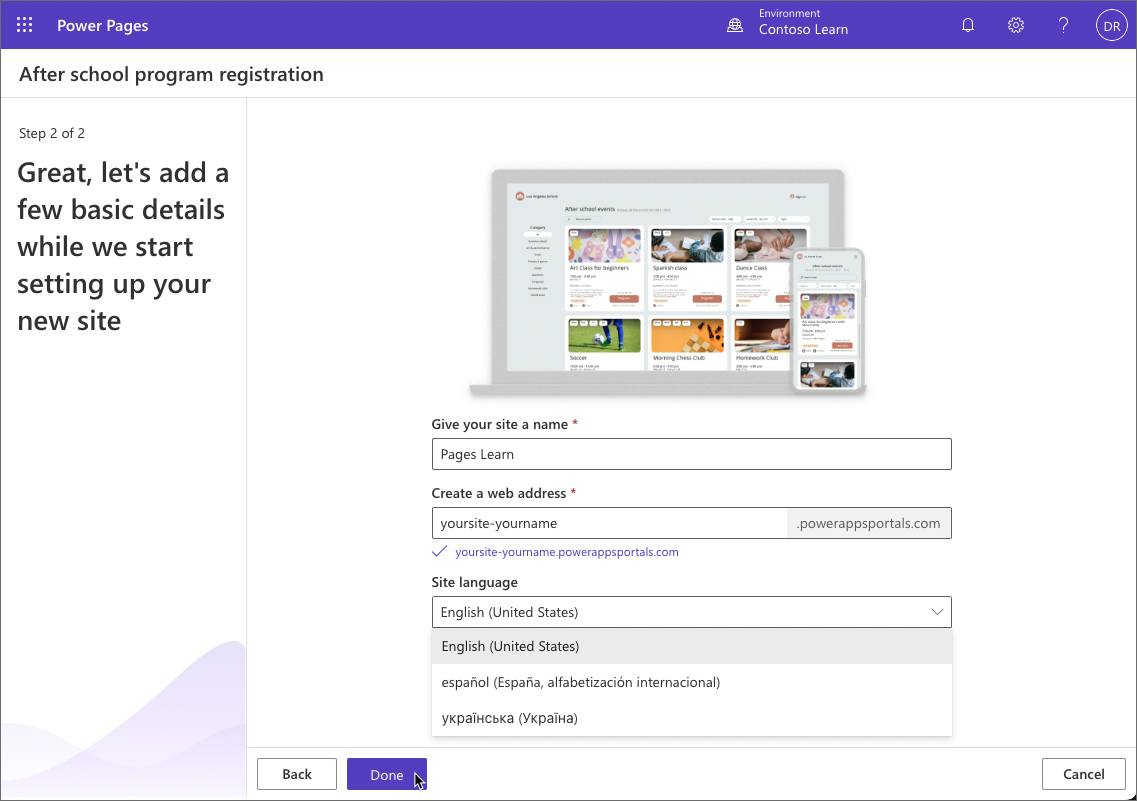
Seleccione Listo.
Note
Es posible que su nuevo sitio tarde unos minutos en aprovisionarse. Podrá modificar el nombre y la dirección web más adelante.
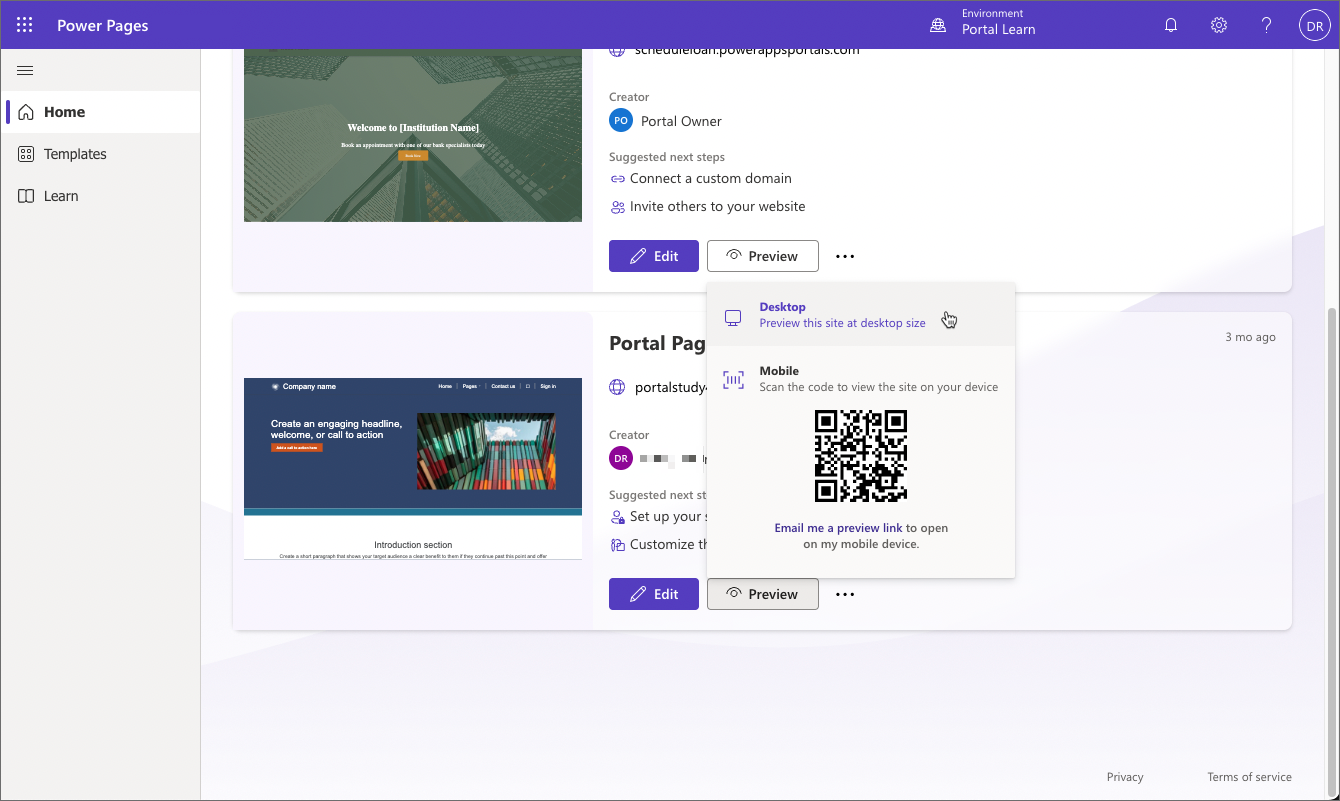
Una vez que se complete el aprovisionamiento, seleccione Versión preliminar y, a continuación, Escritorio para obtener una versión preliminar de su nuevo sitio web.
Plantillas de Dynamics 365
Power Pages es la evolución de los portales de Power Apps. Se basa en la plataforma de portales de Power Apps utilizada por miles de clientes en la actualidad, que brinda las mismas experiencias de desarrollador profesional y capacidades sólidas.
En un entorno que contiene Dynamics 365 aplicaciones de interacción con clientes (Dynamics 365 Sales, Dynamics 365 Customer Service, Dynamics 365 Field Service, Dynamics 365 Customer Insights - Journeys o Dynamics 365 Project Service Automation) puede seguir usando Dynamics 365 plantillas para acelerar el desarrollo y la implementación. Estas plantillas están dirigidas a públicos diversos, como comunidades, clientes, partners y empleados, y pueden proporcionar un entorno preconfigurado que sea inmediatamente adecuado para una serie de escenarios:
- Comunidad y Modern Community
- Autoservicio de clientes, empleados y partners
- Servicio de Campo
- Cliente de administración de cadenas de suministros e Intelligent Order Management
Importante
Las plantillas de inicio disponibles dependen de las soluciones de Dynamics 365 aprovisionadas en el entorno. Por ejemplo, el portal de Intelligent Order Management requiere que esté aprovisionada la solución Dynamics 365 Intelligent Order Management.
Aprovisionar un sitio de Dynamics 365
Para aprovisionar un portal en un entorno de aplicaciones de interacción con el cliente de Dynamics 365:
Inicie sesión en Power Pages.
Seleccione un entorno de destino con el selector de entorno situado en la esquina superior derecha.
Importante
Asegúrese de que el entorno seleccionado contenga aplicaciones de Dynamics 365; de lo contrario, no habrá plantillas de Dynamics 365 disponibles. Si no tiene ningún entorno en el que haya instalada una aplicación de Dynamics 365, puede registrarse en un entorno de prueba de Dynamics 365.
Seleccione + Crear un sitio.
Seleccione la pestaña Dynamics 365.
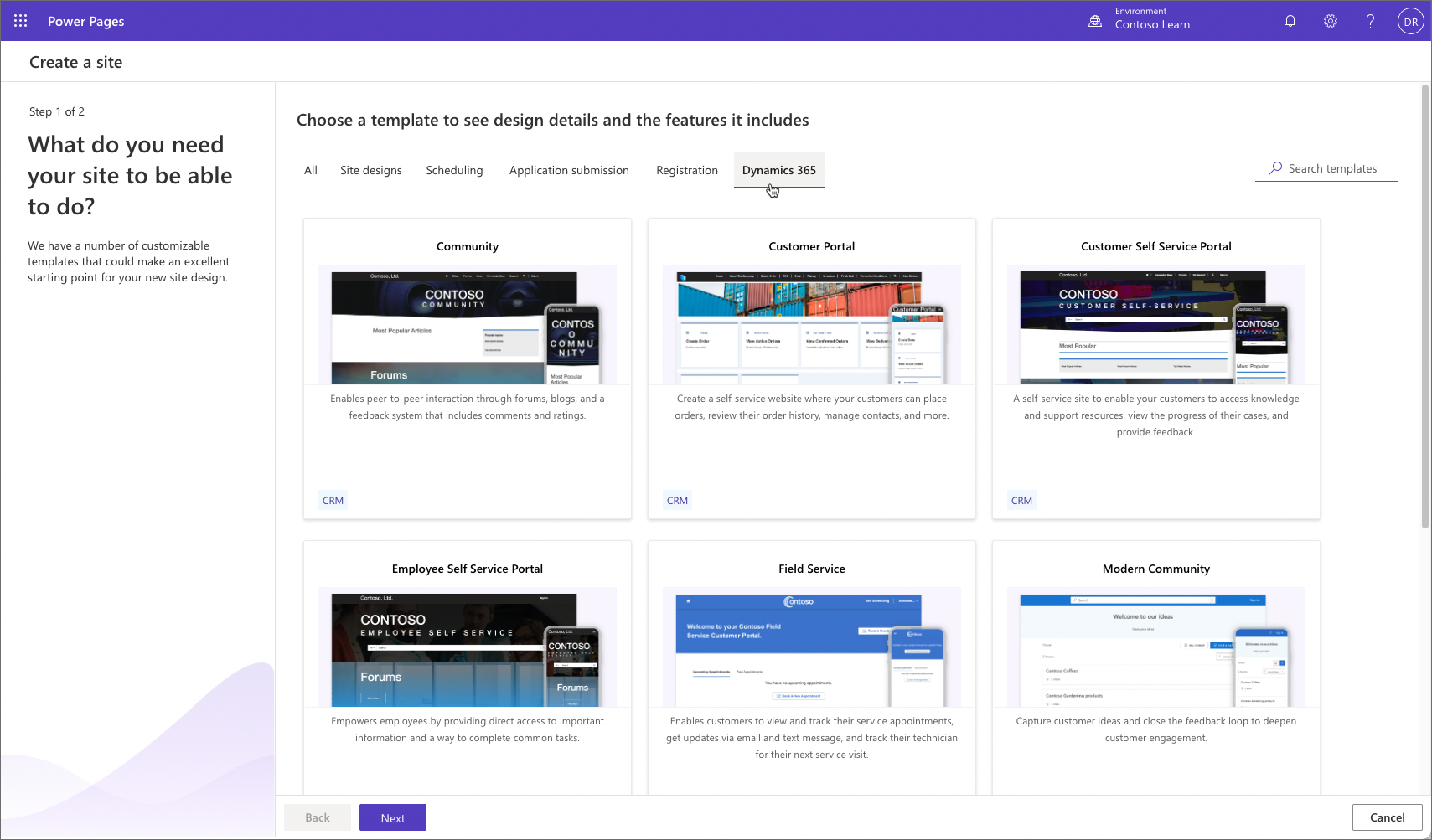
Seleccione una plantilla y, a continuación, Elegir esta plantilla.
Proporcione un nombre de sitio y una dirección web única.
Si el entorno de Dataverse tiene más de un idioma aprovisionado, expanda Mostrar más detalles sección y seleccione un idioma del sitio.
Tip
Para crear un portal en otro idioma, ante todo tiene que habilitar el idioma en el entorno para que esté disponible en la lista desplegable de idiomas.
Si la plantilla del portal de partners está seleccionada, también puede incluir complementos de Field Service o Project Service. Estas opciones están habilitadas si tiene Dynamics 365 Field Service o Dynamics 365 Project Service Automation instalados, respectivamente.
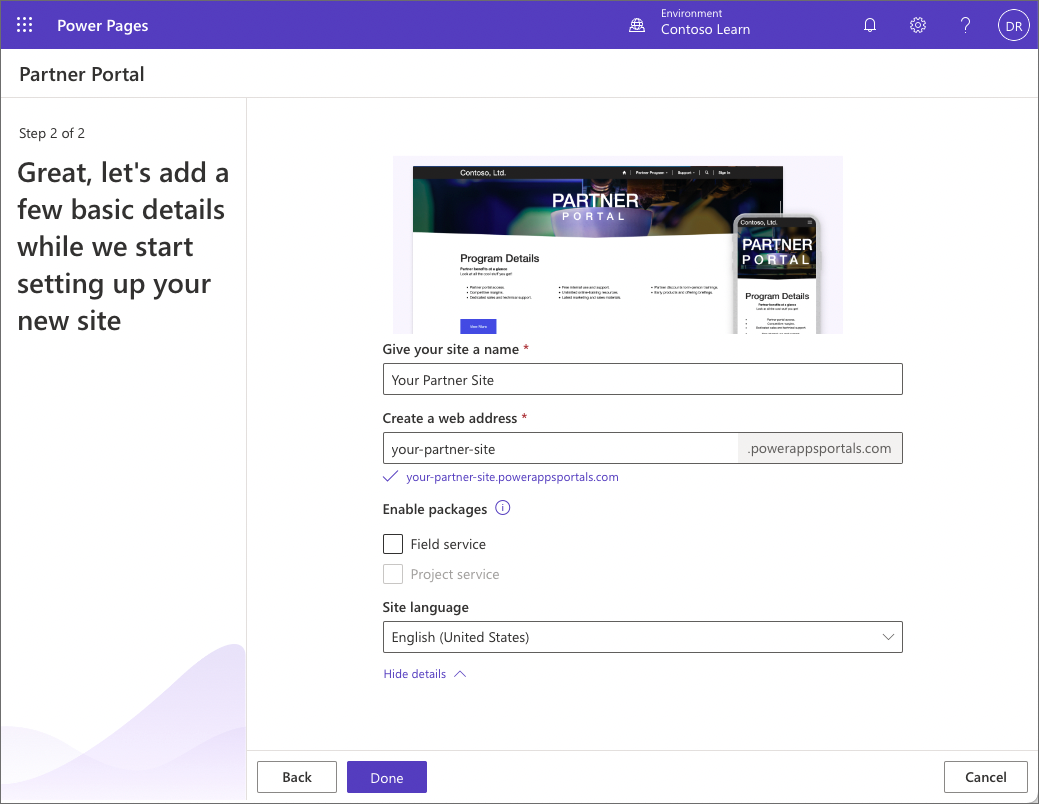
Seleccione Listo para iniciar el proceso de aprovisionamiento del portal. Una vez completado el aprovisionamiento del portal, el portal aparecerá en la lista de sitios de Power Pages.
Creación de un sitio con Copilot
En lugar de empezar a partir de una plantilla, puede describir el sitio que desea en lenguaje natural y dejar que Copilot generarlo automáticamente. Copilot crea un nombre de sitio, una dirección web, un diseño de página principal y páginas adicionales en función de la descripción.
Note
Copilot para la creación de sitios está disponible con carácter general en todas las regiones, excepto DoD. Debe tener habilitado el modelo de datos mejorado en su entorno para usar esta característica.
Para crear un sitio con Copilot:
Inicie sesión en Power Pages.
En el cuadro de texto de la página principal, escriba una descripción del sitio que desea compilar. Por ejemplo: cree un sitio web para que los clientes envíen solicitudes de soporte técnico y realicen un seguimiento de su estado.
Presione Entrar o seleccione el icono de envío. Copilot genera un nombre de sitio sugerido y una dirección web: edite estos según sea necesario y, después, seleccione Next.
Revise el diseño de la página principal generada. Seleccione Intentar de nuevo para generar un nuevo diseño o Siguiente para aceptarlo.
Revisa las páginas adicionales que Copilot sugiere. Seleccione las páginas que quiera incluir y, a continuación, seleccione Listo.
La creación del sitio tarda unos minutos. Cuando haya finalizado, el sitio se abre en Power Pages estudio de diseño donde puede seguir personalizándolo.
A continuación, explorará los componentes principales de Power Pages, incluidas las áreas de trabajo y las herramientas de administración de Design Studio.