Poznámka:
Přístup k této stránce vyžaduje autorizaci. Můžete se zkusit přihlásit nebo změnit adresáře.
Přístup k této stránce vyžaduje autorizaci. Můžete zkusit změnit adresáře.
K nasazení souboru Bicep můžete použít Visual Studio Code s příponou Bicep. Rozšíření Bicep poskytuje dvě možnosti pro nasazení souborů Bicep v editoru Visual Studio Code – podokno nasazení a příkaz Nasadit. Rychlá zpětná vazba, ověření a citlivostní funkce podokna nasazení jsou užitečné pro rychlé iterace při vytváření, zatímco příkaz Nasazení je užitečný pro prostředí nasazení typu fire-and-forget.
Podokno nasazení
Podokno nasazení poskytuje interaktivní uživatelské rozhraní ve VS Code, které má přístup k vašemu účtu Azure za účelem provádění operací ověření, nasazení a citlivostní analýzy a poskytuje okamžitou zpětnou vazbu bez opuštění editoru.
Použití podokna nasazení:
Otevřete soubor
.bicepnebo soubor.bicepparamve VS Code.Podokno nasazení můžete otevřít dvěma způsoby:
Vyberte tlačítko "Show Deployment Pane" v pravém horním rohu, jak je znázorněno na následujícím snímku obrazovky:
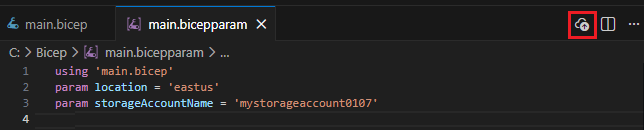
Ve výchozím nastavení nástroj VS Code otevře podokno nasazení na straně. Pokud ho chcete otevřít na nové kartě, podržte při výběru tlačítka klávesu Alt .
Dalším způsobem, jak otevřít podokno nasazení, je procházení palety příkazů. Stiskněte Ctrl+Shift+P a poté vyberte buď Zobrazit podokno nasazení, nebo Zobrazit podokno nasazení na stranu.
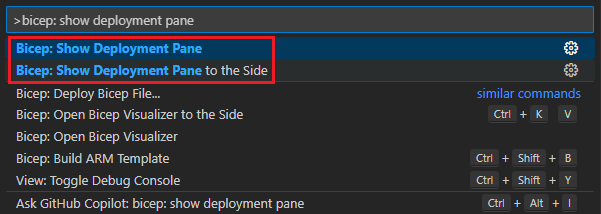
Podokno pro nasazení se zobrazí, jak je vidět na následujícím snímku obrazovky:
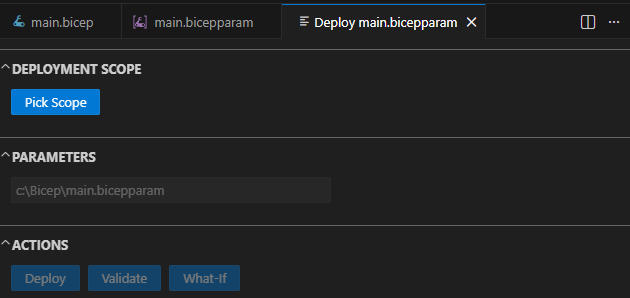
Vyberte Pick Scope pro definování oblasti nasazení. Po ověření můžete vybrat předplatné a skupinu prostředků požadovaného nasazení.
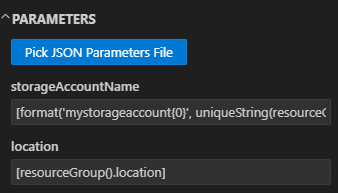
Pokud jste otevřeli podokno nasazení pro soubor .bicep, vyplňte požadované hodnoty parametrů nebo vyberte Vybrat soubor parametrů JSON a vyberte soubor parametrů JSON.
Vyberte požadovanou akci – Nasazení, Ověření nebo Co-kdyby.
Nasazení: Nasadí se do Azure a výsledek včetně definovaného výstupu se zobrazí v podokně nasazení.
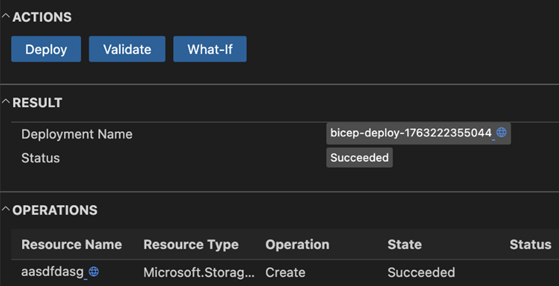
Následující snímek obrazovky ukazuje úspěšné nasazení. Výběrem ikony modrého glóbusu můžete zobrazit nasazení nebo jednotlivé prostředky na webu Azure Portal.
Ověřit: Provede runtime ověření souboru Bicep v Azure, aby se zajistila správnost prostředků, parametrů a zásad ve skutečném prostředí nasazení. Na rozdíl od linteru, který provádí pouze offline ověřování, toto ověření komunikuje s Azure za účelem zjištění potenciálních problémů s nasazením.
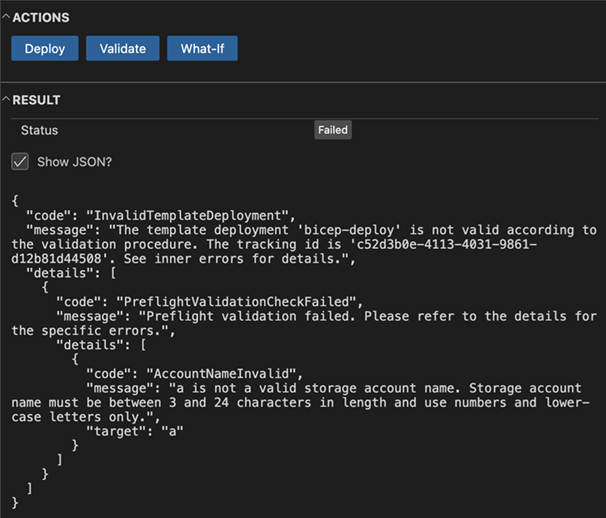
Následující snímek obrazovky ukazuje příklad selhání ověření.
Co-kdyby: Provede analýzu Co-kdyby přímo z podokna nasazení. V podokně se zobrazí výsledky zobrazující všechny plánované změny. Provede se stejná funkce jako příkaz what-if v Azure PowerShellu a Azure CLI. Další informace najdete v tématu Operace co-kdyby nasazení Bicep.
Podokno nasazení můžete nechat otevřené, když provádíte změny ve vašich souborech .bicep nebo .bicepparam. Pokud uložíte a znovu spustíte některou z výše zmíněných akcí, budou akce provedeny proti vašim aktualizovaným souborům.
Příkaz Nasadit
Můžete ho nasadit do libovolného oboru. Tento článek ukazuje, jak nasadit do skupiny prostředků.
Příkaz z otevřeného souboru Bicep v editoru Visual Studio Code můžete najít třemi způsoby:
Klikněte pravým tlačítkem myši na název souboru Bicep v podokně Průzkumník, nikoli na název v části OPEN EDITORS:
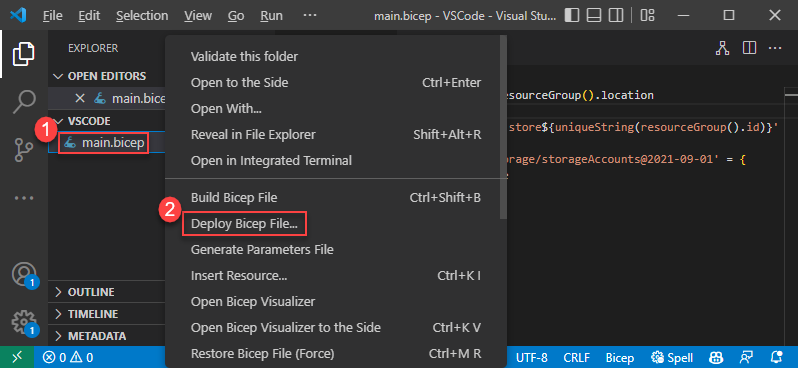
Klikněte pravým tlačítkem na libovolné místo v souboru Bicep a pak vyberte Nasadit soubor Bicep.
V nabídce Zobrazit vyberte Paletu příkazů a pak vyberte Bicep: Nasadit soubor Bicep.
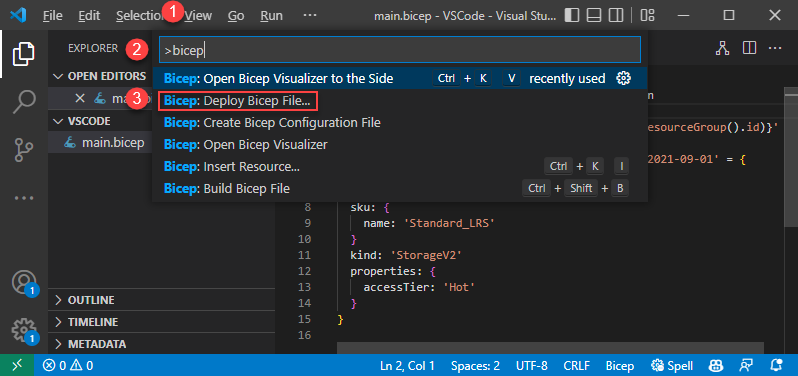
Po výběru příkazu zadejte hodnoty podle průvodce:
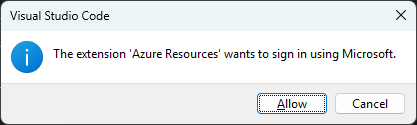
Pokud nejste přihlášení, postupujte podle pokynů uvedených v výzvě a dokončete proces přihlášení.
Poznámka:
Příkaz nasazení Bicep v editoru Visual Studio Code používá nové integrované rozhraní API pro správu ověřování. Nepoužívá cloudové profily z bicepconfig.json. Pokud se chcete přihlásit k vlastnímu cloudu, vyberte Spravovat>Nastavení>Rozšíření>Účty Microsoft>Suverénní cloud Microsoft. V tuto chvíli se nepodporuje více přihlášených účtů.
Vyberte nebo vytvořte skupinu prostředků.
Vyberte soubor parametrů nebo Žádný pro zadání hodnot parametrů.
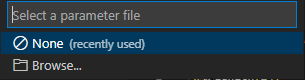
Pokud zvolíte Možnost Žádné, zadejte hodnoty parametrů:
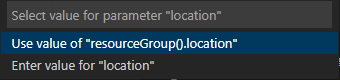
Po zadání hodnot máte možnost vytvořit soubor parametrů z hodnot použitých v tomto nasazení:
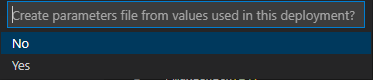
Pokud vyberete Ano, vytvoří se ve stejné složce soubor parametrů s názvem <Bicep-file-name>.parameters.json .
Další informace o příkazech editoru Visual Studio Code a použití editoru Visual Studio Code k vytváření souborů Bicep najdete v tématu Vytváření souborů Bicep pomocí editoru Bicep.
Další kroky
- Další informace o příkazech nasazení najdete v tématu Nasazení souborů Bicep pomocí Azure CLI a Azure PowerShellu.
- Pokud chcete zobrazit náhled změn před nasazením souboru Bicep, podívejte se na operaci „co kdyby“ nasazení Bicep.