Poznámka:
Přístup k této stránce vyžaduje autorizaci. Můžete se zkusit přihlásit nebo změnit adresáře.
Přístup k této stránce vyžaduje autorizaci. Můžete zkusit změnit adresáře.
V tomto článku se dozvíte, jak pomocí editoru Visual Studio Code vytvářet soubory Bicep. Pokud chcete použít server Bicep MCP, přečtěte si téma Použití serveru MCP Bicep ve VS Code.
Nainstalujte Visual Studio Code
Pokud chcete nastavit prostředí pro vývoj Bicep, podívejte se na Instalace nástrojů Bicep. Po dokončení těchto kroků máte Visual Studio Code a rozšíření Bicep nainstalované. Máte také nejnovější Azure CLI nebo nejnovější modul Azure PowerShellu.
Příkazy Bicep
Visual Studio Code obsahuje několik příkazů Bicep.
Otevřete nebo vytvořte soubor Bicep v editoru Visual Studio Code, vyberte nabídku Zobrazit a potom paletu příkazů. Stisknutím klávesy F1 nebo Kombinace kláves Ctrl+Shift+P můžete zobrazit paletu příkazů. Zadáním příkazu Bicep zobrazíte seznam příkazů Bicep .
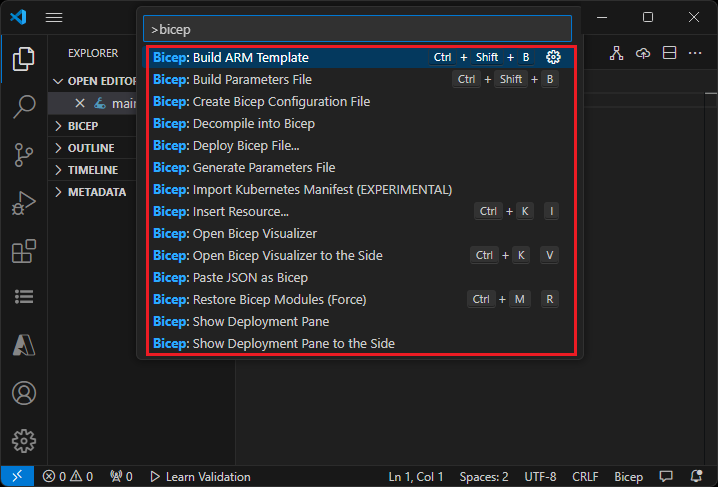
Mezi tyto příkazy patří:
- Sestavení šablony Azure Resource Manageru (ARM)
- Soubor parametrů sestavení
- Vytvoření konfiguračního souboru Bicep
- Dekompilování do Bicep
- Nasazení souboru Bicep
- Vygenerovat soubor parametrů
- Importujte manifest Azure Kubernetes (EXPERIMENTÁLNÍ)
- Vložit zdroj
- Otevření vizualizéru Bicep
- Otevřít vizualizér Bicep ke straně
- Vložit JSON jako Bicep
- Obnovení modulů Bicep (Force)
- Zobrazit okno nasazení
- Zobrazit podokno nasazení na straně
Tyto příkazy se také zobrazí v místní nabídce, když kliknete pravým tlačítkem myši na soubor Bicep:
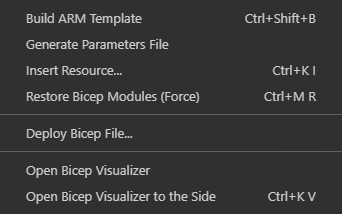
A když kliknete pravým tlačítkem na soubor JSON:

Další informace o příkazech v tomto článku najdete v sekci Bicep CLI příkazy.
Kromě příkazů Bicep můžete také použít integrované příkazy VS Code, jako například Format Documents, nebo kombinaci Shift+Alt+F.
Příkaz Sestavení šablony ARM
Příkaz build převede soubor Bicep na šablonu ARM JSON. Nová šablona je uložená ve stejné složce se stejným názvem souboru. Pokud existuje soubor se stejným názvem, přepíše starý soubor. Viz sestavení pro příklad a další informace.
Příkaz Soubor parametrů sestavení
Příkaz build-params také převede soubor parametrů Bicep na soubor parametrů JSON. Nový soubor parametrů je uložen ve stejné složce se stejným názvem souboru. Pokud existuje soubor se stejným názvem, přepíše starý soubor. Viz build-params pro příklad.
Příkaz Vytvořit konfigurační soubor Bicep
Soubor bicepconfig.json je konfigurační soubor Bicep, který může přizpůsobit vývojové prostředí Bicep. Můžete přidat bicepconfig.json do více adresářů. Použije se konfigurační soubor nejblíže k souboru Bicep v hierarchii adresářů. Když v editoru Visual Studio Code vyberete Vytvořit konfigurační soubor Bicep, otevře se v rozšíření dialogové okno pro výběr složky. Výchozí složka je místo, kam ukládáte soubor Bicep. Pokud soubor bicepconfig.json již ve složce existuje, můžete existující soubor přepsat.
Vytvoření konfiguračního souboru Bicep:
- Otevřete Visual Studio Code.
- V nabídce Zobrazení vyberte paletu příkazů (nebo stiskněte kombinaci kláves Ctrl/Cmd+Shift+P) a pak Bicep: Vytvořit konfigurační soubor Bicep.
- Vyberte adresář souborů, do kterého chcete soubor umístit.
- Až budete hotovi, uložte konfigurační soubor.
Dekompilovat do příkazu Bicep
Příkaz decompile dekompiuje šablonu JSON ARM do souboru Bicep a umístí ji do stejného adresáře jako původní šablona JSON ARM. Nový soubor má stejný název souboru s příponou .bicep . Pokud soubor Bicep se stejným názvem souboru již ve stejné složce existuje, Visual Studio Code vás vyzve k přepsání existujícího souboru nebo vytvoření kopie. Viz dekompil pro příklad.
Příkaz Nasadit soubor Bicep
Soubory Bicep můžete nasadit přímo ze sady Visual Studio Code. V paletě příkazů nebo v místní nabídce vyberte Nasadit soubor Bicep. Rozšíření vás vyzve k přihlášení k webu Azure Portal, výběru předplatného, vytvoření nebo výběru skupiny prostředků a zadání hodnot parametrů.
Poznámka:
Příkaz nasazení Bicep v editoru Visual Studio Code používá nové integrované rozhraní API pro správu ověřování. Nepoužívá cloudové profily z bicepconfig.json. Pokud se chcete přihlásit k vlastnímu cloudu, vyberte Spravovat>Nastavení>Rozšíření>Účty Microsoft>Microsoft Suverénní Cloud. V tuto chvíli se nepodporuje více přihlášených účtů.
Příkaz Generovat soubor parametrů
Příkaz generate-params vytvoří soubor parametrů ve stejné složce jako soubor Bicep. Můžete se rozhodnout vytvořit soubor parametrů Bicep nebo soubor parametrů JSON. Nový název souboru parametrů Bicep je <bicep-file-name>.bicepparam, zatímco nový název souboru parametrů JSON je <bicep-file-name>.parameters.json. Příklad a další informace najdete v generovaných parametrech .
Příkaz Import manifestu AKS (náhled)
Tento příkaz naimportuje soubor manifestu AKS a vytvoří modul Bicep. Další informace najdete v tématu Rozšíření Kubernetes Bicep (Preview) a Rychlý start: Nasazení clusteru Azure Kubernetes Service (AKS) pomocí rozšíření Bicep Kubernetes (Preview).
Příkaz Vložit prostředek
Tento příkaz deklaruje prostředek v souboru Bicep tím, že poskytne ID existujícího prostředku. V editoru Visual Studio Code vyberte Vložit prostředek a do palety příkazů zadejte ID prostředku. Vložení prostředku chvíli trvá.
K vyhledání ID prostředku můžete použít jednu z těchto metod:
Použijte rozšíření Azure Resources pro Visual Studio Code.
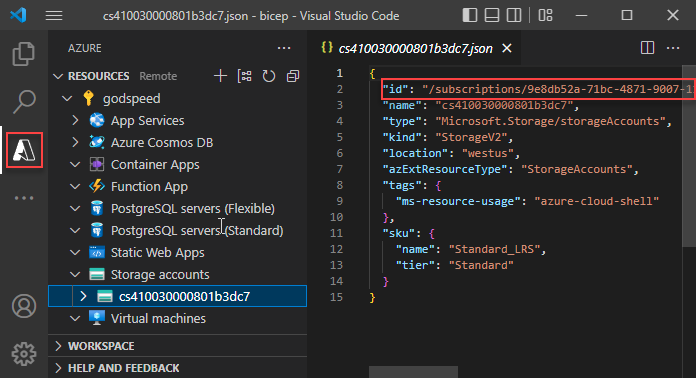
Zkontrolujte web Azure Portal.
Použijte Azure CLI nebo Azure PowerShell:
az resource list
Podobně jako při exportu šablon se tento proces pokusí vytvořit použitelný prostředek. Před nasazením prostředků Azure je ale potřeba většinu vložených prostředků nějakým způsobem změnit. Další informace najdete v části Jak dekompilovat JSON šablony ARM do Bicep.
Otevřít příkaz Vizualizéru Bicep
Vizualizér Bicep zobrazuje prostředky definované v souboru Bicep a závislosti mezi nimi. Následující diagram představuje vizuální znázornění souboru Bicep pro virtuální počítač s Linuxem.
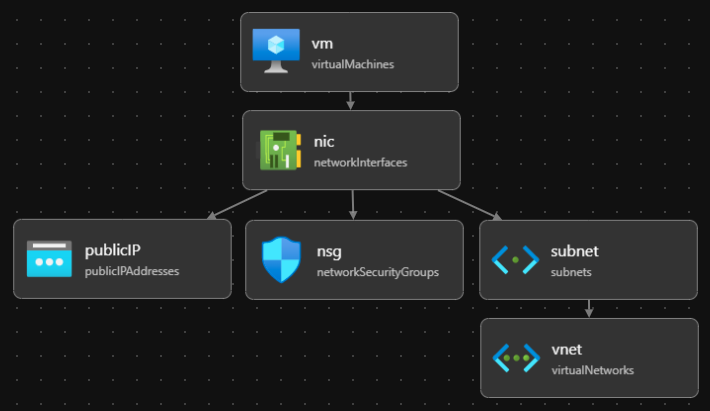
Vizualizér Bicep můžete otevřít vedle souboru Bicep.
Vložit JSON do Bicep jako příkaz
Fragment kódu JSON ze šablony ARM můžete vložit do souboru Bicep. Visual Studio Code automaticky dekompiluje JSON do Bicep. Tato funkce je dostupná jenom s rozšířením Bicep verze 0.14.0 nebo novějším a ve výchozím nastavení je povolená. Pokud chcete tuto funkci zakázat, podívejte se na Visual Studio Code a rozšíření Bicep.
Tato funkce umožňuje vložit:
- Úplné šablony ARM JSON.
- Jeden nebo více prostředků.
- Hodnoty JSON, jako jsou objekty, pole nebo řetězce. Řetězec s dvojitými uvozovkami se převede na jeden s jednoduchými uvozovkami.
Můžete například začít s následujícím souborem Bicep:
@description('Storage Account type')
@allowed([
  'Standard_LRS'
  'Standard_GRS'
  'Standard_ZRS'
  'Premium_LRS'
])
param storageAccountsku string = 'Standard_LRS'

@description('Location for all resources.')
param location string = resourceGroup().location

var storageAccountName = '${uniqueString(resourceGroup().id)}storage'

resource storageAccount 'Microsoft.Storage/storageAccounts@2025-06-01' = {
  name: storageAccountName
  location: location
  sku: {
    name: storageAccountsku
  }
  kind: 'StorageV2'
  tags: {
    ObjectName: storageAccountName
  }
  properties: {}
}

output storageAccountName string = storageAccountName
A vložte následující JSON:
{
  "type": "Microsoft.Batch/batchAccounts",
  "apiVersion": "2024-02-01",
  "name": "[parameters('batchAccountName')]",
  "location": "[parameters('location')]",
  "tags": {
    "ObjectName": "[parameters('batchAccountName')]"
  },
  "properties": {
    "autoStorage": {
      "storageAccountId": "[resourceId('Microsoft.Storage/storageAccounts', variables('storageAccountName'))]"
    }
  }
}
Visual Studio Code automaticky převede JSON na Bicep. Všimněte si, že potřebujete také přidat batchAccountName parametr.
Dekompilace můžete vrátit zpět stisknutím ctrl+Z. Původní JSON se zobrazí v souboru.
Příkaz Obnovit moduly Bicep
Pokud váš soubor Bicep používá moduly publikované v registru, restore příkaz získá kopie všech požadovaných modulů z registru. Tyto kopie se ukládají v místní mezipaměti. Další informace a příklad najdete v tématu obnovení.
Příkaz pro zobrazení podokna nasazení
Podokno nasazení poskytuje interaktivní uživatelské rozhraní ve VS Code, které má přístup k vašemu účtu Azure za účelem provádění operací ověření, nasazení a citlivostní analýzy a poskytuje okamžitou zpětnou vazbu bez opuštění editoru.
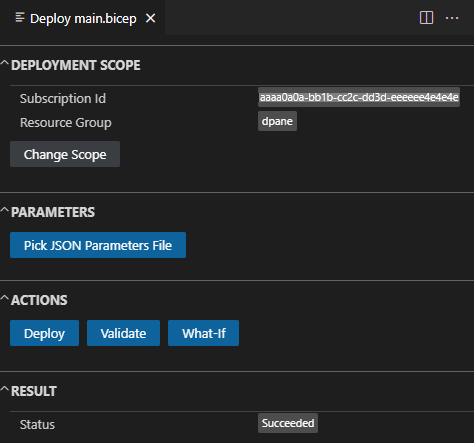
Další informace naleznete v Podokně Nasazení.
Server Bicep MCP
Server Bicep MCP (Model Context Protocol) poskytuje agenty AI s nástroji, které pomáhají generovat vysoce kvalitní kód Bicep. Server Bicep MCP je automaticky součástí rozšíření Bicep Visual Studio Code verze 0.40.2. Pokud chcete nastavit prostředí pro vývoj v Bicep pomocí serveru Bicep MCP v editoru Visual Studio Code, přečtěte si téma Instalace nástrojů Bicep.
Poznámka:
Server BIcep MCP se MCP SERVERS v zobrazení rozšíření nezobrazuje, protože je automaticky součástí rozšíření Bicep VSCode.
Obecné informace o používání serverů MCP v editoru Visual Studio Code naleznete v tématu Použití serverů MCP v nástroji VS Code.
Pokud chcete projít rychlým průvodcem, podívejte se na Rychlý průvodce: Vytvoření souborů Bicep pomocí editoru Visual Studio Code a serveru Bicep MCP.
Použití návrhů rychlých oprav
Žárovka ve VS Code představuje návrh rychlé opravy. Zobrazí se, když editor zjistí problém nebo příležitost ke zlepšení ve vašem kódu. Kliknutím na žárovku zobrazíte nabídku akcí, které můžou problém vyřešit nebo vylepšit kód.
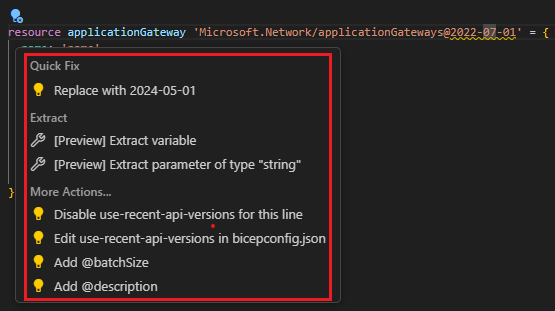
Příkazy pro extrakci najdete v tématu Extrakce parametrů, proměnných a typů. V položce Další akce se navrhuje přidání dekorátorů.
Extrakce parametrů, proměnných a typů
Extrakce proměnných, parametrů a uživatelsky definovaných datových typů zahrnuje izolování a definování těchto komponent z existujícího kódu za účelem zlepšení struktury kódu, udržovatelnosti a přehlednosti.
Následující snímek obrazovky ukazuje definici prostředku clusteru AKS. Můžete extrahovat parametr nebo proměnnou nebo uživatelem definovaný datový typ na základě vlastnosti, například identity.
identity Vyberte řádek z kódu a pak vyberte ikonu žluté žárovky. Kontextová okna zobrazují dostupné možnosti extrakce.
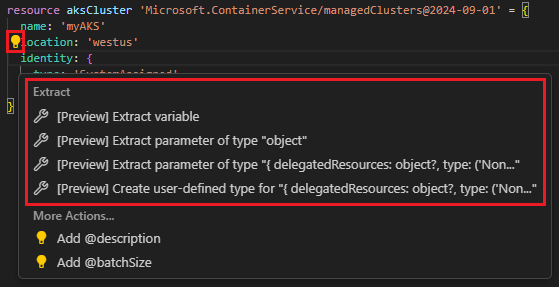
Extrahování proměnné: Vytvořte novou proměnnou s možností aktualizovat její název:
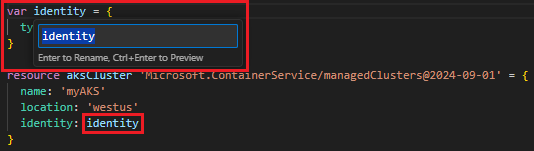
Extrahování parametru jednoduchého datového typu: Vytvořte nový parametr s jednoduchým datovým typem, jako je řetězec, int atd., a možnost aktualizovat název parametru:
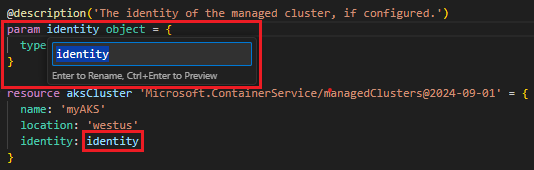
Extrahování parametru uživatelem definovaného datového typu: Vytvořte nový parametr s uživatelem definovaným datovým typem a možnost aktualizovat název parametru:
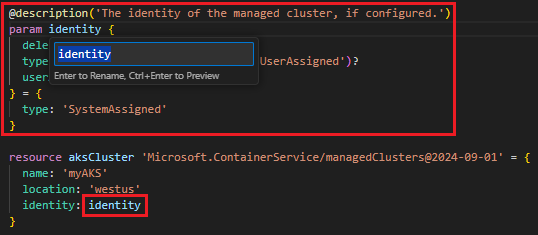
Po extrakci to vyžaduje určité přizpůsobení.
Vytvoření uživatelem definovaného typu: Vytvořte nový uživatelem definovaný typ a možnost aktualizovat název typu.
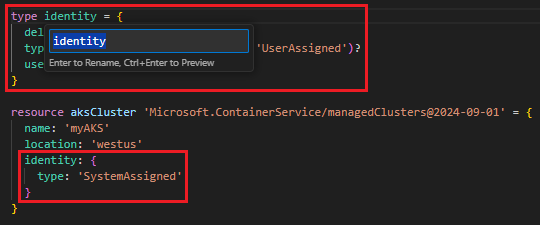
Na rozdíl od ostatních možností nenahrazuje vybraný kód odkazem na nový typ. V předchozím příkladu
identityhodnota zůstává tak, jak je. Pokud chcete nový typ použít, musíte ho začlenit do kódu.
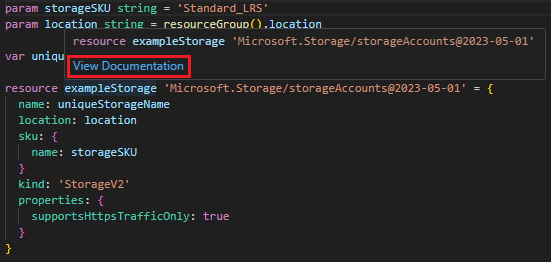
Možnost Zobrazit dokumentaci
V editoru Visual Studio Code můžete otevřít referenci šablony pro typ prostředku, s kterým pracujete. Uděláte to tak, že najedete myší na symbolický název prostředku a vyberete Zobrazit dokumentaci.
Přejít na soubor
Při definování modulu a bez ohledu na typ souboru, na který se odkazuje – místní soubor, soubor registru modulu nebo specifikace šablony – můžete soubor otevřít tak, že vyberete nebo zvýrazníte cestu modulu a stisknete klávesu [F12]. Pokud je odkazovaný soubor ověřený modulem Azure, AVM, můžete přepínat mezi zkompilovaným souborem JSON nebo Bicep. Pokud chcete otevřít soubor Bicep pro modul privátního registru, ujistěte se, že je modul publikován v registru s povoleným přepnutím WithSource. Další informace naleznete v tématu Publikování souborů do registru. Pro otevírání souborů Bicep z registru privátního modulu se vyžaduje rozšíření Visual Studio Code Bicep verze 0.27.1 nebo novější.
Odstraňování potíží
Podokno Problems shrnuje chyby a upozornění v souboru Bicep:
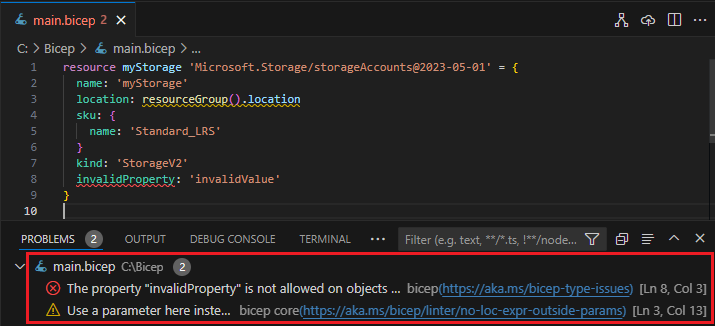
Základní diagnostika Bicep poskytuje seznam kódů chyb a upozornění.
Další kroky
Pokračujte k Rychlý začátek: Vytváření souborů Bicep pomocí editoru Visual Studio Code pro návod na použití informací z tohoto článku.