Poznámka:
Přístup k této stránce vyžaduje autorizaci. Můžete se zkusit přihlásit nebo změnit adresáře.
Přístup k této stránce vyžaduje autorizaci. Můžete zkusit změnit adresáře.
Připravte prostředí na práci se soubory Bicep. Pokud chcete vytvářet a nasazovat soubory Bicep, doporučujeme použít některou z následujících možností:
| Tasks | Možnosti | Instalace rozhraní příkazového řádku Bicep |
|---|---|---|
| Author | Visual Studio Code a rozšíření Bicep | automatic |
| Visual Studio a rozšíření Bicep | automatic | |
| Deploy | Azure CLI | automatic |
| Azure PowerShell | manual | |
| Visual Studio Code a rozšíření Bicep | manual | |
| Vzduchově zvětšovaný cloud | stáhnout |
Warning
Stabilita rozhraní příkazového řádku Bicep v emulovaných prostředích není zaručená, protože emulační nástroje, jako je Rosetta2 a QEMU, obvykle nenapodobují architekturu dokonale.
Visual Studio Code a rozšíření Bicep
K vytváření souborů Bicep potřebujete dobrý editor Bicep. Naše doporučení:
Visual Studio Code – Pokud ještě nemáte Visual Studio Code , nainstalujte ho.
Rozšíření Bicep pro Visual Studio Code Visual Studio Code s rozšířením Bicep poskytuje podporu jazyka a automatické dokončování prostředků. Toto rozšíření vám pomůže vytvářet a ověřovat soubory Bicep.
Pokud chcete rozšíření nainstalovat, vyhledejte bicep na kartě Rozšíření nebo na webu Visual Studio Marketplace.
Vyberte volbu Instalovat.
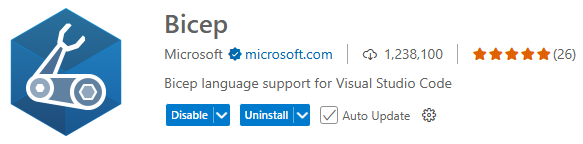
Pokud chcete ověřit, že jste příponu nainstalovali, otevřete libovolný soubor s příponou .bicep souboru. V pravém dolním rohu by se měl zobrazit režim jazyka, který se změní na Bicep.

Pokud během instalace dojde k chybě, přečtěte si téma Řešení potíží s instalací Bicep.
Soubory Bicep můžete nasadit přímo z editoru Visual Studio Code. Další informace najdete v tématu Nasazení souborů Bicep pomocí editoru Visual Studio Code.
Konfigurujte rozšíření Bicep
Zobrazení nastavení:
V nabídce
ViewvyberteExtensions.Vyberte
Bicepze seznamu rozšíření.Vyberte kartu
FEATURE.Vyberte Nastavení.
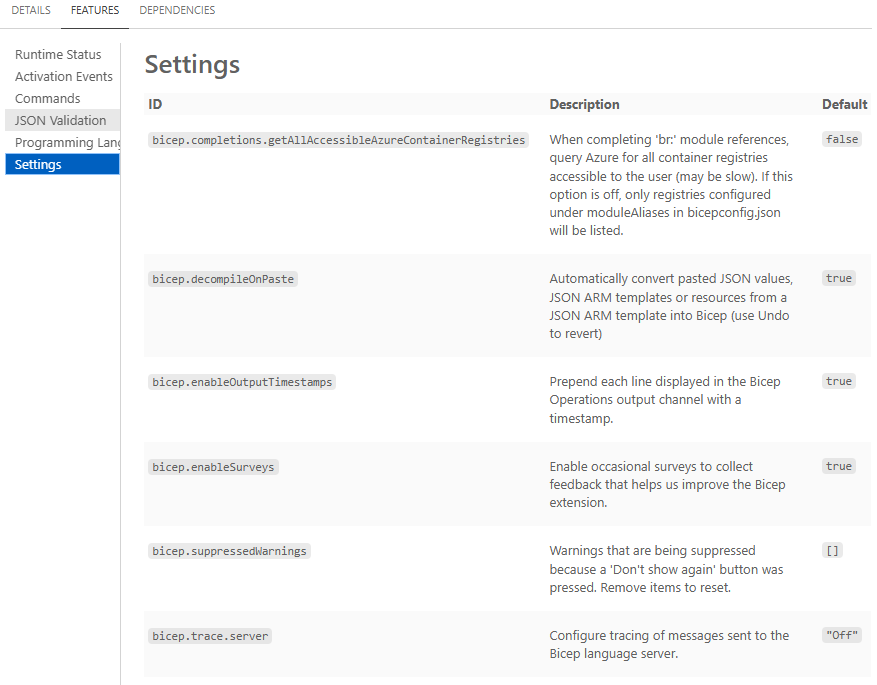
Rozšíření Bicep má tato nastavení a výchozí hodnoty:
ID Výchozí hodnota Description bicep.completions.getAllAccessibleAzureContainerRegistries false Při dokončování odkazů na modul 'br:' dotazujte se v Azure na všechny registry kontejnerů dostupné uživateli (může být pomalé). Pokud je tato možnost vypnutá, zobrazí se seznam pouze registrů nakonfigurovaných v části moduleAliases v bicepconfig.json. bicep.decompileOnPaste true Automaticky převést vložené hodnoty JSON, šablony JSON ARM nebo prostředky ze šablony JSON ARM na Bicep (k vrácení použijte funkci Zpět). bicep.enableOutputTimestamps true Přidejte ke každému řádku zobrazenému ve výstupním kanálu operací Bicep časové razítko. bicep.enableSurveys true Umožněte občasné průzkumy pro sběr zpětné vazby, která nám pomůže vylepšit rozšíření Bicep. bicep.suppressedWarnings Upozornění, která jsou potlačována, protože bylo stisknuto tlačítko Nezobrazovat znovu. Odeberte položky pro resetování. bicep.trace.server off Nakonfigurujte trasování zpráv odesílaných na server jazyka Bicep.
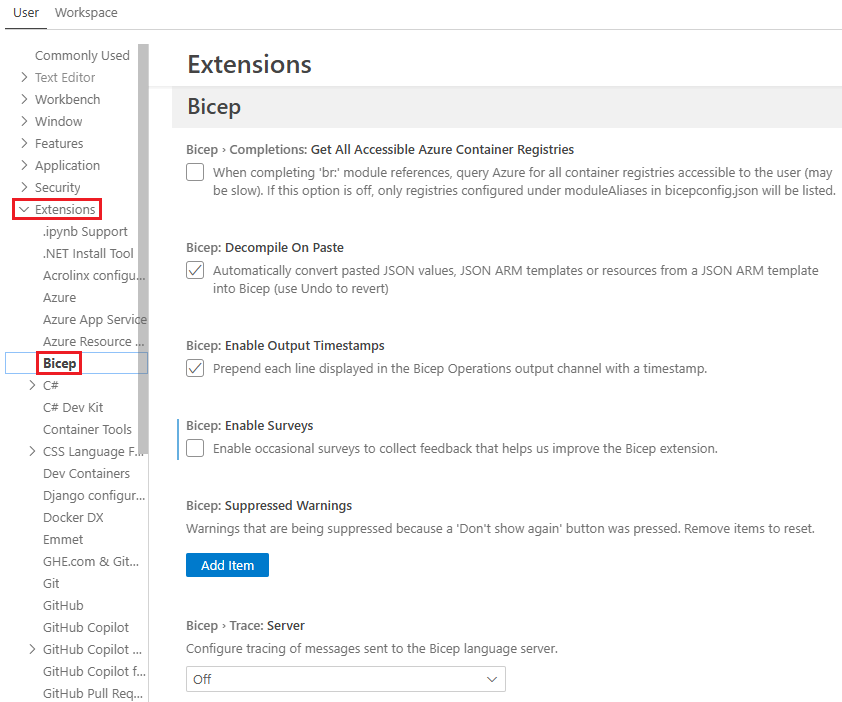
Konfigurace nastavení:
V nabídce Soubor vyberte Předvolby a potom Nastavení.
Rozbalte Rozšíření a vyberte Bicep:
Rozšíření Visual Studio a Bicep
Pokud chcete vytvořit soubor Bicep ze sady Visual Studio, potřebujete:
- Visual Studio – Pokud ještě sadu Visual Studio nemáte, nainstalujte ji.
- Rozšíření Bicep pro Visual Studio Visual Studio s rozšířením Bicep poskytuje podporu jazyka a automatické dokončování prostředků. Toto rozšíření vám pomůže vytvářet a ověřovat soubory Bicep. Nainstalujte rozšíření z Visual Studio Marketplace.
Pokud si chcete projít příručku, podívejte se na Příručka pro rychlý start: Vytvoření souborů Bicep pomocí sady Visual Studio.
Azure CLI
Když používáte Azure CLI s Bicepem, máte všechno, co potřebujete k nasazení a dekompilování souborů Bicep. Azure CLI automaticky nainstaluje rozhraní příkazového řádku Bicep při spuštění příkazu, který ho potřebuje.
Musíte mít nainstalované Azure CLI verze 2.20.0 nebo novější . Informace o instalaci nebo aktualizaci Azure CLI v různých operačních systémech najdete tady:
Pokud chcete ověřit aktuální verzi, spusťte:
az --version
K ověření instalace rozhraní příkazového řádku Bicep použijte:
az bicep version
Pokud chcete upgradovat na nejnovější verzi, použijte:
az bicep upgrade
Další příkazy najdete v Bicep CLI.
Important
Azure CLI nainstaluje samostatnou instanci rozhraní příkazového řádku Bicep. Tato instance není v konfliktu s žádnými verzemi, které jste možná nainstalovali ručně. Azure CLI nepřidává Bicep CLI do vaší cesty.
Dokončili jste nastavení prostředí Bicep. Zbytek tohoto článku popisuje kroky instalace, které nepotřebujete při používání Azure CLI.
Azure PowerShell
Musíte mít nainstalovaný Azure PowerShell verze 5.6.0 nebo novější . Informace o aktualizaci nebo instalaci najdete v tématu Instalace Azure PowerShellu.
Azure PowerShell neinstaluje rozhraní příkazového řádku Bicep automaticky. Místo toho musíte rozhraní příkazového řádku Bicep nainstalovat ručně.
Important
Samostatná instance rozhraní příkazového řádku Bicep, nainstalovaná pomocí Azure CLI, není dostupná pro příkazy PowerShellu. Nasazení Azure PowerShellu selžou, pokud jste rozhraní příkazového řádku Bicep nenainstalovali ručně.
Když ručně nainstalujete rozhraní příkazového řádku Bicep, spusťte příkazy Bicep se bicep syntaxí místo az bicep syntaxe pro Azure CLI.
Pokud chcete zkontrolovat verzi rozhraní příkazového řádku Bicep, spusťte:
bicep --version
Ruční instalace
Následující metody nainstalují Bicep CLI a přidají ho do vašeho PATH. Musíte ručně nainstalovat pro jakékoli použití jiné než Azure CLI.
Při ruční instalaci vyberte umístění, které se liší od umístění, které spravuje Azure CLI. Všechny následující příklady používají umístění s názvem bicep nebo .bicep. Toto umístění nebude v konfliktu s umístěním spravovaným Rozhraním příkazového řádku Azure, které používá .azure.
Linux
# Fetch the latest Bicep CLI binary
curl -Lo bicep https://github.com/Azure/bicep/releases/latest/download/bicep-linux-x64
# Mark it as executable
chmod +x ./bicep
# Add bicep to your PATH (requires admin)
sudo mv ./bicep /usr/local/bin/bicep
# Verify you can now access the 'bicep' command
bicep --help
# Done!
Note
U jednoduchých linuxových distribucí, jako je Alpine, použijte bicep-linux-musl-x64 místo bicep-linux-x64 v předchozím skriptu.
macOS
Přes homebrew
# Add the tap for bicep
brew tap azure/bicep

# Install the tool
brew install bicep
Přes BASH
# Fetch the latest Bicep CLI binary
curl -Lo bicep https://github.com/Azure/bicep/releases/latest/download/bicep-osx-x64
# Mark it as executable
chmod +x ./bicep
# Add Gatekeeper exception (requires admin)
sudo spctl --add ./bicep
# Add bicep to your PATH (requires admin)
sudo mv ./bicep /usr/local/bin/bicep
# Verify you can now access the 'bicep' command
bicep --help
# Done!
Note
Instalace rozhraní příkazového řádku Bicep verze 0.16.X nebo novější nepotřebuje výjimku Gatekeeper. Noční sestavení rozhraní příkazového řádku Bicep ale stále vyžadují výjimku.
Windows
Instalační služba systému Windows
Stáhněte a spusťte nejnovější instalační službu systému Windows. Instalační program nevyžaduje oprávnění správce. Po instalaci se rozhraní příkazového řádku Bicep přidá do cesty uživatele. Zavřete a znovu otevřete všechna otevřená okna příkazového prostředí, aby se změna PATH projevila.
Chocolatey
choco install bicep
Winget
winget install -e --id Microsoft.Bicep
Ruční s využitím PowerShellu
# Create the install folder
$installPath = "$env:USERPROFILE\.bicep"
$installDir = New-Item -ItemType Directory -Path $installPath -Force
$installDir.Attributes += 'Hidden'
# Fetch the latest Bicep CLI binary
(New-Object Net.WebClient).DownloadFile("https://github.com/Azure/bicep/releases/latest/download/bicep-win-x64.exe", "$installPath\bicep.exe")
# Add bicep to your PATH
$currentPath = (Get-Item -path "HKCU:\Environment" ).GetValue('Path', '', 'DoNotExpandEnvironmentNames')
if (-not $currentPath.Contains("%USERPROFILE%\.bicep")) { setx PATH ($currentPath + ";%USERPROFILE%\.bicep") }
if (-not $env:path.Contains($installPath)) { $env:path += ";$installPath" }
# Verify you can now access the 'bicep' command.
bicep --help
# Done!
Instalace na cloud s mezerami vzduchu
bicep install a bicep upgrade příkazy nefungují v izolovaném prostředí. Pokud chcete nainstalovat rozhraní příkazového řádku Bicep v izolovaném prostředí, musíte spustitelný soubor rozhraní příkazového řádku Bicep stáhnout ručně a uložit ho do adresáře .azure/bin. V tomto umístění se instaluje instance spravovaná pomocí Azure CLI.
Linux
- Stáhněte si bicep-linux-x64 ze stránky vydání Bicep v prostředí bez připojení k síti.
- Zkopírujte spustitelný soubor do adresáře $HOME/.azure/bin na počítači s mezerou vzduchu. Přejmenujte soubor na bicep.
macOS
- Stáhněte si bicep-osx-x64 ze stránky s vydáním Bicep v neizolovaném prostředí.
- Zkopírujte spustitelný soubor do adresáře $HOME/.azure/bin na počítači s mezerou vzduchu. Přejmenujte soubor na bicep.
Windows
- Stáhněte si bicep-win-x64.exe ze stránky s vydáním Bicep v neizolovaném prostředí.
- Zkopírujte spustitelný soubor do adresáře %UserProfile%/.azure/bin na počítači s mezerou vzduchu. Přejmenujte soubor na bicep.exe.
Pokud používáte úkol Azure CLI v izolovaném cloudu, musíte nastavit vlastnost úkolu na . Výchozí hodnota je false. Příklad najdete v CI/CD s Azure Pipelines a Bicep soubory.
Instalace nočních buildů
Pokud chcete vyzkoušet nejnovější předběžné verze bitů Bicep před jejich vydáním, přečtěte si téma Instalace nočních buildů.
Warning
Tyto předběžné buildy jsou mnohem pravděpodobnější, že budou mít známé nebo neznámé chyby.
Instalace balíčku NuGet
Tým Bicep veřejně zpřístupnil balíček NuGet Azure.Bicep.Core na nuget.org. I když je veřejný, nejedná se o podporovaný balíček. Jakákoli závislost, kterou na tomto balíčku přijmete, je na vlastní riziko, a společnost Microsoft si vyhrazuje právo zásadně změnit tento balíček kdykoli.
Další informace o instalaci a využívání balíčků NuGet naleznete v tématu Pracovní postup Využití balíčků.
Další kroky
- Další informace o používání editoru Visual Studio Code a rozšíření Bicep najdete v tématu Rychlý start: Vytváření souborů Bicep pomocí editoru Visual Studio Code.
- Pokud máte problémy s instalací Bicep, přečtěte si téma Řešení potíží s instalací Bicep.
- Pokud chcete nasadit soubory Bicep ze služby Azure Pipeline, přečtěte si rychlý start: Integrace Bicep se službou Azure Pipelines. Pokud chcete nasadit soubory Bicep prostřednictvím GitHub Actions, přečtěte si rychlý start: Nasazení souborů Bicep pomocí GitHub Actions.