Poznámka:
Přístup k této stránce vyžaduje autorizaci. Můžete se zkusit přihlásit nebo změnit adresáře.
Přístup k této stránce vyžaduje autorizaci. Můžete zkusit změnit adresáře.
V této sérii kurzů vytvoříte šablonu pro nasazení účtu úložiště Azure. V dalších dvou kurzech přidáte plán služby App Service a web. Místo vytváření úplně od začátku se naučíte, jak exportovat šablony z webu Azure Portal a jak používat ukázkové šablony z šablon Rychlého startu Azure. Tyto šablony si přizpůsobíte pro své použití. Tento kurz se zaměřuje na export šablon a přizpůsobení výsledku šablony. Dokončení této instrukce trvá 14 minut .
Požadavky
Doporučujeme dokončit kurz o výstupech, ale není to nutné.
Potřebujete Visual Studio Code a Azure PowerShell nebo Azure CLI. Další informace najdete v nástrojích šablon.
Kontrola šablony
Na konci předchozího kurzu měla vaše šablona následující soubor JSON:
{
  "$schema": "https://schema.management.azure.com/schemas/2019-04-01/deploymentTemplate.json#",
  "contentVersion": "1.0.0.0",
  "parameters": {
    "storagePrefix": {
      "type": "string",
      "minLength": 3,
      "maxLength": 11
    },
    "storageSKU": {
      "type": "string",
      "defaultValue": "Standard_LRS",
      "allowedValues": [
        "Standard_LRS",
        "Standard_GRS",
        "Standard_RAGRS",
        "Standard_ZRS",
        "Premium_LRS",
        "Premium_ZRS",
        "Standard_GZRS",
        "Standard_RAGZRS"
      ]
    },
    "location": {
      "type": "string",
      "defaultValue": "[resourceGroup().location]"
    }
  },
  "variables": {
    "uniqueStorageName": "[concat(parameters('storagePrefix'), uniqueString(resourceGroup().id))]"
  },
  "resources": [
    {
      "type": "Microsoft.Storage/storageAccounts",
      "apiVersion": "2025-06-01",
      "name": "[variables('uniqueStorageName')]",
      "location": "[parameters('location')]",
      "sku": {
        "name": "[parameters('storageSKU')]"
      },
      "kind": "StorageV2",
      "properties": {
        "supportsHttpsTrafficOnly": true
      }
    }
  ],
  "outputs": {
    "storageEndpoint": {
      "type": "object",
      "value": "[reference(variables('uniqueStorageName')).primaryEndpoints]"
    }
  }
}
Tato šablona funguje dobře pro nasazení účtů úložiště, ale možná do ní budete chtít přidat další prostředky. Šablonu můžete exportovat z existujícího prostředku a rychle získat JSON pro tento prostředek.
Vytvořit plán služby App Service
Přihlaste se do Azure Portalu.
Vyberte Vytvořit zdroj.
Ve vyhledávacích službách a Marketplace zadejte plán služby App Service a pak vyberte Plán služby App Service.
Vyberte Vytvořit.
Na stránce Vytvořit plán služby App Service zadejte následující:
- Předplatné: V rozevírací nabídce vyberte své předplatné Azure.
- Skupina prostředků: Vyberte Vytvořit nový a zadejte název. Zadejte jiný název skupiny prostředků než název, který jste používali v této sérii kurzů.
- Název: Zadejte název plánu služby App Service.
- Operační systém: Vyberte Linux.
- Oblast: V rozevírací nabídce vyberte umístění Azure, například USA – střed.
- Cenová úroveň: Pokud chcete ušetřit náklady, vyberte Změnit velikost a změňte skladovou položku a velikost na úroveň Basic (B1) v části Vývoj/testování pro méně náročné úlohy.
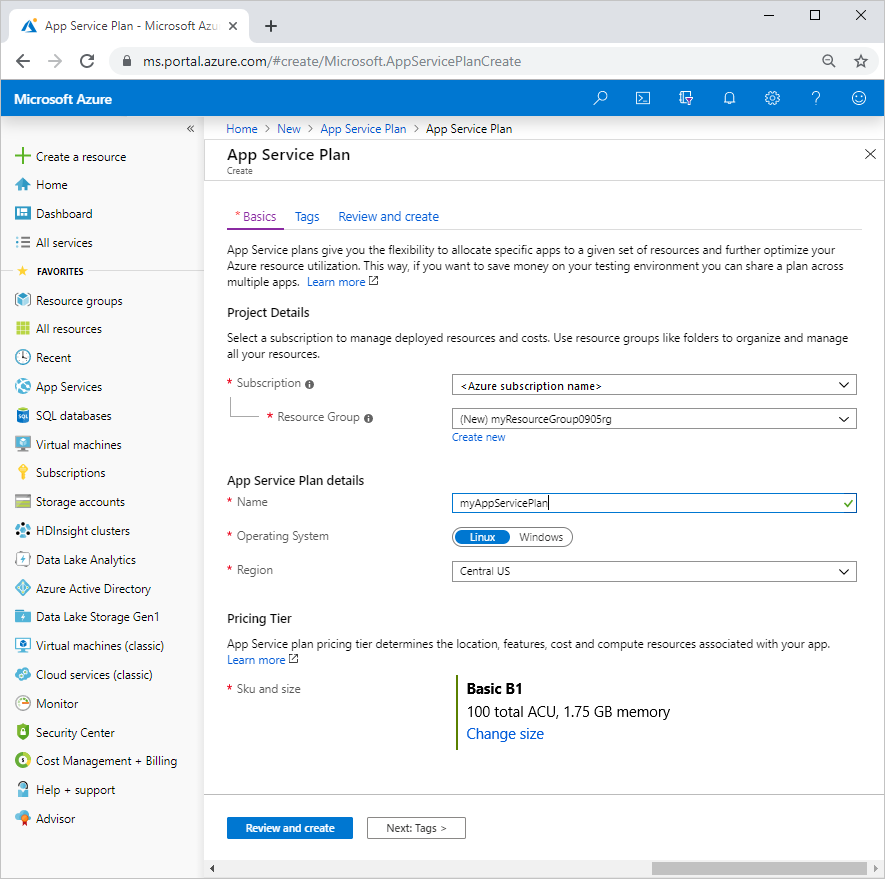
Vyberte Zkontrolovat a vytvořit.
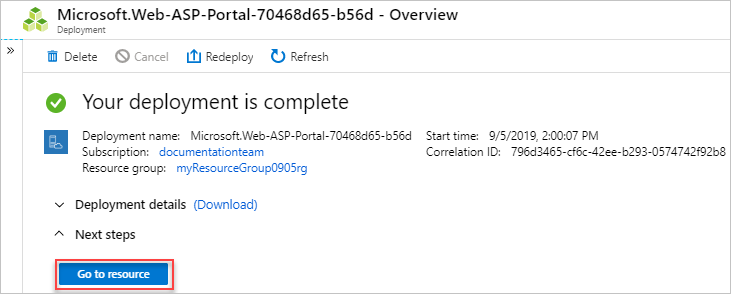
Vyberte Vytvořit. Vytvoření prostředku chvíli trvá.
Export šablony
Vyberte Přejít na zdroj.
V nabídce vlevo v části Automatizace vyberte Exportovat šablonu.
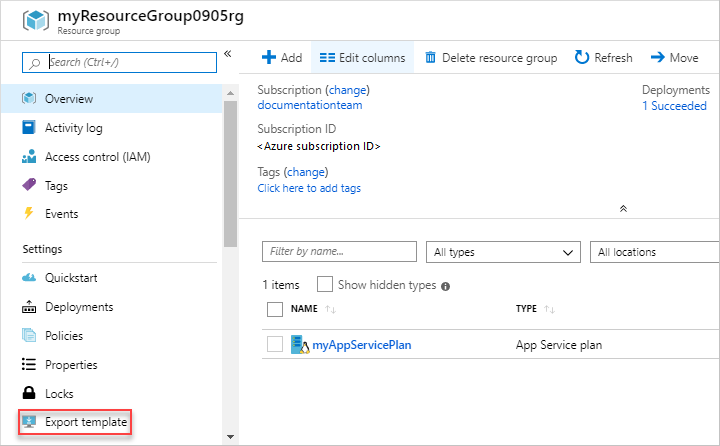
Funkce šablony exportu převezme aktuální stav prostředku a vygeneruje šablonu pro jeho nasazení. Export šablony může být užitečný způsob, jak rychle získat JSON, který potřebujete k nasazení prostředku.
Podívejte se na
Microsoft.Web/serverfarmsdefinici a definici parametru v exportované šabloně. Tyto oddíly nemusíte kopírovat. Tuto exportovanou šablonu můžete použít jako příklad, jak chcete tento prostředek přidat do šablony.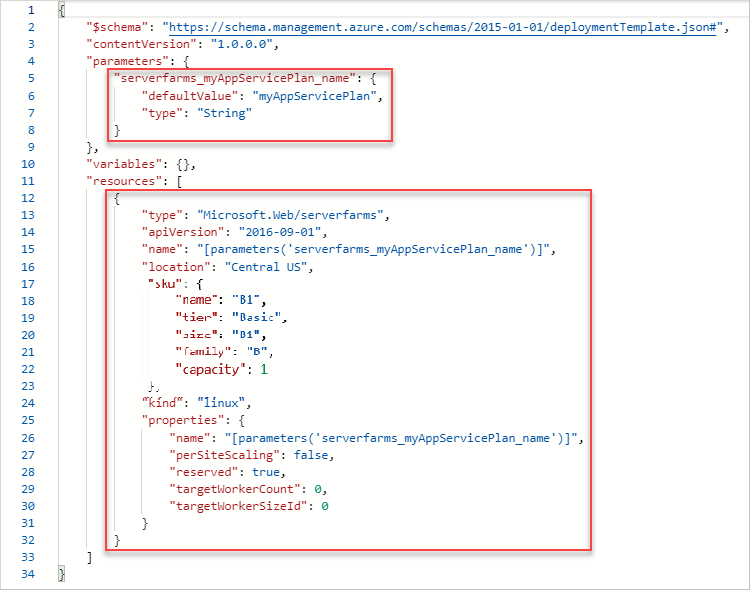
Důležité
Exportovaná šablona je obvykle více podrobná, než byste mohli chtít při vytváření šablony. Například objekt skladové položky v exportované šabloně má pět vlastností. Tato šablona funguje, ale mohli byste jednoduše použít vlastnost name. Můžete začít s exportovanou šablonou a pak ji upravit podle svých požadavků.
Revize existující šablony
Exportovaná šablona vám poskytne většinu kódu JSON, který potřebujete, ale musíte ji přizpůsobit pro svou šablonu. Věnujte zvláštní pozornost rozdílům v parametrech a proměnných mezi vaší šablonou a exportovanou šablonou. Proces exportu samozřejmě nezná parametry a proměnné, které jste už v šabloně definovali.
Následující příklad ukazuje dodatky k vaší šabloně. Obsahuje exportovaný kód a některé změny. Nejprve změní název parametru tak, aby odpovídal vaší konvenci pojmenování. Za druhé používá váš parametr polohy pro umístění plánu služby App Service. Za třetí odebere některé vlastnosti, ve kterých je výchozí hodnota v pořádku.
Zkopírujte celý soubor a nahraďte šablonu jejím obsahem:
{
  "$schema": "https://schema.management.azure.com/schemas/2019-04-01/deploymentTemplate.json#",
  "contentVersion": "1.0.0.0",
  "parameters": {
    "storagePrefix": {
      "type": "string",
      "minLength": 3,
      "maxLength": 11
    },
    "storageSKU": {
      "type": "string",
      "defaultValue": "Standard_LRS",
      "allowedValues": [
        "Standard_LRS",
        "Standard_GRS",
        "Standard_RAGRS",
        "Standard_ZRS",
        "Premium_LRS",
        "Premium_ZRS",
        "Standard_GZRS",
        "Standard_RAGZRS"
      ]
    },
    "location": {
      "type": "string",
      "defaultValue": "[resourceGroup().location]"
    },
    "appServicePlanName": {
      "type": "string",
      "defaultValue": "exampleplan"
    }
  },
  "variables": {
    "uniqueStorageName": "[concat(parameters('storagePrefix'), uniqueString(resourceGroup().id))]"
  },
  "resources": [
    {
      "type": "Microsoft.Storage/storageAccounts",
      "apiVersion": "2025-06-01",
      "name": "[variables('uniqueStorageName')]",
      "location": "[parameters('location')]",
      "sku": {
        "name": "[parameters('storageSKU')]"
      },
      "kind": "StorageV2",
      "properties": {
        "supportsHttpsTrafficOnly": true
      }
    },
    {
      "type": "Microsoft.Web/serverfarms",
      "apiVersion": "2025-03-01",
      "name": "[parameters('appServicePlanName')]",
      "location": "[parameters('location')]",
      "sku": {
        "name": "B1",
        "tier": "Basic",
        "size": "B1",
        "family": "B",
        "capacity": 1
      },
      "kind": "linux",
      "properties": {
        "perSiteScaling": false,
        "reserved": true,
        "targetWorkerCount": 0,
        "targetWorkerSizeId": 0
      }
    }
  ],
  "outputs": {
    "storageEndpoint": {
      "type": "object",
      "value": "[reference(variables('uniqueStorageName')).primaryEndpoints]"
    }
  }
}
Nasazení šablony
K nasazení šablony použijte Azure CLI nebo Azure PowerShell.
Pokud jste skupinu prostředků nevytvořili, přečtěte si téma Vytvoření skupiny prostředků. V příkladu se předpokládá, že jste proměnnou nastavili templateFile na cestu k souboru šablony, jak je znázorněno v prvním kurzu.
New-AzResourceGroupDeployment `
  -Name addappserviceplan `
  -ResourceGroupName myResourceGroup `
  -TemplateFile $templateFile `
  -storagePrefix "store" `
  -storageSKU Standard_LRS
Poznámka:
Pokud nasazení selže, použijte přepínač verbose k získání informací o prostředcích, které vytváříte. Použijte přepínač debug k získání více informací pro ladění.
Ověření nasazení
Nasazení můžete ověřit prozkoumáním skupiny prostředků na webu Azure Portal.
- Přihlaste se do Azure Portalu.
- V nabídce vlevo vyberte Skupiny prostředků.
- Vyberte skupinu prostředků, kterou jste použili pro nasazení.
- Skupina prostředků obsahuje účet úložiště a plán služby App Service.
Vyčistěte zdroje
Pokud přecházíte k dalšímu kurzu, není nutné skupinu prostředků mazat.
Pokud se teď zastavujete, možná budete chtít odstranit skupinu prostředků.
- Na webu Azure Portal vyberte v nabídce vlevo skupiny prostředků .
- Do pole Filtr zadejte název skupiny prostředků pro libovolné textové pole...
- Zaškrtněte políčko vedle myResourceGroup a vyberte myResourceGroup nebo název vaší skupiny prostředků.
- V horní nabídce vyberte Odstranit skupinu prostředků .
Další kroky
Dozvěděli jste se, jak exportovat šablonu z webu Azure Portal a jak použít exportovanou šablonu pro vývoj šablon. Šablony Azure Pro rychlý start můžete také použít ke zjednodušení vývoje šablon.