Poznámka:
Přístup k této stránce vyžaduje autorizaci. Můžete se zkusit přihlásit nebo změnit adresáře.
Přístup k této stránce vyžaduje autorizaci. Můžete zkusit změnit adresáře.
V tomto článku se dozvíte, jak se přihlásit, přidat cluster, vytvořit projekt, nasadit aplikaci a zobrazit metriky v desktopové verzi AKS pro Azure Kubernetes Service (AKS). Přehled plochy AKS najdete v přehledu plochy AKS.
Požadavky
- Předplatné služby Azure. Pokud nemáte předplatné Azure, můžete si vytvořit bezplatný účet Azure.
- Existující automatizovaný cluster AKS s ověřováním pomocí Microsoft Entra. Cluster musí být dostupný prostřednictvím webu Azure Portal nebo služby Azure Container Registry (ACR) s imagí aplikace, kterou chcete nasadit.
- Azure CLI verze 2.64.0 nebo novější Pomocí příkazu zkontrolujte svoji verzi
az --version. Pokud chcete nainstalovat nebo upgradovat, přečtěte si téma Instalace Azure CLI. - Rozšíření
aks-previewAzure CLI. Nainstalujte ho pomocí příkazuaz extension add --name aks-preview. - Nainstalován desktop AKS Desktopová verze AKS podporuje následující operační systémy(OS): Windows, Linux a Mac.
- Příslušné role řízení přístupu založené na rolích (RBAC) přidělené pro váš tým. Další informace najdete v tématu Nastavení oprávnění a RBAC pro desktopovou verzi AKS.
Přihlaste se ke svému účtu
Při prvním otevření plochy AKS se musíte přihlásit ke svému účtu Azure. Přihlášení umožňuje zobrazit clustery a projekty AKS, ke kterým máte přístup.
- V levém podokně vyberte Domů>Přihlásit se pomocí Azure.
- Vyberte účet, který chcete použít.
Po přihlášení máte možnost přidat clustery, ke kterým máte přístup k desktopové verzi AKS.
Přidat cluster do prostředí AKS Desktop
Poznámka:
AKS Automatic je doporučený typ clusteru pro použití s desktopovou aplikací AKS. I když skladová položka AKS Standard funguje v desktopové verzi AKS, nemusí se zobrazit úplné výhody zobrazení Projectu. AKS Automatic zahrnuje integrované metriky, pozorovatelnost a další nástroje, které umožňují, aby desktop AKS mohl uživatelům prezentovat důležité přehledy.
Když se přihlásíte, můžete do plochy AKS přidat clustery z předplatného Azure nebo nahrát soubor kubeconfig. Pokud máte jedno předplatné Azure, desktopová verze AKS po přihlášení automaticky vyplní vaše předplatné.
Vyberte Přidat z předplatného Azure.
Pokud máte více než jedno předplatné Azure, zadejte název předplatného Azure. (Případně výběrem šipky otevřete rozevírací seznam a pak vyberte své předplatné Azure.)
Vyberte cluster a pak vyberte Zaregistrovat cluster.
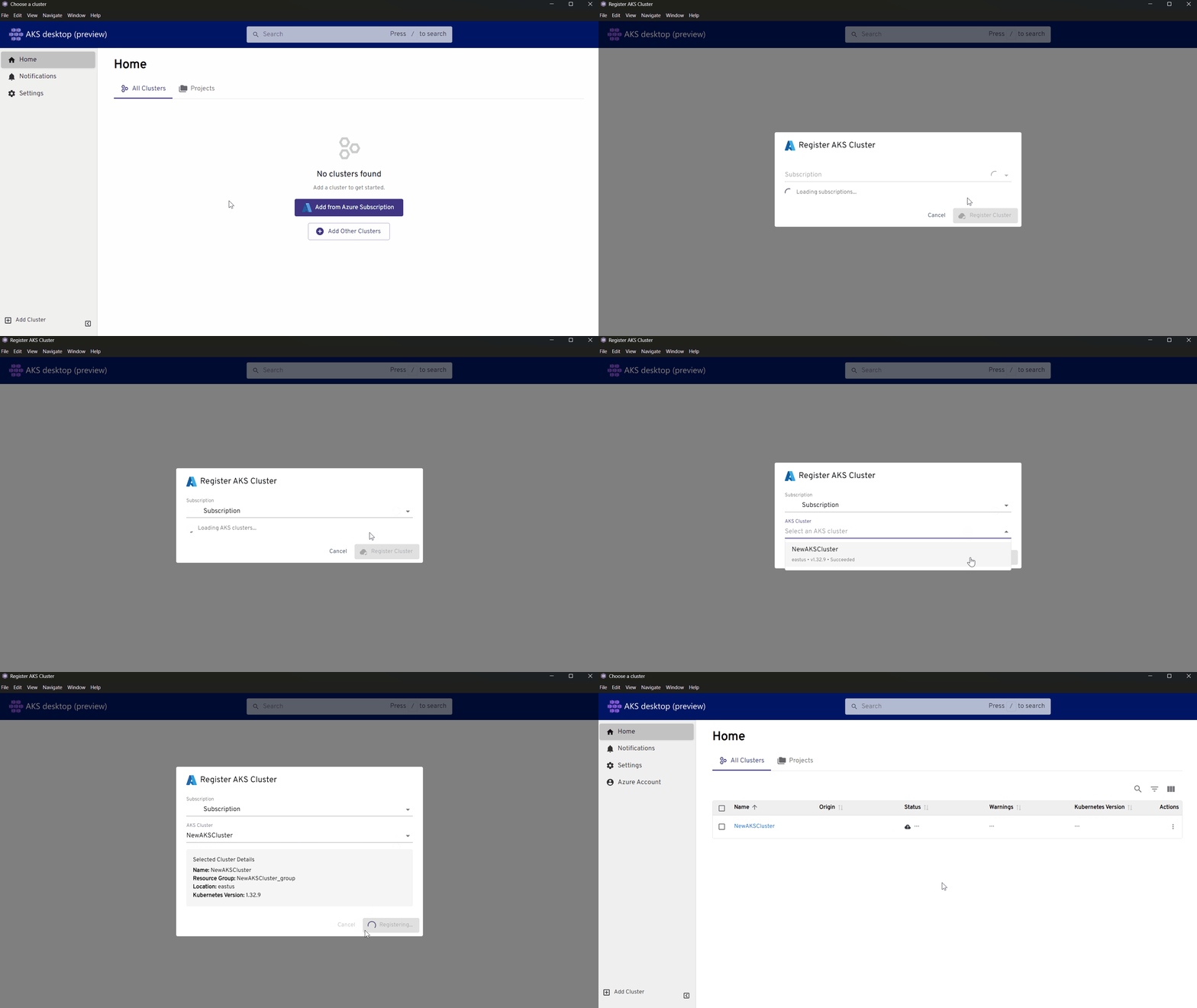
Přidání dalších clusterů do plochy AKS
V levém dolním podokně vyberte Přidat cluster. Můžete se rozhodnout načíst data ze svého souboru kubeconfig nebo z Azure.
V části Poskytovatelé vyberte Přidat.
Pokud máte více než jedno předplatné Azure, zadejte název předplatného Azure. (Případně výběrem šipky otevřete rozevírací seznam a pak vyberte své předplatné Azure.)
Vyberte cluster a pak vyberte Zaregistrovat cluster.
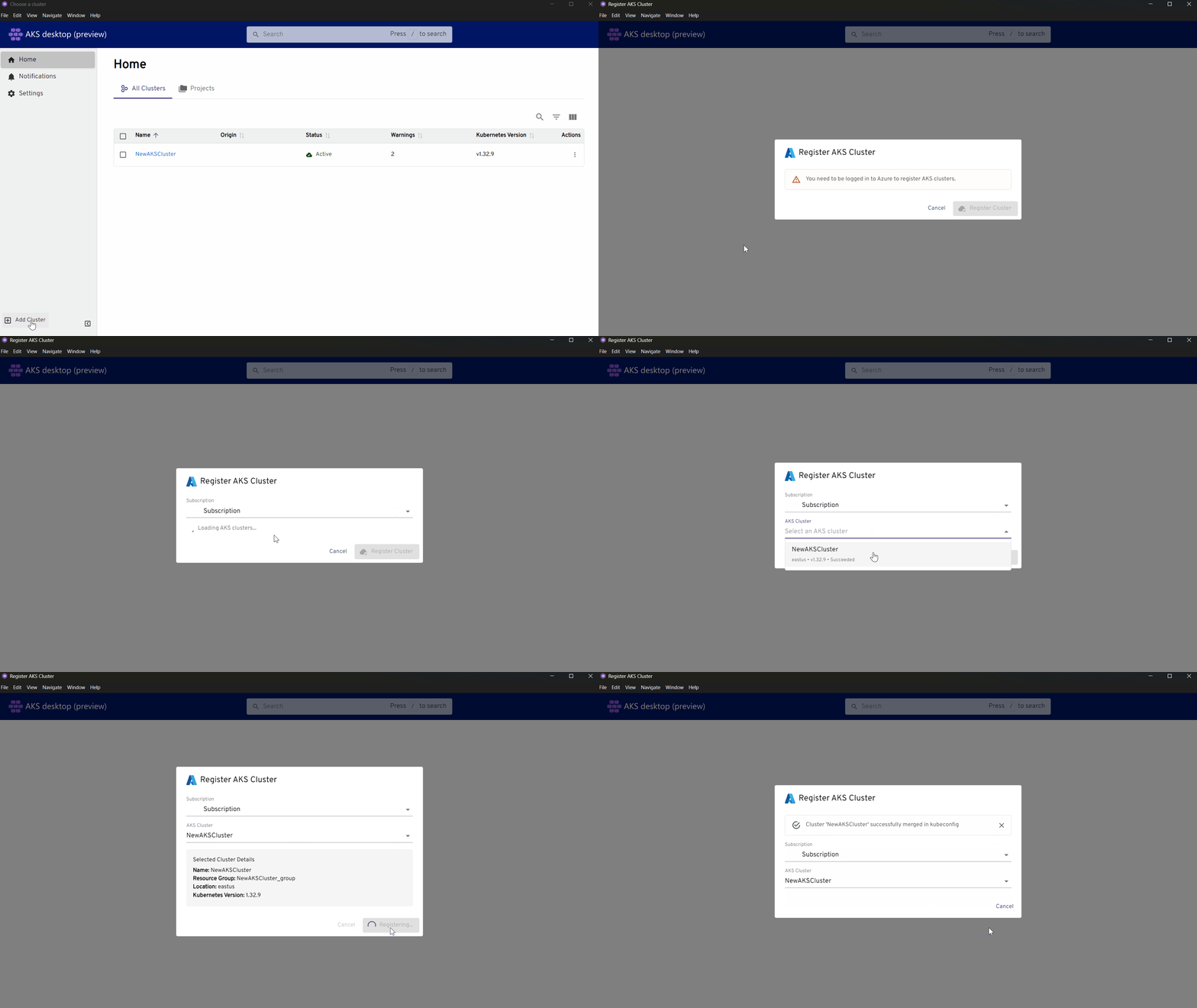
Odebrání clusteru z plochy AKS
Pomocí následujícího postupu odstraňte cluster z plochy AKS a kubeconfig:
Na domovské obrazovce zaškrtněte políčko vedle clusteru, který chcete odebrat.
V části Akce vyberte tři tečky a pak vyberte Odstranit.
Zobrazí se okno Odstranit cluster s dotazem, jestli chcete odebrat zadaný cluster. Vyberte Odstranit.
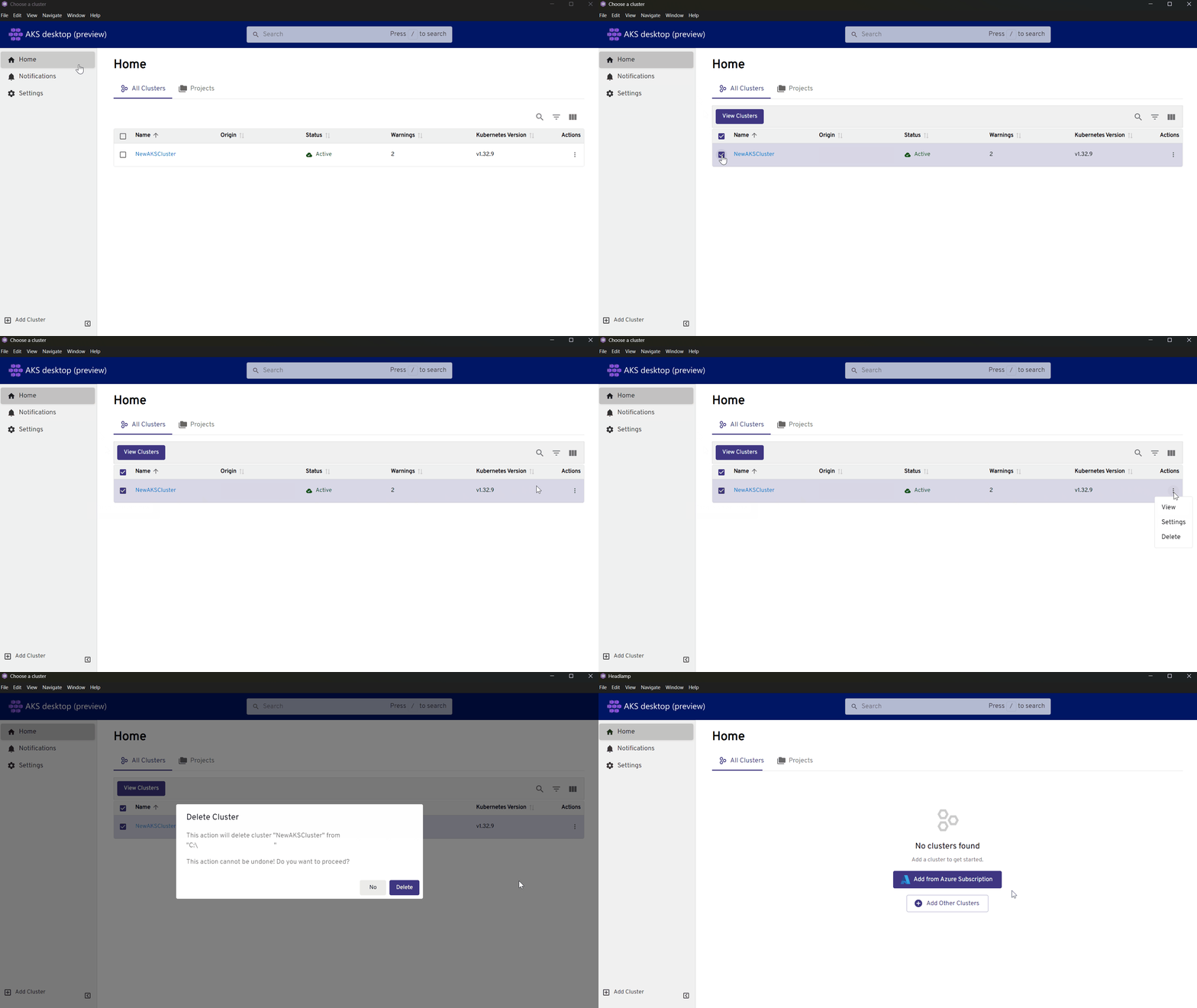
Vytvoření nového projektu v desktopové verzi AKS
Při vytváření projektu v clusteru může projekt zobrazit každý uživatel s přístupem k přidruženému oboru názvů. Přístup k oboru názvů a jejich označování určuje, kteří uživatelé vidí jednotlivé projekty, protože projekty jsou svázány s obory názvů. Další informace najdete v tématu Přehled projektů v desktopové verzi AKS.
Existují tři metody, ze které můžete nasadit aplikaci pomocí desktopové aplikace AKS: spravovaný projekt AKS, projekt YAML nebo nový projekt.
Důležité
Ujistěte se, že funkci preview oboru názvů zaregistrujete poprvé. V části Požadovaný příznak funkce vyberte Zaregistrovat funkci pro ManagedNamespacePreview.
Zadejte název projektu. Přidání popisu projektu je volitelné.
Vyberte své předplatné, cluster a pak vyberte Další.
V části Zásady sítě vyberte příchozí a výchozí přenos dat pro síťový provoz a pak vyberte Další.
V části Kvóta výpočetních prostředků upravte kvótu podle svých potřeb a pak vyberte Další.
V části Access přiřaďte projekt jednomu nebo více uživatelům a úrovní oprávnění pro každou z rolí a pak vyberte Další.
V části Zkontrolovat ověřte nastavení projektu a pak vyberte Vytvořit projekt.
Přidejte název aplikace a pak vyberte Vytvořit aplikaci.
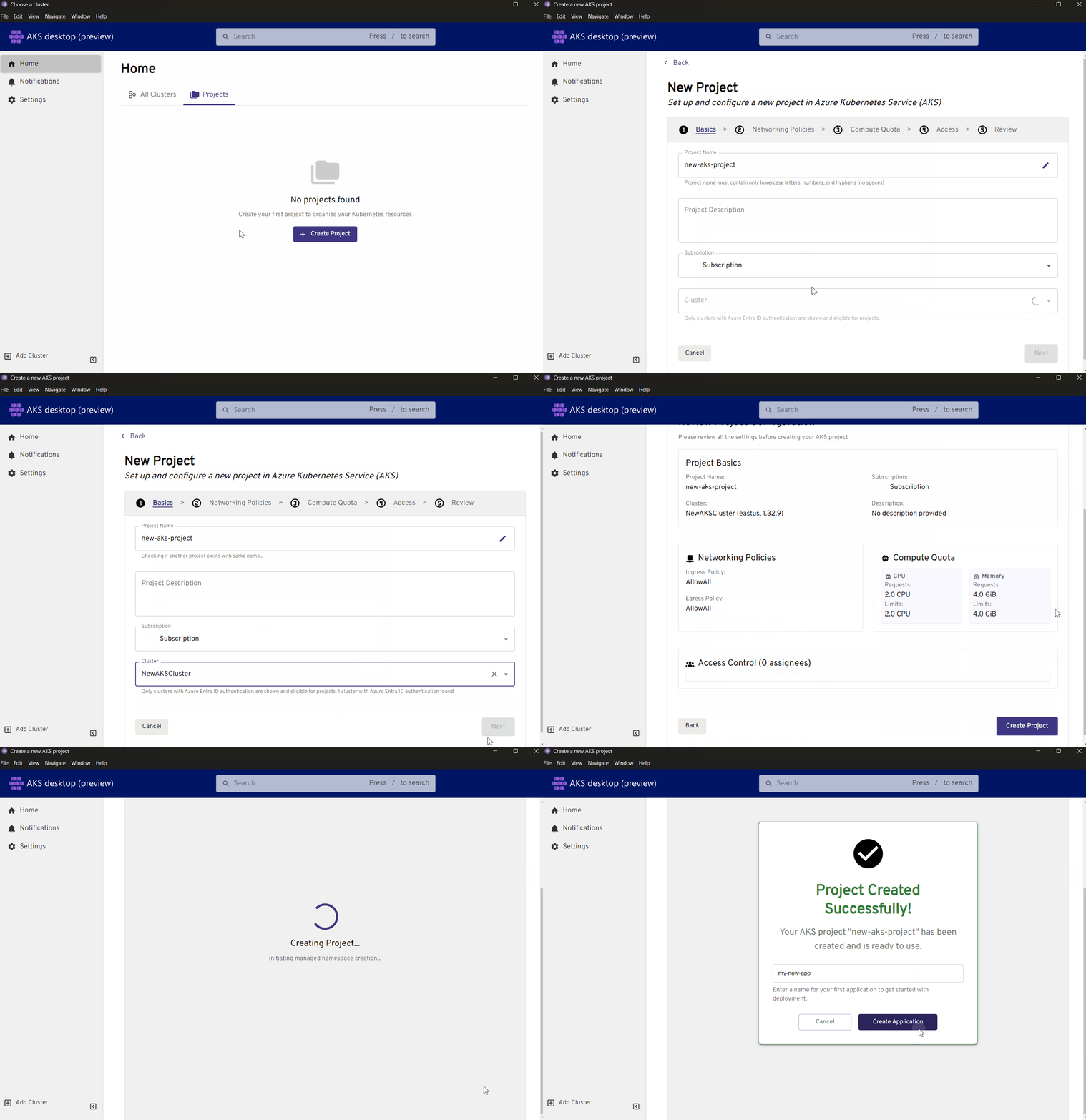
Odebrat projekt z plochy AKS
V levém podokně vyberte tlačítko Domů .
V části Projekty vyberte projekt ze sloupce Název .
V Projectu vyberte ikonu koše.
V okně Odstranit projekt vyberte Odstranit projekt a odeberte projekt z daného oboru názvů.
Poznámka:
Pokud chcete odstranit také obor názvů společně s projektem (čímž také odstraní přidružené prostředky), vyberte Také odstranit obory názvů>Odstranit projekt.
Nasazení aplikace do projektu v desktopové verzi AKS
Návod
Když aplikaci nasadíte do AKS Desktopu poprvé, může trvat 5 až 10 minut, než se data začnou objevovat do spravovaného systému Prometheus. Po tomto počátečním zpoždění by se metriky měly načíst během několika sekund. Pokud se metriky nezobrazí, zkuste aktualizovat plochu AKS.
Při nasazování nové aplikace vždy vytvořte nový projekt. Po vytvoření prvního projektu vás plocha AKS umístí přímo do nově vytvořeného projektu. V projektu vyberte Nasadit aplikaci. K nasazení aplikace můžete použít dva zdroje: obraz kontejneru nebo soubor Kubernetes YAML.
Zadejte název aplikace.
V části Image kontejneru vložte cestu k imagi kontejneru. Musí být ve formátu
<YourACR>.azurecr.io/<YourImageName>:<YourImageTag>.Poznámka:
U kontejnerových imagí nemůžete použít nejnovější značku, protože to vede k porušení osvědčených postupů na AKS Automatic.
Vyberte počet replik.
Nakonfigurujte nastavení pro následující části a po každé části vyberte Pokračovat :
- Sítě: Zadejte síťový port, vyberte, jestli je vaše aplikace určená pouze pro interní nebo pro veřejný přístup.
- Kontroly stavu: Vyberte, které kontroly chcete provést.
- Omezení prostředků: Konfigurujte podle požadavků vaší aplikace.
-
Proměnné prostředí: Přidejte párovou proměnnou
key:valuepro vaši aplikaci. - HPA: Vyberte, jestli chcete pro vaši aplikaci povolit horizontální automatické škálování podů (HPA). HPA automaticky upraví počet podů v reakci na využití prostředků, což pomáhá udržovat optimální výkon a efektivitu prostředků. Pokud povolíte HPA, nakonfigurujte ho podle požadavků vaší aplikace.
- Upřesnit: Vyberte všechna další nastavení, která chcete použít.
Zkontrolujte konfiguraci nasazení aplikace.
Vyberte Nasadit>zavřít.
Zobrazení dat a metrik clusteru v desktopové verzi AKS
Desktop AKS poskytuje sjednocený pohled na prostředky vaší aplikace, stav zdraví, kvóta prostředků, úlohy a nastavení konfigurace, vše na jednom řídicím panelu. Pomocí karet můžete zobrazit podrobné informace a spravovat jednotlivé aspekty nasazení. Abyste mohli tyto informace zobrazit, musíte mít cluster přidaný do plochy AKS.
Pomocí následujících kroků zobrazte data a metriky clusteru v desktopové verzi AKS:
- Vyberte Domů.
- Na kartě Název vyberte cluster, který chcete zobrazit.
- V levém podokně vyberte konkrétní nastavení, abyste zobrazili podrobná data a metriky clusteru.
Související obsah
Další informace o desktopové verzi AKS najdete v následujících zdrojích informací: