Poznámka:
Přístup k této stránce vyžaduje autorizaci. Můžete se zkusit přihlásit nebo změnit adresáře.
Přístup k této stránce vyžaduje autorizaci. Můžete zkusit změnit adresáře.
Nasazování a správa aplikací Kubernetes obvykle vyžaduje psaní manifestů YAML, spouštění příkazů kubectl a přepínání mezi několika nástroji. Desktop AKS tuto složitost odstraňuje pomocí pracovních postupů s asistencí, které vývojářům a technikům DevOps umožňují nasazovat, monitorovat, řešit potíže a vyčistit aplikace bez hlubších odborných znalostí Kubernetes.
Tato příručka vás provede nasazením aplikace TypeScript pomocí desktopové verze AKS, od vytvoření clusteru prostřednictvím zkoumání protokolů aplikací, metrik, škálování a integrovaných nástrojů pro řešení potíží.
Předpoklady
- Předplatné služby Azure. Pokud ho nemáte, vytvořte si bezplatný účet Azure.
- Azure CLI verze 2.64.0 nebo novější Pomocí příkazu zkontrolujte svoji verzi
az --version. Pokud chcete nainstalovat nebo upgradovat, přečtěte si téma Instalace Azure CLI. - Rozšíření
aks-previewAzure CLI. Nainstalujte ho pomocí příkazuaz extension add --name aks-preview. Další informace najdete v tématu Správa rozšíření Azure CLI. - Nainstalován desktop AKS Desktopová verze AKS podporuje následující operační systémy(OS): Windows, Linux a Mac.
- Pokud používáte existující cluster, musí být cluster ověřený Microsoft Entra ID. Pokud chcete zajistit, aby byl váš cluster ověřený microsoftem Entra ID, použijte automatický cluster AKS. Potřebujete také roli správce clusteru RBAC služby Azure Kubernetes Service nebo ekvivalentní oprávnění k cílovému clusteru.
Vytvoření zdrojů Azure
Pokud nemáte existující cluster AKS a Azure Container Registry (ACR), můžete je vytvořit pomocí Azure CLI. V těchto částech se dozvíte, jak vytvořit novou skupinu prostředků, cluster AKS a ACR. Pokud už tyto prostředky máte, můžete přeskočit k registraci clusteru v desktopové verzi AKS.
Nastavení proměnných prostředí
Pokud chcete příkazy zjednodušit, nastavte v terminálu následující proměnné prostředí. Nezapomeňte nastavit myLocation na vaši oblast Azure. V tomto příkladu se používá RAND k vytvoření jedinečných názvů prostředků. Pokud chcete, můžete je nahradit vlastními hodnotami.
RAND=$RANDOM
export RAND
echo "Random resource identifier will be: ${RAND}"
myResourceGroup=bbash$RAND
myLocation=westus3
myClusterName=clu-$RAND
registryName=bbashreg$RAND
Vytvoření skupiny zdrojů
Pomocí příkazu az group create vytvořte skupinu prostředků Azure.
az group create --name $myResourceGroup --location $myLocation
Vytvoření registru kontejneru Azure
Pomocí příkazu vytvořte registr kontejneru az acr create Azure.
az acr create --resource-group $myResourceGroup --name $registryName --sku Basic
Vytvoření clusteru AKS s integrací ACR
Pomocí příkazu az aks create vytvořte cluster AKS s integrací ACR. Parametr --attach-acr uděluje clusteru AKS oprávnění k načtení imagí z ACR. Tento ukázkový příkaz také nastaví --sku na automatic. Doporučujeme používat automatické clustery AKS, abyste měli co nejlepší zkušenosti s desktopovou aplikací AKS, ale můžete také použít cluster Standard.
az aks create --resource-group $myResourceGroup --name $myClusterName --sku automatic --attach-acr $registryName
Udělení oprávnění správce clusteru
Získejte ID prostředku clusteru pomocí příkazu
az aks showa nastavte jej na proměnnou prostředí.AKS_ID=$(az aks show --resource-group $myResourceGroup --name $myClusterName --query id --output tsv)Pomocí příkazu
az role assignment createa role správce clusteru RBAC služby Azure Kubernetes Service udělte sami sobě administrátorská oprávnění pro cluster. Nezapomeňte nahradit<your-entra-id>ID objektu pro Microsoft Entra ID.az role assignment create --role "Azure Kubernetes Service RBAC Cluster Admin" \ --assignee <your-entra-id> \ --scope $AKS_ID
Vytvoření image kontejneru pro testování
Tento příklad vytvoří image z ukázkové aplikace Contoso Air, ale k otestování nasazení aplikace pomocí desktopové aplikace AKS můžete použít jakoukoli image kontejneru. Pokud chcete použít jiný obraz, ujistěte se, že nahradíte podrobnosti o obrazu v krocích nasazení.
Vytvořte nový adresář, přejděte do něj a naklonujte ukázkovou aplikaci Contoso Air. Pak přejděte do adresáře webové aplikace. Pokud používáte jinou aplikaci nebo adresářovou strukturu, upravte tyto příkazy odpovídajícím způsobem.
mkdir myapp
cd myapp
git clone https://github.com/Azure-Samples/contoso-air
cd contoso-air/src/web
Vytvořte a odešlete image kontejneru do vašeho registru kontejnerů pomocí příkazu
az acr build. Pokud používáte jinou image, nezapomeňte odpovídajícím způsobem aktualizovat název a cestu image.az acr build --resource-group $myResourceGroup --registry $registryName --image contosoair:v1 .
Registrujte svůj cluster pomocí AKS desktop
Ujistěte se, že jste přihlášení k desktopové verzi AKS pomocí stejného účtu, který má přístup ke clusteru AKS. Po přihlášení vyberte Přidat z předplatného Azure.
Pokud máte více než jedno předplatné Azure, zadejte název předplatného Azure. (Případně výběrem šipky otevřete rozevírací seznam a pak vyberte své předplatné Azure.)
Vyberte klastr a poté vyberte Registrovat klastr.
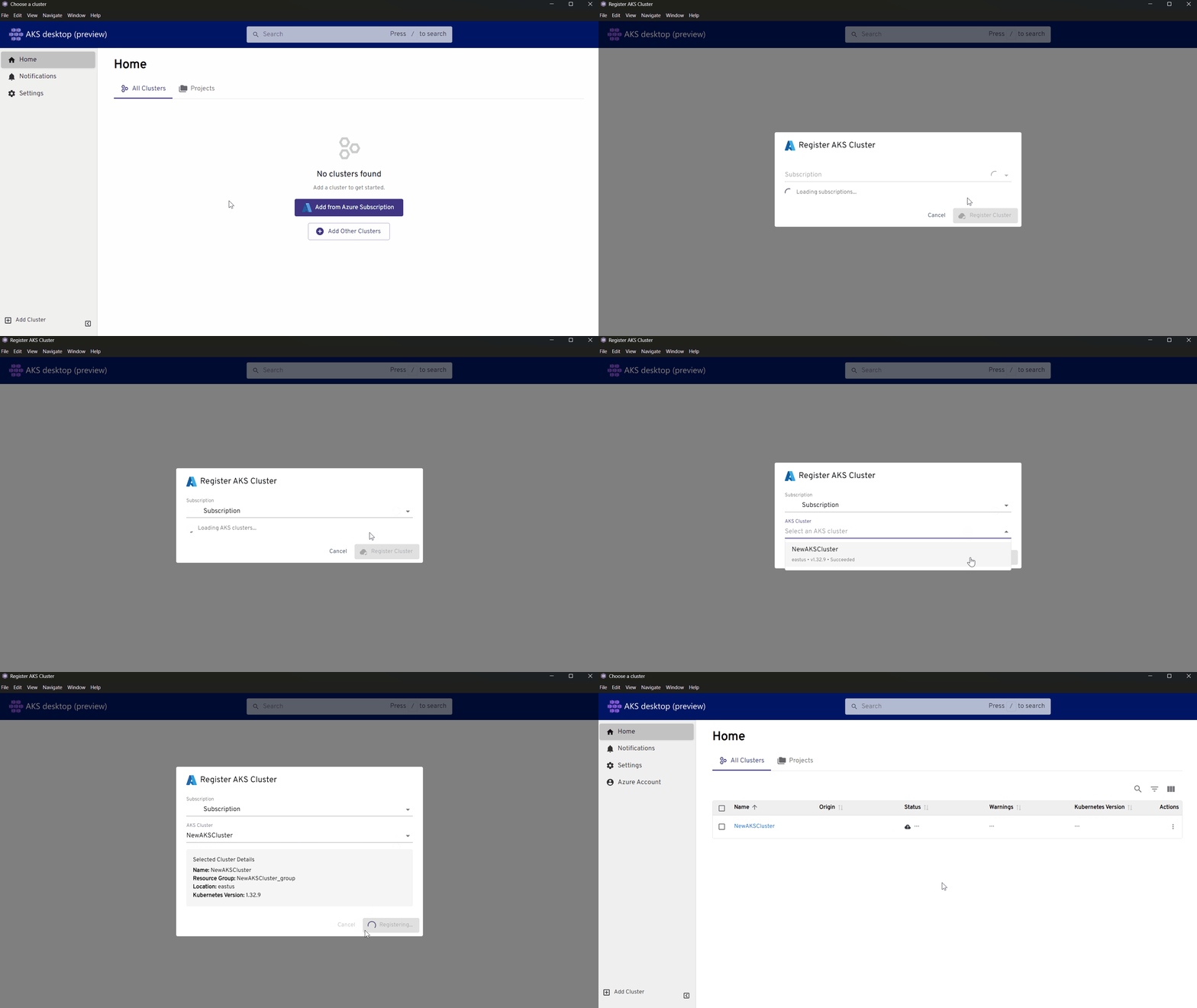
Vytvoření spravovaného projektu v desktopové verzi AKS
V desktopové verzi AKS přejděte na kartu Projekty a vyberte Vytvořit nový spravovaný projekt.
Nakonfigurujte následující nastavení projektu:
-
Základy:
- Název projektu: Příklad:
my-dev-frontend - Předplatné:
<your-subscription-name> - Klastr:
<your-cluster-name>
- Název projektu: Příklad:
Poznámka:
Při nastavení předplatného Azure a clusteru AKS desktop AKS zkontroluje podporu funkcí clusteru a předplatného vyžadované pro desktopové prostředí AKS.
Zásady sítě: Pro účely tohoto rychlého startu můžete ponechat výchozí nastavení nebo je podle potřeby aktualizovat.
- Pokud chcete aplikaci zveřejnit, změňte Ingress na
Allow all traffic.
- Pokud chcete aplikaci zveřejnit, změňte Ingress na
Kvóta výpočetních prostředků: Ponechte výchozí hodnotu pro testovací aplikaci.
Přístup: Přidejte někoho nebo odstraňte položku odstraněním řádkové položky.
-
Základy:
V části Zkontrolovat ověřte nastavení projektu a pak vyberte Vytvořit projekt.
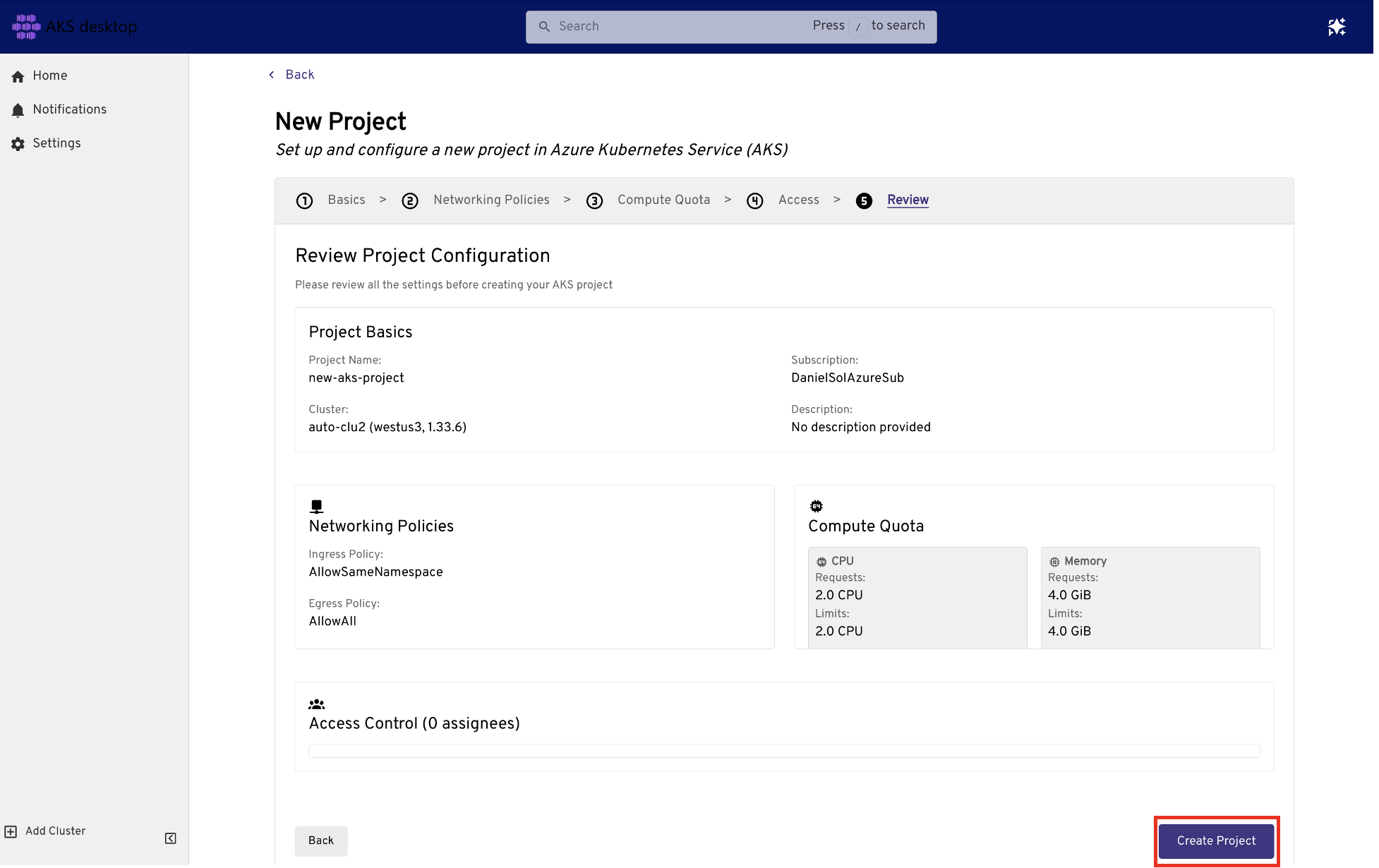
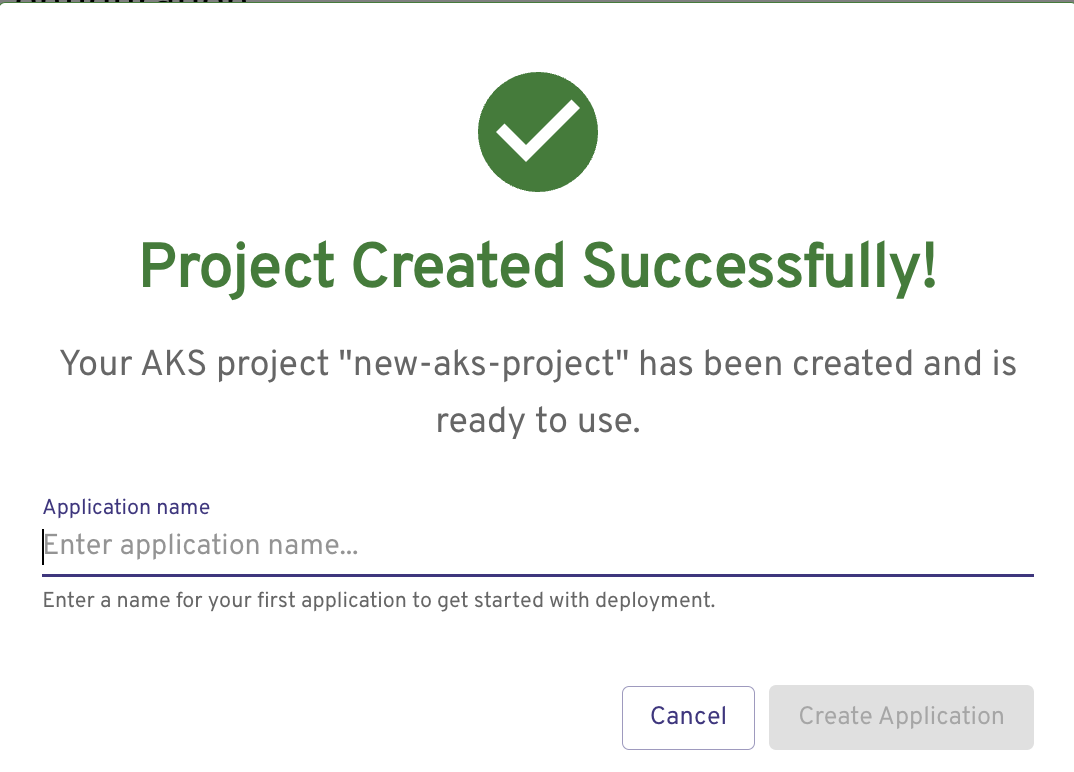
Nasazení aplikace
Zadejte název aplikace a pak vyberte Vytvořit aplikaci.
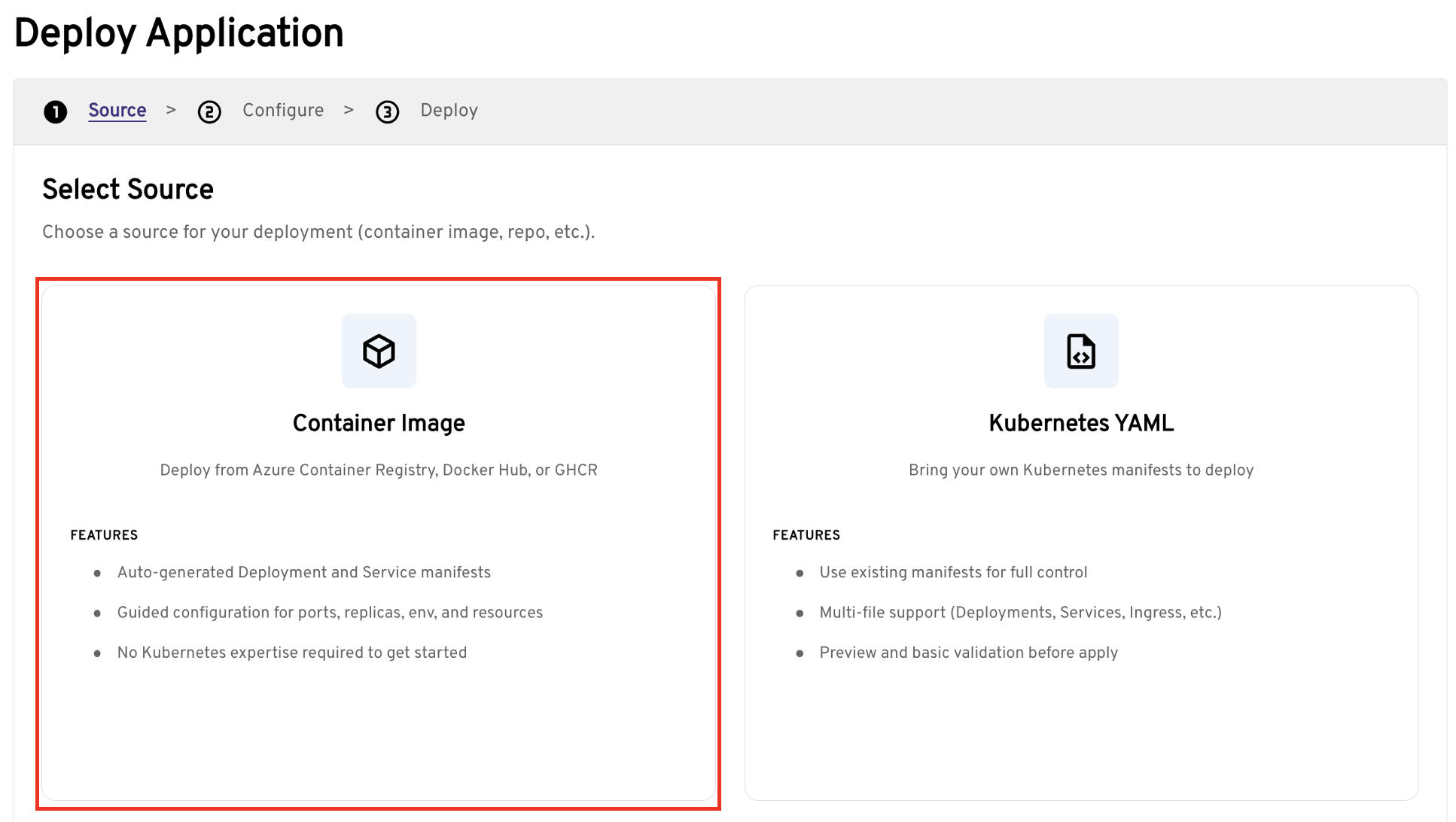
Vyberte zdroj aplikace. V tomto příkladu vyberte Image kontejneru>Další.
Nakonfigurujte následující nastavení aplikace. Můžete přijmout výchozí hodnoty nebo je podle potřeby aktualizovat.
Název image kontejneru:
- Přidejte název image kontejneru. V tomto příkladu použijeme
myacr.azurecr.io/contosoair:v1.
Important
Značku nemůžete použít
latest. Zadejte explicitní značku, napříkladv1.- Přidejte název image kontejneru. V tomto příkladu použijeme
Sítě:
- Cílový port: V příkladu kontejneru nastavte hodnotu
3000. - Povolit veřejný přístup: Nastavte, pokud chcete získat přístup k aplikaci z veřejné adresy URL.
- Cílový port: V příkladu kontejneru nastavte hodnotu
HPA (horizontální automatické škálování podů):
- Povolení HPA: Nastavte automatické škálování aplikace na základě využití prostředků.
Vyberte Nasadit a nasaďte aplikaci. Dokončení nasazení aplikace může trvat několik minut. Stav nasazení můžete zobrazit na stránce Přehled projektu. Než aplikaci prozkoumáte, počkejte, až všechny prostředky zobrazí stav, který je v pořádku.
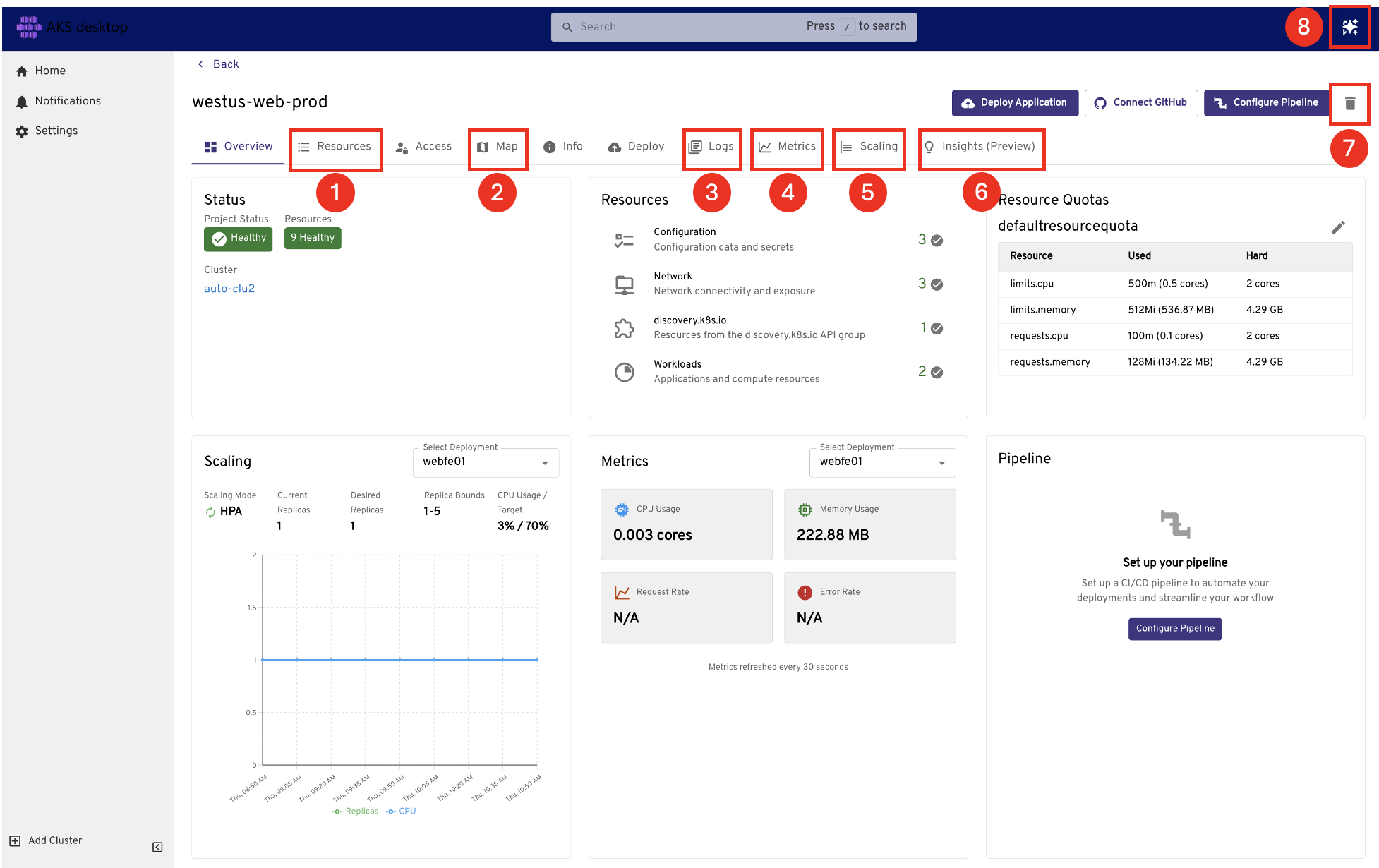
Prozkoumání aplikace
Na stránce Přehled projektu můžete aplikaci prozkoumat pomocí následujících karet:
- Prostředky: Zobrazení všech prostředků Kubernetes pro aplikaci
- Mapa: Vizualizujte, jak všechny prostředky Kubernetes vzájemně komunikují a závisejí na sobě.
- Protokoly: Zobrazení protokolů podů
- Metriky: Zobrazení základní spotřeby prostředků aplikace
- Škálování: Umožňuje zobrazit události škálování a provádět aktualizace.
- Přehledy: Řešení potíží se selháními DNS, síťovým provozem a využitím prostředků (Preview) Další informace najdete v tématu Řešení potíží s aplikací v desktopové verzi AKS pomocí Insights.
- Odstranit: Odstraňte projekt.
- Asistent AI: Použití přirozeného jazyka k diagnostice a řešení problémů v clusteru (Preview). Další informace najdete v tématu Použití pomocníka pro řešení potíží s AI v desktopové verzi AKS.
Vyčistěte zdroje
Po dokončení tohoto rychlého startu můžete vyčistit vytvořené prostředky, abyste se vyhnuli zbytečným nákladům.
Pokud chcete projekt odebrat, vyberte Odstranit. Pokud chcete také odebrat spravovaný obor názvů Azure, vyberte Také odstranit obory názvů Azure.
Související obsah
Další informace o desktopové verzi AKS najdete v následujících zdrojích informací: