Poznámka:
Přístup k této stránce vyžaduje autorizaci. Můžete se zkusit přihlásit nebo změnit adresáře.
Přístup k této stránce vyžaduje autorizaci. Můžete zkusit změnit adresáře.
Platí pro: ✔️ AKS Automatic
Azure Kubernetes Service (AKS) Automatic poskytuje nejsnadnější spravované prostředí Kubernetes pro vývojáře, techniky DevOps a techniky platformy. Ideální pro moderní aplikace a aplikace AI, AKS Automatic automatizuje nastavení a operace clusteru AKS a vkládá osvědčené postupy konfigurace. Uživatelé jakékoli úrovně dovedností můžou těžit z zabezpečení, výkonu a spolehlivosti AKS Automaticky pro své aplikace. AKS Automatic také zahrnuje SLA o připravenosti podů, která zaručuje dokončení 99,9 % operací připravenosti podů do 5 minut, zajišťuje spolehlivou a samoopravitelnou infrastrukturu pro vaše aplikace.
V tomto rychlém startu se naučíte:
- Nasazení automatického clusteru AKS
- Spusťte ukázkovou vícekontenerovou aplikaci se skupinou mikroslužeb a webových front-endů simulujících scénář maloobchodního prodeje.
Než začnete
- Tento rychlý start předpokládá základní znalosti konceptů Kubernetes. Další informace najdete v tématu Základní koncepty Kubernetes pro Službu Azure Kubernetes Service (AKS).
- AKS Automatic povolí Azure Policy ve vašem clusteru AKS, ale pro zajištění plynulejšího prostředí byste měli poskytovatele prostředků předem zaregistrovat ve svém předplatném. Další informace najdete v tématu Poskytovatelé a typy prostředků Azure .
Použijte prostředí Bash v Azure Cloud Shellu. Další informace najdete v tématu Začínáme s Azure Cloud Shellem.

Pokud dáváte přednost místnímu spouštění referenčních příkazů rozhraní příkazového řádku, nainstalujte Azure CLI. Pokud používáte Windows nebo macOS, zvažte spuštění Azure CLI v kontejneru Dockeru. Další informace najdete v tématu Jak spustit Azure CLI v kontejneru Dockeru.
Pokud používáte místní instalaci, přihlaste se k Azure CLI pomocí příkazu az login. Pokud chcete dokončit proces ověřování, postupujte podle kroků zobrazených v terminálu. Další možnosti přihlášení najdete v tématu Ověřování v Azure pomocí Azure CLI.
Po zobrazení výzvy nainstalujte rozšíření Azure CLI při prvním použití. Další informace o rozšířeních najdete v tématu Použití a správa rozšíření pomocí Azure CLI.
Spusťte az version a zjistěte verzi a nainstalované závislé knihovny. Pokud chcete upgradovat na nejnovější verzi, spusťte az upgrade.
- Tento článek vyžaduje verzi 2.77.0 nebo novější azure CLI. Pokud používáte Azure Cloud Shell, je tam už nainstalovaná nejnovější verze.
- Pokud máte více předplatných Azure, vyberte příslušné ID předplatného, ve kterém se mají prostředky fakturovat pomocí
az account setpříkazu.
- Pokud chcete nasadit soubor Bicep, musíte zapsat přístup k prostředkům, které vytvoříte, a přístup ke všem operacím s typem
Microsoft.Resources/deploymentsprostředku. Pokud například chcete vytvořit virtuální počítač, potřebujeteMicrosoft.Compute/virtualMachines/writeaMicrosoft.Resources/deployments/*oprávnění. Seznam rolí a oprávnění najdete v tématu Předdefinované role Azure.
Omezení
- Fond uzlů systému AKS automatického clusteru vyžaduje nasazení v oblastech Azure, které podporují alespoň tři zóny dostupnosti, dočasný disk s operačním systémem a operační systém Azure Linux.
- Automatické clustery AKS můžete vytvořit pouze v oblastech, kde je obecně dostupná integrace virtuální sítě s rozhraním API Server .
Důležité
AKS Automatic se pokusí dynamicky vybrat velikost virtuálního počítače pro system fond uzlů na základě kapacity dostupné v předplatném. Ujistěte se, že vaše předplatné má kvótu pro 16 virtuálních procesorů libovolné z následujících velikostí v oblasti, do které cluster nasazujete: Standard_D4lds_v5, Standard_D4ads_v5, Standard_D4ds_v5, Standard_D4d_v5, Standard_D4d_v4, Standard_DS3_v2, Standard_DS12_v2, Standard_D4alds_v6, Standard_D4lds_v6 nebo Standard_D4alds_v5.
Kvóty pro konkrétní rodiny virtuálních počítačů můžete zobrazit a odeslat žádosti o navýšení kvóty prostřednictvím webu Azure Portal.
Pokud máte další otázky, přečtěte si další informace v dokumentaci k řešení potíží.
Vytvoření skupiny zdrojů
Skupina prostředků Azure je logická skupina, ve které se nasazují a spravují prostředky Azure.
Následující příklad vytvoří skupinu prostředků s názvem myResourceGroup v lokaci eastus.
Vytvořte skupinu prostředků pomocí příkazu az group create.
az group create --name myResourceGroup --location eastus
Následující ukázkový výstup se podobá úspěšnému vytvoření skupiny prostředků:
{
  "id": "/subscriptions/<guid>/resourceGroups/myResourceGroup",
  "location": "eastus",
  "managedBy": null,
  "name": "myResourceGroup",
  "properties": {
    "provisioningState": "Succeeded"
  },
  "tags": null
}
Vytvoření automatického clusteru AKS
K vytvoření automatického clusteru AKS použijte az aks create příkaz. Následující příklad vytvoří cluster myAKSAutomaticCluster s povolenou spravovanou integrací Prometheus a Container Insights.
az aks create \
    --resource-group myResourceGroup \
    --name myAKSAutomaticCluster \
    --sku automatic
Po několika minutách se příkaz dokončí a vrátí informace o clusteru ve formátu JSON.
Připojení ke clusteru
Ke správě clusteru Kubernetes použijte klienta příkazového řádku Kubernetes kubectl.
kubectl už je nainstalovaný, pokud používáte Azure Cloud Shell. Pokud chcete nainstalovat kubectl místně, spusťte az aks install-cli příkaz. Automatické clustery AKS jsou nakonfigurované s ID Microsoft Entra pro řízení přístupu na základě role Kubernetes (RBAC).
Poznámka:
Když vytvoříte cluster pomocí Azure CLI, přiřadí se uživateli předdefinované role.Azure Kubernetes Service RBAC Cluster Admin
Nakonfigurujte kubectl pro připojení ke svému Kubernetes clusteru pomocí příkazu az aks get-credentials. Tento příkaz stáhne přihlašovací údaje a nakonfiguruje rozhraní příkazového řádku Kubernetes tak, aby je používalo.
az aks get-credentials --resource-group myResourceGroup --name myAKSAutomaticCluster
Ověřte připojení k vašemu clusteru pomocí příkazu kubectl get. Tento příkaz vrátí seznam uzlů clusteru.
kubectl get nodes
Následující ukázkový výstup ukazuje, jak se zobrazí výzva k přihlášení.
To sign in, use a web browser to open the page https://microsoft.com/devicelogin and enter the code AAAAAAAAA to authenticate.
Po přihlášení se v následujícím ukázkovém výstupu zobrazí fondy spravovaných systémových uzlů. Ujistěte se, že je stav uzlu Připravený.
NAME                                STATUS   ROLES   AGE     VERSION
aks-nodepool1-13213685-vmss000000   Ready    agent   2m26s   v1.28.5
aks-nodepool1-13213685-vmss000001   Ready    agent   2m26s   v1.28.5
aks-nodepool1-13213685-vmss000002   Ready    agent   2m26s   v1.28.5
Vytvoření automatického clusteru Kubernetes
Pokud chcete vytvořit automatický cluster AKS, vyhledejte službu Kubernetes Services a v rozevíracích možnostech vyberte automatický cluster Kubernetes .

Na kartě Základy vyplňte všechna povinná pole (předplatné, skupina prostředků, název clusteru Kubernetes a oblast), která jsou potřeba k zahájení práce:
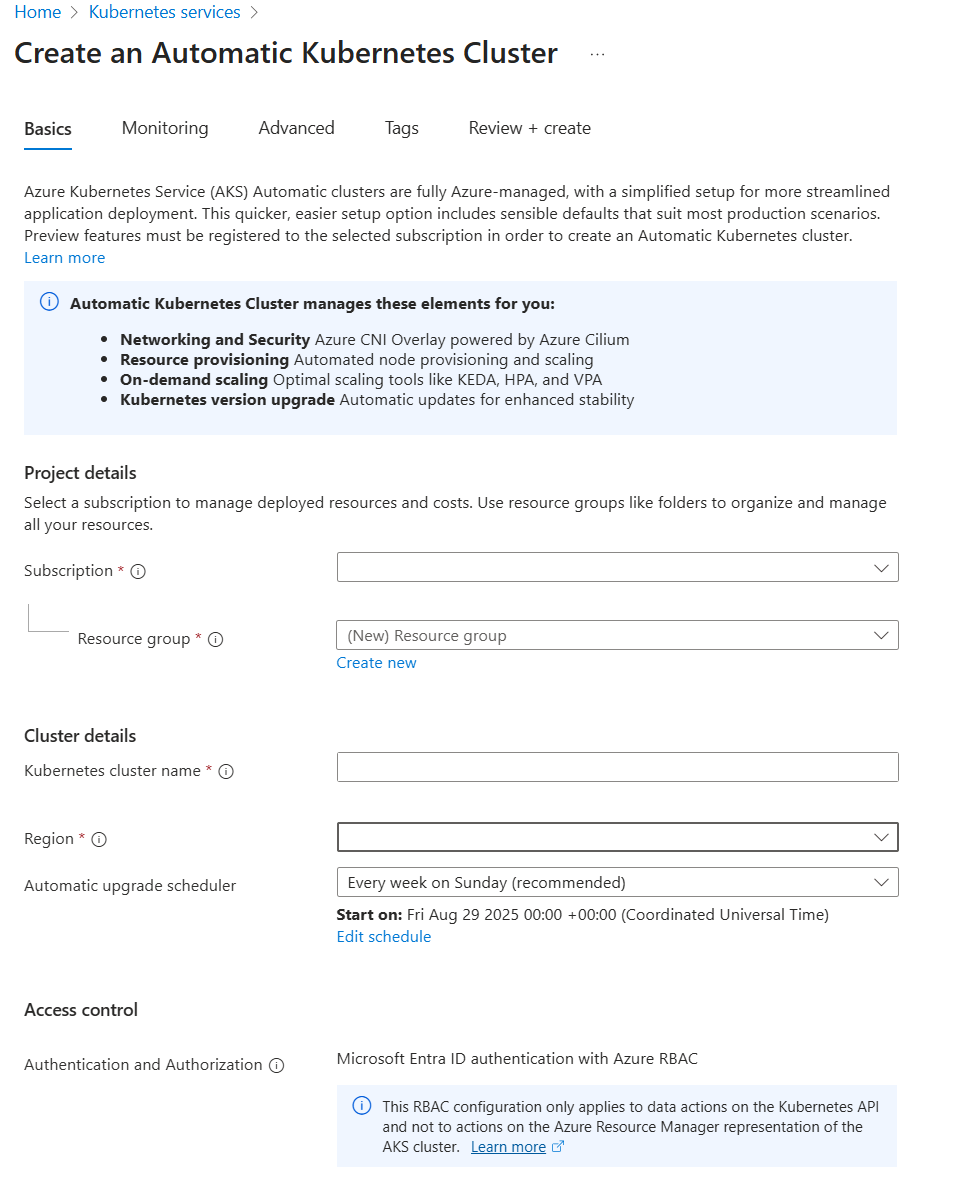
Na kartě Monitorování zvolte konfigurace monitorování ze služby Azure Monitor, spravovaného nástroje Prometheus, řídicích panelů Grafana, pozorovatelnosti služby Container Network (ACNS) a/nebo konfigurace výstrah. Povolte managed Grafana (volitelné), přidejte značky (volitelné) a pokračujte vytvořením clusteru.

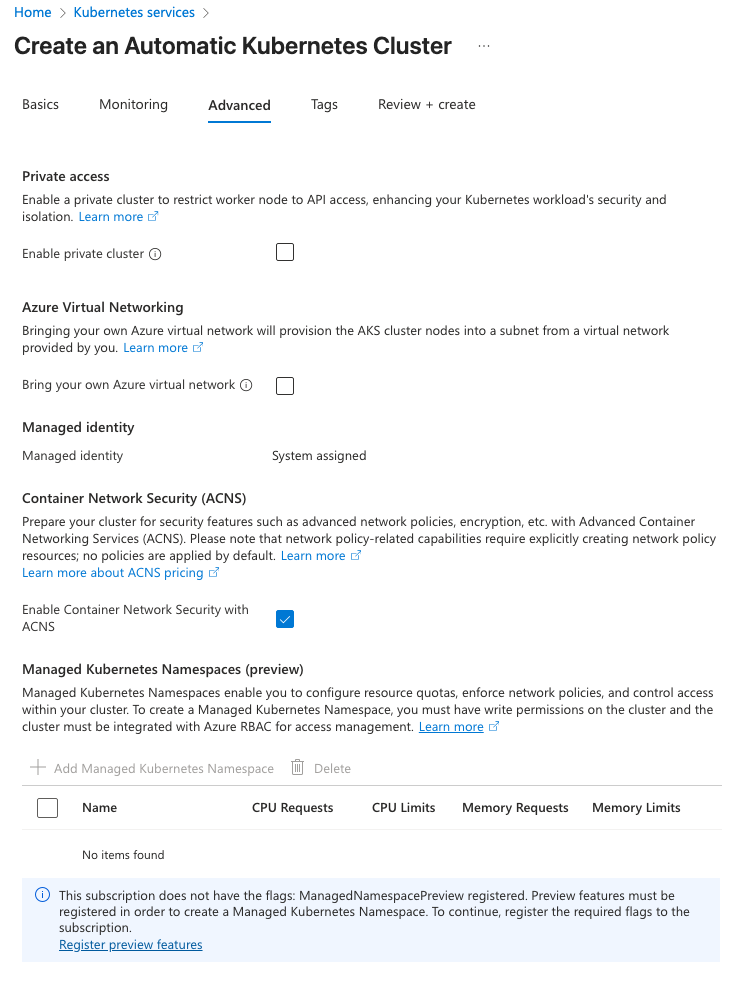
Na kartě Upřesnit aktualizujte sítě (volitelné), spravovanou identitu (volitelné), nastavení zabezpečení a spravovaných oborů názvů (volitelné) a pokračujte vytvořením clusteru.
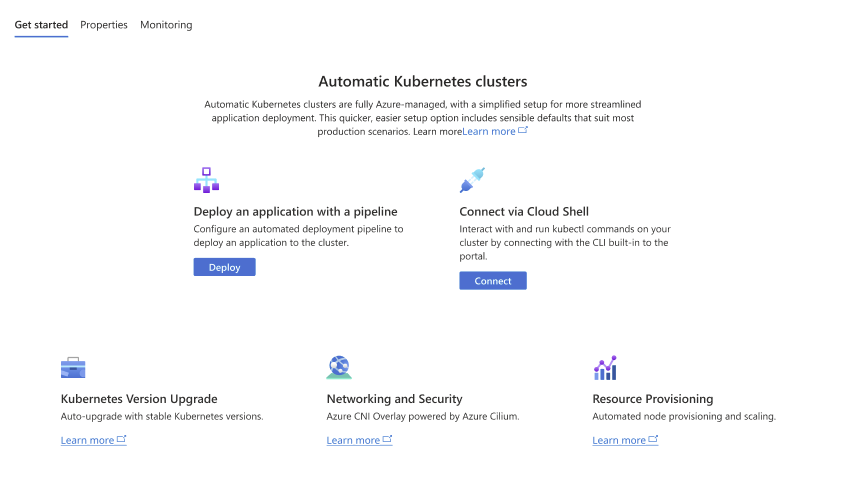
Začněte s konfigurací první aplikace z GitHubu a nastavte kanál automatizovaného nasazení.
Připojení ke clusteru
Ke správě clusteru Kubernetes použijte klienta příkazového řádku Kubernetes kubectl.
kubectl už je nainstalovaný, pokud používáte Azure Cloud Shell. Pokud chcete nainstalovat kubectl místně, spusťte příkaz az aks install-cli . Automatické clustery AKS jsou nakonfigurované s ID Microsoft Entra pro řízení přístupu na základě role Kubernetes (RBAC). Když vytvoříte cluster pomocí webu Azure Portal, přiřadí se uživateli předdefinované role pro Azure Kubernetes Service RBAC Cluster Admin.
Nakonfigurujte kubectl pro připojení ke svému Kubernetes clusteru pomocí příkazu az aks get-credentials. Tento příkaz stáhne přihlašovací údaje a nakonfiguruje rozhraní příkazového řádku Kubernetes tak, aby je používalo.
az aks get-credentials --resource-group myResourceGroup --name myAKSAutomaticCluster
Ověřte připojení k vašemu clusteru pomocí příkazu kubectl get. Tento příkaz vrátí seznam uzlů clusteru.
kubectl get nodes
Následující ukázkový výstup ukazuje, jak se zobrazí výzva k přihlášení.
To sign in, use a web browser to open the page https://microsoft.com/devicelogin and enter the code AAAAAAAAA to authenticate.
Po přihlášení se v následujícím ukázkovém výstupu zobrazí fondy spravovaných systémových uzlů. Ujistěte se, že je stav uzlu Připravený.
NAME                                STATUS   ROLES   AGE     VERSION
aks-nodepool1-13213685-vmss000000   Ready    agent   2m26s   v1.28.5
aks-nodepool1-13213685-vmss000001   Ready    agent   2m26s   v1.28.5
aks-nodepool1-13213685-vmss000002   Ready    agent   2m26s   v1.28.5
Vytvoření skupiny zdrojů
Skupina prostředků Azure je logická skupina, ve které se nasazují a spravují prostředky Azure. Při vytváření skupiny prostředků se zobrazí výzva k zadání umístění. Toto umístění je umístění úložiště metadat vaší skupiny prostředků a místo, kde vaše prostředky běží v Azure, pokud během vytváření prostředků nezadáte jinou oblast.
Následující příklad vytvoří skupinu prostředků s názvem myResourceGroup v lokaci eastus.
Vytvořte skupinu prostředků pomocí příkazu az group create.
az group create --name myResourceGroup --location eastus
Následující ukázkový výstup se podobá úspěšnému vytvoření skupiny prostředků:
{
  "id": "/subscriptions/<guid>/resourceGroups/myResourceGroup",
  "location": "eastus",
  "managedBy": null,
  "name": "myResourceGroup",
  "properties": {
    "provisioningState": "Succeeded"
  },
  "tags": null
}
Prohlédnout si soubor Bicep
Tento soubor Bicep definuje automaticky spravovaný klastr AKS. Ve verzi Preview je potřeba zadat profil fondu agentů fondu uzlů systému .
@description('The name of the managed cluster resource.')
param clusterName string = 'myAKSAutomaticCluster'

@description('The location of the managed cluster resource.')
param location string = resourceGroup().location

resource aks 'Microsoft.ContainerService/managedClusters@2024-03-02-preview' = {
  name: clusterName
  location: location
  sku: {
	name: 'Automatic'
  }
  properties: {
    agentPoolProfiles: [
      {
        name: 'systempool'
        mode: 'System'
	count: 3
      }
    ]
  }
  identity: {
    type: 'SystemAssigned'
  }
}
Další informace o prostředku definovaném v souboru Bicep najdete v referenčních informacích k Microsoft.ContainerService/managedClusters .
Nasazení souboru Bicep
Uložte soubor Bicep jako main.bicep do místního počítače.
Důležité
Soubor Bicep přiřadí parametr
clusterNameřetězci myAKSAutomaticCluster. Pokud chcete použít jiný název clusteru, nezapomeňte před uložením souboru do počítače aktualizovat řetězec na upřednostňovaný název clusteru.Nasaďte soubor Bicep pomocí Azure CLI.
az deployment group create --resource-group myResourceGroup --template-file main.bicepVytvoření clusteru AKS bude trvat několik minut. Než přejdete k dalšímu kroku, počkejte, než se cluster úspěšně nasadí.
Připojení ke clusteru
Ke správě clusteru Kubernetes použijte klienta příkazového řádku Kubernetes kubectl.
kubectl už je nainstalovaný, pokud používáte Azure Cloud Shell. Pokud chcete nainstalovat kubectl místně, spusťte příkaz az aks install-cli . Automatické clustery AKS jsou nakonfigurované s ID Microsoft Entra pro řízení přístupu na základě role Kubernetes (RBAC).
Důležité
Při vytváření clusteru pomocí Bicep musíte přiřadit jednu z předdefinovaných rolí, jako je Azure Kubernetes Service RBAC Reader, Azure Kubernetes Service RBAC Writer, Azure Kubernetes Service RBAC Admin nebo Azure Kubernetes Service RBAC Cluster Admin vašim uživatelům, v rámci clusteru nebo konkrétního oboru názvů, například pomocí az role assignment create --role "Azure Kubernetes Service RBAC Cluster Admin" --scope <AKS cluster resource id> --assignee user@contoso.com. Ujistěte se také, že vaši uživatelé mají Azure Kubernetes Service Cluster User integrovanou roli, aby mohli spustit az aks get-credentials, a pak pomocí az aks get-credentials příkazu získejte kubeconfig clusteru AKS.
Nakonfigurujte kubectl pro připojení ke svému Kubernetes clusteru pomocí příkazu az aks get-credentials. Tento příkaz stáhne přihlašovací údaje a nakonfiguruje rozhraní příkazového řádku Kubernetes tak, aby je používalo.
az aks get-credentials --resource-group myResourceGroup --name
Ověřte připojení k vašemu clusteru pomocí příkazu kubectl get. Tento příkaz vrátí seznam uzlů clusteru.
kubectl get nodes
Následující ukázkový výstup ukazuje, jak se zobrazí výzva k přihlášení.
To sign in, use a web browser to open the page https://microsoft.com/devicelogin and enter the code AAAAAAAAA to authenticate.
Po přihlášení se v následujícím ukázkovém výstupu zobrazí fondy spravovaných systémových uzlů. Ujistěte se, že je stav uzlu Připravený.
NAME                                STATUS   ROLES   AGE     VERSION
aks-nodepool1-13213685-vmss000000   Ready    agent   2m26s   v1.28.5
aks-nodepool1-13213685-vmss000001   Ready    agent   2m26s   v1.28.5
aks-nodepool1-13213685-vmss000002   Ready    agent   2m26s   v1.28.5
Nasazení aplikace
K nasazení aplikace použijete soubor manifestu k vytvoření všech objektů potřebných ke spuštění aplikace AKS Store. Soubor manifestu Kubernetes definuje požadovaný stav clusteru, například které image kontejneru se mají spustit. Manifest zahrnuje následující nasazení a služby Kubernetes:
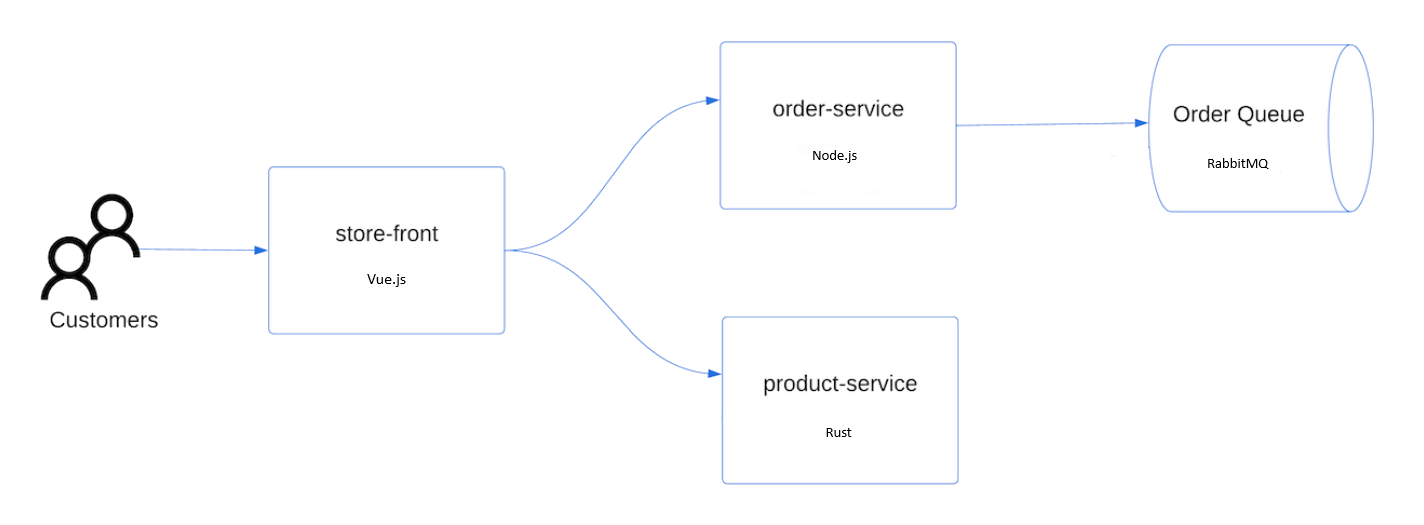
- Store front: Webová aplikace pro zákazníky k zobrazení produktů a objednávání.
- Produktová služba: Zobrazuje informace o produktu.
- Objednávková služba: Vytváří objednávky.
- Rabbit MQ: Fronta zpráv pro frontu objednávek.
Poznámka:
Nedoporučujeme spouštět stavové kontejnery, jako je Rabbit MQ, bez trvalého úložiště pro produkční prostředí. Tady se používají pro zjednodušení, ale doporučujeme používat spravované služby, jako je Azure Cosmos DB nebo Azure Service Bus.
Vytvořte obor názvů
aks-store-demo, kam se umístí prostředky Kubernetes.kubectl create ns aks-store-demoNasaďte aplikaci pomocí
kubectl applypříkazu doaks-store-demooboru názvů. Soubor YAML definující nasazení je na GitHubu.kubectl apply -n aks-store-demo -f https://raw.githubusercontent.com/Azure-Samples/aks-store-demo/main/aks-store-ingress-quickstart.yamlNásledující ukázkový výstup ukazuje nasazení a služby:
statefulset.apps/rabbitmq created
configmap/rabbitmq-enabled-plugins created
service/rabbitmq created
deployment.apps/order-service created
service/order-service created
deployment.apps/product-service created
service/product-service created
deployment.apps/store-front created
service/store-front created
ingress/store-front created
Otestování aplikace
Když se aplikace spustí, služba Kubernetes zveřejní front-end aplikace na internetu. Dokončení tohoto procesu může trvat několik minut.
Pomocí příkazu kubectl get pods zkontrolujte stav nasazených podů. Než budete pokračovat, ujistěte se, že jsou
Runningvšechny pody. Pokud se jedná o první úlohu, kterou nasadíte, může trvat několik minut, než automatické zřizování uzlu vytvoří fond uzlů pro spuštění podů.kubectl get pods -n aks-store-demoZkontrolujte veřejnou IP adresu pro aplikaci store-front. Sledujte průběh pomocí příkazu kubectl get service s argumentem
--watch.kubectl get ingress store-front -n aks-store-demo --watchVýstup ADDRESS pro
store-frontslužbu zpočátku zobrazuje prázdný:NAME CLASS HOSTS ADDRESS PORTS AGE store-front webapprouting.kubernetes.azure.com * 80 12mJakmile se adresa změní z prázdné na skutečnou
CTRL-Cveřejnou IP adresu, použijtekubectlk zastavení procesu sledování.Následující ukázkový výstup ukazuje platnou veřejnou IP adresu přiřazenou službě:
NAME          CLASS                                HOSTS   ADDRESS        PORTS   AGE
store-front   webapprouting.kubernetes.azure.com   *       4.255.22.196   80      12m
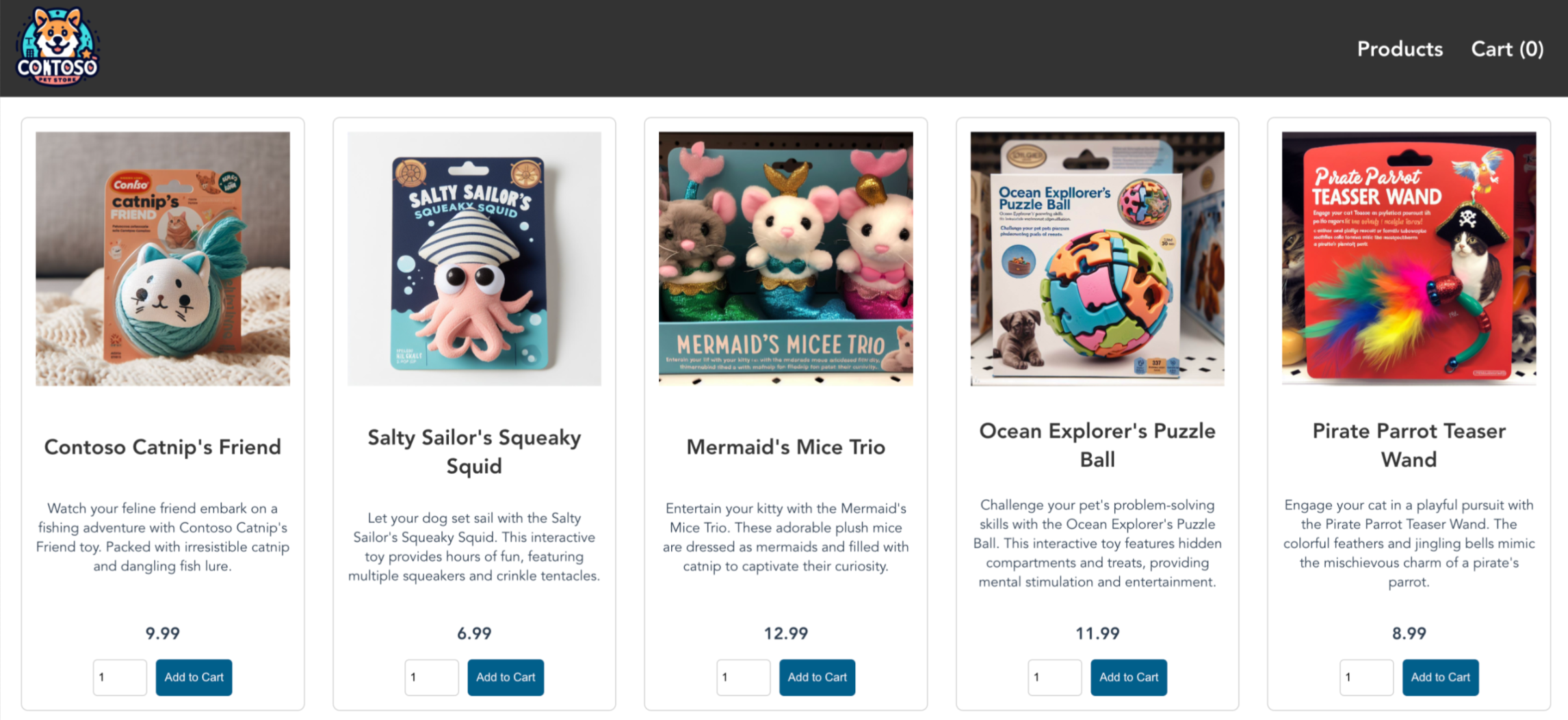
Otevřete webový prohlížeč na externí IP adresu vašeho ingressu, abyste si mohli spustit aplikaci Azure Store.
Odstranění clusteru
Pokud nechcete projít kurzem AKS, vyčistěte nepotřebné prostředky, abyste se vyhnuli poplatkům za Azure. Spuštěním příkazu az group delete odeberte skupinu prostředků, službu kontejneru a všechny související prostředky.
az group delete --name myResourceGroup --yes --no-wait
Poznámka:
Cluster AKS byl vytvořen se spravovanou identitou přiřazenou systémem, což je výchozí možnost identity použitá v tomto rychlém startu. Tato identita spravuje platforma, takže ji nemusíte ručně odebírat.
Další kroky
V tomto rychlém startu jste nasadili cluster Kubernetes pomocí služby AKS Automatic a pak jste do něj nasadili jednoduchou vícekontenerovou aplikaci. Tato ukázková aplikace slouží jenom pro ukázkové účely a nepředstavuje všechny osvědčené postupy pro aplikace Kubernetes. Pokyny k vytváření úplných řešení pomocí AKS pro produkční prostředí najdete v pokynech k řešení AKS.
Další informace o službě AKS Automatic najdete v úvodu.