Poznámka:
Přístup k této stránce vyžaduje autorizaci. Můžete se zkusit přihlásit nebo změnit adresáře.
Přístup k této stránce vyžaduje autorizaci. Můžete zkusit změnit adresáře.
PLATÍ PRO: Vývojář | Základní | Základní v2 | Standardní | Standardní v2 | Premium | Premium v2
Tento článek ukazuje, jak pomocí služby API Management zveřejnit a řídit existující vzdálený server MCP (Model Context Protocol) – server nástrojů hostovaný mimo službu API Management. Zveřejnění a řízení nástrojů serveru prostřednictvím služby API Management, aby je klienti MCP mohli volat pomocí protokolu MCP.
Mezi ukázkové scénáře patří:
- Servery nástrojů Proxy LangChain nebo LangServe prostřednictvím služby API Management s ověřováním pro jednotlivé servery a omezeními rychlosti.
- Bezpečné zpřístupnění nástrojů postavených na Azure Logic Apps pro copiloty pomocí filtrování IP adres a OAuth.
- Centralizujte nástroje serveru MCP z Azure Functions a open-source běhových modulů do centrálního Azure API Center.
- Povolte GitHub Copilot, Clauda od Anthropic nebo ChatGPT, abyste mohli bezpečně pracovat s nástroji v celém podniku.
API Management také podporuje servery MCP nativně zveřejněné ve službě API Management ze spravovaných rozhraní REST API. Další informace najdete v tématu Zveřejnění rozhraní REST API jako serveru MCP.
Další informace o:
Omezení
Externí server MCP musí odpovídat verzi
2025-06-18MCP nebo novější verzi. Server může podporovat:- Buď žádné autorizační protokoly nebo autorizační protokoly, které splňují následující standardy: https://modelcontextprotocol.io/specification/2025-06-18/basic/authorization#standards-compliance
- Streamovatelné typy přenosu HTTP nebo SSE
Pro externí servery MCP služba API Management aktuálně podporuje serverové nástroje a prostředky MCP, ale nepodporuje výzvy MCP.
Api Management v současné době nepodporuje možnosti serveru MCP v pracovních prostorech.
Požadavky
Pokud ještě nemáte instanci služby API Management, proveďte následující rychlý start: Vytvoření instance Azure API Management. Instance musí být v jedné z úrovní služby, které podporují servery MCP.
Přístup k externímu serveru kompatibilnímu s MCP (například hostovaný v Azure Logic Apps, Azure Functions, LangServe nebo jiných platformách).
Vhodné přihlašovací údaje pro server MCP (například přihlašovací údaje klienta OAuth 2.0 nebo klíče rozhraní API v závislosti na serveru) pro zabezpečený přístup.
Pokud povolíte protokolování diagnostiky prostřednictvím Application Insights nebo Azure Monitor v globálním oboru (všechna rozhraní API) pro instanci služby API Management, nastavte pro odpověď frontendu nastavení Číslo datových částí k protokolování na 0. Toto nastavení zabraňuje nezamýšleným protokolováním orgánů odpovědí napříč všemi rozhraními API a pomáhá zajistit správné fungování serverů MCP. Pokud chcete protokolovat datové části selektivně pro konkrétní rozhraní API, nakonfigurujte nastavení jednotlivě v oboru rozhraní API, což umožňuje cílenou kontrolu nad protokolováním odpovědí.
K otestování serveru MCP použijte Visual Studio Code s přístupem k GitHub Copilot nebo nástroji, jako je kontrola MCP.
Zveřejnění existujícího serveru MCP
Při zveřejnění existujícího serveru MCP ve službě API Management postupujte takto:
- Na portálu Azure přejděte do instance služby API Management.
- V nabídce vlevo v části Rozhraní API vyberte servery> MCP + Vytvořit server MCP.
- Vyberte Zveřejnit existující server MCP.
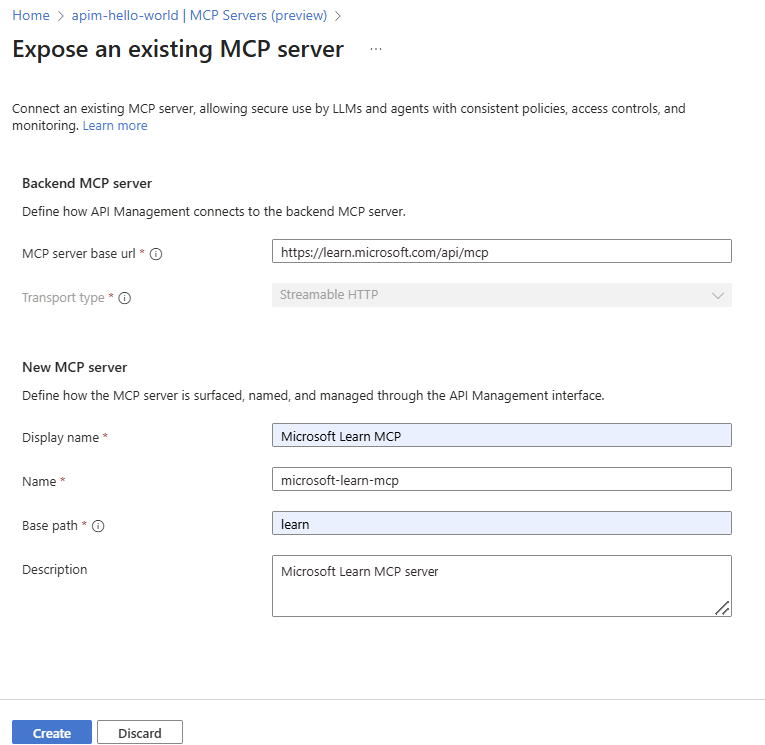
- Na serveru MCP back-endu:
- Zadejte existující základní adresu URL serveru MCP. Například
https://learn.microsoft.com/api/mcppro server MICROSOFT Learn MCP. - Ve typu přenosu je ve výchozím nastavení vybrán Streamable HTTP.
- Zadejte existující základní adresu URL serveru MCP. Například
- Na novém serveru MCP:
- Zadejte název serveru MCP ve službě API Management.
- V Base path zadejte předponu trasy pro nástroje. Například:
mytools. - Volitelně můžete zadat popis serveru MCP.
- V části Produkty volitelně vyberte jeden nebo více produktů, které chcete přidružit k serveru MCP. Přidružení serveru MCP k produktu umožňuje spravovat přístup a předplatná pro server MCP prostřednictvím daného produktu.
- Vyberte Vytvořit.
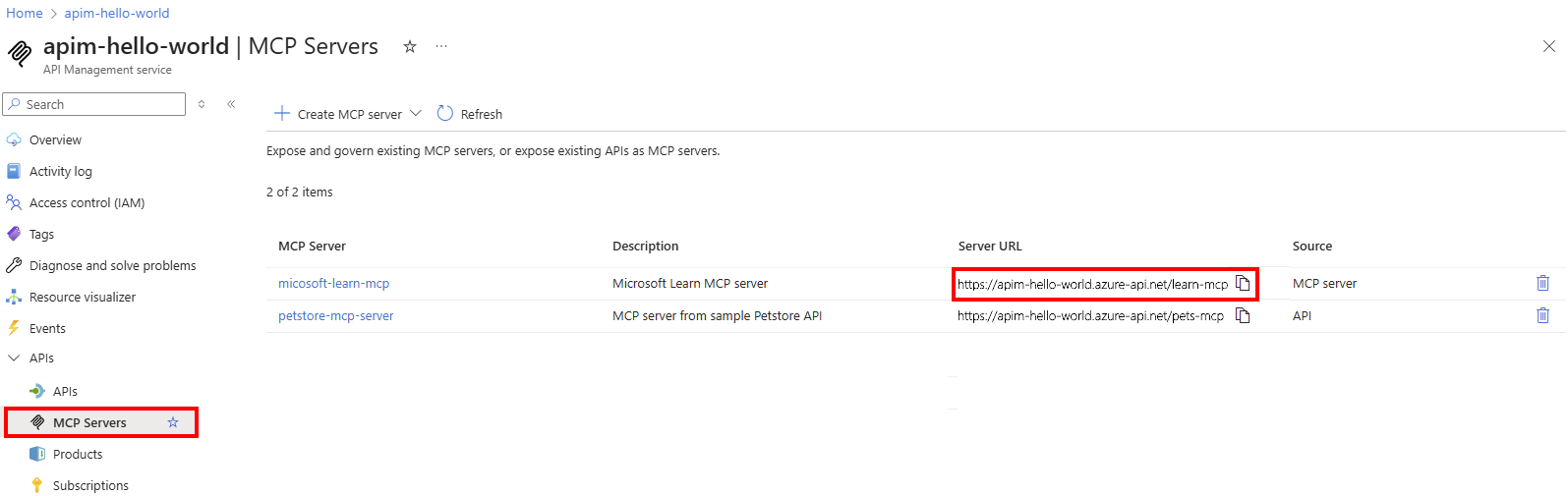
- Portál vytvoří server MCP a zpřístupní operace vzdáleného serveru jako nástroje.
- Portál zobrazí seznam serveru MCP v podokně Servery MCP . Ve sloupci Adresa URL serveru se zobrazí adresa URL serveru MCP, která bude volat pro testování nebo v rámci klientské aplikace.
Poznámka:
Můžete vybrat operace zveřejněné jako nástroje pro agenty AI a LLM pro pozdější volání v okně Nástroje serveru MCP.
Konfigurace zásad pro server MCP
Nakonfigurujte jednu nebo více zásad služby API Management, které vám pomůžou se správou serveru MCP. Zásady platí pro všechny operace rozhraní API vystavené jako nástroje na serveru MCP. Pomocí těchto zásad můžete řídit přístup, ověřování a další aspekty nástrojů.
Další informace o konfiguraci zásad:
- Zásady ve službě API Management
- Transformace a ochrana rozhraní API
- Nastavení a úprava zásad
- Zabezpečený přístup k serveru MCP
Upozornění
Nepřistupujte k textu odpovědi pomocí context.Response.Body proměnné v rámci zásad serveru MCP. Tím se aktivuje ukládání odpovědí do vyrovnávací paměti, což koliduje s chováním streamování vyžadovaným servery MCP a může způsobit jejich selhání.
Chcete-li nakonfigurovat zásady pro server MCP, postupujte takto:
Na portálu Azure přejděte do instance služby API Management.
V nabídce vlevo v části Rozhraní API vyberte Servery MCP.
Ze seznamu vyberte server MCP.
V nabídce vlevo v části MCP vyberte Zásady.
V editoru zásad přidejte nebo upravte zásady, které chcete použít pro nástroje serveru MCP. Definujte zásady ve formátu XML.
Do oddílu Příchozí provoz můžete například přidat zásady, které omezují volání na nástroje serveru MCP (v tomto příkladu 5 volání za 30 sekund na IP adresu) a přidat vlastní trasování ID agenta volajícího.
<inbound>
    <base />
    <rate-limit-by-key calls="5" renewal-period="30" counter-key="@(context.Request.IpAddress)" remaining-calls-variable-name="remainingCallsPerIP" />
 	<trace source="My MCP" severity="information">
 		<message>My MCP trace info</message>
 		<metadata name="agent-id" value="@(context.Request.Headers.GetValueOrDefault("agent-id", "n/a"))" />
</inbound>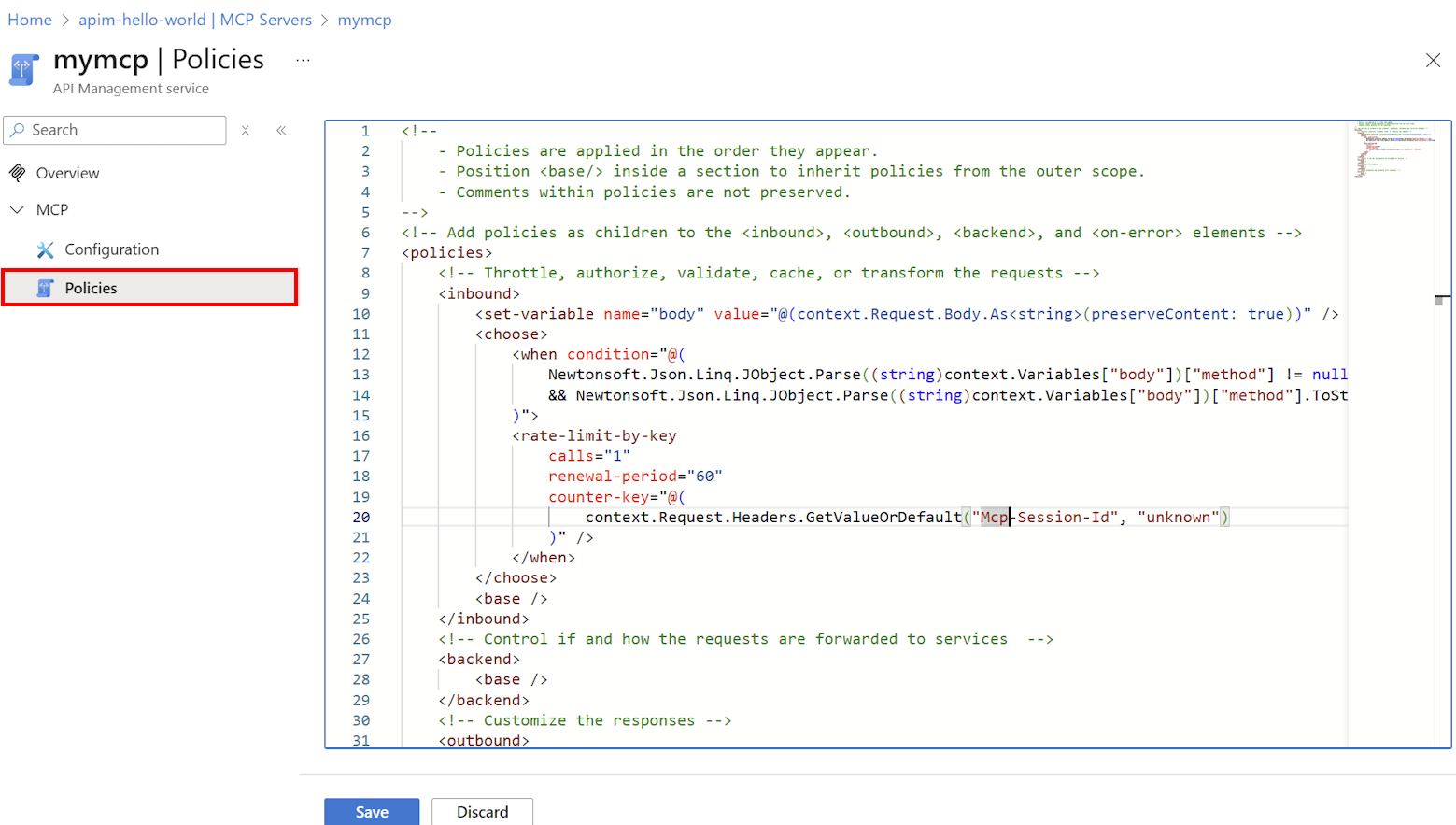
Poznámka:
Služba API Management vyhodnocuje zásady nakonfigurované v globálním oboru (všechna rozhraní API), než vyhodnotí zásady v oboru serveru MCP.
Ověření a použití serveru MCP
K volání koncového bodu MCP hostovaného přes API Management použijte kompatibilního agenta LLM (například GitHub Copilot, Sémantické jádro nebo Copilot Studio) nebo testovacího klienta (například curl). Ujistěte se, že požadavek obsahuje odpovídající hlavičky nebo tokeny, a ověřte úspěšné směrování a odpověď ze serveru MCP.
Tip
Pokud k otestování serveru MCP spravovaného službou API Management použijete kontrolu MCP , použijte verzi 0.9.0.
Přidání serveru MCP v Visual Studio Code
V Visual Studio Code pomocí GitHub Copilot chatu v režimu agenta přidejte server MCP a použijte nástroje. Základní informace o serverech MCP v Visual Studio Code najdete v tématu Použití serverů MCP v nástroji VS Code.
Přidání serveru MCP v Visual Studio Code:
Použijte příkaz MCP: Přidání serveru z palety příkazů.
Po zobrazení výzvy vyberte typ serveru: HTTP (HTTP nebo Server Sent Events).
Zadejte adresu URL serveru MCP ve službě API Management. Například
https://<apim-service-name>.azure-api.net/<api-name>-mcp/mcppro koncový bod MCP.Zadejte ID serveru podle vašeho výběru.
Vyberte, jestli chcete konfiguraci uložit do nastavení pracovního prostoru nebo do uživatelského nastavení.
Nastavení pracovního prostoru – Konfigurace serveru se uloží do
.vscode/mcp.jsonsouboru, který je k dispozici pouze v aktuálním pracovním prostoru.Uživatelská nastavení – Konfigurace serveru se přidá do globálního
settings.jsonsouboru a je k dispozici ve všech pracovních prostorech. Konfigurace vypadá nějak takto:
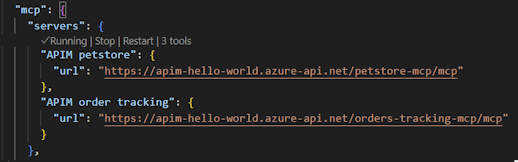
Přidejte pole do konfigurace JSON pro nastavení, jako je hlavička ověřování. Následující příklad ukazuje konfiguraci klíče předplatného služby API Management předaného v hlavičce jako vstupní hodnotu. Další informace o formátu konfigurace

Použití nástrojů v režimu agenta
Po přidání serveru MCP v Visual Studio Code můžete použít nástroje v režimu agenta.
V GitHub Copilot chatu vyberte Agent režim a výběrem tlačítka Tools zobrazte dostupné nástroje.
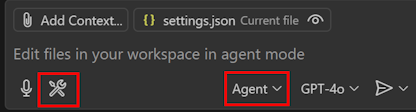
Vyberte jeden nebo více nástrojů ze serveru MCP a zpřístupnit je v chatu.

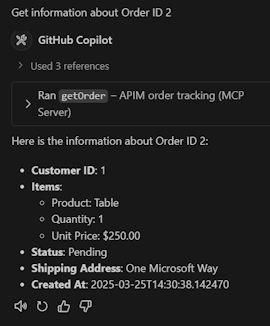
Zadejte do chatu výzvu k vyvolání nástroje. Pokud jste například vybrali nástroj pro získání informací o objednávce, můžete požádat agenta o objednávce.
Get information for order 2Výběrem možnosti Pokračovat zobrazíte výsledky. Agent používá nástroj k volání serveru MCP a vrací výsledky v chatu.
Řešení problémů a známé problémy
| Problém | Příčina | Řešení |
|---|---|---|
401 Unauthorized chyba ze serveru |
Autorizační hlavička se nepřenáší | V případě potřeby použijte set-header zásadu k ručnímu připojení tokenu. |
| Volání rozhraní API funguje ve službě API Management, ale v agentu selže | Nesprávná základní adresa URL nebo chybějící token | Pečlivě zkontrolujte zásady zabezpečení a koncový bod. |
| Streamování serveru MCP selže, když jsou aktivované diagnostické protokoly | Protokolování těla odpovědi nebo přístup k tělu odpovědi pomocí politiky koliduje s přenosem MCP | Zakázání protokolování textu odpovědi v oboru Všechna rozhraní API – viz Požadavky |
Související obsah
Ukázka: Autorizace serverů MCP pomocí chráněných metadat prostředků (PRM)
Sample: Zabezpečení vzdálených serverů MCP pomocí Azure API Management (experimentální)
Použití rozšíření Azure API Management pro VS Code k importu a správě rozhraní API
Registrujte a objevujte vzdálené servery MCP v Azure API Center
Zveřejnění rozhraní REST API ve službě API Management jako serveru MCP