Poznámka:
Přístup k této stránce vyžaduje autorizaci. Můžete se zkusit přihlásit nebo změnit adresáře.
Přístup k této stránce vyžaduje autorizaci. Můžete zkusit změnit adresáře.
Spravovaná instance ve službě Azure App Service kombinuje jednoduchost platformy jako služby s flexibilitou řízení na úrovni infrastruktury. Managed Instance je navržen pro aplikace, které vyžadují přizpůsobení operačního systému, privátní síť a bezpečnou integraci se službami Azure.
Důležité
Managed Instance je obecně dostupný pro webové aplikace Windows ve vybraných regionech a je omezen na tarify Pv4 a Pmv4. Microsoft postupně přidá další regiony. Managed Instance nepodporuje Linux a kontejnery.
V tomto rychlém startu provedete následující kroky:
- K nasazení ukázkových prostředků použijte Azure Developer CLI.
- Vytvořte Managed Instance ve službě Azure App Service.
- Nasazení ukázkové aplikace
- Ověřte nasazení.
Migrujte existující .NET aplikaci
Tento rychlý start ukazuje, jak vytvořit Managed Instance zdroje a nasadit ukázkovou aplikaci. Pokud začínáte s existující .NET aplikací, můžete použít modernizaci GitHub Copilot pro .NET ve Visual Studio Code, která vám pomůže při migraci od hodnocení až po nasazení.
Poznámka:
Cílová zkušenost s hodnocením a nasazením Managed Instance v modernizaci GitHub Copilot je obecně dostupná ve Visual Studio Code. Podpora cíle Managed Instance ve Visual Studio se plánuje nejprve objevit ve Visual Studio Insiders, přičemž produkční dostupnost bude po ověření.
Nastavte cíl hodnocení na AppServiceManagedInstance.Windows, aby bylo možné analyzovat aplikaci podle pokynů specifických pro Managed Instance. Modernizace GitHub Copilot vám pak pomůže přezkoumat migrační problémy, aplikovat nápravy, ověřit aplikaci, připravit Azure zdroje a nasadit do Managed Instance.
Pro použití postupu agentické migrace viz:
- Zhodnoťte a migrujte .NET projekt
- Konfigurujte a interpretujte hodnocení aplikace
- Nasazení migrovaného projektu do Azure
Požadavky
Účet Azure: Potřebujete účet Azure s aktivním předplatným. Pokud ho ještě nemáte, můžete si zdarma vytvořit účet.
Rychlý start: Nahrávání, stahování a výpis objektů blob pomocí webu Azure Portal
Volitelný konfigurační (instalační) skript: Tento rychlý start používá PowerShell skript pojmenovaný
Install.ps1v komprimovaném .zip souboru k instalaci fontů. Konfigurační skripty nejsou pro Managed Instance povinné. Použijte konfigurační skript, když vaše aplikace vyžaduje závislosti, role na úrovni operačního systému, funkce nebo konfiguraci, případně trvalé změny, které by jinak po restartu instance byly ztraceny. Pro diagnostiku používejte RDP místo trvalé konfigurace.
Nasaďte ukázkové prostředky
Všechny potřebné zdroje v tomto rychlém startu můžete rychle nasadit pomocí Azure Developer CLI (AZD). Šablona AZD použitá v tomto rychlém startu je z ukázek Azure.
mkdir managed-instance-quickstart
cd managed-instance-quickstart
azd init --template https://github.com/Azure-Samples/managed-instance-azure-app-service-quickstart.git .
azd env set AZURE_LOCATION northeurope
azd up
Příkaz azd up provádí následující akce:
- Vytvoří spravovanou identitu přiřazenou uživatelem.
- Vytvoří objekt blob služby Azure Storage.
- Přiřadí spravovanou identitu ke kontejneru úložiště a plánu služby Managed Instance.
- Udělí přístupovou roli Storage-Blob-Data-Contributor ke kontejneru úložiště.
- Komprimuje přiložená písma a Install.ps1 do archivu scripts.zip.
- Nahrajte scripts.zip do kontejneru úložiště.
Poznámka:
Konfigurační skript (scripts.zip) nasazený se vzorkovými zdroji obsahuje Install.ps1, který kopíruje fontové soubory Microsoft Aptos do C:\Windows\Fonts. Ukázková aplikace, kterou nasadíte, používá tato písma.
Následující kód PowerShellu je konfigurační (instalační) skript použitý v šabloně.
# Install.ps1 - Copy and register fonts on Managed Instance
Write-Host "Installing custom fonts on Managed Instance..." -ForegroundColor Green

# Copy all TTF and OTF fonts to Windows Fonts folder and register them
Get-ChildItem -Recurse -Include *.ttf, *.otf | ForEach-Object {
    $FontFullName = $_.FullName
    $FontName = $_.BaseName + " (TrueType)"
    $Destination = "$env:windir\Fonts\$($_.Name)"

    Write-Host "Installing font: $($_.Name)"
    Copy-Item $FontFullName -Destination $Destination -Force
    New-ItemProperty -Path "HKLM:\SOFTWARE\Microsoft\Windows NT\CurrentVersion\Fonts" -Name $FontName -PropertyType String -Value $_.Name -Force | Out-Null
}

Write-Host "Font installation completed." -ForegroundColor Green
Konečný výstup azd up by měl vypadat podobně jako v následujícím příkladu.
=== Deployment Complete ===
Storage Account: stgpjqep6fdlfv6
Container Name: scripts
Managed Identity Client name: id-gpjqep6fdlfv6
Resource Group: rg-managed-instance
Hodnoty pro Storage Account, Container Name, Managed Identity Client nameResource Groupa Script URI jsou použity později.
Nasaďte plán spravované instance
Pokud chcete vytvořit plán spravované instance a nasadit do ní aplikaci, postupujte takto:
- Přihlaste se do Azure Portalu.
- Vyberte + Vytvořit zdroj.
- Vyhledání spravované instance
- Vyberte Web App (pro Managed Instance) ve výsledcích.
- Vyberte Vytvořit a spusťte proces vytvoření.
- Na kartě Základní zadejte následující podrobnosti.
Podrobnosti projektu
| Setting | Hodnota |
|---|---|
| Subscription | Vaše předplatné Azure |
| Skupina zdrojů | rg-managed-instance |
Podrobnosti o aplikaci
| Setting | Hodnota |
|---|---|
| Název | contoso-mi-app |
| Zásobník runtime | ASPNET V4.8 |
| Región | Oblast blízko vás |
Cenové plány
| Setting | Hodnota |
|---|---|
| Plán Windows | Použijte výchozí plán nebo vytvořte nový (například contoso-mi-plan). |
| Cenové plány* | Vyberte cenový plán. Pokud se v cenových plánech nezobrazuje Pv4 nebo Pmv4, ověřte dostupnost oblasti nebo požádejte o více kvót. |
Na kartě Upřesnit zadejte následující podrobnosti.
Konfigurační (instalační) skript
| Setting | Hodnota |
|---|---|
| Účet úložiště | Použijte výchozí plán nebo vytvořte nový (například contoso-mi-plan). |
| Container | skripty |
| Soubor ZIP | scripts.zip |
| Hodnota | Ověřte správnost adresy URL .zip. |
| Identita | Vyberte spravovanou identitu, která byla vytvořena dříve. |
- Vyberte Zkontrolovat + vytvořit a potom Vytvořit.
Nasazení ukázkové aplikace do spravované instance
V tomto kroku pomocí Cloud Shellu nasadíte ukázkovou aplikaci, která byla součástí šablony AZD do spravované instance.
- Následující příkaz nasadí webovou aplikaci do plánu spravované instance. Aktualizujte
<app-name>a<resource-group>na své hodnoty.
az webapp deploy \
  --resource-group "<resource-group-name>" \
  --name "<app-name>" \
  --src-path app.zip \
  --type zip
Přechod do aplikace
Pokud chcete přejít k vytvořené aplikaci, vyberte výchozí doménu na stránce Přehled .
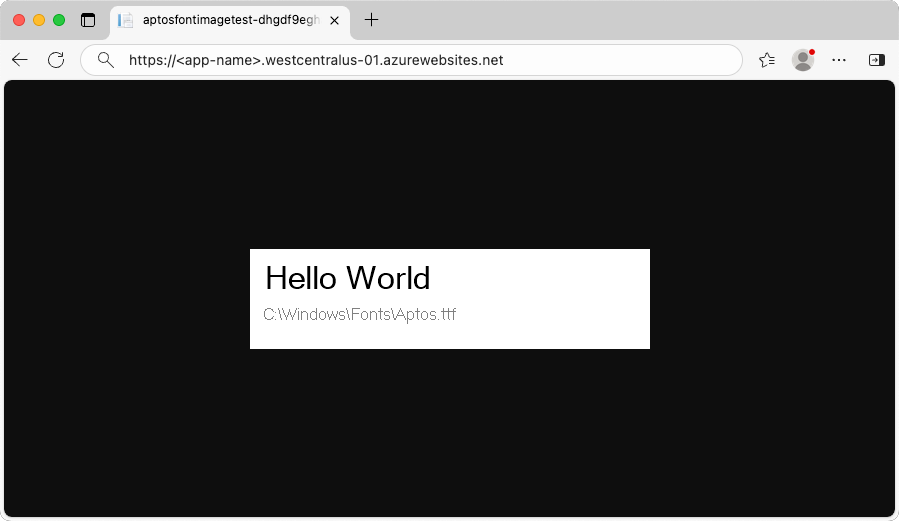
Aplikace .NET běží v plánu služby Managed Instance. Aplikace používá písma z adresáře C:\Windows\Fonts.
Spravovat plán služby Managed Instance
Pro správu vaší webové aplikace přejděte na Azure portal a vyhledejte a vyberte Služby aplikace.
Na stránce Služby aplikace vyberte název své webové aplikace.
Na stránce Přehled vyberte název plánu služby App Service. V části Aktuální plán služby App Service vyberte název plánu.
V nabídce vlevo v části Nastavení vyberte Konfigurace a zobrazte podrobnosti o konfiguraci.
Vyčistěte zdroje
V předchozích krocích jste ve skupině prostředků vytvořili zdroje Azure. Pokud předpokládáte, že už tyto prostředky nebudete potřebovat, můžete je odstranit tak, že odstraníte skupinu prostředků.
- Na stránce Přehled vaší webové aplikace v Azure portálu vyberte odkaz myResourceGroup pod Skupina prostředků.
- Na stránce skupiny zdrojů se ujistěte, že uvedené zdroje jsou ty, které chcete odstranit.
- Vyberte Smazat skupinu prostředků, napište myResourceGroup do textového pole a poté vyberte Smazat.
- Potvrďte to znovu tak, že vyberete Odstranit.