Poznámka:
Přístup k této stránce vyžaduje autorizaci. Můžete se zkusit přihlásit nebo změnit adresáře.
Přístup k této stránce vyžaduje autorizaci. Můžete zkusit změnit adresáře.
Když AI agent používá vzdálený MCP server Pracovní prostory dramatiků, spravuje to cloudový prohlížeč, který nesledujete v reálném čase. Nahrávání relace vám poskytne úplný záznam o tom, co se v daném prohlížeči stalo. Pracovní prostory dramatiků ukládá artefakty každé relace prohlížeče do účtu úložiště Azure, který vlastníte, a můžete si je přehrát na stránce protokolu aktivit prohlížeče svého pracovního prostoru v portálu Azure.
Díky nahrávání relace můžete procházet každou akci, kterou agent provedl, zobrazit stránku před a po každé akci a prohlížet si konzolové zprávy, síťové požadavky a chyby, které prohlížeč vygeneroval.
Kdy používat nahrávání relace
Nahrávání relace pomáhá v těchto situacích:
- Ladění neúspěšných nebo neočekávaných spuštění agenta. Když agent nahlásí chybu, zastaví se uprostřed úkolu nebo vrátí špatný výsledek, zopakujte relaci, abyste našli přesný krok, kde došlo k chybě, například selektor, který neodpovídal, stránku, která se nenačetla, nebo dialog, který zablokoval další akci.
- Ověřte, co agent udělal. Potvrďte, že agent úkol dokončil podle vašich představ, například že zadal správné hodnoty do formuláře nebo odeslal správné záznamy, než se spolehnete na výsledek.
- Auditujte a kontrolujte aktivitu agenta. Vést přehledný záznam o akcích, které agent provedl na obchodních aplikacích, aby váš tým mohl přezkoumat chování agenta z hlediska správy nebo souladu.
- Prověřujte problémy s privátními nebo autentizovanými aplikacemi. Podívejte se, jak se prohlížeč choval při přístupu k soukromě hostovaným aplikacím, přihlašovacím stránkám nebo webům používajícím jednotné přihlášení, včetně selhání sítě a přesměrování.
- Vylepšete výzvy a pokyny agenta. Porovnejte záznamy úspěšných a neúspěšných běhů, abyste pochopili, jak agent interpretuje stránku, a upřesněte své pokyny nebo výzvy.
- Sdílejte podklady se svým týmem. Dejte vývojářům, testerům nebo podpůrným inženýrům nahrávku, která problém ukazuje, místo jeho písemného popisu.
Artefakty v záznamu relace
Každá nahraná relace obsahuje následující artefakty:
| Artifact | Description |
|---|---|
| Podrobnosti relace | Shrnutí relace: název a ID relace, kdo ji vytvořil, stav, časy začátku a konce, fakturovatelná doba, typ zdroje (například Mcp nebo nástroj automatizace prohlížeče), ID zdroje a typ prohlížeče. |
| Přehrávání relace (trasování) | Záznam relace Playwrightu, který přehráváte v portálu Azure nebo v Trace Vieweru. Obsahuje časovou osu relace se snímky stránek, takže se můžete přesunout na libovolné místo v relaci. |
| Actions | Seznam akcí prohlížeče, které agent provedl, jako jsou navigace, kliknutí, psaní a hodnocení skriptů, s délkou trvání každé akce. U každé akce můžete zobrazit stránku Před a Po akci. |
| Snímky obrazovky a videa | Vizuální zachycení stránek, které prohlížeč během relace zobrazoval. |
| Konzola | Zprávy, které stránky zapisovaly do konzole prohlížeče, včetně varování a chyb. |
| Network | Síťové požadavky, které prohlížeč zadal, s jejich URL, stavovými kódy a časováním. |
| Chyby | Chyby, které nastaly během relace, jako jsou neúspěšné akce a chyby stránky. |
| Protokoly | Podrobné záznamy pro každou akci, včetně parametrů volání, lokalizátorů a kroků, které Playwright provedl. |
| Metadata a přílohy | Metadata relace, jako jsou podrobnosti prohlížeče a viewportu, a jakékoli soubory připojené ke session. |
Prerequisites
Než začnete, ujistěte se, že máte následující položky:
- Účet Azure s aktivním předplatným. Pokud ještě nemáte předplatné Azure, vytvořte si bezplatný účet.
- Vlastník, Přispěvatel nebo jedna z klasických rolí správce na vašem účtu Azure.
- Chcete-li umožnit portálu Azure, aby za vás přiřadil oprávnění k úložišti spravované identitě, musíte mít roli, která může přiřazovat role k účtu úložiště, například Owner, User Access Administrator nebo Role Based Access Control Administrator. Pokud žádnou z těchto rolí nemáte, požádejte někoho, kdo ji má, aby vám oprávnění přidělil.
- MCP klient připojený k vzdálenému MCP serveru Pracovní prostory dramatiků, jako je aplikace GitHub Copilot, Visual Studio Code s GitHub Copilot nebo GitHub Copilot CLI. Pro nastavení si přečtěte Rychlý start: Automatizace úloh prohlížeče s vzdáleným MCP serverem.
Zapněte monitorování a nakonfigurujte úložiště
Záznamy relací jsou uloženy v úložném účtu Azure, který je propojen s vaším pracovním prostorem. Pracovní prostory dramatiků používá spravovanou identitu k zápisu artefaktů do tohoto úložného účtu. Pro nastavení této konfigurace povolte monitorování, vyberte účet úložiště a zvolte spravovanou identitu. Můžete vytvořit nový pracovní prostor nebo aktualizovat stávající pracovní prostor.
Přihlaste se k webu Azure Portal pomocí přihlašovacích údajů pro vaše předplatné Azure.
Na domovské stránce portálu vyhledejte a vyberte Testování aplikací Azure.
V centru Testování aplikací Azure vyberte v části Pracovní prostory dramatikůmožnost Vytvořit.
Na kartě Základy na stránce Vytvořit pracovní prostor Playwright zadejte následující informace:
Pole Description Předplatné Vyberte předplatné Azure, které chcete použít pro tento pracovní prostor Playwright. Skupina prostředků Vyberte existující skupinu prostředků. Nebo vyberte Vytvořit nový a zadejte jedinečný název nové skupiny prostředků. Name Zadejte jedinečný název pracovního prostoru. Název může obsahovat pouze alfanumerické znaky a pomlčky a musí mít délku 3 až 24 znaků. Location Vyberte zeměpisné umístění pro váš pracovní prostor. Vyberte kartu Capabilities a poté zadejte následující informace:
Pole Description Monitorování Zapněte pro zachycení reportů, tras a záznamů relací. Účet úložiště Vyberte existující úložný účet nebo vyberte Vytvořit nový pro jeho vytvoření. Pracovní prostory dramatiků ukládá vaše nahrávky relací a další artefakty do tohoto účtu úložiště. Typ identity Vyberte spravovanou identitu, kterou Pracovní prostory dramatiků používá k přístupu k účtu úložiště: System-assigned nebo User-assigned. Pokud vyberete Uživatelem přiřazené, zvolte uživatelem přiřazenou spravovanou identitu. Oprávnění identity Vyberte Přiřadit oprávnění spravovaným identitám mým jménem, aby portál Azure přiřadil roli Storage Blob Data Contributor na úložném účtu spravované identitě. Vyberte tuto možnost pouze pokud máte oprávnění přiřazovat role na úložném účtu. Jinak to vymažte a roli přiřaďte ručně. 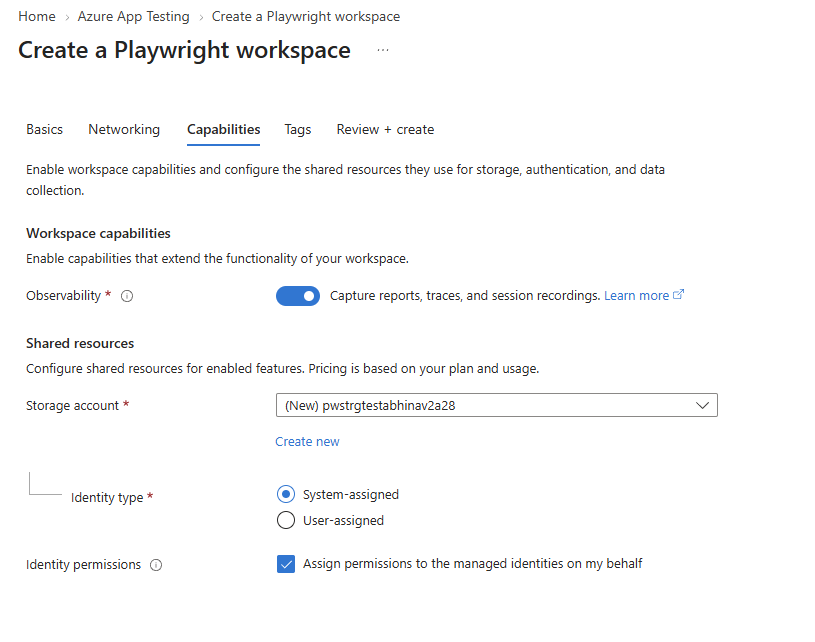
Volitelně přidejte štítky na kartu Štítky . Štítky jsou páry název/hodnota, které používáte ke kategorizaci zdrojů a zobrazení konsolidovaného vyúčtování použitím stejného štítku na více zdrojů a skupin zdrojů.
Vyberte možnost Zkontrolovat + vytvořit. Zkontrolujte nastavení a pak vyberte Vytvořit.
Vytvoření pracovního prostoru trvá několik minut. Počkejte, až portál zobrazí Your deployment is complete, než budete pokračovat.
Note
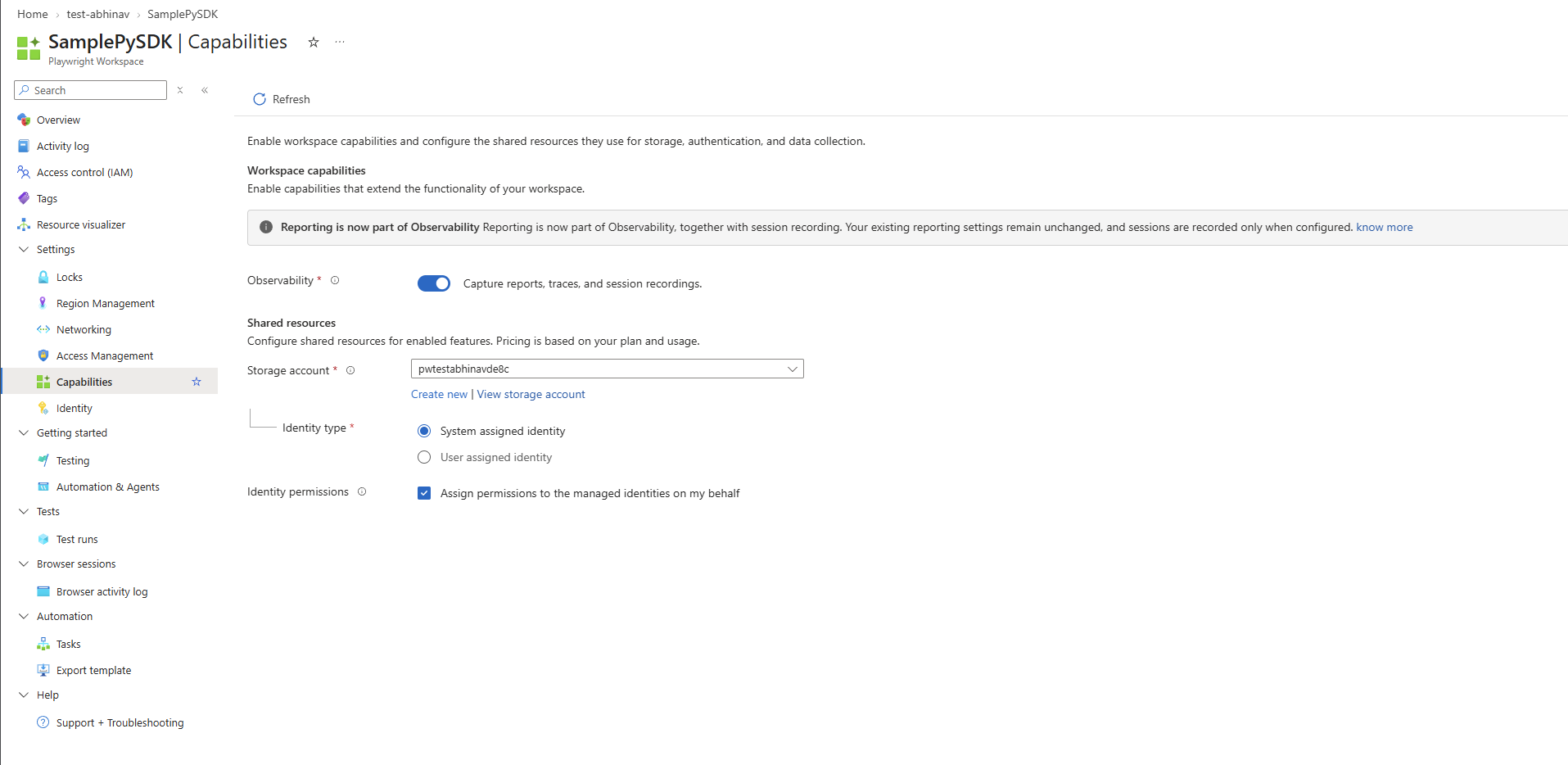
Všechny funkce pracovního prostoru, které vyžadují úložný účet, jako je nahrávání relací, reportování a profily prohlížeče, používají stejný úložný účet a spravovanou identitu, kterou konfigurujete na stránce Schopnosti .
Note
Observability Pracovní prostory dramatiků ukládá vaše záznamy relací a další artefakty do Azure Storage. Náklady na úložiště závisí na nastavení uchovávání dat ve vašem úložném účtu.
Note
Pro uložení artefaktů musí úložný účet umožnit síťový přístup přes svůj veřejný koncový bod. Účty úložiště, které umožňují přístup pouze přes privátní koncové body, momentálně nejsou podporovány pro ukládání artefaktů.
Přiřaďte oprávnění k úložišti spravované identitě
Pokud jste zrušili zaškrtnutí políčka Přiřadit oprávnění spravovaným identitám mým jménem, nebo pokud nemáte oprávnění přiřazovat role na úložném účtu, přiřaďte roli ručně. Pokud nemáte požadované oprávnění, požádejte někoho s rolí Owner, User Access Administrator nebo Role Based Access Control Administrator na úložišti na úložišti, aby tyto kroky dokončil.
V portálu Azure přejděte k úložnému účtu propojenému s vaším pracovním prostorem.
Vyberte Řízení přístupu (IAM)>Přidat>přiřadit roli.
Na kartě Role vyhledejte a vyberte Storage Blob Data Contributor a poté klikněte na Další.
Na kartě Členové v části Přiřadit přístup vyberte Spravovaná identita.
Vyberte Vybrat členy a poté vyberte spravovanou identitu, kterou jste zvolili pro pracovní prostor:
- Pro systémově přiřazenou identitu vyberte Playwright Workspace jako spravovaný typ identity a poté vyberte svůj pracovní prostor.
- Pro uživatelem přiřazenou identitu vyberte Uživatelem přiřazenou spravovanou identitu a poté vyberte identitu.
Vyberte Vybrat a poté zvolte Zkontrolovat + přiřadit.
Tip
Přiřazení rolí může trvat několik minut, než se projeví. Pokud se nahrávky nezobrazí hned, počkejte pár minut a spusťte relaci znovu.
Zapněte nahrávání relace ve svém MCP klientovi
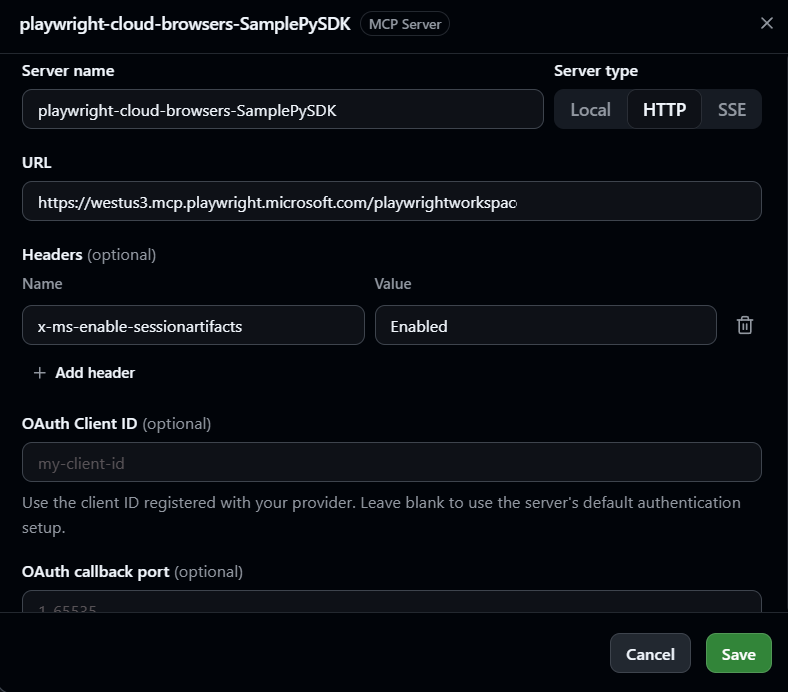
Vzdálený MCP server zaznamenává relaci prohlížeče pouze tehdy, když o ni váš MCP klient požádá. Pro zapnutí nahrávání přidejte následující HTTP hlavičku do konfigurace vzdáleného MCP serveru ve vašem MCP klientovi:
| Header | Value |
|---|---|
x-ms-enable-sessionartifacts |
Enabled |
Každá relace prohlížeče, kterou klient vytvoří přes toto připojení MCP serveru, je zaznamenána. Relace od klientů, kteří hlavičku neodešlou, se nezaznamenávají. Při přidání hlavičky zachovejte stávající URL a nastavení ověřování.
V aplikaci GitHub Copilot vyberte v postranním panelu Přizpůsobení a potom kartu Nainstalované.
V části MCP Servery najděte server Pracovní prostory dramatiků, například
playwright-cloud-browsers-<workspace-name>, otevřete nabídku Více možností a vyberte Upravit konfiguraci.V části Hlavičky vyberte Přidat hlavičku a poté zadejte následující hodnoty:
-
Název:
x-ms-enable-sessionartifacts -
Value:
Enabled
-
Název:
Vyberte Uložit.
Tip
Pokud váš záznam na serveru již obsahuje další hlavičky Pracovní prostory dramatiků, například x-ms-browser-profile-id or x-ms-secret-store-id, přidejte x-ms-enable-sessionartifacts do stejné sady hlaviček.
Spusťte relaci prohlížeče se svým agentem
Požádejte svého agenta, aby provedl úkol v prohlížeči. Například zadejte následující výzvu:
Open https://playwright.dev, open the Docs page, and tell me the title of the page.
Agent otevře cloudový prohlížeč ve vašem pracovním prostoru, dokončí úkol a ukončí relaci. Protože váš MCP klient odesílá hlavičku x-ms-enable-sessionartifacts , artefakty relace jsou uloženy do propojeného úložného účtu.
Caution
Záznamy relací zachycují, co prohlížeč ukazuje, včetně snímků obrazovky každé stránky, obsahu stránky a síťového provozu. Pokud váš agent pracuje s citlivými daty, omezte, kdo může číst propojený úložný účet, a nastavte politiku uchovávání dat, která odpovídá požadavkům vaší organizace.
Zobrazení záznamů relací v portálu Azure
Pro zobrazení záznamů v portálu Azure potřebujete přístup pro čtení k propojenému úložnému účtu a úložný účet musí umožnit Trace Vieweru načíst trasovací soubory.
Přiřaďte roli úložiště lidem, kteří prohlížejí nahrávky
V portálu Azure přejděte k úložnému účtu propojenému s vaším pracovním prostorem.
Vyberte Řízení přístupu (IAM)>Přidat>přiřadit roli.
Na kartě Role vyhledejte a vyberte Storage Blob Data Reader a poté klikněte na Další.
Na kartě Členové vyberte a přidejte všechny, kteří potřebují sledovat záznamy relací.
Vyberte Review + assign.
Povolit Trace Viewer čtení z úložného účtu
V portálu Azure přejděte k propojenému úložnému účtu.
Vyberte Nastavení>.
Na kartě služby Blob přidejte záznam s následujícími hodnotami:
Pole Value Povolené zdroje https://trace.playwright.devPovolené metody GET,OPTIONSMaximální věk Hodnota mezi 0a2147483647.Vyberte Uložit.
Zkontrolujte nahranou relaci
V portálu Azure přejděte do pracovního prostoru Playwright.
Vyberte Relace prohlížeče>Protokol aktivit prohlížeče.
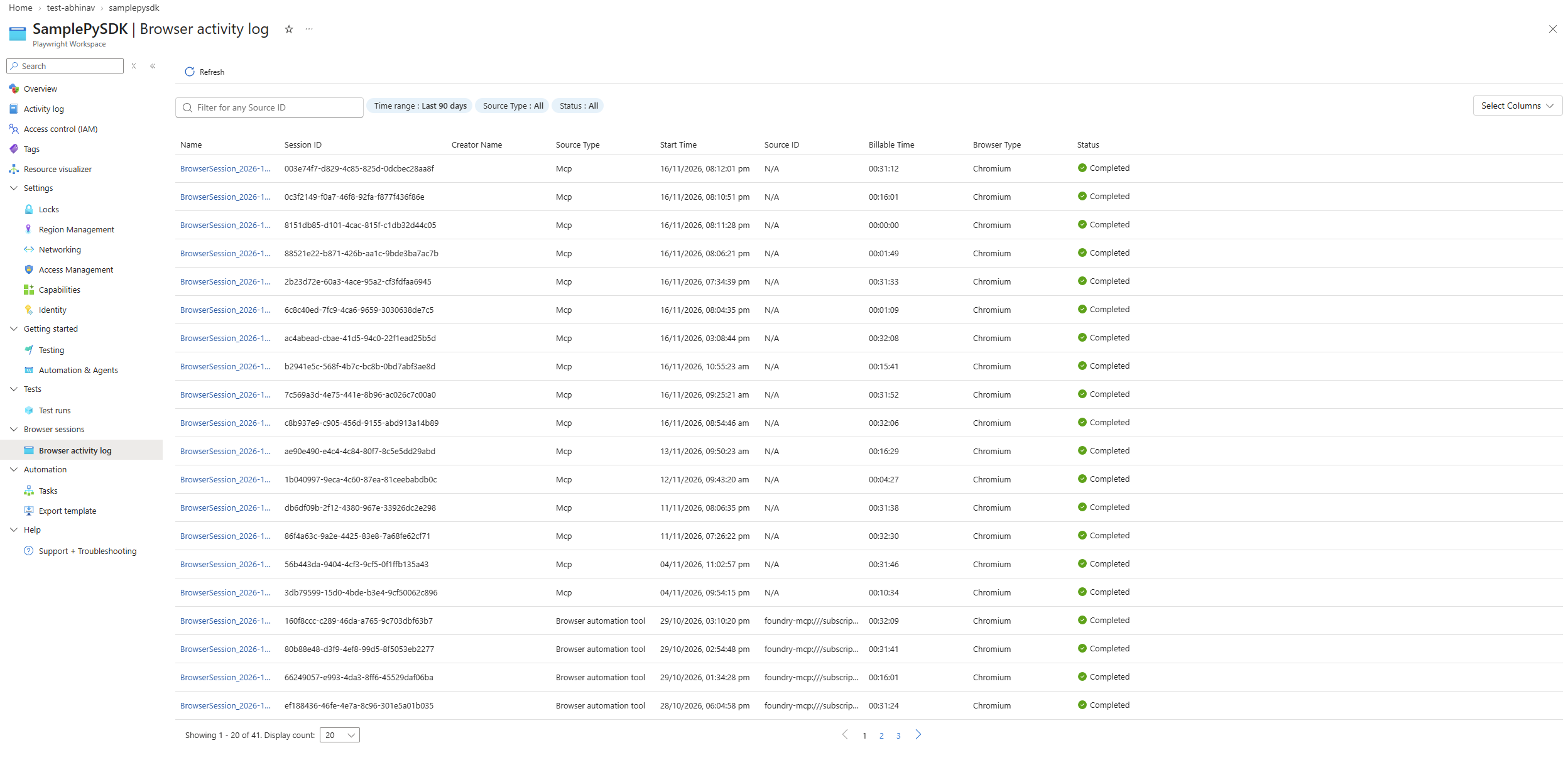
Protokol aktivit prohlížeče uvádí relace prohlížeče ve vašem pracovním prostoru. Každá relace zobrazuje název relace, ID relace, tvůrce, typ zdroje, čas zahájení, ID zdroje, fakturovatelnou dobu, typ prohlížeče a stav. Chcete-li najít relaci, filtrujte seznam podle časového rozsahu, typu zdroje, stavu nebo ID zdroje. Váš MCP klient vytváří relace se zdrojovým typem Mcp.
Vyberte název relace, kterou váš agent spustil.
Stránka relace zobrazuje podrobnosti relace a přehrávání relace. V přehrávání můžete:
- Pohybujte se po časové ose a uvidíte stránku kdykoli během relace.
- Vyberte akci v seznamu akcí , abyste viděli stránku Před a Po akci.
- Použijte karty Locator, Call, Log, Errors, Console, Network, Source a Attachments k prohlídce detailů každé akce.
- Otevřete relaci v Trace Vieweru pro hlubší analýzu.
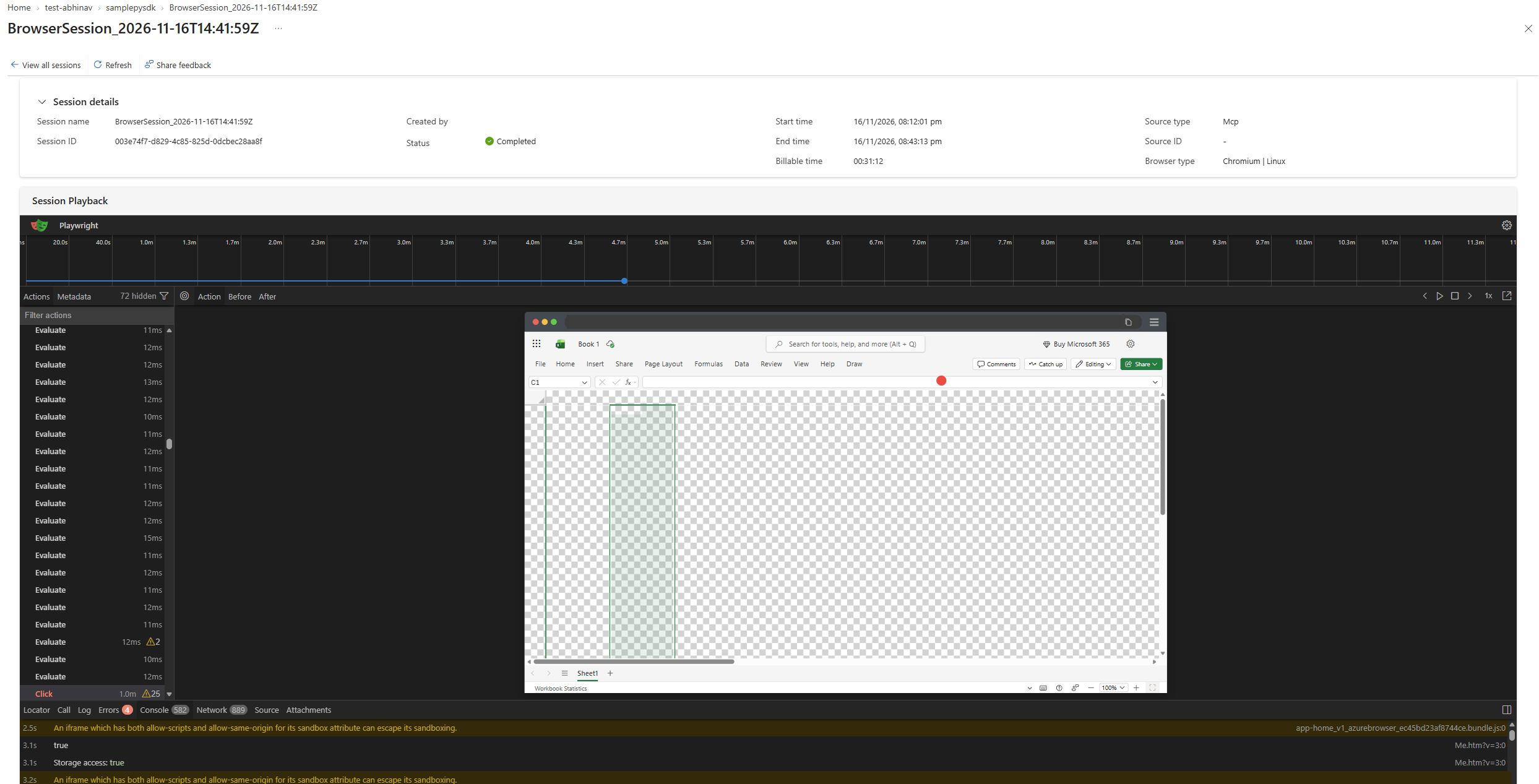
Chcete-li se vrátit k seznamu, vyberte Zobrazit všechny relace.
Zastavit nahrávání relací
Chcete-li zastavit nahrávání nových relací, odstraňte x-ms-enable-sessionartifacts header z konfigurace vašeho klienta MCP. Existující záznamy zůstanou ve vašem úložném účtu, dokud je nesmažete, nebo dokud je neodstraní nastavení uchovávání dat ve vašem úložném účtu.
Místo ukládání dat
Všechny záznamy relací a další artefakty jsou uloženy v úložišti Azure, které propojíte se svým pracovním prostorem. Tento úložný účet vlastníte a ovládáte vy, včetně jeho regionu, přístupu, síťových nastavení a uchovávání dat.
Pracovní prostory dramatiků ukládá pouze metadata, která potřebuje k výpisu a správě vašich relací, jako je název a ID relace, tvůrce, stav, časy začátku a konce, fakturovatelný čas, typ zdroje a typ prohlížeče. Pracovní prostory dramatiků neukládá žádná klientská data z relací vašeho prohlížeče, jako je obsah stránek, snímky obrazovky, videa, stopy, konzolové zprávy nebo síťový provoz.