Poznámka:
Přístup k této stránce vyžaduje autorizaci. Můžete se zkusit přihlásit nebo změnit adresáře.
Přístup k této stránce vyžaduje autorizaci. Můžete zkusit změnit adresáře.
V tomto rychlém průvodci se naučíte, jak ladit/debugovat testy Playwright pomocí funkce pro vytváření sestav v prostředí Playwright Workspaces. Pokročilé diagnostiky testů Playwright můžete provádět tak, že sestavy testů uložíte do úložiště Azure a zobrazíte je na webu Azure Portal pomocí reporteru Playwright Workspaces.
Požadavky
- Účet Azure s aktivním předplatným. Pokud nemáte předplatné Azure, vytvořte si bezplatný účet před zahájením.
- Váš účet Azure potřebuje roli vlastníka, přispěvatele nebo některé z klasických rolí správce.
- Projekt Playwright, který používá playwright runner a JavaScript SDK (NUnit a další spouštěče nejsou aktuálně podporované). Pokud projekt nemáte, vytvořte ho pomocí úvodní dokumentace playwright nebo použijte ukázkový projekt Playwright Workspaces.
- Projekt Playwright musí používat balíček Playwright (@plawright/test) verze 1.57 nebo novější.
- Azure CLI. Pokud azure CLI nemáte, přečtěte si téma Instalace Azure CLI.
- Pracovní prostor Playwright musí používat ověřování prostřednictvím Microsoft Entra ID. Ověřování pomocí přístupového tokenu se nepodporuje pro vytváření sestav.
Aktivace reportingu a propojení účtu úložiště s pracovním prostorem
Abyste mohli začít s reportingem v pracovních prostorech Playwright, prvním krokem je propojení účtu úložiště pro ukládání artefaktů reportingu a povolení reportingu ve vašem pracovním prostoru. Můžete začít s novým pracovním prostorem nebo použít existující pracovní prostor.
Přihlaste se k webu Azure Portal pomocí přihlašovacích údajů pro vaše předplatné Azure.
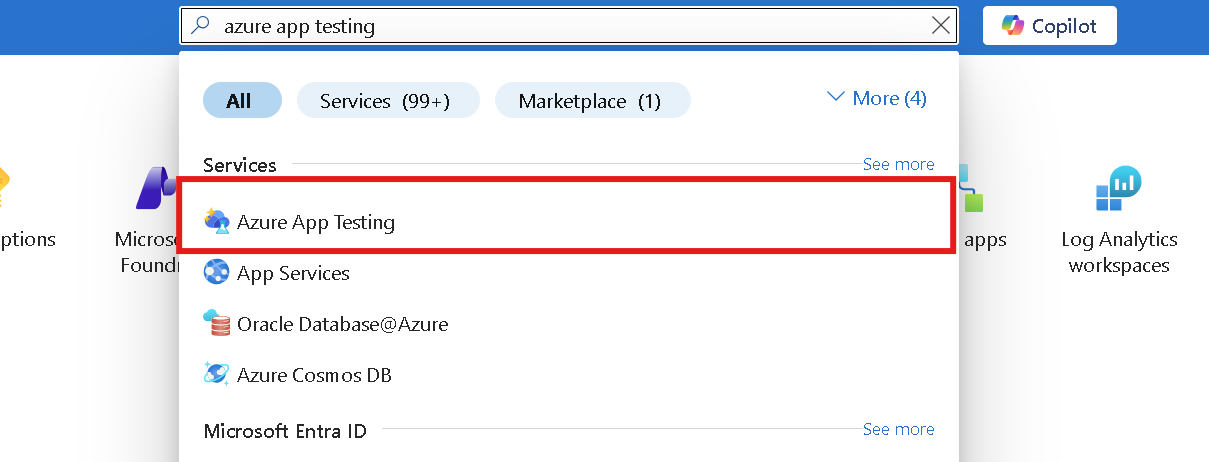
Na domovské stránce portálu vyhledejte a vyberte Azure App Testing.
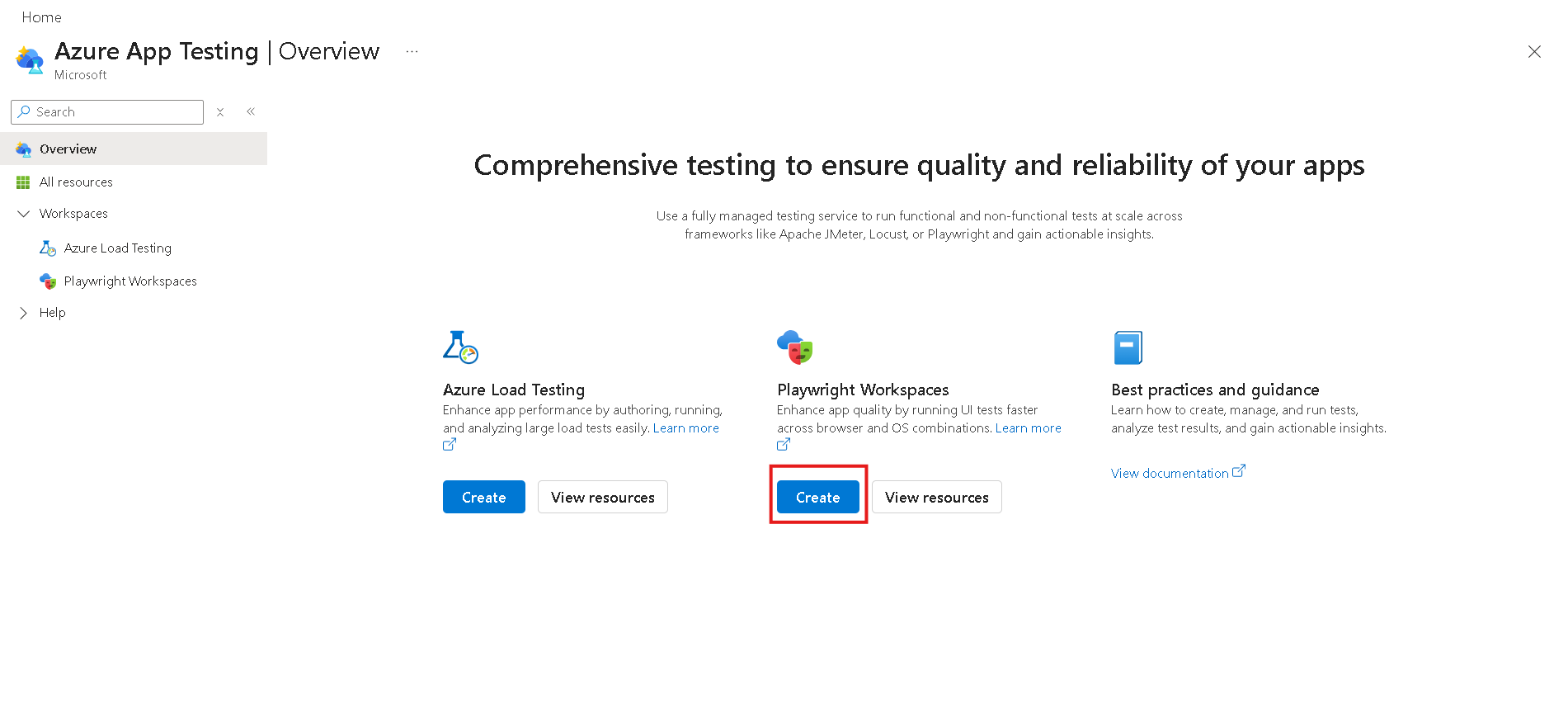
V centru Testování aplikací Azure vyberte Vytvořit pod Pracovní prostory Playwright.
Na stránce Vytvoření prostředku pracovního prostoru Playwright zadejte následující informace:
Obor Description Subscription Vyberte předplatné Azure, které chcete použít pro tento pracovní prostor Playwright. Skupina zdrojů Vyberte existující skupinu prostředků. Nebo vyberte Vytvořit nový a zadejte jedinečný název nové skupiny prostředků. název Zadejte jedinečný název pracovního prostoru.
Název se může skládat jenom z alfanumerických znaků a pomlček a má délku mezi 3 a 24 znaky.Location Vyberte zeměpisné umístění pro váš pracovní prostor.
Toto umístění také určuje, kde jsou uloženy výsledky provedení testu.Podávání zpráv Přepínač je ve výchozím nastavení nastavený na Povoleno, aby uživatelé mohli ukládat a zobrazovat sestavy testovacích běhů z pracovního prostoru Playwright. Pokud chcete reportování zakázat, přepněte nastavení na Zakázáno. Účet úložiště Přepínač je ve výchozím nastavení nastavený na Povoleno, aby uživatelé mohli ukládat a zobrazovat sestavy testovacích běhů z pracovního prostoru Playwright. Pokud chcete hlášení vypnout, přepněte nastavení na Zakázáno. Poznámka:
Služba Azure Storage se používá k ukládání testovacích zpráv a dalších artefaktů souvisejících s Playwright Workspaces. Náklady na úložiště se určují na základě nastavení uchovávání dat vašeho účtu úložiště.
Poznámka:
Volitelně můžete nakonfigurovat další podrobnosti na kartě Značky . Značky jsou páry názvů a hodnot, které umožňují kategorizovat prostředky a zobrazit konsolidovanou fakturaci použitím stejné značky u více prostředků a skupin prostředků.
Po dokončení konfigurace prostředku vyberte Zkontrolovat a vytvořit.
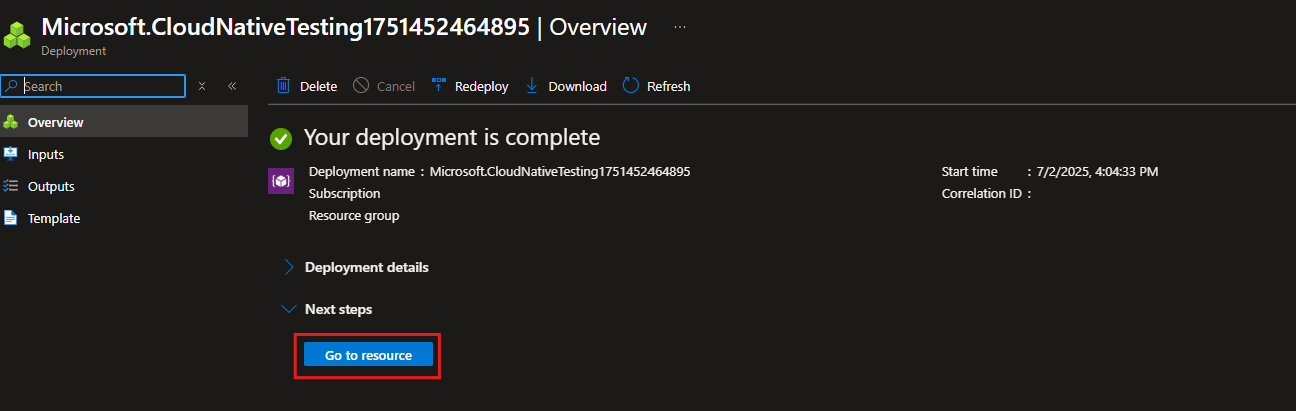
Zkontrolujte nastavení, která zadáte, a pak vyberte Vytvořit. Vytvoření pracovního prostoru trvá několik minut. Počkejte, až se na stránce portálu zobrazí Vaše nasazení je dokončeno, než budete pokračovat dál.
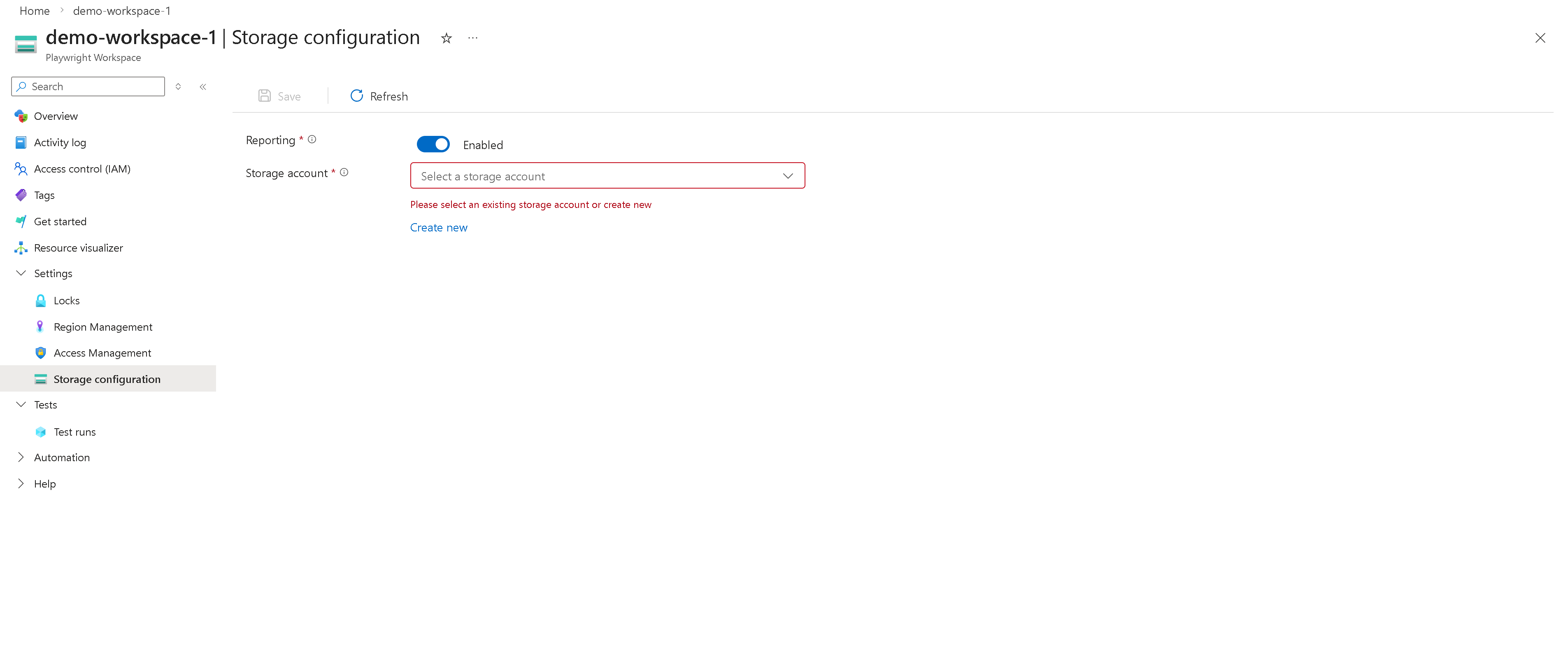
Přidání rolí řízení přístupu na základě role (RBAC) pro propojený účet úložiště
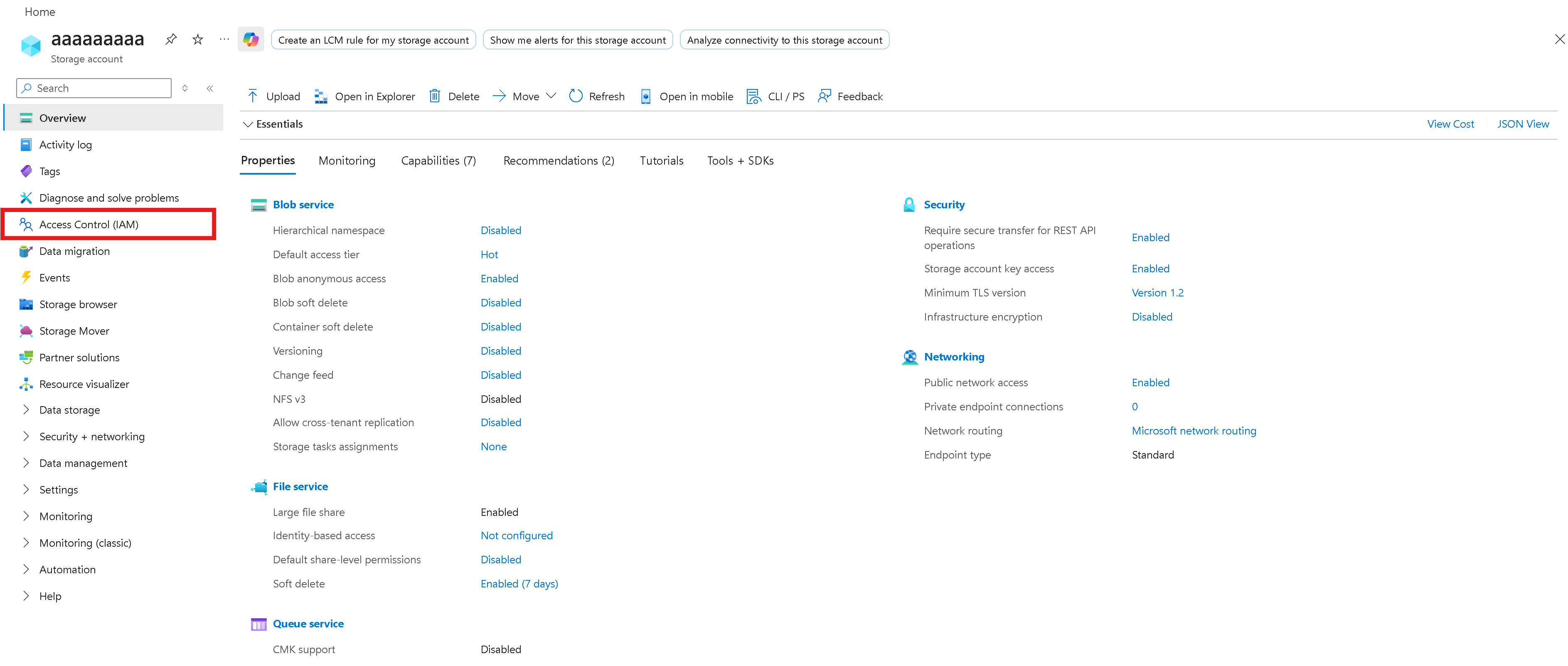
Otevřete propojený účet úložiště na webu Azure Portal.
Přejděte na kartu Řízení přístupu (IAM ).
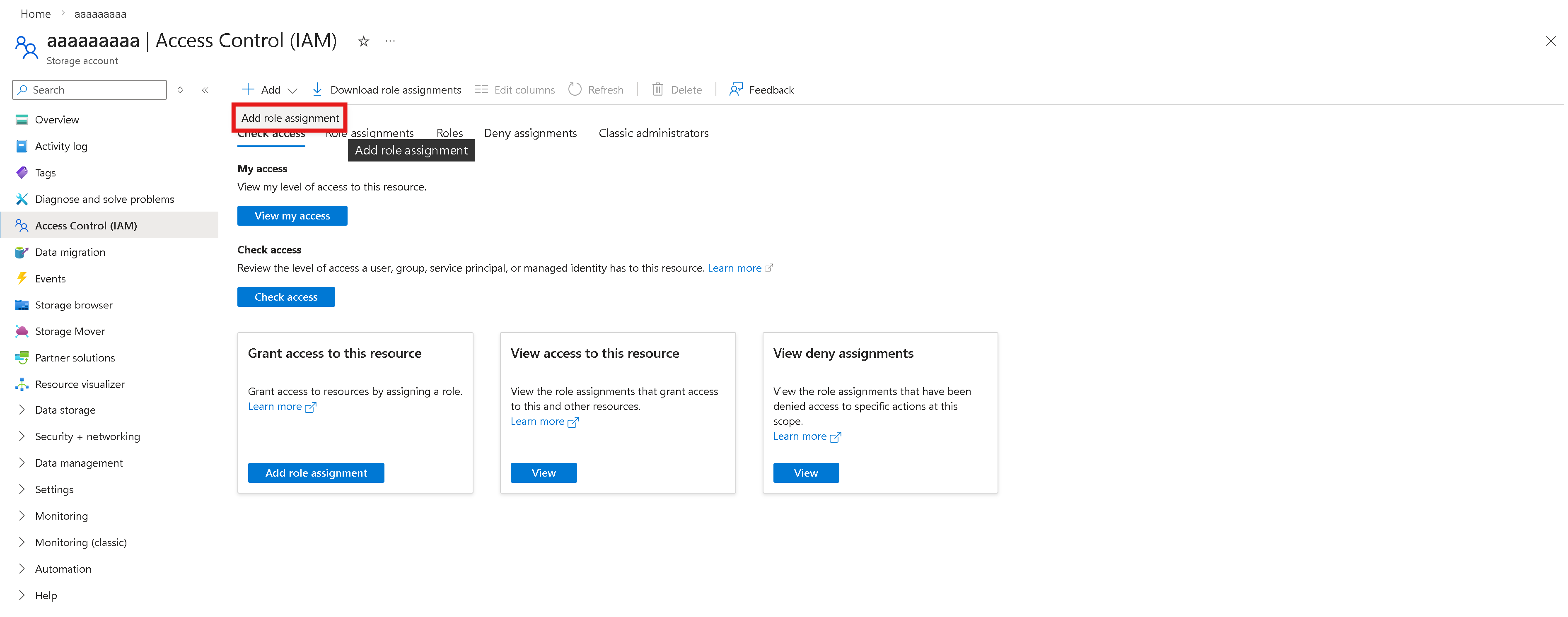
Vyberte Přidat přiřazení rolí.
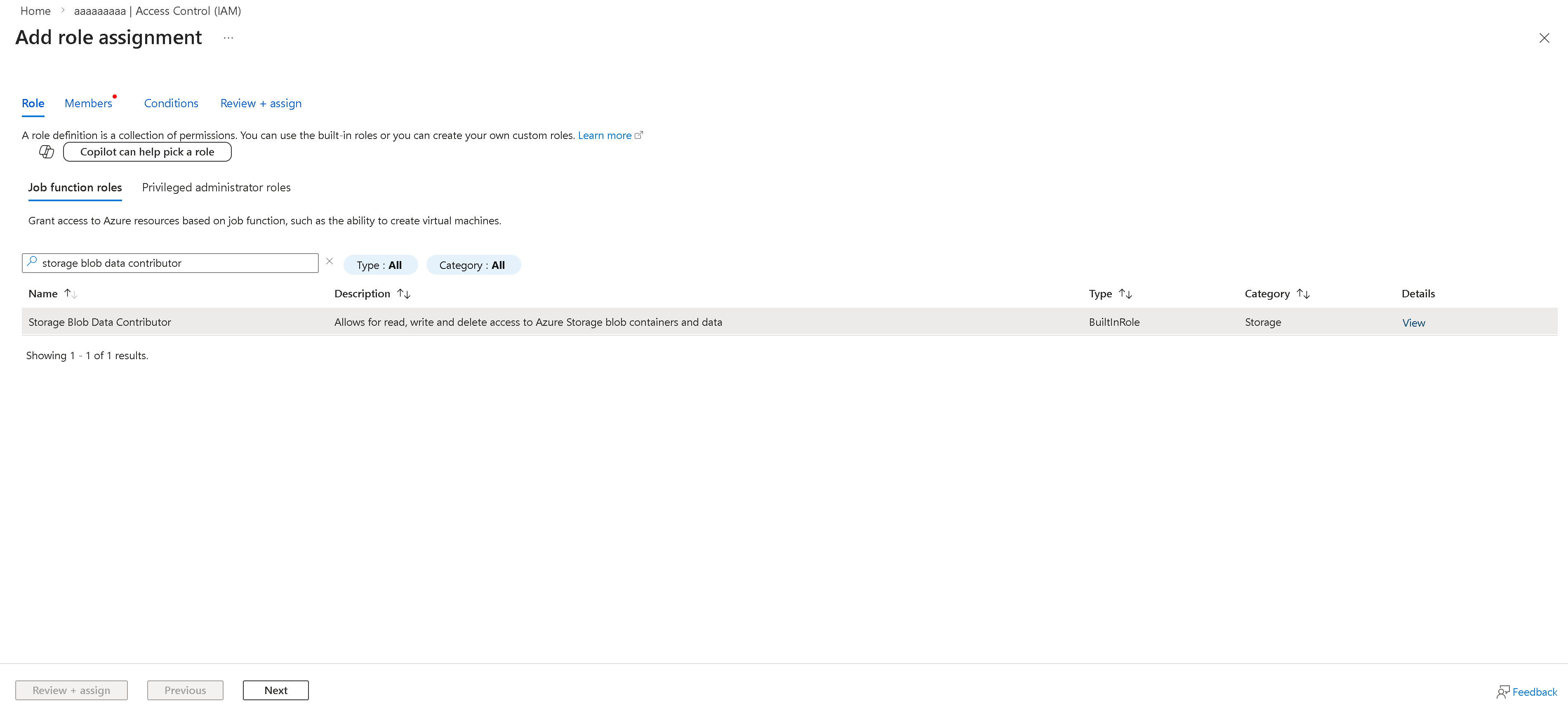
V části Role pracovní funkce vyhledejte a vyberte roli Přispěvatel dat objektů blob služby Storage a klikněte na Další.
Vyberte a přidejte všechny členy, kteří spouštějí testy.
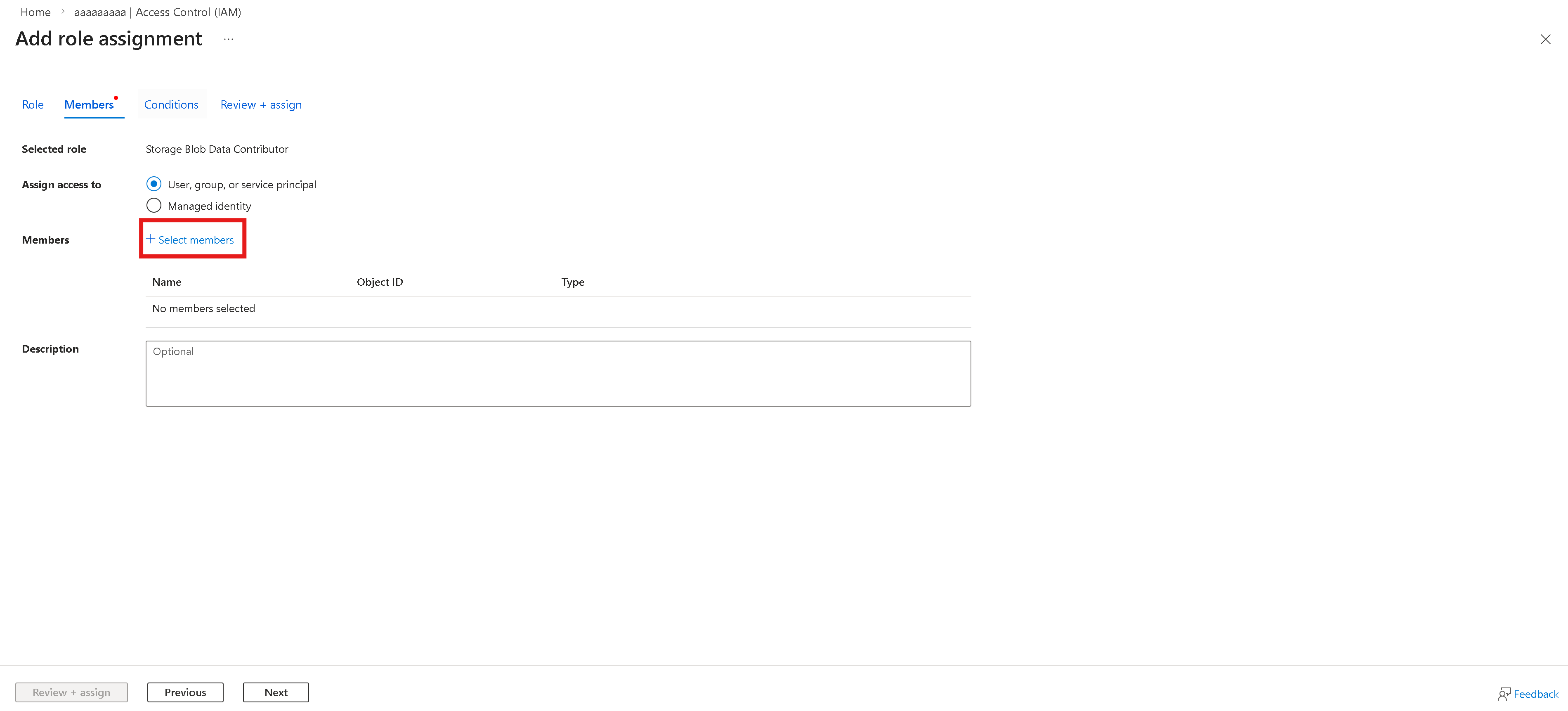
Klikněte na Zkontrolovat a přiřadit.
Instalace balíčku Playwright Workspaces
Pokud chcete použít pracovní prostory Playwright, nainstalujte balíček Playwright Workspaces.
npm init @azure/playwright@latest
Tento příkaz vygeneruje soubor playwright.service.config.ts, který směruje a ověřuje Playwright k Playwright Workspaces.
Pokud už tento soubor máte, balíček vás vyzve k jeho přepsání.
Povolení zpravodaje pracovních prostorů HTML a Playwright
Pokud chcete použít funkci pro generování sestav v pracovních prostorech Playwright, povolte reportér html a reportér Playwright Workspaces přidáním následujícího nastavení do souboru playwright.service.config.ts:
reporter: [
    ["html", { open: "never" }], // HTML reporter must come first
    ["@azure/playwright/reporter"], // Azure reporter uploads HTML report
]
Povolení artefaktů v nastavení Playwright
V souboru playwright.config.ts projektu se ujistěte, že shromažďujete všechny požadované artefakty.
use:
{
    trace: 'on-first-retry',
    video:'retain-on-failure',
    screenshot:'on'
}
Konfigurace koncového bodu prohlížeče
V nastavení musíte zadat koncový bod prohlížeče specifický pro danou oblast. Koncový bod závisí na oblasti Azure, kterou jste vybrali při vytváření pracovního prostoru.
Pokud chcete získat adresu URL koncového bodu prohlížeče, proveďte následující kroky:
Přihlaste se k webu Azure Portal pomocí svého účtu Azure a přejděte do svého pracovního prostoru.
Vyberte stránku Začínáme .
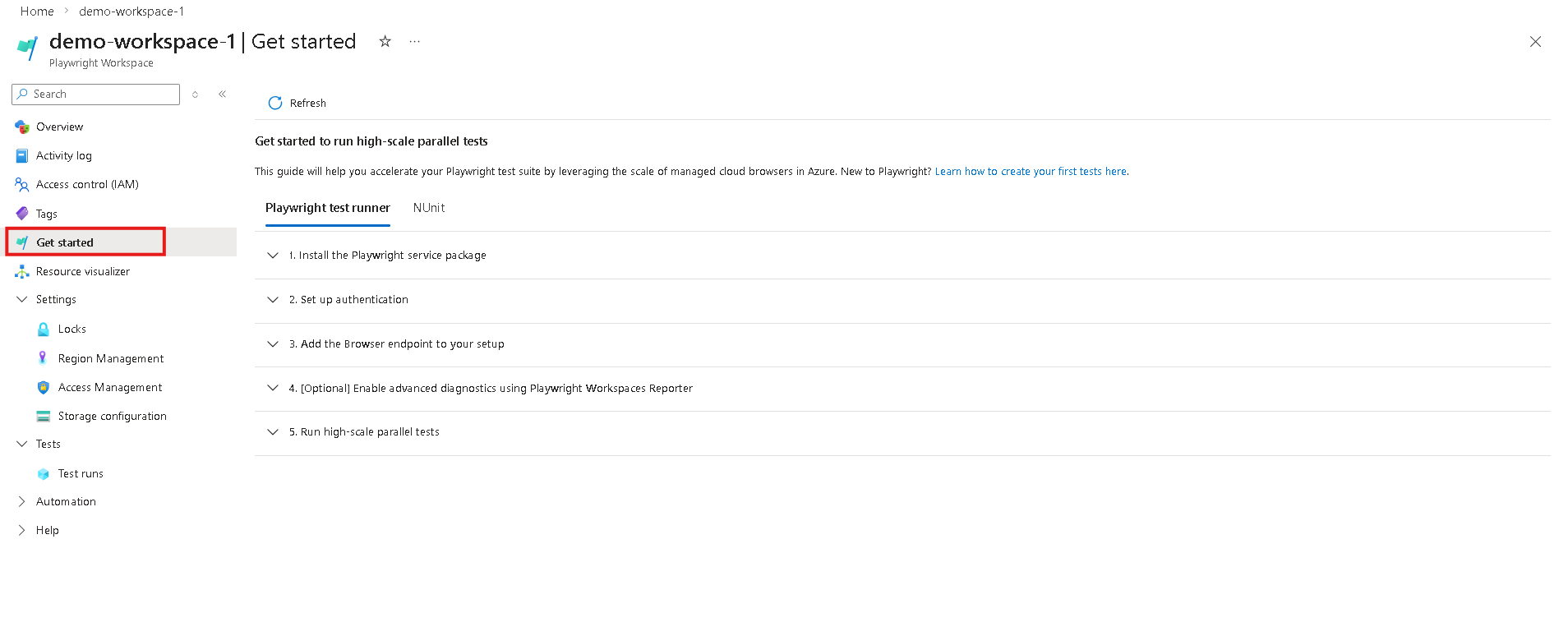
V části Přidání koncového bodu prohlížeče do nastavení zkopírujte adresu URL koncového bodu.
Ujistěte se, že je tato adresa URL dostupná v
PLAYWRIGHT_SERVICE_URLproměnné prostředí.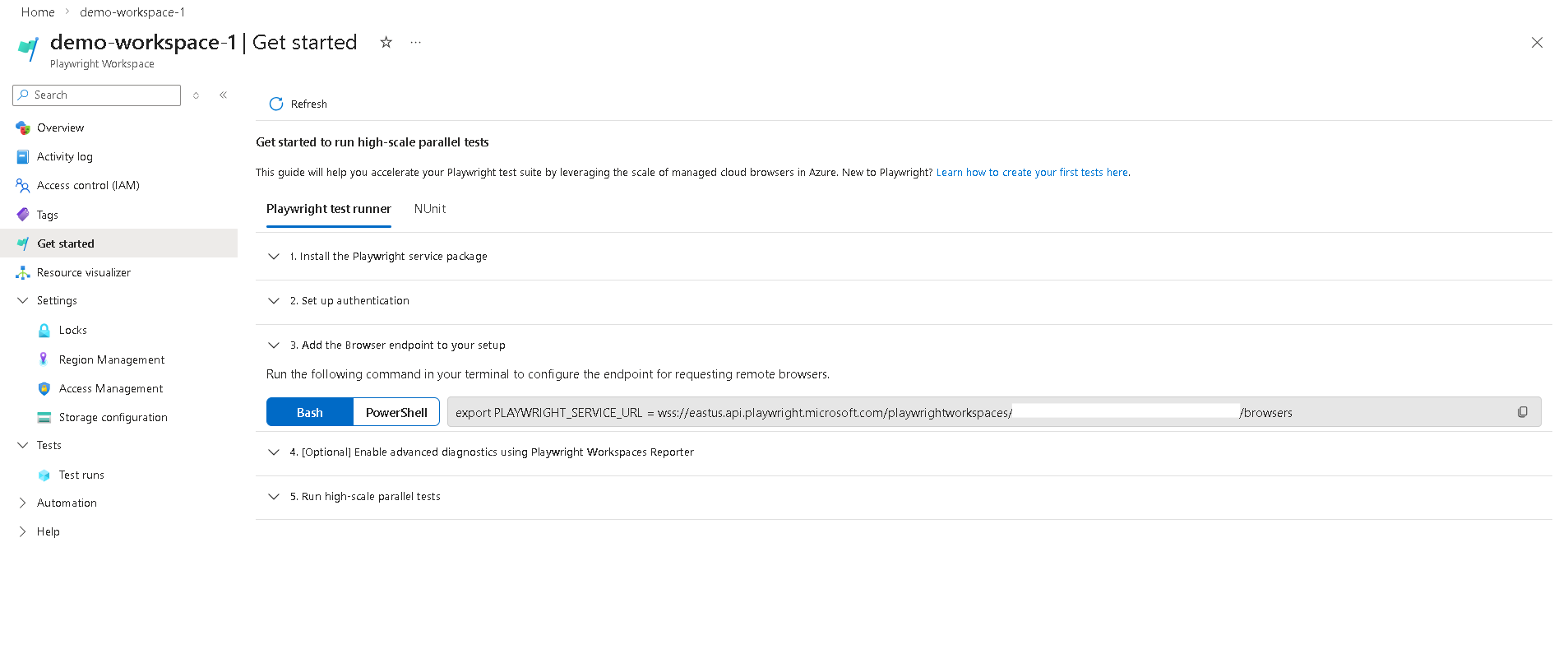
Nastavení prostředí
Pokud chcete nastavit prostředí, musíte nakonfigurovat PLAYWRIGHT_SERVICE_URL proměnnou prostředí s hodnotou, kterou jste získali v předchozích krocích.
dotenv Ke správě prostředí použijte modul. Pomocí této možnosti dotenvmůžete definovat proměnné prostředí v .env souboru.
Přidejte modul
dotenvdo projektu:npm i --save-dev dotenvPřidejte následující fragment kódu do
playwright.service.config.ts:require('dotenv').config();Vytvořte
.envsoubor společně se souboremplaywright.config.tsv projektu Playwright:PLAYWRIGHT_SERVICE_URL={MY-REGION-ENDPOINT}Nezapomeňte zástupný text nahradit
{MY-REGION-ENDPOINT}hodnotou, kterou jste zkopírovali dříve.
Nastavení ověřování
Pokud chcete spustit testy Playwright v pracovním prostoru Playwright, musíte ověřit klienta Playwright, ve kterém testy spouštíte ve službě. Ověřte se z místního vývojového počítače nebo počítače CI.
Poznámka:
Nástroj pro vytváření zpráv Playwright Workspaces podporuje pouze ověřování na základě Microsoft Entra ID. Pokud pro ověřování používáte přístupové tokeny, nemůžete použít reportování.
Nastavení ověřování pomocí Microsoft Entra ID
Microsoft Entra ID je jediné podporované ověřování pro použití funkce reportování v pracovním prostoru Playwright. Z místního vývojového počítače můžete k přihlášení použít Azure CLI .
az login
Poznámka:
Pokud jste součástí více tenantů Microsoft Entra, ujistěte se, že se přihlásíte k tenantovi, do kterého patří váš pracovní prostor. ID tenanta můžete získat z webu Azure Portal. Viz Vyhledání tenanta Microsoft Entra. Jakmile získáte ID, přihlaste se pomocí příkazu. az login --tenant <TenantID>
Spusťte své testy použitím Playwright Workspaces
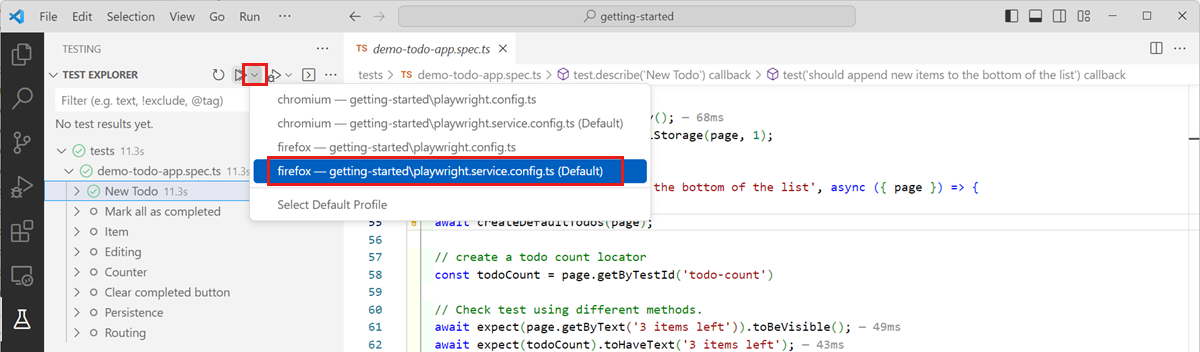
Dokončili jste konfiguraci pro spouštění testů Playwright v cloudu pomocí pracovních prostorů Playwright. Ke spuštění testů můžete použít buď rozhraní příkazového řádku Playwright, nebo můžete použít rozšíření Playwright Test Visual Studio Code.
Otevřete okno terminálu.
Zadáním následujícího příkazu spusťte sadu testů Playwright ve vzdálených prohlížečích v pracovním prostoru:
npx playwright test --config=playwright.service.config.ts --workers=20V závislosti na velikosti sady testů spustí tento příkaz testy až na 20 paralelních pracovních procesů.
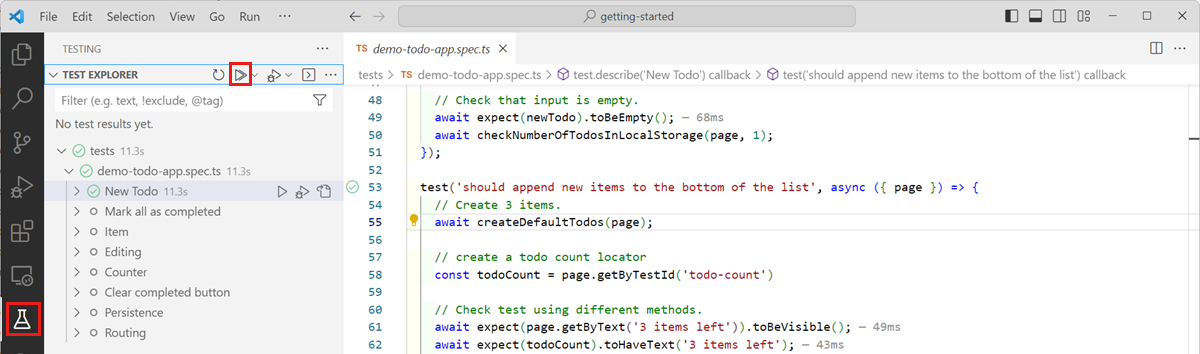
Ladění testovacích spuštění a výsledků na webu Azure Portal
Přidání rolí řízení přístupu na základě role (RBAC) pro propojený účet úložiště
Otevřete propojený účet úložiště na webu Azure Portal.
Přejděte na kartu Řízení přístupu (IAM ).
Vyberte Přidat přiřazení rolí.
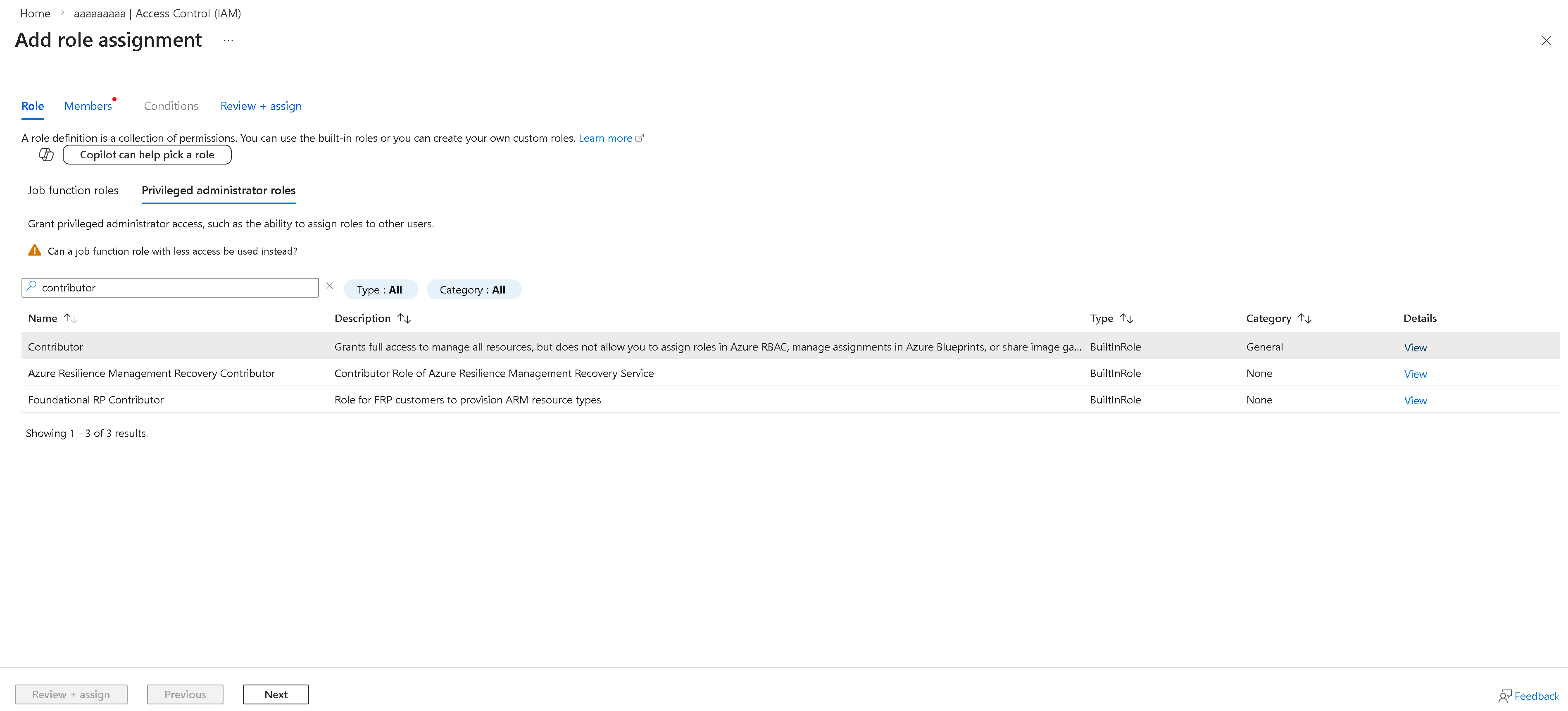
V části Role privilegovaného správce vyhledejte a vyberte roli Přispěvatel* a klikněte na Další.
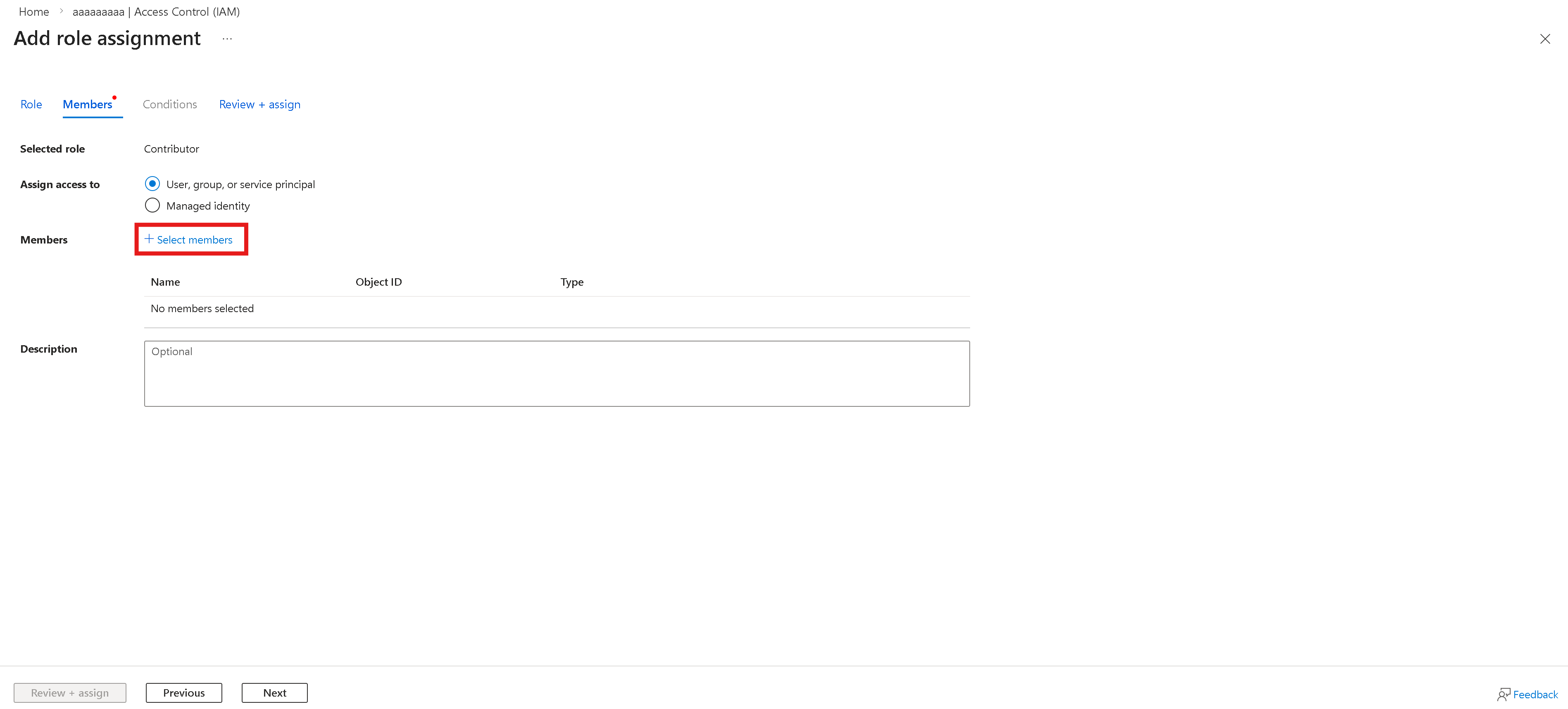
Vyberte a přidejte všechny členy, kteří mohou zobrazit testovací výsledky.
Klikněte na Zkontrolovat a přiřadit.
(Pouze pokud je povolené trasování) Povolit veřejný prohlížeč trasování v propojeném účtu úložiště
Otevřete propojený účet úložiště na webu Azure Portal.
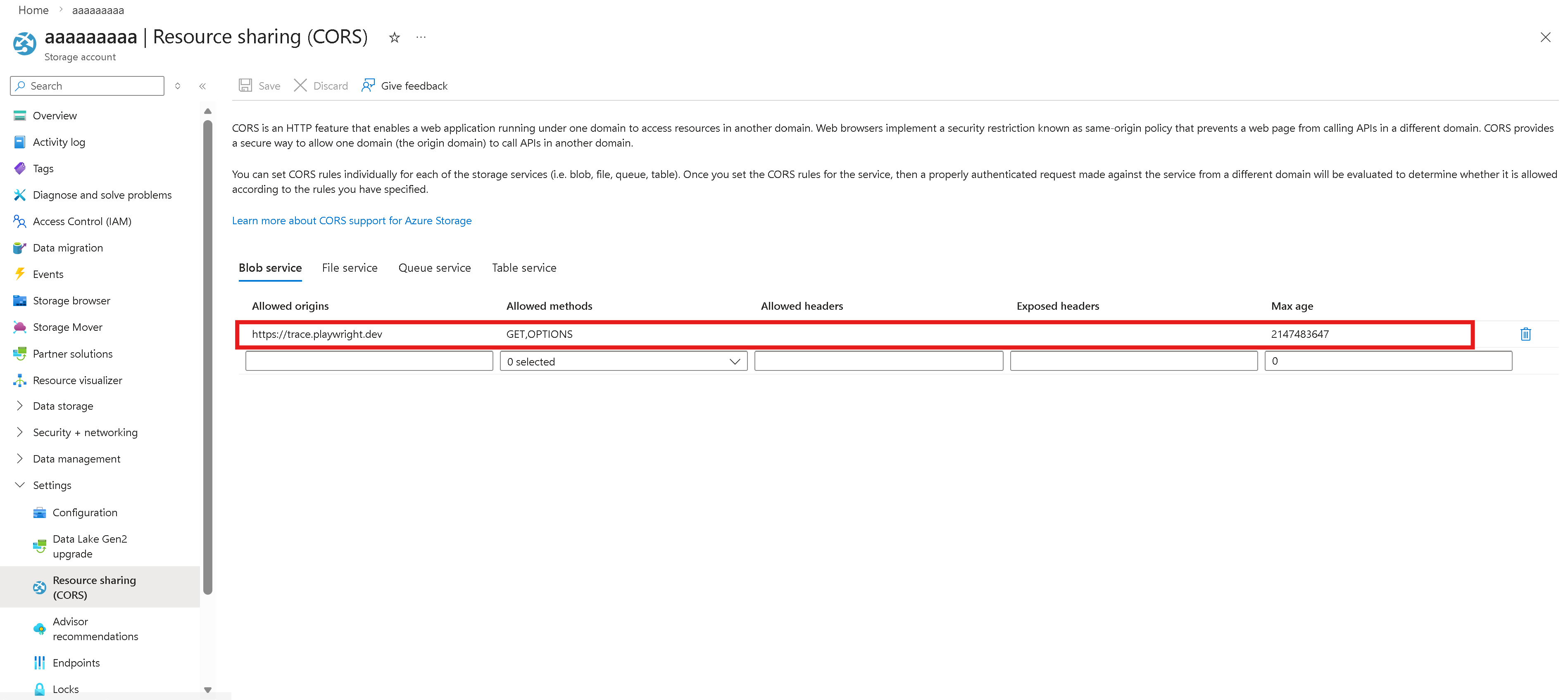
Přejděte na Nastavení –> Sdílení prostředků (CORS).
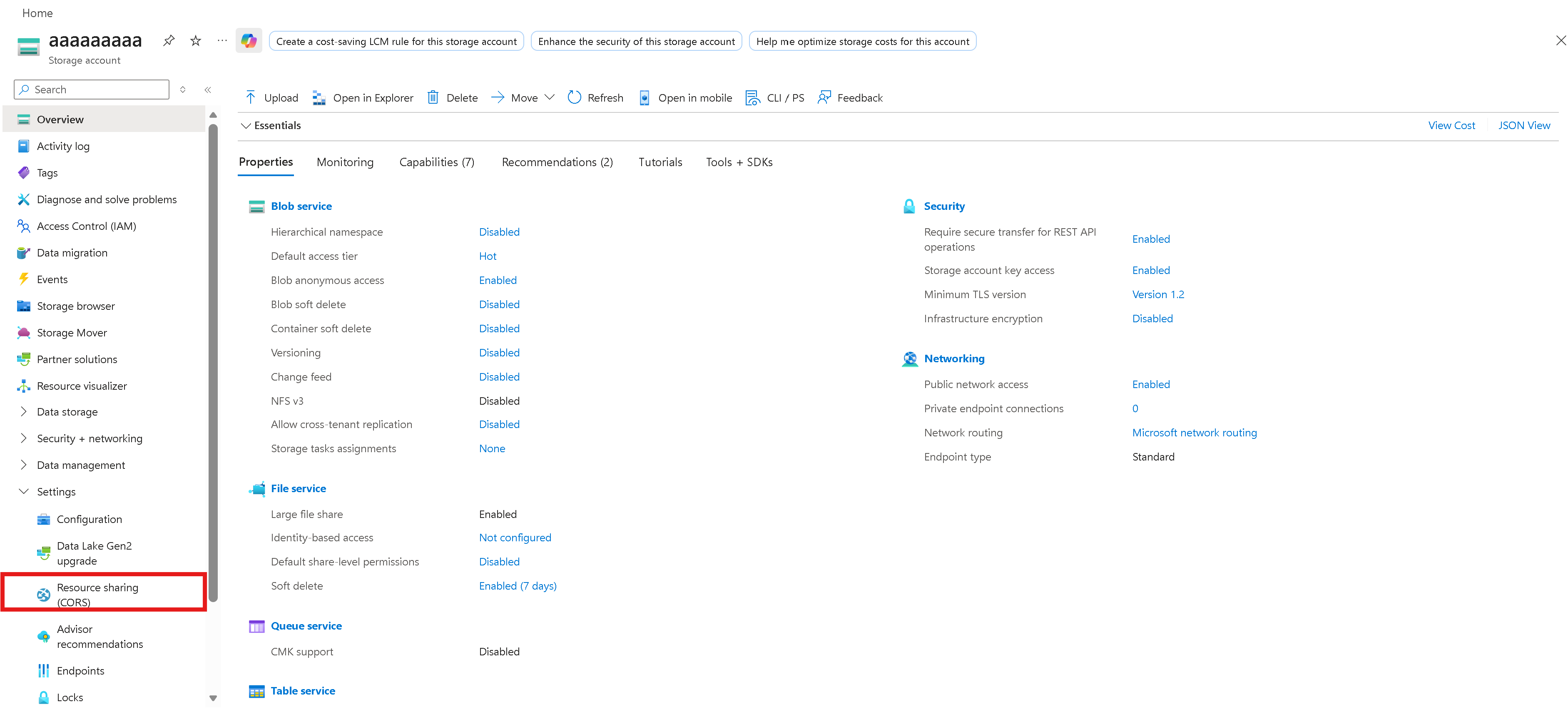
V části Blob Service přidejte nový záznam:
- Povolené původy:
https://trace.playwright.dev - Povolené metody:
GET,OPTIONS - Maximální věk: Zadejte hodnotu od 0 do 2147483647.
- Povolené původy:
Vyberte Uložit.
Prohlížení uložených testovacích sestav v Azure Portálu
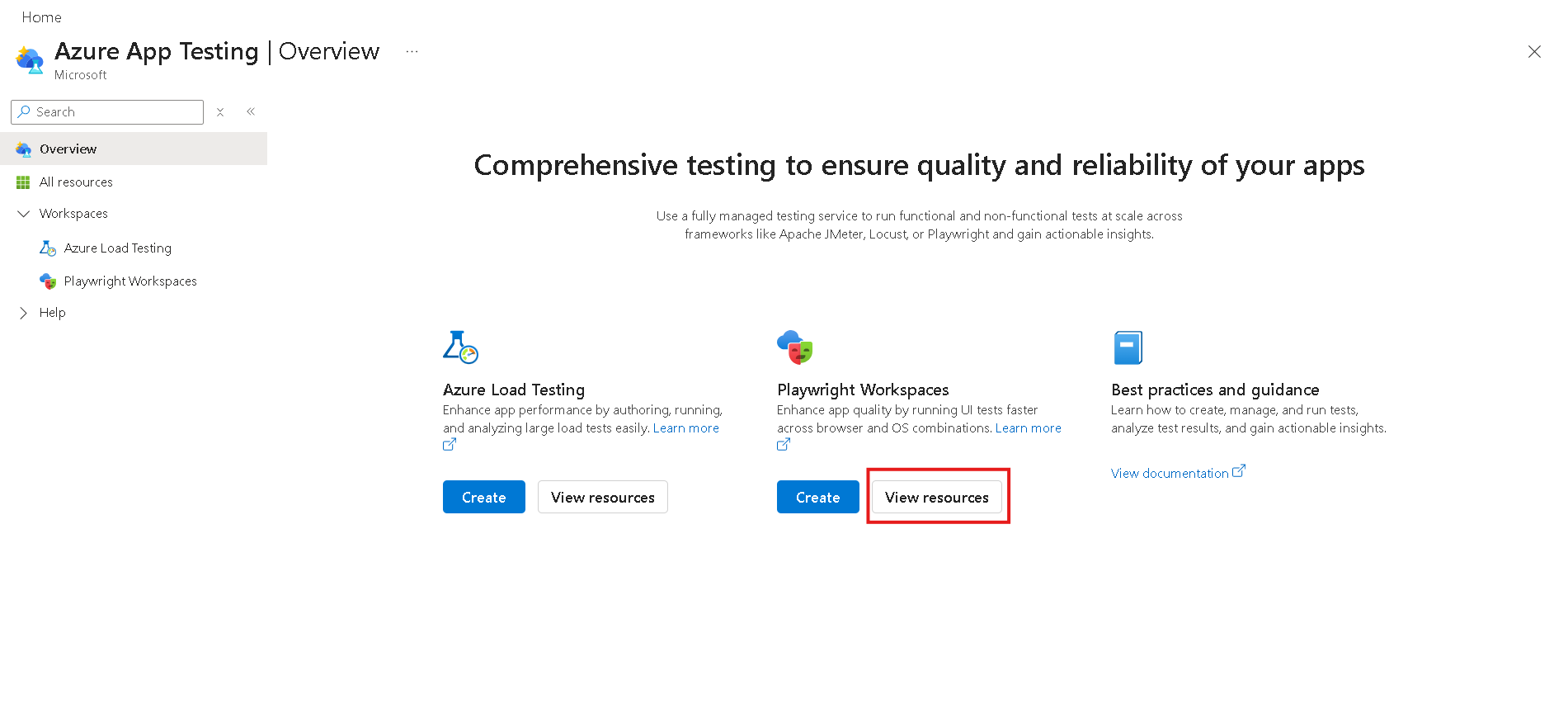
Teď můžete řešit potíže s neúspěšnými testovacími případy na webu Azure Portal.
Po dokončení testovacího spuštění vygeneruje reportér odkaz na stránku Testovací běhy na webu Azure Portal. Otevřením tohoto odkazu zobrazíte podrobné výsledky testů a přidružené artefakty.
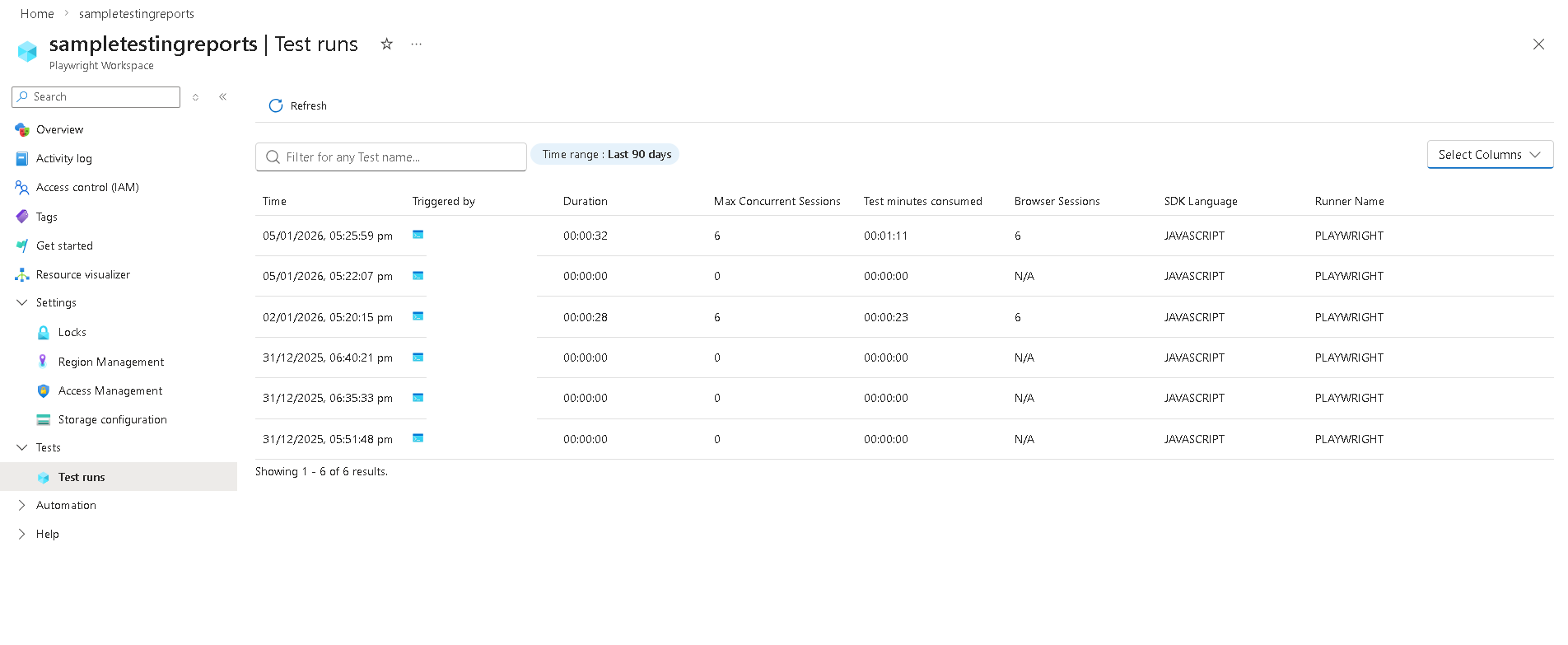
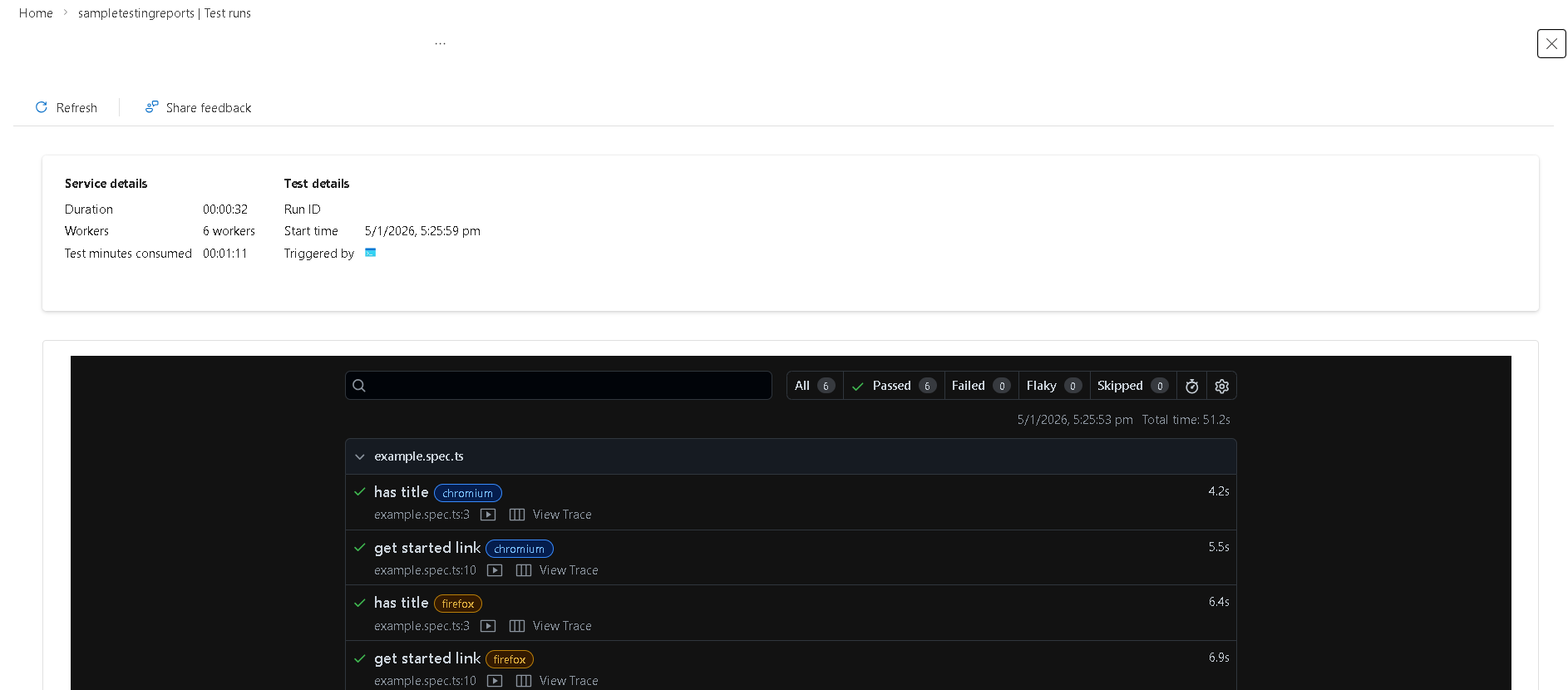
Na stránce Testovací běhy najdete všechny potřebné informace pro řešení potíží. Můžete:
- Prohlédněte si podrobné protokoly chyb, testovací kroky a připojené artefakty, jako jsou snímky obrazovky nebo videa.
- Pokud chcete provést hlubší analýzu, přejděte přímo do prohlížeče trasování .
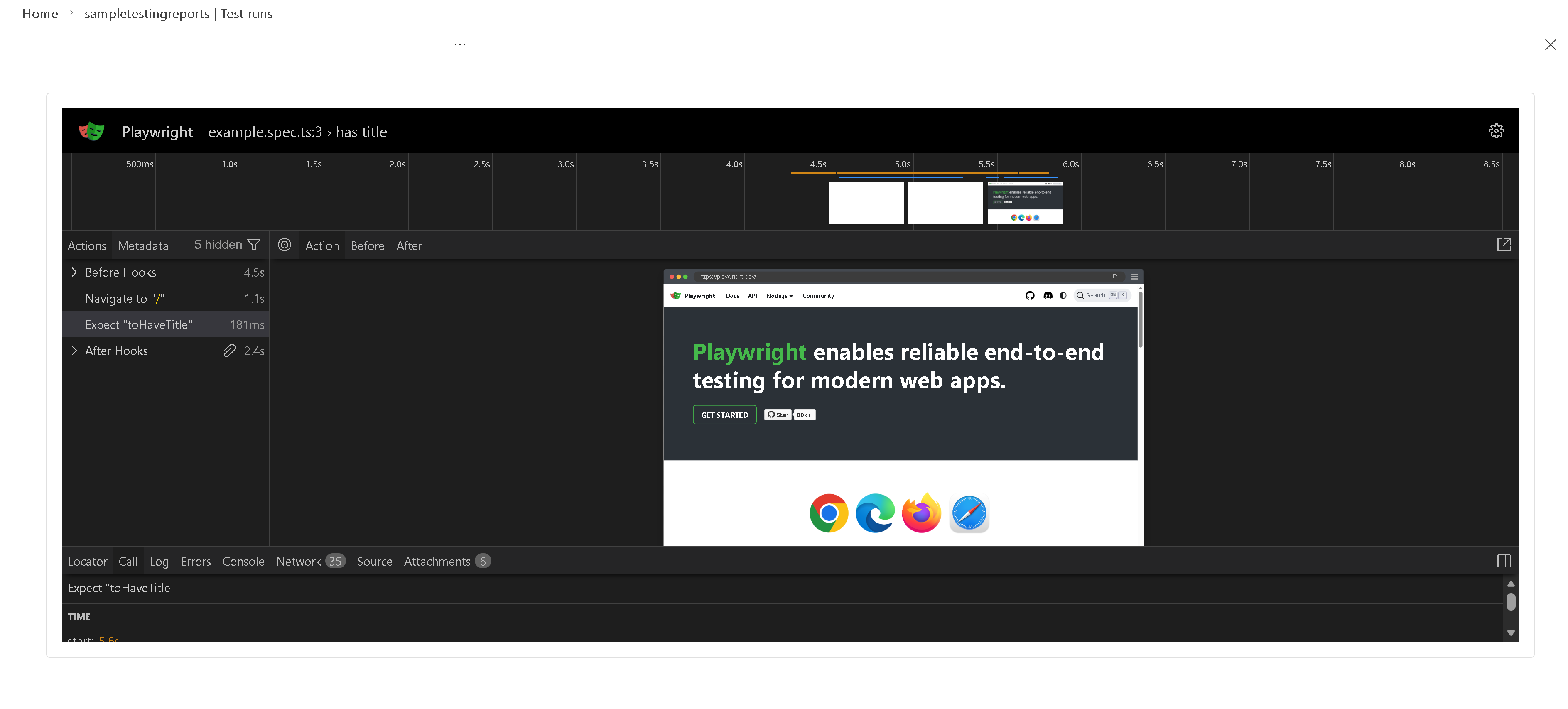
Prohlížeč trasování umožňuje vizuálně procházet provádění testů. Můžete:
- Časovou osu použijte k najetí myší na jednotlivé kroky a zobrazte stav stránky před a po každé akci.
- Pro každý krok zkontrolujte podrobné protokoly, snímky DOM, síťovou aktivitu, chyby a výstup konzoly .
Návod
Pokud chcete lepší prostředí, otevřete prohlížeč trasování na nové kartě prohlížeče stisknutím tlačítka Ctrl a výběrem možnosti Zobrazit trasování.