Poznámka:
Přístup k této stránce vyžaduje autorizaci. Můžete se zkusit přihlásit nebo změnit adresáře.
Přístup k této stránce vyžaduje autorizaci. Můžete zkusit změnit adresáře.
V tomto článku se dozvíte, jak otočit přihlašovací údaje správce cloudu (vCenter Server a přihlašovací údaje správce cloudu VMware NSX) pro privátní cloud Azure VMware Solution. I když nevyprší platnost hesla pro tento účet, můžete kdykoli vygenerovat nové.
Upozornění
Když ke službám vCenter Serveru nebo NSX ve vašem privátním cloudu použijete přihlašovací údaje správce cloudu, přestanou tato připojení po obměně hesla fungovat. Tato připojení také zamknou účet správce cloudu, pokud tyto služby nezastavíte před otočením hesla.
Požadavky
Než heslo otočíte, zvažte a určete, které služby se připojují k vCenter Serveru jako cloudadmin@vsphere.local správce cloudu nebo NSX. Služby můžou zahrnovat služby VMware, jako jsou HCX, vRealize Orchestrator, vRealize Operations Manager, VMware Horizon nebo jiné nástroje jiné společnosti než Microsoft, které se používají k monitorování nebo zřizování.
Jedním ze způsobů, jak zjistit, které služby se autentizují vůči vCenter Serveru s uživatelem cloudového správce, je kontrolovat události vSphere pomocí vSphere Client pro vaše soukromé cloudové prostředí. Jakmile tyto služby identifikujete, musíte je před otočením hesla zastavit. Pokud tyto služby nezastavíte, nebudou po obměně hesla fungovat. Na účtu cloudového správce vCenter Serveru můžete také zaznamenat dočasné zámky. Zámky se vyskytují, protože tyto služby se nepřetržitě pokoušejí ověřit pomocí verze starých přihlašovacích údajů uložené v mezipaměti.
Místo použití uživatele správce cloudu pro připojení služeb k vCenter Serveru nebo NSX doporučujeme pro každou službu používat jednotlivé účty. Další informace o nastavení samostatných účtů pro připojené služby najdete v tématu Architektura přístupu a identit.
Resetování přihlašovacích údajů vCenter Serveru
- V privátním cloudu Azure VMware Solution vyberte přihlašovací údaje VMware.
- V části přihlašovací údaje vCenter Serveru vyberte Vygenerovat nové heslo .
- Zaškrtněte políčko potvrzení a pak vyberte Generovat heslo.

Aktualizace konektoru HCX
Přejděte na místní konektor HCX a přihlaste se pomocí nových přihlašovacích údajů.
Nezapomeňte použít port 443.
Na řídicím panelu VMware HCX vyberte Spárování webů.
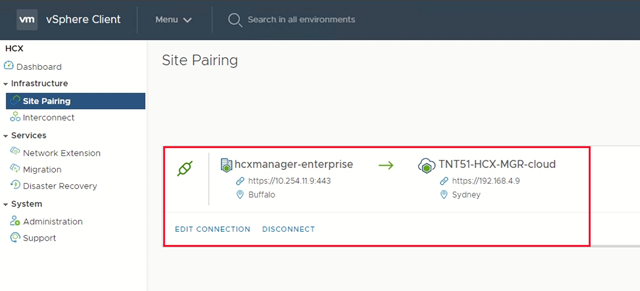
Vyberte správné připojení k řešení Azure VMware a vyberte Upravit připojení.
Zadejte nové přihlašovací údaje uživatele vCenter Serveru a potom vyberte Upravit a uložte přihlašovací údaje. Uložení by se mělo zobrazit jako úspěšné.
Resetování přihlašovacích údajů správce NSX
- V privátním cloudu Azure VMware Solution vyberte přihlašovací údaje VMware.
- V části Přihlašovací údaje správce NSX vyberte Vygenerovat nové heslo.
- Zaškrtněte políčko potvrzení a pak vyberte Vygenerovat heslo.
Další kroky
Teď, když jste se dozvěděli, jak resetovat přihlašovací údaje vCenter Serveru a správce NSX pro Azure VMware Solution, zvažte další informace: