Poznámka:
Přístup k této stránce vyžaduje autorizaci. Můžete se zkusit přihlásit nebo změnit adresáře.
Přístup k této stránce vyžaduje autorizaci. Můžete zkusit změnit adresáře.
Podrobná fakturace v Azure Backup umožňuje zobrazovat náklady na zálohování na úrovni vlastních podrobností pro lepší vracení peněz a generování sestav napříč týmy, aplikacemi a nákladovými centry.
Důležité
- Granulární fakturace podporuje jak trezory Recovery Services, tak Backup vaulty.
- Tato funkce je pouze změna v rovině správy a nemění cenové měřiče ani celkové náklady na zálohování.
- Stávající historické fakturační řádky zůstávají v dřívějším formátu, zatímco pouze nové poplatky využívají zvolenou granularitu.
- Úroveň trezoru je výchozí pro stávající i nové trezory, což zajišťuje zpětnou kompatibilitu.
Dostupné úrovně podrobností fakturace
Azure Backup poskytuje několik úrovní podrobnosti, které vám pomůžou zobrazit a analyzovat náklady na zálohování na základě vašich požadavků na generování sestav a přefakturaci.
Podle požadavků můžete vybrat jednu z následujících úrovní podrobností:
Úroveň trezoru (výchozí): Zobrazuje náklady na zálohování, které se objevují pod příslušným Recovery Services vaultem nebo Backup vaultem. Náklady na prostředky, které se mapují na přiřazený měřič, se zobrazí jako jedna položka v seznamu pro úložiště.
Úroveň chráněné položky: Zobrazuje náklady na zálohování pro každou chráněnou položku.
Úroveň štítku: Agregujte náklady na zálohování podle štítku pro zobrazení a analýzu výdajů na úrovni zdrojů.
Výchozí tag (doporučený): Když zvolíte úroveň tagu, Azure Backup automaticky předá vestavěný
ms-resource-parenttag do Správa nákladů v Azure. Poplatky za zálohování pro každou chráněnou položku se zobrazují pod příslušným zdrojem v Správa nákladů v Azure, takže získáte konsolidovaný přehled o nákladech na zdroje a zálohy bez nutnosti další konfigurace.Vlastní tag: Pro přiřazení nákladů na zálohování jinému zdroji přidejte
cm-resource-parenttag a nastavte jeho hodnotu na ID zdroje Azure Resource Manager (ARM) cílového zdroje, kde chcete, aby se náklady na zálohování zobrazovaly. Azure Backup pak seskupuje náklady na zálohování u tohoto prostředku v Správa nákladů v Azure, takže můžete realizovat vlastní scénáře zpětného účtování a vykazování nákladů.
Nastavte granulární fakturaci pomocí Azure portálu
Kroky jsou stejné pro oba typy trezorů, kromě navigace do panelu Vlastnosti . Vyberte typ trezoru, který chcete nakonfigurovat:
V portálu Azure přejděte do trezoru Recovery Services a vyberte Nastavení>Vlastnosti.
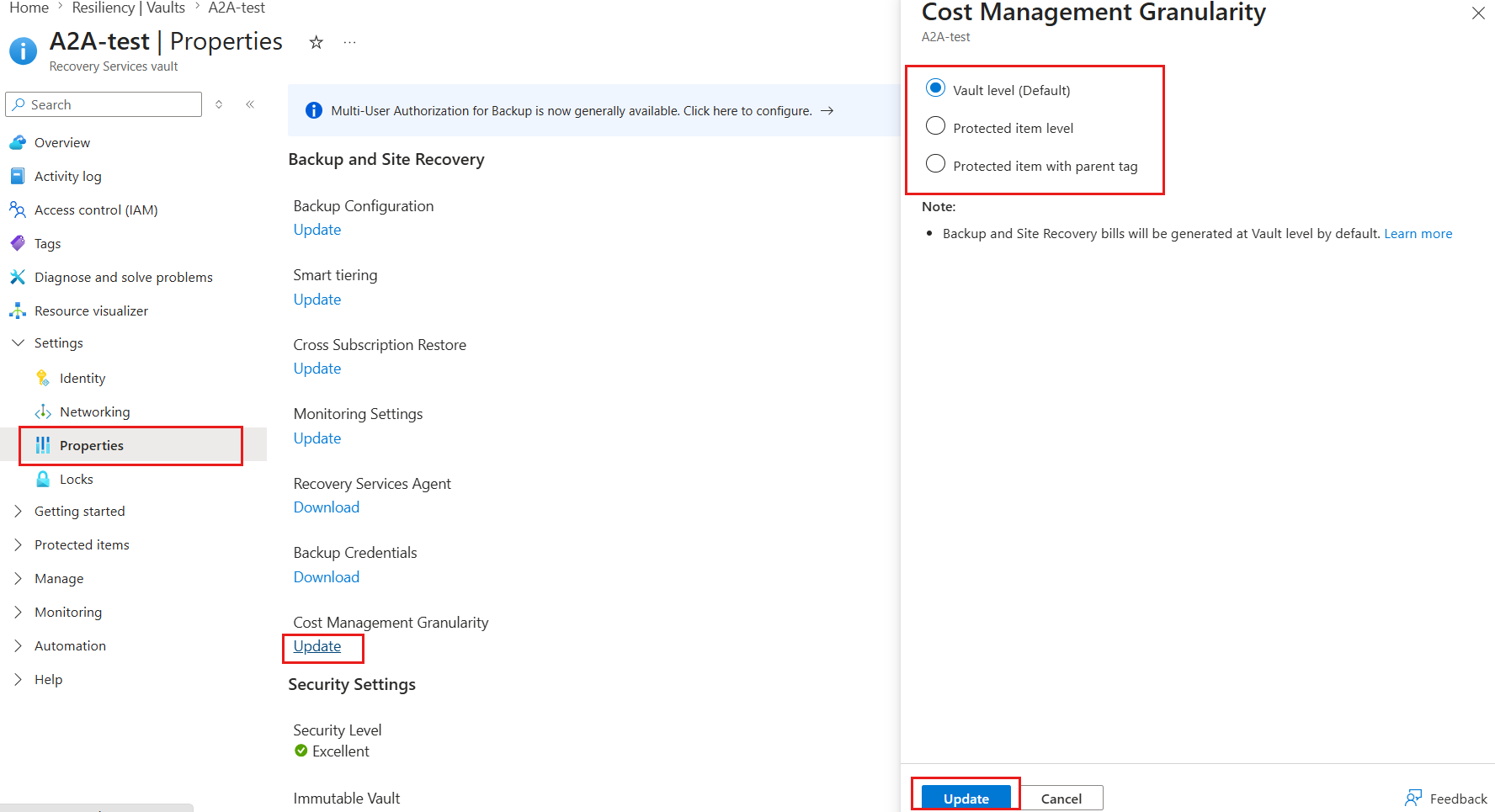
V podokně Vlastnosti pro Členitost nákladového řízení vyberte Aktualizovat .
V panelu Granularita správy nákladů vyberte možnost granularity.
Pokud jste zvolili úroveň štítků a chcete seskupit náklady pod vlastním rodičovským zdrojem místo výchozího štítku
ms-resource-parent, přejděte do panelu tagů vaultu, přidejte tag s klíčemcm-resource-parenta hodnotou nastavenou na úplné ARM ID prostředku cílového zdroje a vyberte Uložit. Výchozí seskupování rodičovských štítků nevyžaduje ruční tagování, takže tento krok můžete přeskočit.Nastavení uložíte výběrem možnosti Aktualizovat .
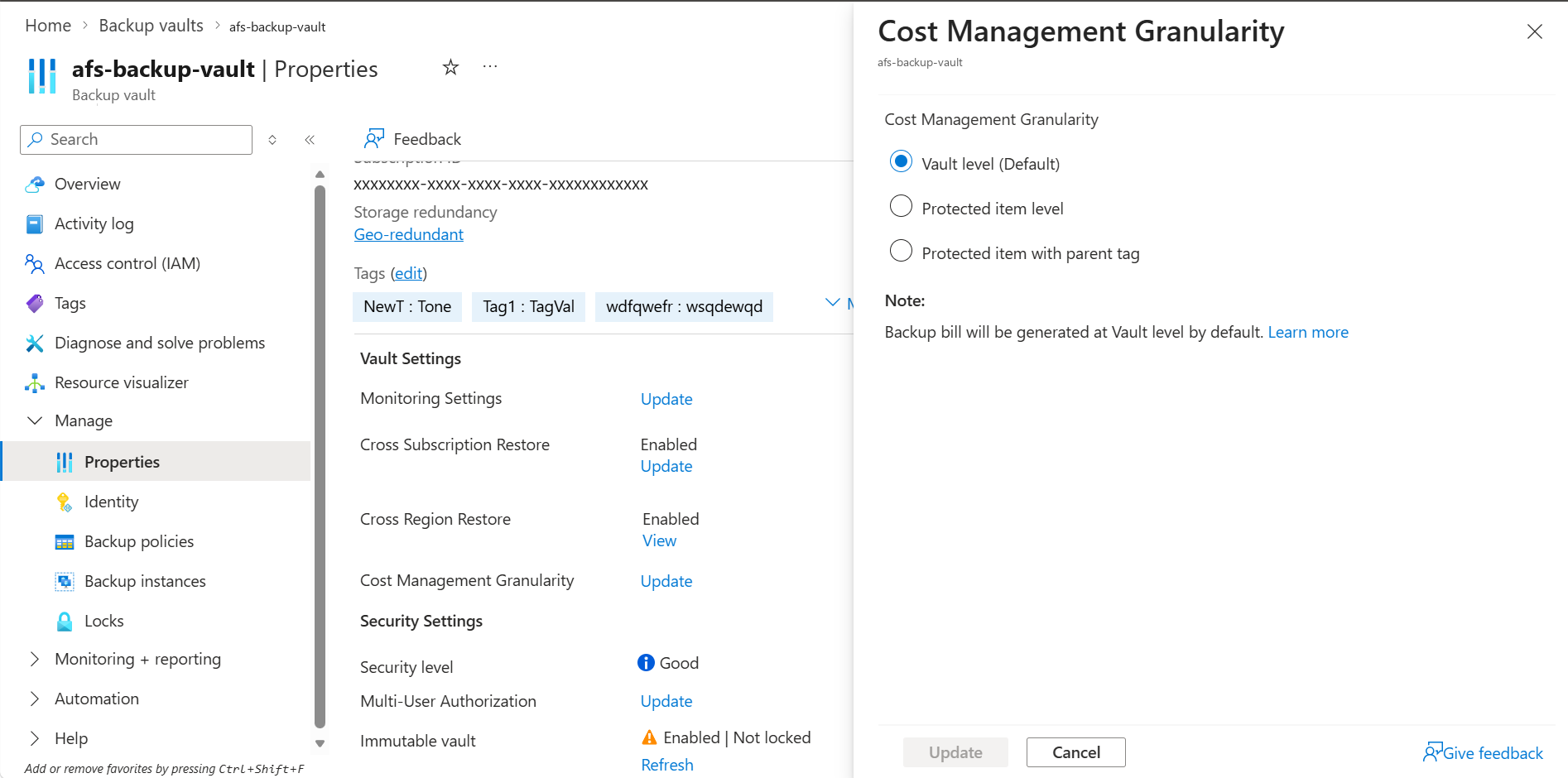
Následující tabulka uvádí úrovně granularity a hodnotu, kterou parametru -CostManagementGranularity předáte.
| Úroveň podrobnosti (portál) | Value | Behavior |
|---|---|---|
| Úroveň Vault (výchozí) | VaultLevel | Náklady na zálohování se agregují pro každý trezor služby Recovery Services pro každou příslušnou fakturační jednotku. |
| Úroveň chráněné položky | ProtectedItemLevel | Ukazuje náklady na zálohování pro každou chráněnou položku. |
| Úroveň štítků | ProtectedItemWithParentTag | Agreguje náklady na zálohování podle rodičovského tagu, takže můžete vidět výdaje na úrovni zdrojů. |
Prerequisites
Než začnete konfigurovat granulární fakturaci pomocí Azure PowerShell, ujistěte se, že splňujete následující předpoklady:
- Prohlédněte si přehled trezoru Recovery Services nebo přehled zálohovacího trezoru, v závislosti na typu trezoru, který používáte.
- Prohlédněte si referenční informace ke rutinám
Az.RecoveryServicesaAz.DataProtectionv knihovně Azure. - Ověřte, že máte na trezoru přístup k zápisu, například jako Backup Contributor nebo Contributor.
- Pro scénář s vlastními tagy ověřte, že máte oprávnění přidávat tagy do vaultu a oprávnění ke čtení mateřského zdroje, jehož ARM resource ID používáte.
Nastavení Azure PowerShellu pro podrobnou konfiguraci fakturace
Použijte modul Azure Az PowerShell pro interakci s Azure. Než nastavíte Azure PowerShell pro detailní fakturační konfiguraci, nainstalujte Azure PowerShell. Pro migraci na modul Az PowerShell viz Migrace Azure PowerShell z AzureRM na Az.
Pro nastavení Azure PowerShell spusťte následující cmdlety:
Nainstalujte nebo aktualizujte potřebné moduly.
Poznámka:
Parametr
-CostManagementGranularityvyžaduje Az.RecoveryServices 7.14.1 nebo novější pro vaulty Recovery Services a Az.DataProtection 3.1.0 nebo novější pro Backup vaulty.Install-Module -Name Az.RecoveryServices -MinimumVersion 7.14.1 -Force Install-Module -Name Az.DataProtection -MinimumVersion 3.1.0 -ForcePotvrďte verze instalovaných modulů:
Get-Module -Name Az.RecoveryServices, Az.DataProtection -ListAvailable |
    Select-Object Name, Version
Příklad výstupu:
Name                Version
----                -------
Az.DataProtection   3.1.0
Az.RecoveryServices 7.14.1
Ověřte, že nový parametr je dostupný ve vašich nainstalovaných modulech:
'New-AzRecoveryServicesVault',
'Update-AzRecoveryServicesVault',
'New-AzDataProtectionBackupVault',
'Update-AzDataProtectionBackupVault' | ForEach-Object {
    $cmd = Get-Command $_ -ErrorAction SilentlyContinue
    [pscustomobject]@{
        Cmdlet       = $_
        Installed    = $null -ne $cmd
        HasParameter = ($null -ne $cmd) -and $cmd.Parameters.ContainsKey('CostManagementGranularity')
    }
} | Format-Table -AutoSize
Příklad výstupu:
Cmdlet                             Installed HasParameter
------                             --------- ------------
New-AzRecoveryServicesVault             True         True
Update-AzRecoveryServicesVault          True         True
New-AzDataProtectionBackupVault         True         True
Update-AzDataProtectionBackupVault      True         True
Přihlaste se do svého Azure účtu pomocí
Connect-AzAccount. Na zobrazené webové stránce se zobrazí výzva k zadání přihlašovacích údajů k účtu.Přidružte předplatné, které chcete použít k účtu, protože účet může mít několik předplatných:
Select-AzSubscription -SubscriptionName $SubscriptionName
Následující tabulka uvádí cmdlety, které tento článek používá pro každý typ vaultu.
| Task | trezor služby Recovery Services | Záložní úložiště |
|---|---|---|
| Nastavte granularitu při vytváření |
New-AzRecoveryServicesVault s -CostManagementGranularity |
New-AzDataProtectionBackupVault s -CostManagementGranularity |
| Změna úrovně detailů |
Update-AzRecoveryServicesVault s -CostManagementGranularity |
Update-AzDataProtectionBackupVault s -CostManagementGranularity |
| Úroveň podrobnosti čtení |
Get-AzRecoveryServicesVault - Přečtěte si Properties.CostManagementSettings.GranularityLevel |
Get-AzDataProtectionBackupVault - Úroveň granularity nastavení správy nákladů |
| Použijte vlastní nadřazenou značku | Update-AzTag |
Update-AzTag |
Nakonfigurujte podrobné účtování pomocí Azure PowerShell
Vyberte typ trezoru, který chcete nakonfigurovat:
Nastavte úroveň podrobnosti při vytváření vaultu
Parametr -CostManagementGranularity je volitelný u New-AzRecoveryServicesVault. Pokud tuto možnost při vytváření trezoru nespecifikujete, výchozí hodnota je VaultLevel.
Pro vytvoření vaultu s úrovní členitosti spusťte následující cmdlet. Nahraďte ProtectedItemLevel libovolnou hodnotou z tabulky granularity.
$vault = New-AzRecoveryServicesVault `
    -Name "afs-vault" `
    -ResourceGroupName "backup-rg" `
    -Location "westus" `
    -CostManagementGranularity ProtectedItemLevel

$vault.Properties.CostManagementSettings.GranularityLevel
Příklad výstupu:
ProtectedItemLevel
Změňte granularitu existujícího trezoru
Použijte Update-AzRecoveryServicesVault pro změny 2. dne. Tento cmdlet zrcadlí tok portálu Recovery Services vault>Properties>Cost Management Granularity>.
Přepněte trezor na úroveň chráněné položky
Chcete-li přepnout trezor na úroveň chráněné položky, spusťte následující rutinu cmdlet:
$updatedVault = Update-AzRecoveryServicesVault `
    -ResourceGroupName "backup-rg" `
    -Name "afs-vault" `
    -CostManagementGranularity ProtectedItemLevel

$updatedVault.Properties.CostManagementSettings.GranularityLevel
Příklad výstupu:
ProtectedItemLevel
Zobrazit aktuální nastavení úrovně podrobnosti
Get-AzRecoveryServicesVault nevyžaduje nový parametr. Nastavení se objeví na vráceném objektu vaultu pod Properties.CostManagementSettings.GranularityLevel, podle stejného vzoru jako CrossSubscriptionRestoreState.
Pro zobrazení aktuálního nastavení granularity spusťte následující cmdlet:
$vault = Get-AzRecoveryServicesVault `
    -ResourceGroupName "backup-rg" `
    -Name "afs-vault"

$vault.Properties.CostManagementSettings.GranularityLevel
Příklad výstupu:
ProtectedItemLevel
Pro audit nastavení granularity ve všech trezorech Recovery Services v předplatném spusťte následující cmdlet:
Get-AzRecoveryServicesVault | ForEach-Object {
    [pscustomobject]@{
        Name              = $_.Name
        ResourceGroupName = $_.ResourceGroupName
        Location          = $_.Location
        Granularity       = $_.Properties.CostManagementSettings.GranularityLevel
    }
} | Format-Table -AutoSize
Příklad výstupu:
Name       ResourceGroupName Location Granularity
----       ----------------- -------- -----------
afs-vault  backup-rg         westus   ProtectedItemLevel
fin-vault  finance-rg        eastus   VaultLevel
hr-vault   hr-rg             westus2  ProtectedItemWithParentTag
Nastavit granularitu na úrovni tagů
Granularita na úrovni tagů zahrnuje následující nezávislé odpovědnosti:
- Aplikace tagu na vault: Znovu použijte standardní CMDLETy Az.Resources. Proces nevyžaduje žádný nový cmdlet pro zálohování pro tagování.
-
Povolení seskupování nákladů na úrovni tagu: Nastavte parametr
-CostManagementGranularitynaProtectedItemWithParentTagu trezoru.
Scénář 1: Použijte výchozí nadřazenou značku
Zálohovací služba automaticky aplikuje tag ms-resource-parent, takže stačí povolit granularitu na úrovni tagů v trezoru. Ruční označování není potřeba.
Pro použití výchozího rodičovského tagu postupujte podle těchto kroků:
Povolte seskupování nákladů na úrovni tagů v trezoru.
Update-AzRecoveryServicesVault `
    -ResourceGroupName "backup-rg" `
    -Name "afs-vault" `
    -CostManagementGranularity ProtectedItemWithParentTag
Ověřte nastavené nastavení.
$vault = Get-AzRecoveryServicesVault -ResourceGroupName "backup-rg" -Name "afs-vault"
$vault.Properties.CostManagementSettings.GranularityLevel
Příklad výstupu:
ProtectedItemWithParentTag
Poznámka:
Výchozí ms-resource-parent tag se nepoužije jako viditelný tag na vaultu ani chráněném zdroji. Azure Backup předává tag Správa nákladů v Azure jako součást fakturačních údajů, takže ho neuvidíte v panelu Tags vaultu.
Scénář 2: Použijte vlastní nadřazenou značku
Pro seskupení nákladů podle vlastního rodiče nejprve aplikujte cm-resource-parent tag na vault, přičemž jeho hodnota je nastavena na ARM resource ID nadřazeného zdroje. Pak povolte členění na úrovni tagů v trezoru.
Důležité
Použít Update-AzTag -Operation Merge k zachování stávajících značek na vaultu.
New-AzTag nahrazuje všechny štítky na prostředku, takže ho zde nepoužívejte.
Pro použití vlastního tagu postupujte podle těchto kroků:
Použijte vlastní rodičovskou značku na trezoru Recovery Services. Klíč tagu je
cm-resource-parenta hodnota tagu je ID prostředku ARM nadřazeného zdroje.$vault = Get-AzRecoveryServicesVault -ResourceGroupName "backup-rg" -Name "afs-vault" $parent = Get-AzResource -Name "financeparent" -ResourceGroupName "storage-rg" Update-AzTag -ResourceId $vault.ID ` -Tag @{ "cm-resource-parent" = $parent.Id } ` -Operation MergePříklad výstupu:
Id         : /subscriptions/xxxxxxxx-xxxx-xxxx-xxxx-xxxxxxxxxxxx/resourceGroups/backup-rg/providers/Microsoft.RecoveryServices/vaults/afs-vault/providers/Microsoft.Resources/tags/default
Name       : default
Type       : Microsoft.Resources/tags
Properties :
             Name                Value
             ==================  ==========================================================
             cm-resource-parent  /subscriptions/xxxxxxxx-xxxx-xxxx-xxxx-xxxxxxxxxxxx/resour
                                 ceGroups/storage-rg/providers/Microsoft.Storage/storageAcc
                                 ounts/financeparent
Povolte seskupování nákladů na úrovni tagů v trezoru.
Update-AzRecoveryServicesVault `
    -ResourceGroupName "backup-rg" `
    -Name "afs-vault" `
    -CostManagementGranularity ProtectedItemWithParentTag
Ověřte nastavené nastavení.
$vault = Get-AzRecoveryServicesVault -ResourceGroupName "backup-rg" -Name "afs-vault"
$vault.Properties.CostManagementSettings.GranularityLevel
Příklad výstupu:
ProtectedItemWithParentTag
Následující tabulka uvádí úrovně granularity a hodnotu, kterou předáte možnosti --cost-management-granularity.
| Úroveň podrobnosti (portál) | Value | Behavior |
|---|---|---|
| Úroveň Vault (výchozí) | VaultLevel | Náklady na zálohování se agregují pro každé úložiště Recovery Services pro každou příslušnou fakturační metriku. |
| Úroveň chráněné položky | ProtectedItemLevel | Ukazuje náklady na zálohování pro každou chráněnou položku. |
| Úroveň štítků | ProtectedItemWithParentTag | Agreguje náklady na zálohování podle rodičovského tagu, takže můžete vidět výdaje na úrovni zdrojů. |
Prerequisites
Než začnete konfigurovat granulární fakturaci pomocí Azure CLI, ujistěte se, že splňujete následující předpoklady:
- Prohlédněte si přehled trezoru Recovery Services nebo přehled zálohovacího trezoru, v závislosti na typu trezoru, který používáte.
- Projděte si referenční příručky k příkazům
az backup vaultaaz dataprotection backup-vault. - Ověřte, že máte na trezoru přístup k zápisu, například jako Backup Contributor nebo Contributor.
- Pro scénář s vlastními tagy ověřte, že máte oprávnění přidávat tagy do vaultu a oprávnění ke čtení mateřského zdroje, jehož ARM resource ID používáte.
- Tato
--cost-management-granularitymožnost vyžaduje Azure CLI verze 2.89.0 nebo novější pro vaulty Recovery Services adataprotectionrozšíření 1.13.0 nebo novější pro Backup vaulty.
Nastavení Azure CLI pro podrobnou konfiguraci fakturace
Než nastavíte Azure CLI pro granulární fakturační konfiguraci, nainstalujte Azure CLI. Tyto příkazy můžete také spustit v Azure Cloud Shell, který vždy obsahuje aktuální verzi CLI.
Pro nastavení Azure CLI spusťte následující příkazy:
Zkontrolujte nainstalovanou verzi Azure CLI:
az versionPříklad výstupu:
{
  "azure-cli": "2.89.0",
  "azure-cli-core": "2.89.0",
  "azure-cli-telemetry": "1.1.0",
  "extensions": {}
}
Přidejte rozšíření pro ochranu dat.
az dataprotectionskupina příkazů je rozšíření, není součástí jádra CLI, takže ji musíte nainstalovat, než budete moci spravovat zálohovací trezory. Tento krok přeskočte, pokud používáte pouze trezory Recovery Services.az extension add --name dataprotection --upgradePotvrďte, že je rozšíření instalováno:
az extension list --query "[].{Name:name, Version:version}" -o tablePříklad výstupu:
Name             Version
---------------  ---------
dataprotection   1.13.0
Ověřte, že možnost úrovně podrobnosti je dostupná ve vaší nainstalované verzi Azure CLI. Možnost se objevuje v nápovědním výstupu příkazu:
az backup vault update --helpPříklad výstupu:
--cost-management-granularity
    Use this parameter to configure cost management settings for the vault.
    By default, the property is "VaultLevel" for the vault.
    Allowed values: ProtectedItemLevel, ProtectedItemWithParentTag, VaultLevel.
Pro potvrzení, že je tato možnost dostupná pro zálohovací trezory, spusťte místo toho následující příkaz:
az dataprotection backup-vault update --helpPříklad výstupu:
--cost-management-granularity
    Settings for cost management granularity level for a vault.
    Accepted values: ProtectedItemLevel, ProtectedItemWithParentTag, VaultLevel
Přihlaste se ke svému účtu Azure:
az loginNastavte předplatné, které chcete použít, protože účet může mít více předplatných:
az account set --subscription "<subscription-name-or-id>"
Následující tabulka uvádí příkazy, které se v tomto článku používají pro každý typ vaultu.
| Task | trezor služby Recovery Services | Záložní úložiště |
|---|---|---|
| Nastavte granularitu při vytváření |
az backup vault create s --cost-management-granularity |
az dataprotection backup-vault create s --cost-management-granularity |
| Změna úrovně detailů |
az backup vault update s --cost-management-granularity |
az dataprotection backup-vault update s --cost-management-granularity |
| Úroveň podrobnosti čtení | az backup vault show |
az dataprotection backup-vault show |
| Vypsat trezory a granularitu | az backup vault list |
az dataprotection backup-vault list |
| Použijte vlastní nadřazenou značku | az tag update |
az tag update |
Nakonfigurujte podrobné fakturování pomocí Azure CLI
Vyberte typ trezoru, který chcete nakonfigurovat:
Vytvořte úložiště s úrovní granularity
Pro vytvoření vaultu s úrovní granularity spusťte následující příkaz:
az backup vault create \
    --name "afs-vault" \
    --resource-group "backup-rg" \
    --location "westus" \
    --cost-management-granularity ProtectedItemLevel \
    --query "{name:name, granularity:properties.costManagementSettings.granularityLevel}"
Příklad výstupu:
{
  "granularity": "ProtectedItemLevel",
  "name": "afs-vault"
}
Změňte granularitu existujícího trezoru
Pro změnu granularity existujícího vaultu spusťte následující příkaz:
az backup vault update \
    --name "afs-vault" \
    --resource-group "backup-rg" \
    --cost-management-granularity ProtectedItemWithParentTag \
    --query "properties.costManagementSettings.granularityLevel" -o tsv
Příklad výstupu:
ProtectedItemWithParentTag
Zobrazit aktuální nastavení úrovně podrobnosti
Příkaz az backup vault show nepřijímá novou volbu. Pro zobrazení úrovně granularity přečtěte properties.costManagementSettings.granularityLevel z výstupu JSON.
Pro získání úrovně detailnosti řízení nákladů nastavené pro vault spusťte následující příkaz:
az backup vault show \
    --name "afs-vault" \
    --resource-group "backup-rg" \
    --query "properties.costManagementSettings.granularityLevel" -o tsv
Příklad výstupu:
VaultLevel
Chcete-li auditovat všechny trezory Recovery Services v předplatném, spusťte následující příkaz:
az backup vault list \
    --query "[].{Name:name, ResourceGroup:resourceGroup, Granularity:properties.costManagementSettings.granularityLevel}" \
    -o table
Příklad výstupu:
Name       ResourceGroup    Granularity
---------  ---------------  --------------------------
afs-vault  backup-rg        VaultLevel
fin-vault  finance-rg       ProtectedItemLevel
hr-vault   hr-rg            ProtectedItemWithParentTag
Nastavit granularitu na úrovni tagů
Granularita na úrovni tagů zahrnuje následující nezávislé odpovědnosti:
-
Aplikace tagu na vault: Použijte standardní
az tagpříkazovou skupinu. Pro tagování není potřeba žádný příkaz specifický pro zálohování. -
Zapnutí seskupování nákladů na úrovni tagu: Nastavte parametr
--cost-management-granularitynaProtectedItemWithParentTagve vaultu.
Scénář 1: Použijte výchozí nadřazenou značku
Zálohovací služba automaticky aplikuje ms-resource-parent tag. Stačí zapnout granularitu na úrovni tagů v trezoru a ruční tagování není potřeba.
Pro použití výchozího rodičovského tagu postupujte podle těchto kroků:
Povolte seskupování nákladů na úrovni tagů v trezoru.
az backup vault update \
    --name "afs-vault" \
    --resource-group "backup-rg" \
    --cost-management-granularity ProtectedItemWithParentTag
Ověřte nastavené nastavení.
az backup vault show \
    --name "afs-vault" \
    --resource-group "backup-rg" \
    --query "properties.costManagementSettings.granularityLevel" -o tsv
Příklad výstupu:
ProtectedItemWithParentTag
Poznámka:
Výchozí ms-resource-parent tag se nepoužije jako viditelný tag na vaultu ani chráněném zdroji. Azure Backup předává tag Správa nákladů v Azure jako součást fakturačních údajů, takže se nezobrazuje v az backup vault show --query tags.
Scénář 2: Použijte vlastní nadřazenou značku
Pro seskupení nákladů podle vlastního rodiče nejprve aplikujte cm-resource-parent tag na vault, přičemž jeho hodnota je nastavena na ARM resource ID nadřazeného zdroje. Pak zapněte granularitu na úrovni tagů v trezoru.
Důležité
Použít az tag update --operation Merge k zachování stávajících značek na vaultu. Operace Replace přepíše všechny tagy na zdroji.
Pro použití vlastního tagu postupujte podle těchto kroků:
Použijte vlastní rodičovský štítek na úložišti. Klíč tagu je
cm-resource-parenta hodnota tagu je ID prostředku ARM nadřazeného zdroje.vaultId=$(az backup vault show \ --name "afs-vault" \ --resource-group "backup-rg" \ --query id -o tsv) parentId=$(az storage account show \ --name "financeparent" \ --resource-group "storage-rg" \ --query id -o tsv) az tag update \ --resource-id "$vaultId" \ --operation Merge \ --tags "cm-resource-parent=$parentId" \ --query "properties.tags" -o jsonPříklad výstupu:
{
  "cm-resource-parent": "/subscriptions/xxxxxxxx-xxxx-xxxx-xxxx-xxxxxxxxxxxx/resourceGroups/storage-rg/providers/Microsoft.Storage/storageAccounts/financeparent"
}
Povolte seskupování nákladů na úrovni tagů v trezoru.
az backup vault update \
    --name "afs-vault" \
    --resource-group "backup-rg" \
    --cost-management-granularity ProtectedItemWithParentTag
Ověřte nastavené nastavení.
az backup vault show \
    --name "afs-vault" \
    --resource-group "backup-rg" \
    --query "properties.costManagementSettings.granularityLevel" -o tsv
Příklad výstupu:
ProtectedItemWithParentTag
Ověření poplatků za zálohování v analýze nákladů
Po nakonfigurování podrobné fakturace pro Azure Backup ověřte, že se aktualizované poplatky za zálohování správně odrážejí ve službě Cost Management pomocí vybrané úrovně podrobností.
Poznámka:
- Nové poplatky se zobrazí ve vybraném formátu po aktualizaci podrobností služby Cost Management.
- Starší poplatky mají předchozí formát.
- Protokoly aktivit zaznamenávají změnu nastavení nákladů.
- Zobrazení aktualizovaných změn v analýze nákladů může trvat až 2 hodiny.
Pokud chcete ověřit poplatky za zálohování v analýze nákladů, postupujte takto:
Přejděte do Cost Management + Billing v Azure Portal a vyberte Cost Management>Cost Analysis. Nastavte rozsah na cílové předplatné.
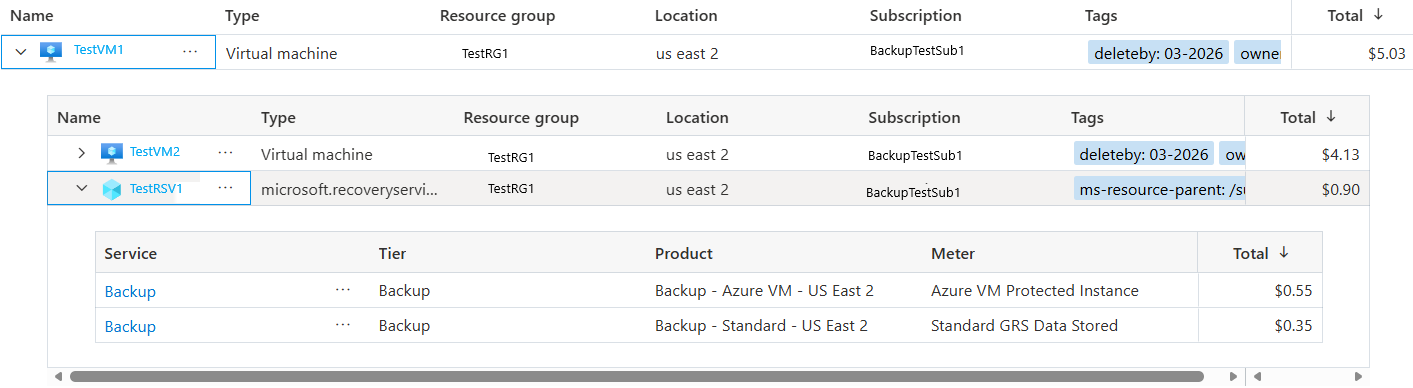
V podokně Analýza nákladů nastavte zobrazení jako prostředky a ověřte, jestli se nové poplatky za zálohování zobrazují ve vybraném formátu podrobností.
Ceny zobrazené na následujícím snímku obrazovky jsou určené jenom pro ukázkové účely.
Řešení podrobných problémů s fakturací
Tato část obsahuje postup řešení potíží souvisejících s podrobnou fakturací v Azure Backup.
Očekávané poplatky se nezobrazují v analýze nákladů.
Řešení tohoto problému:
Potvrďte, že typ trezoru je trezor Recovery Services nebo Backup vault.
Ověřte, že jste uložili nastavení členitosti.
Zkontrolujte protokol aktivit, že se operace aktualizace úspěšně dokončila.
Počkejte až 2 hodiny a aktualizujte analýzu nákladů a zobrazte změny.
Ujistěte se, že v analýze nákladů vyberete správný rozsah předplatného a časového rozsahu.