Poznámka:
Přístup k této stránce vyžaduje autorizaci. Můžete se zkusit přihlásit nebo změnit adresáře.
Přístup k této stránce vyžaduje autorizaci. Můžete zkusit změnit adresáře.
Důležité
Centrum zálohování se vyvinulo tak, aby nabízelo pokročilé možnosti správy BCDR ve velkém měřítku. Doporučujeme vám použít Centrum kontinuity podnikání Azure pro komplexní správu BCDR vašich chráněných prostředků pomocí Azure Backup a Azure Site Recovery. Centrum zálohování už není dostupné z vyhledávání na webu Azure Portal. Do Centra zálohování můžete přejít z nabídky Nápověda v Centru provozní kontinuity Azure. Přečtěte si informace o přechodu na Azure Business Continuity Center pro potřeby správy BCDR ve velkém měřítku.
Centrum zálohování umožňuje provádět akce související se zálohováním klíčů z centrálního rozhraní, aniž byste museli přejít do samostatného trezoru. Některé akce, které můžete provést z centra zálohování, jsou:
- Konfigurace zálohování zdrojů dat
- Obnovení instance zálohy
- Vytvořte nový trezor
- Vytvoření nové zásady zálohování
- Aktivace zálohy na vyžádání pro instanci zálohování
- Zastavení zálohování zálohovací instance
Podporované scénáře
- Centrum zálohování se v současné době podporuje pro zálohování virtuálních počítačů Azure, SQL v zálohování virtuálních počítačů Azure, SAP HANA ve zálohování virtuálních počítačů Azure, zálohování služby Azure Files a zálohování serveru Azure Database for PostgreSQL.
- Podrobný seznam podporovaných a nepodporovaných scénářů najdete v matici podpory.
Začínáme s centrem zálohování
Pokud chcete začít používat Centrum zálohování, postupujte takto:
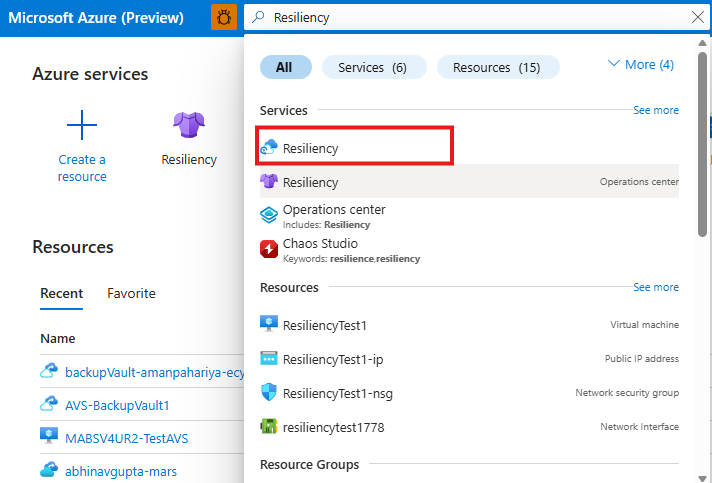
Na webu Azure Portal vyhledejte odolnost a pak přejděte na řídicí panel Odolnosti .
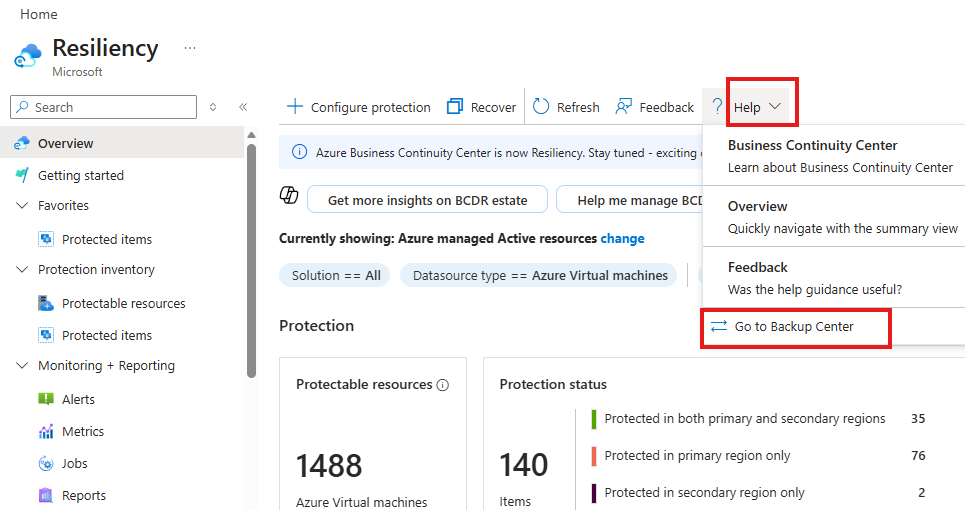
Pokud chcete spustit Centrum zálohování, vyberte Pomoc v horní nabídce, >Přejděte do Centra zálohování.
V podokně Přejít do Centra zálohování vyberte důvod přechodu na Centrum zálohování, do textového pole zadejte důvod a pak vyberte Odeslat.
Konfigurace zálohování
Pokud zálohujete virtuální počítače Azure, SQL na virtuálních počítačích Azure, SAP HANA ve virtuálních počítačích Azure nebo Azure Files, měli byste použít trezor služby Recovery Services. Pokud zálohujete Azure Database for PostgreSQL Server, měli byste použít zálohovací trezor.
V závislosti na typu zdroje dat, který chcete zálohovat, postupujte podle příslušných pokynů, jak je popsáno níže.
Zvolte typ trezoru pro konfiguraci zálohování:
Pokud chcete nakonfigurovat zálohování do trezoru služby Recovery Services, postupujte takto:
V centru zálohování vyberte v horní části karty Přehled + Zálohování.
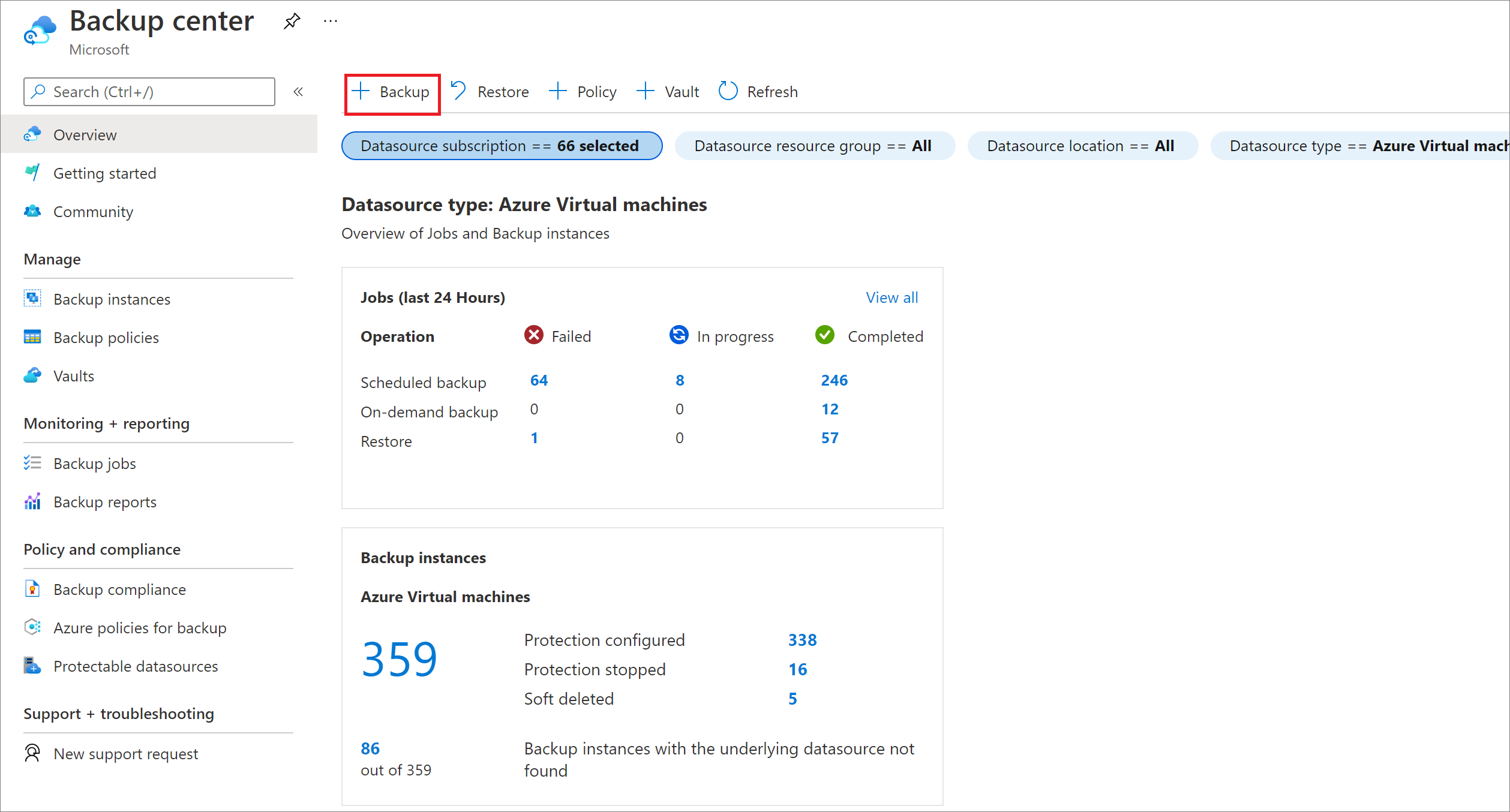
Vyberte typ zdroje dat, který chcete zálohovat.
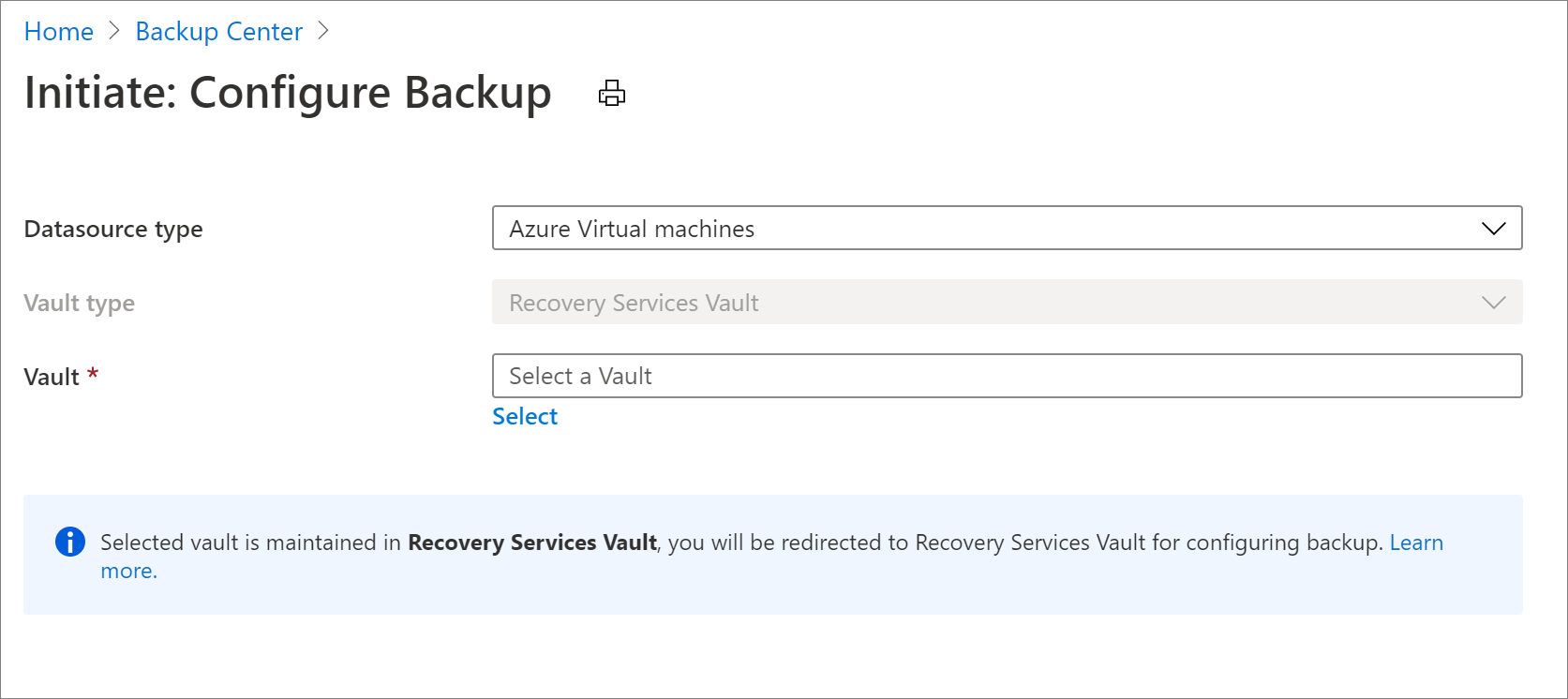
Vyberte trezor služby Recovery Services a klikněte na Pokračovat. To vás povede k prostředí konfigurace zálohování, které je stejné jako prostředí, které je dostupné z trezoru služby Recovery Services. Přečtěte si další informace o tom, jak nakonfigurovat zálohování virtuálních počítačů Azure s trezorem služby Recovery Services.
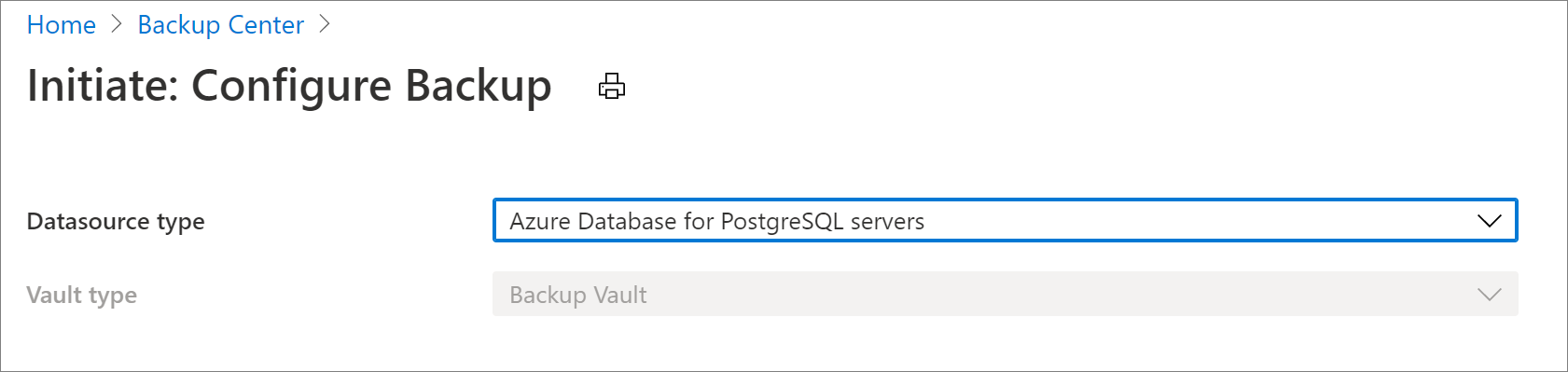
Obnovení instance zálohy
V závislosti na typu zdroje dat, který chcete obnovit, postupujte podle následujících pokynů.
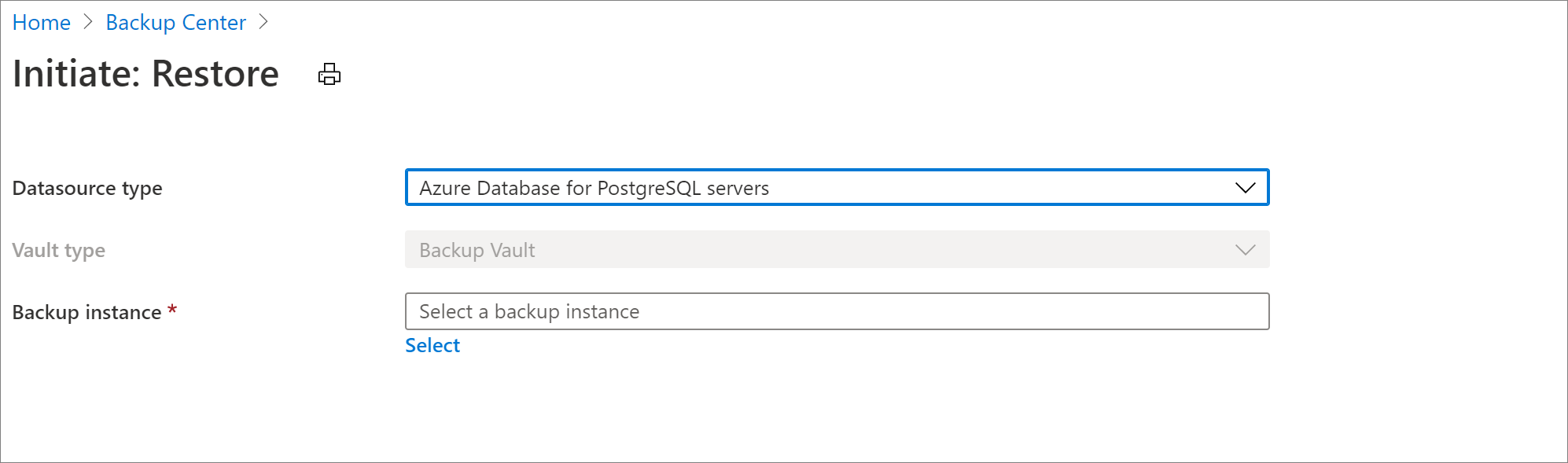
Zvolte typ úložiště pro obnovení:
Pokud chcete obnovit data z trezoru služby Recovery Services, postupujte takto:
V centru zálohování vyberte Obnovit v horní části karty Přehled.
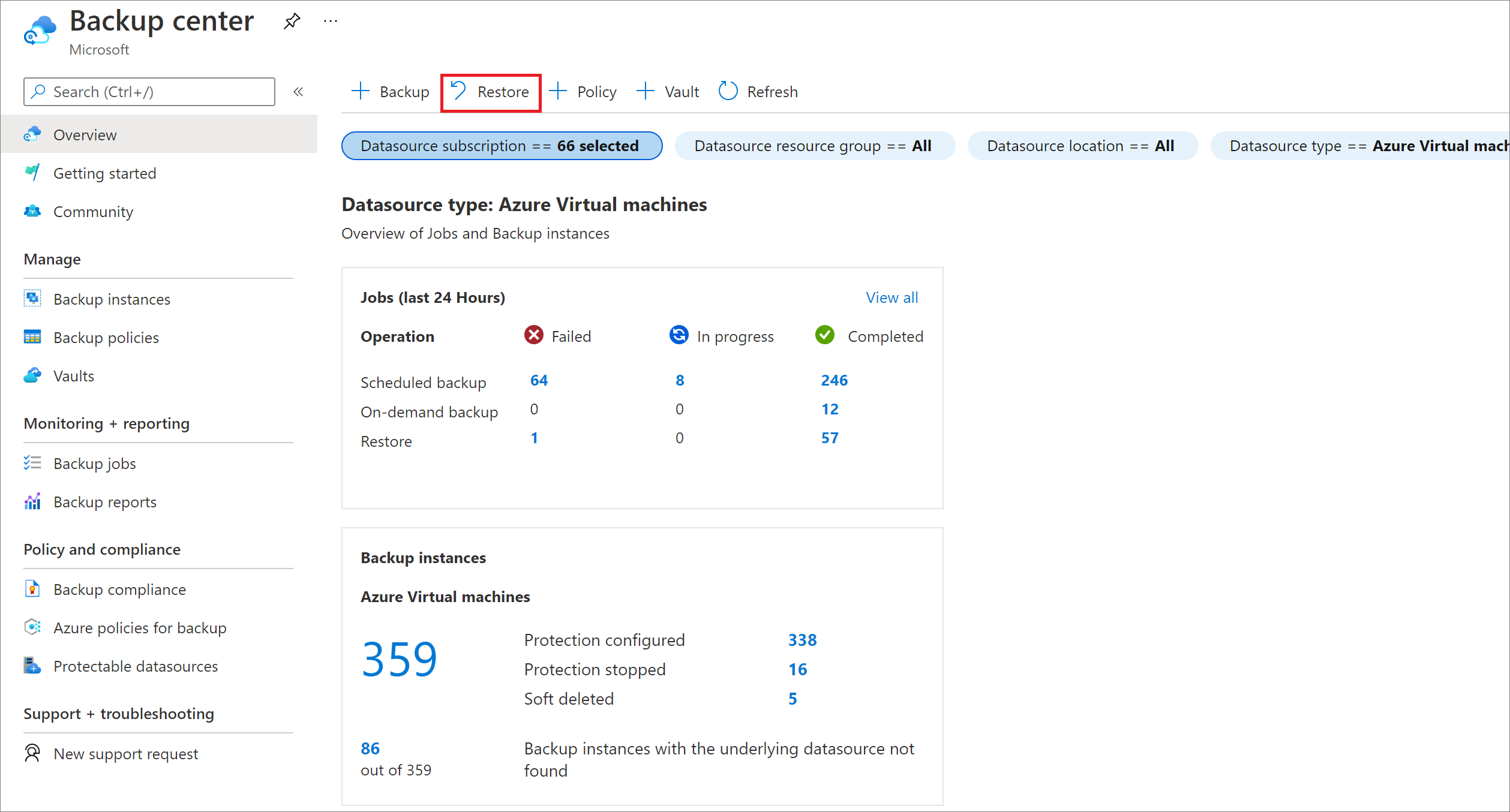
Vyberte typ zdroje dat, který chcete obnovit.
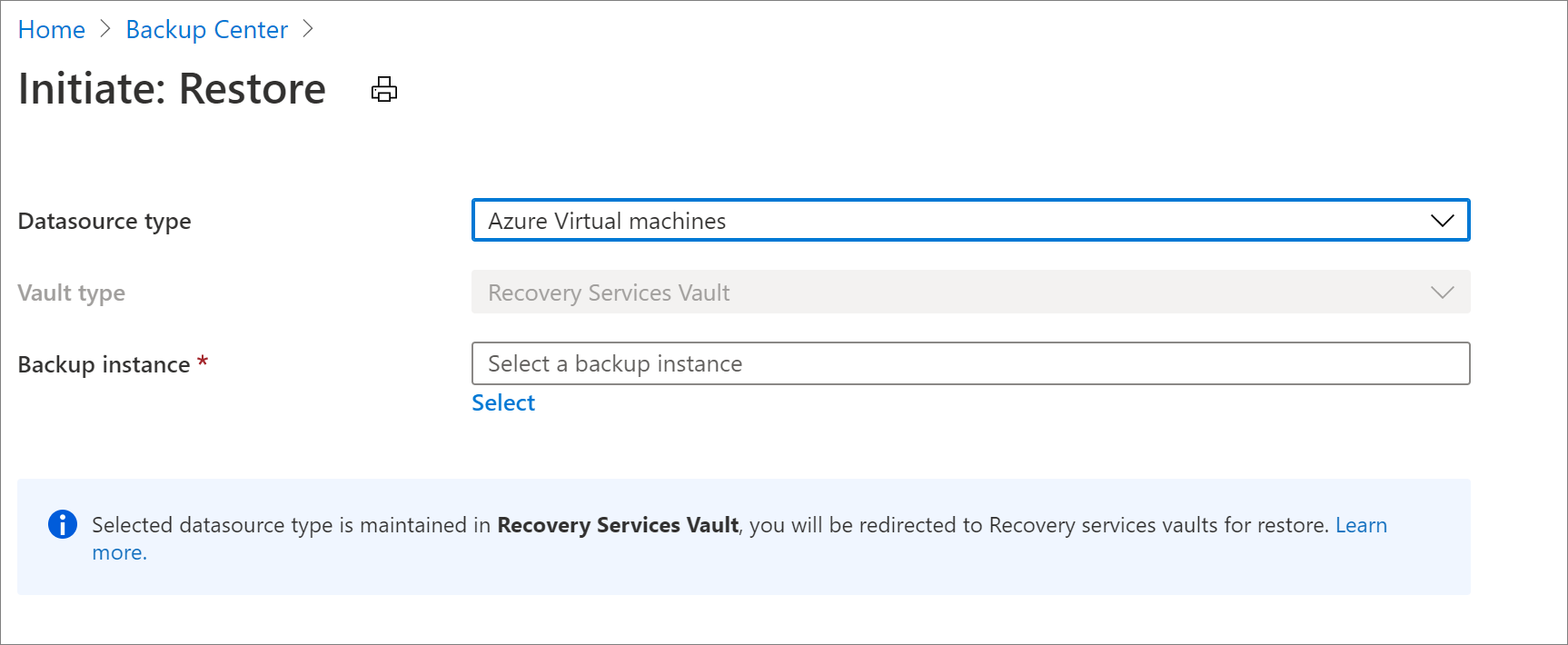
Zvolte instanci zálohování a vyberte Pokračovat. To vás povede k prostředí nastavení obnovení, které je stejné jako nastavení dostupné z trezoru služby Recovery Services. Přečtěte si další informace o tom, jak obnovit virtuální počítač Azure pomocí trezoru služby Recovery Services.
Vytvořte nový trezor
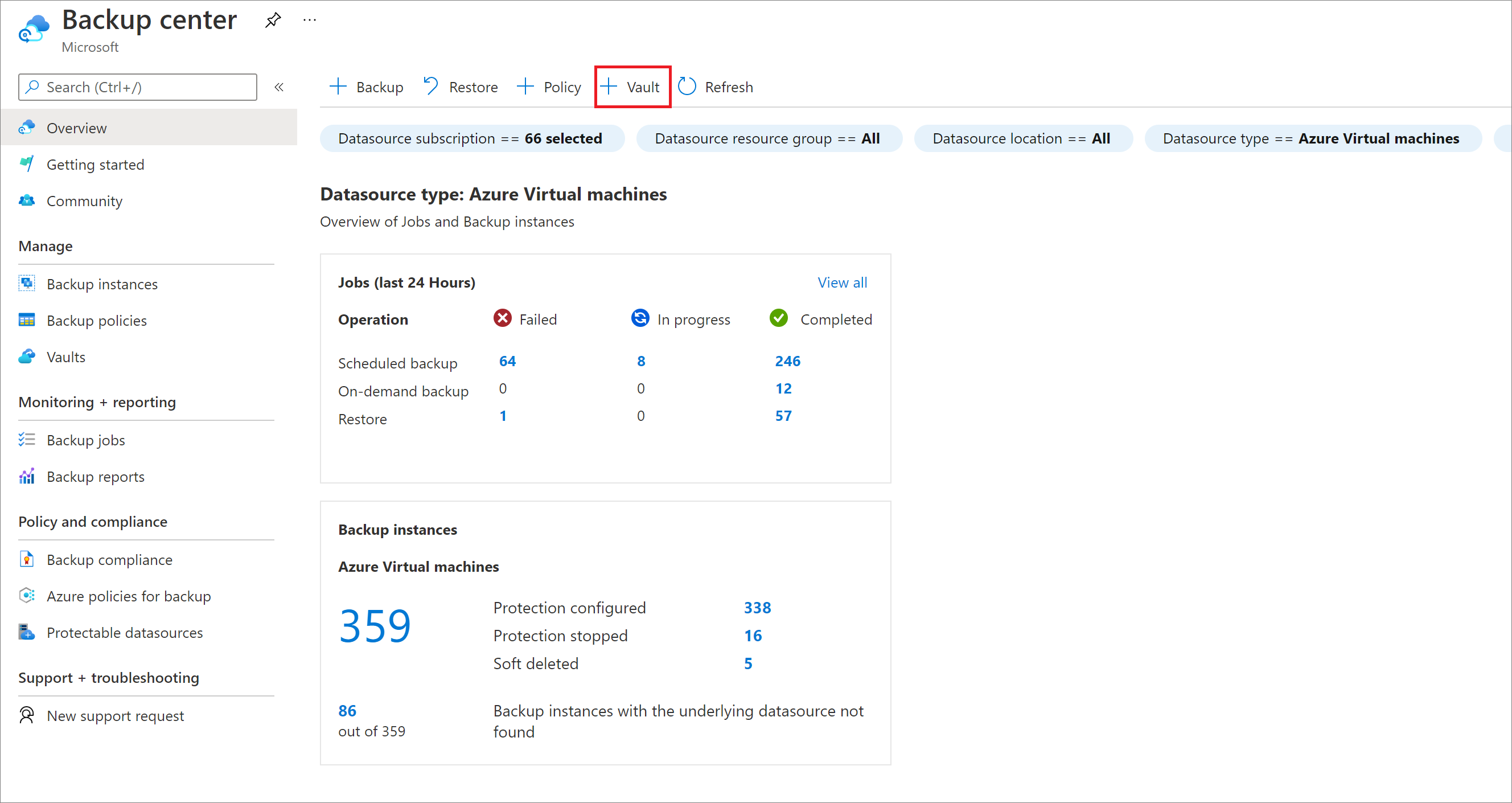
Nový trezor můžete vytvořit tak, že přejdete do Centra zálohování a vyberete + Trezor v horní části karty Přehled .
- Další informace o vytvoření trezoru služby Recovery Services
- Další informace o vytvoření úložiště záloh
Vytvoření nové zásady zálohování
V závislosti na typu zdroje dat, který chcete zálohovat, postupujte podle příslušných pokynů popsaných níže.
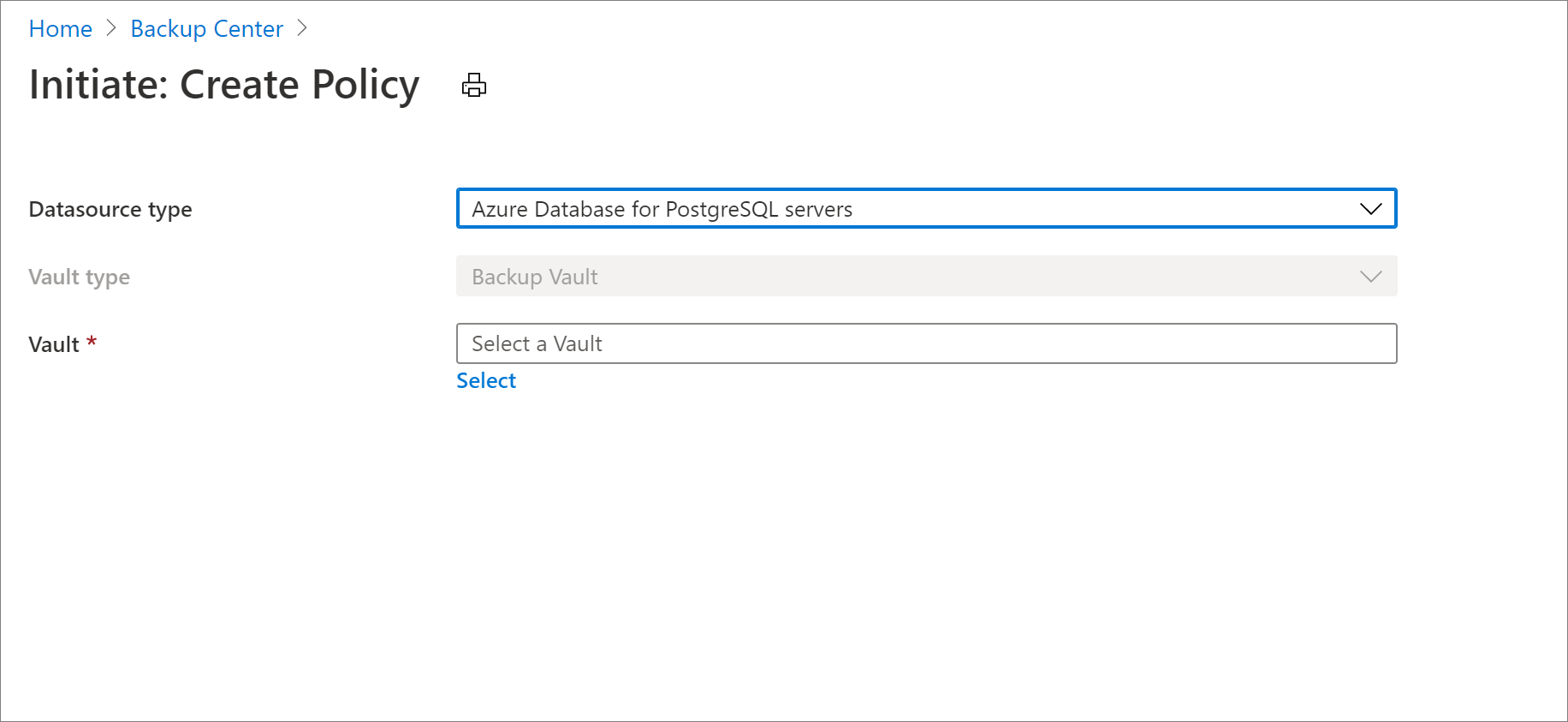
Zvolte typ trezoru pro vytvoření zásady zálohování:
Pokud chcete vytvořit zásadu zálohování pro zálohování do trezoru služby Recovery Services, postupujte takto:
V centru zálohování vyberte v horní části karty Přehled + Zásady.
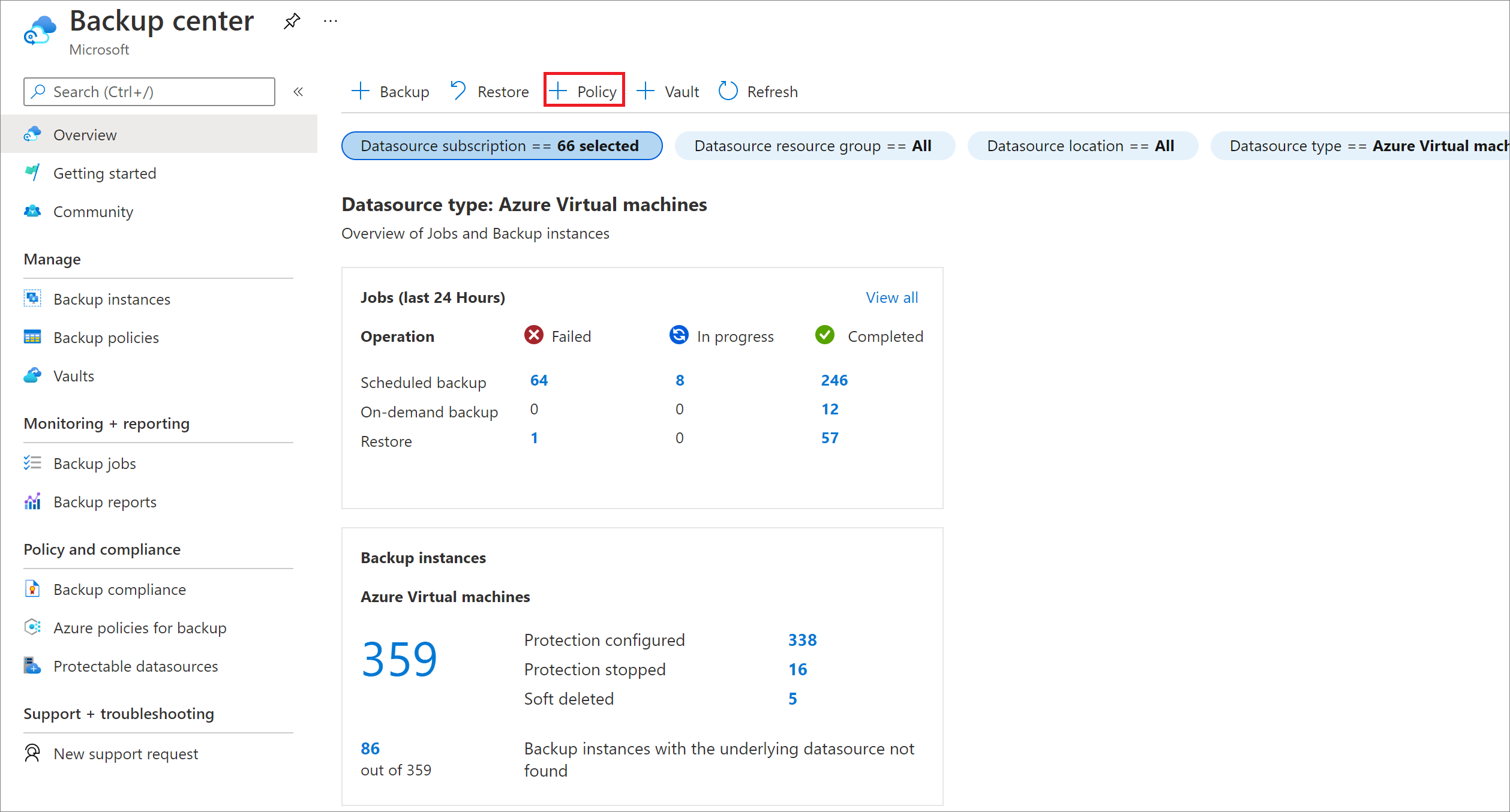
Vyberte typ zdroje dat, který chcete zálohovat.
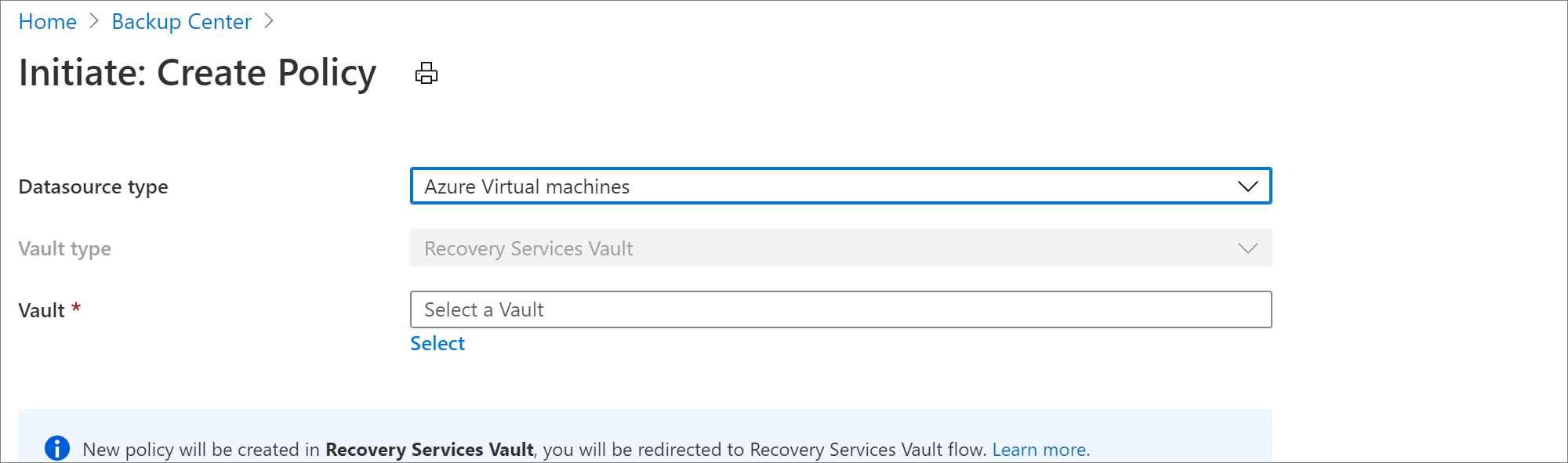
Zvolte trezor služby Recovery Services a vyberte Pokračovat. To vás povede k prostředí pro vytváření zásad, které je stejné jako prostředí dostupné z trezoru služby Recovery Services. Přečtěte si další informace o tom, jak vytvořit novou zásadu zálohování pro virtuální počítač Azure s trezorem služby Recovery Services.
Proveďte zálohu na vyžádání pro zálohovací instanci
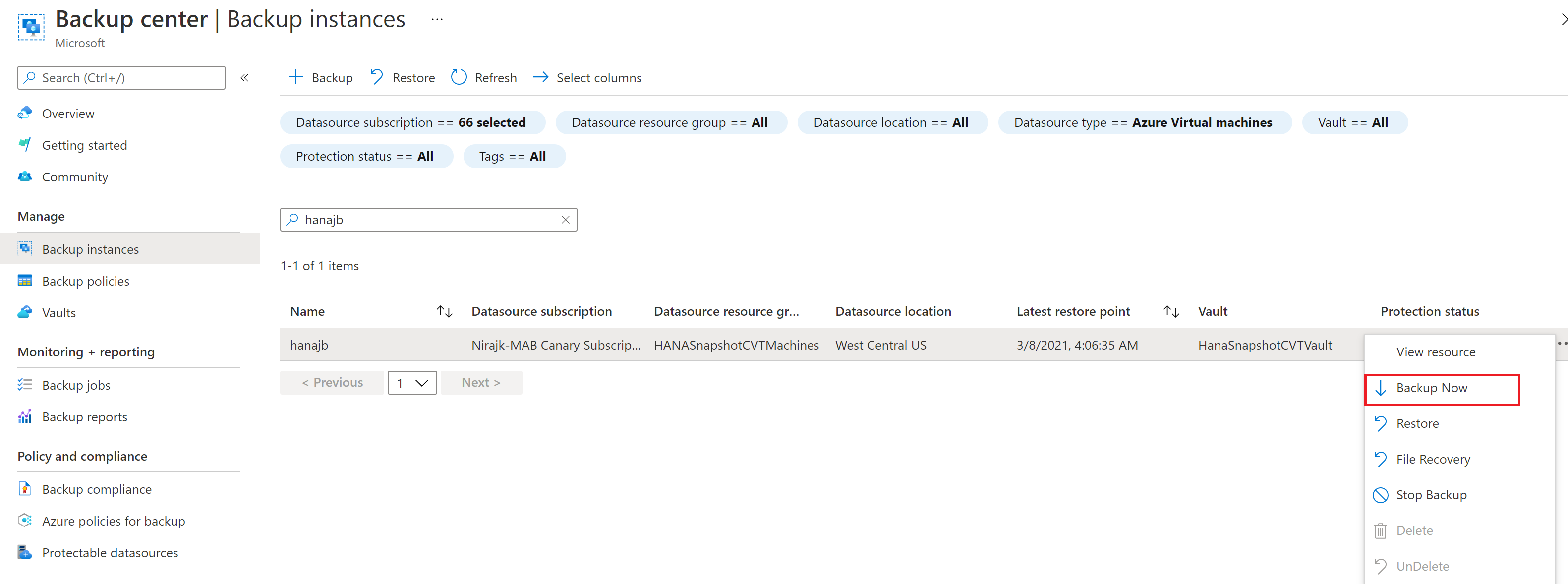
Centrum zálohování umožňuje vyhledávat instance zálohování napříč zálohovacími aktivy a provádět operace zálohování na vyžádání.
Chcete-li ochranu zastavit, přejděte do Centra zálohování a vyberte položku nabídky Instance zálohování. Výběrem této možnosti můžete zobrazit podrobnosti o všech záložních instancích, ke kterým máte přístup. Můžete vyhledat instanci zálohování, kterou chcete zálohovat. Kliknutím pravým tlačítkem myši na položku v mřížce se otevře seznam dostupných akcí. Vyberte možnost Zálohovat a spusťte zálohování na vyžádání.
Přečtěte si další informace o provádění záloh na vyžádání pro azure Virtual Machines.
Zastavení zálohování zálohovací instance
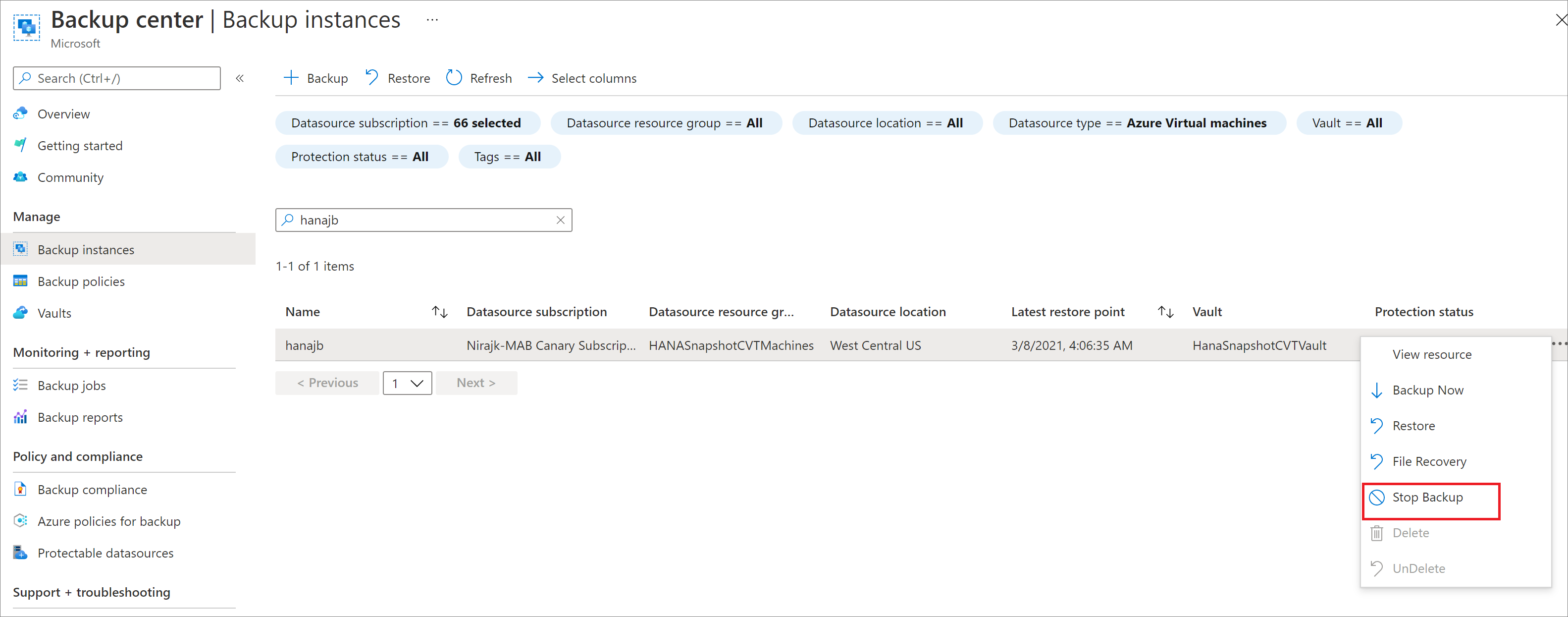
Existují scénáře, kdy možná budete chtít zastavit zálohování instance, například když už základní zálohovaný prostředek neexistuje.
Chcete-li ochranu zastavit, přejděte do Centra zálohování a vyberte položku nabídky Instance zálohování. Výběrem této možnosti můžete zobrazit podrobnosti o všech záložních instancích, ke kterým máte přístup. Můžete vyhledat instanci zálohování, kterou chcete zálohovat. Kliknutím pravým tlačítkem myši na položku v mřížce se otevře seznam dostupných akcí. Vyberte možnost Zastavit zálohování, pokud chcete zastavit zálohování instance zálohování.
- Přečtěte si další informace o zastavení zálohování virtuálních počítačů Azure.
- Přečtěte si další informace o zastavení zálohování disku.
- Přečtěte si další informace o zastavení zálohování pro Server Azure Database for PostgreSQL.
Obnovit zálohu
Pokud jste během funkce Stop Protection zachovali data, můžete zálohování úloh obnovit.
- Přečtěte si další informace o obnovení ochrany disku.
- Přečtěte si další informace o obnovení ochrany pro server Azure Database for PostgreSQL.
Konfigurace replikace
Pokud chcete nakonfigurovat replikaci v Centru zálohování, postupujte takto:
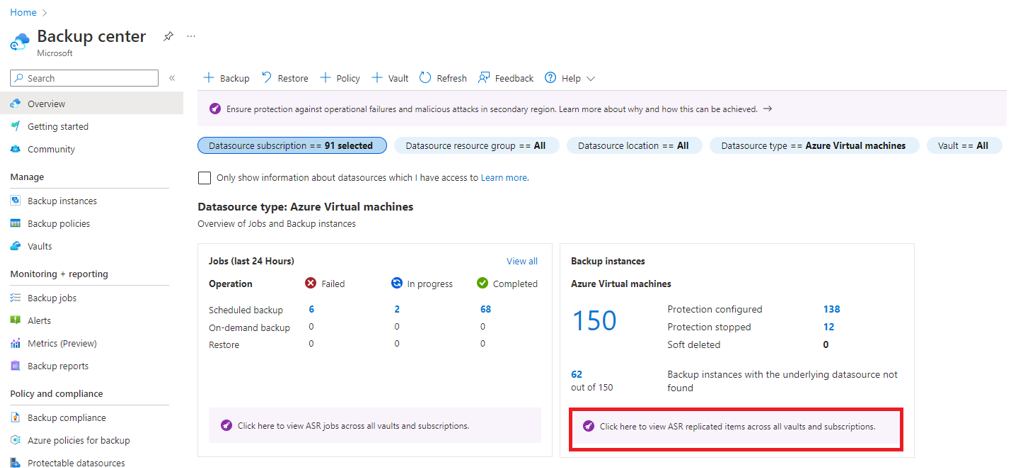
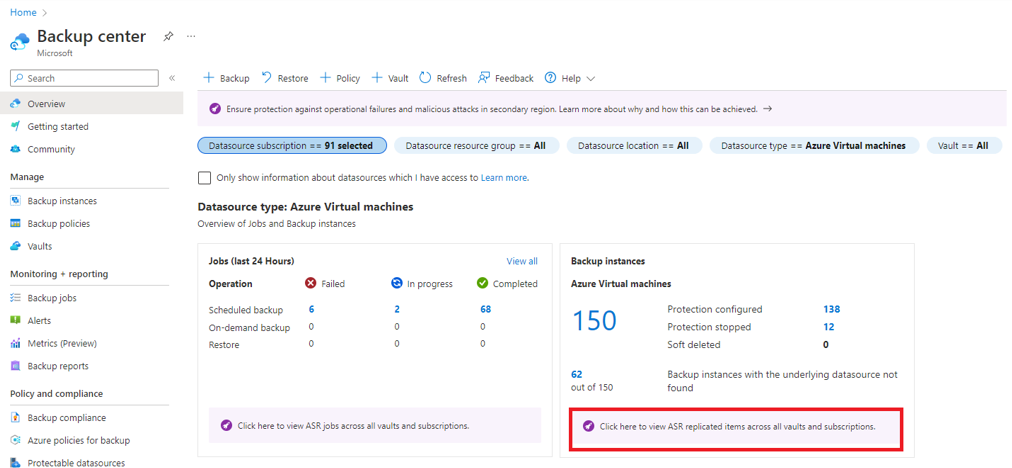
V centru zálohování vyberte dlaždici Přehled>instancí zálohování a >.
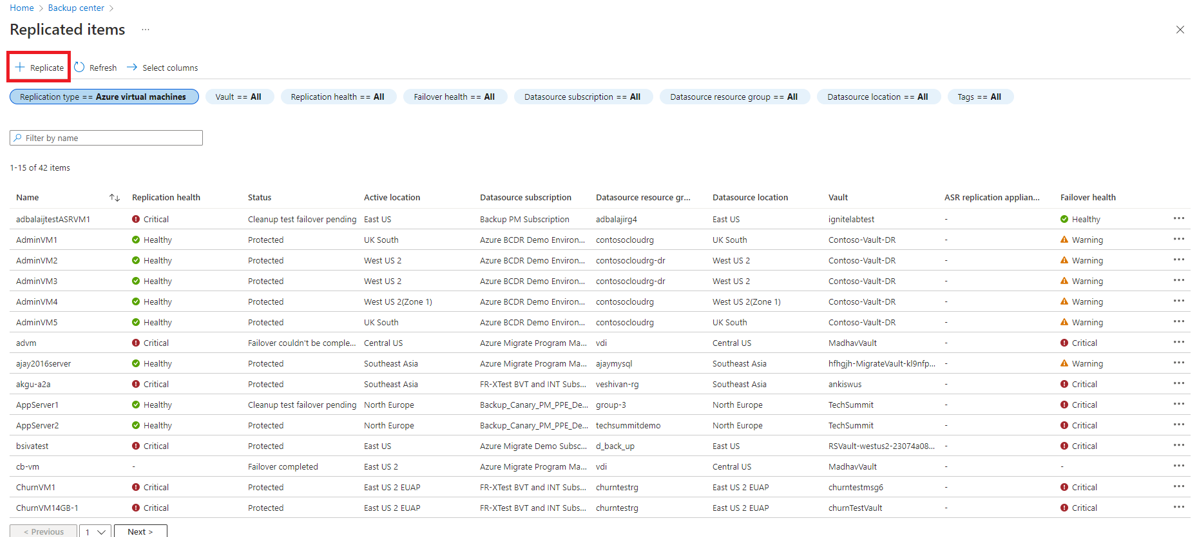
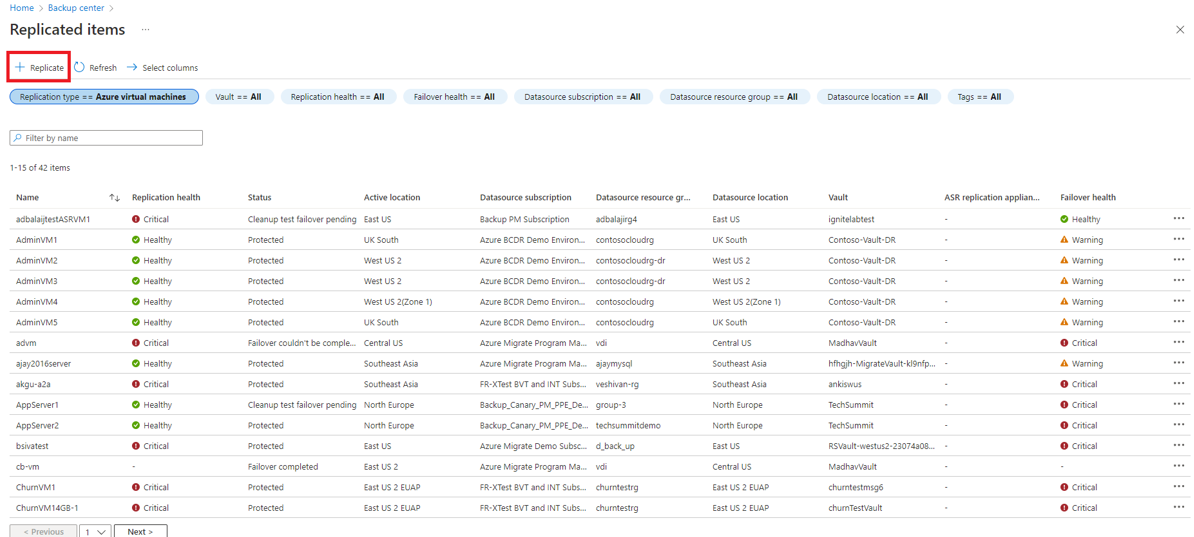
Na kartě Replikované položky vyberte + Replikovat.
Vyberte typ zdroje, který chcete replikovat.
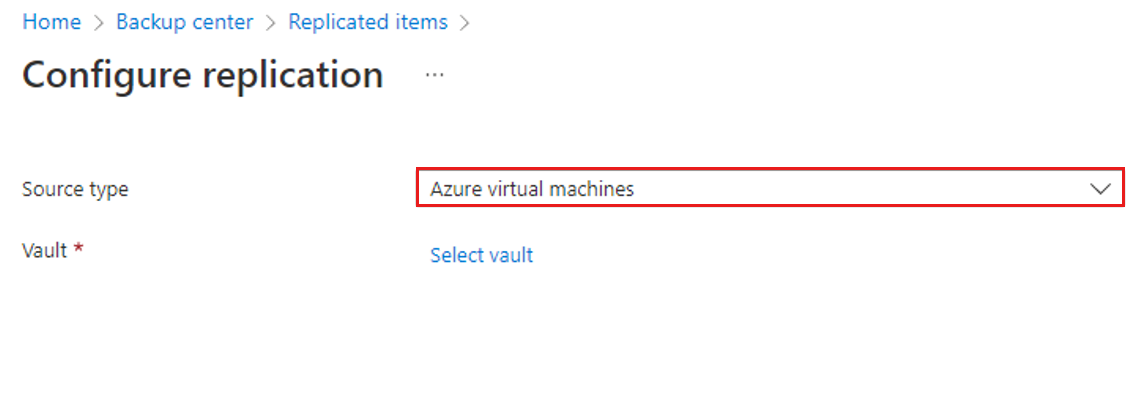
Vyberte trezor služby Recovery Services>Pokračovat.
Konfigurace replikace je stejná jako v trezoru služby Recovery Services. Přečtěte si další informace o konfiguraci replikace pro virtuální počítač Azure.