Poznámka:
Přístup k této stránce vyžaduje autorizaci. Můžete se zkusit přihlásit nebo změnit adresáře.
Přístup k této stránce vyžaduje autorizaci. Můžete zkusit změnit adresáře.
Tento článek popisuje, jak vytvořit a nakonfigurovat trezor služby Azure Backup Recovery Services, který ukládá zálohy a body obnovení. Funkci Cross Region Restore můžete použít k obnovení v sekundární oblasti. Pokud chcete vytvořit trezor služby Recovery Services pomocí rozhraní REST API, přečtěte si téma Vytvoření trezoru služby Azure Recovery Services pomocí rozhraní REST API pro Azure Backup.
Vytvoření trezoru služby Recovery Services
Úložiště služby Recovery Services je správní jednotka, která ukládá body obnovení vytvořené postupem času. Poskytuje rozhraní pro provádění operací souvisejících se zálohováním. Mezi tyto operace patří převzetí záloh na vyžádání, provádění obnovení a vytváření zásad zálohování.
Chcete-li vytvořit úložiště služeb obnovy:
Přihlaste se k portálu Azure.
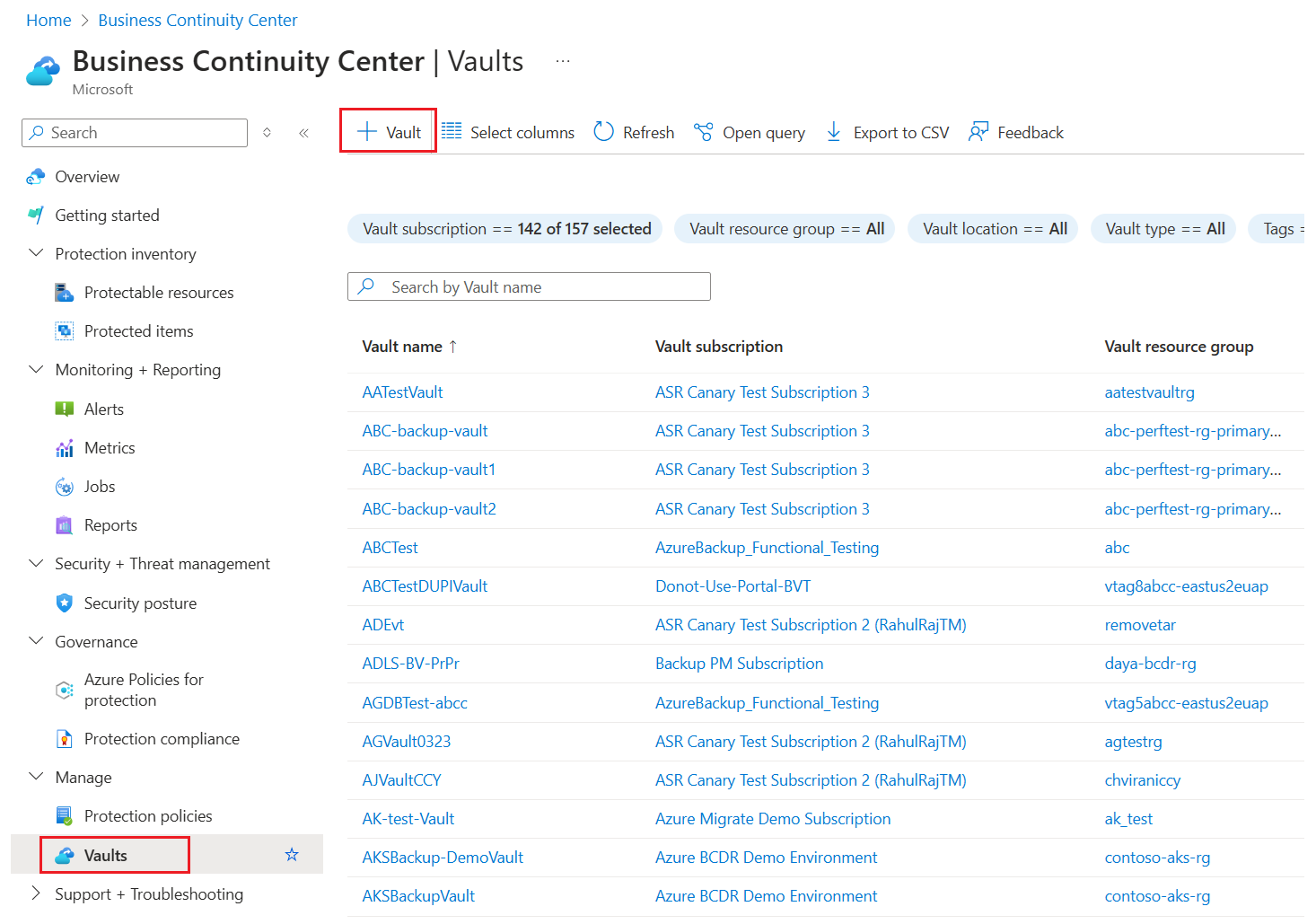
Vyhledejte odolnost a přejděte na řídicí panel Odolnosti .

Na panelu Vault vyberte + Vault.
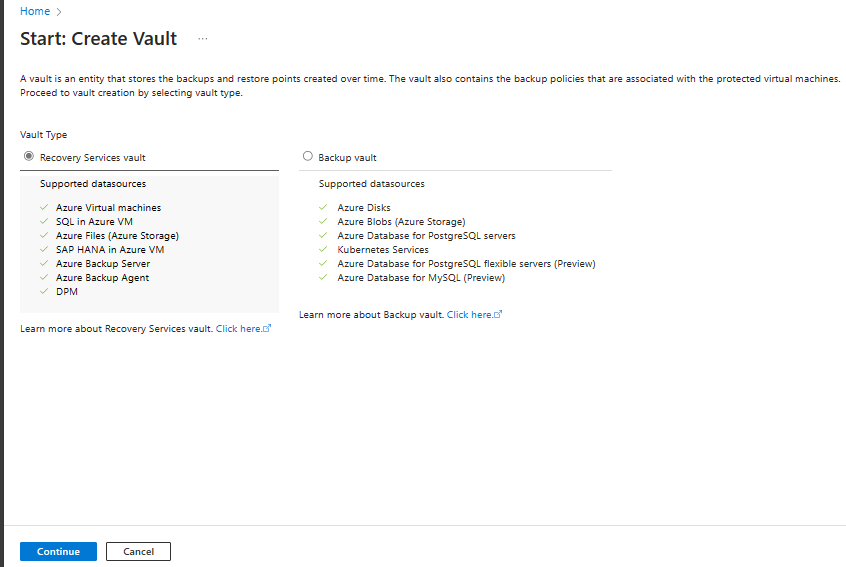
Vyberte úložiště služby Recovery Services>Pokračovat.
V podokně Vytvořit úložiště Recovery Services zadejte následující hodnoty:
Předplatné: Vyberte předplatné, které chcete použít. Pokud jste členem jenom jednoho předplatného, uvidíte toto jméno. Pokud si nejste jistí, které předplatné použít, použijte výchozí předplatné. Více možností se zobrazí jenom v případě, že je váš pracovní nebo školní účet přidružený k více než jednomu předplatnému Azure.
Skupina prostředků: Použijte existující skupinu prostředků nebo vytvořte novou. Pokud chcete zobrazit seznam dostupných skupin prostředků ve vašem předplatném, vyberte Použít existující. Potom v rozevíracím seznamu vyberte prostředek. Pokud chcete vytvořit novou skupinu prostředků, vyberte Vytvořit novou a zadejte název. Další informace o skupinách prostředků najdete v tématu Přehled Azure Resource Manageru.
Název trezoru: Zadejte popisný název pro identifikaci trezoru. Název musí být v rámci předplatného Azure jedinečný. Zadejte název, který má délku aspoň 2 znaky, ale ne víc než 50 znaků. Název musí začínat písmenem a může obsahovat pouze písmena, číslice a pomlčky.
Oblast: Vyberte geografickou oblast trezoru. Abyste mohli vytvořit trezor, který pomáhá chránit jakýkoli zdroj dat, musí být trezor ve stejné oblasti jako zdroj dat.
Důležité
Pokud si nejste jistí umístěním zdroje dat, zavřete okno. V portálu přejděte na seznam vašich prostředků. Pokud máte zdroje dat v několika oblastech, vytvořte trezor služby Recovery Services pro každou z nich. Vytvořte trezor v prvním umístění před vytvořením trezoru v jiném umístění. Abyste mohli zálohovaná data ukládat, nemusíte zadávat účty úložiště. Úložiště služby Recovery Services a Azure Backup zpracovávají tento krok automaticky.
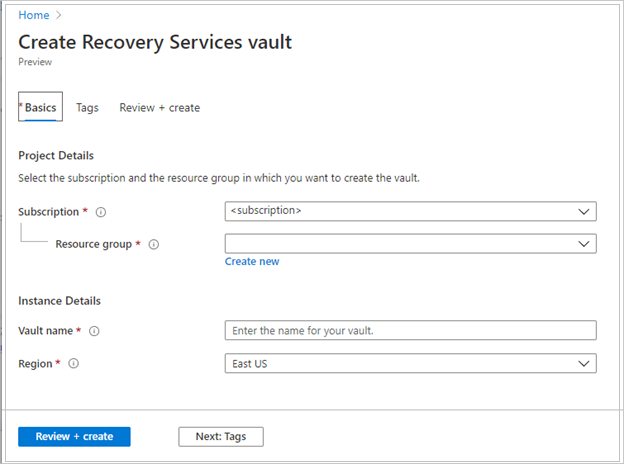
Po zadání hodnot vyberte Zkontrolovat a vytvořit.
Chcete-li dokončit vytváření trezoru služby Recovery Services, vyberte Vytvořit.
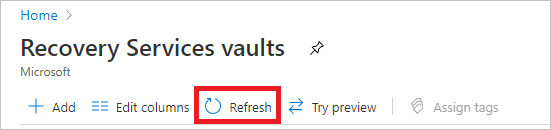
Vytvoření úložiště Recovery Services může chvíli trvat. Monitorujte oznámení o stavu v oblasti Oznámení v pravém horním rohu. Po vytvoření trezoru se zobrazí v seznamu trezorů služby Recovery Services. Pokud se trezor nezobrazí, vyberte Aktualizovat.

Azure Backup nyní podporuje neměnné trezory, které zajistí, že po vytvoření bodů obnovení je nelze odstranit před vypršením jejich platnosti, jak je stanoveno v zásadách zálohování. Neměnnost může být nevratná, abyste ochránili zálohovaná data před různými hrozbami, včetně útoků ransomwaru a škodlivých herců. Přečtěte si další informace o neměnných trezorech služby Azure Backup.
Nastavení redundance úložiště
Azure Backup automaticky zpracovává úložiště pro trezor. Musíte určit, jak se toto úložiště replikuje.
Poznámka:
Než nakonfigurujete zálohu v trezoru, nezapomeňte změnit typ replikace úložiště pro trezor služby Recovery Services. Po nakonfigurování zálohy je možnost úpravy zakázaná.
Pokud zálohování stále potřebujete nakonfigurovat, proveďte následující kroky a zkontrolujte a upravte nastavení. Pokud jste zálohování už nakonfigurovali a musíte změnit typ replikace úložiště, projděte si tato alternativní řešení.
V podokně trezorů služby Recovery Services vyberte nový trezor. V části Nastavení vyberte Vlastnosti.
Ve vlastnostech v části Konfigurace zálohování vyberte Aktualizovat.
Jako typ replikace úložiště vyberte geograficky redundantní, místně redundantní nebo zónově redundantní. Pak vyberte Uložit.
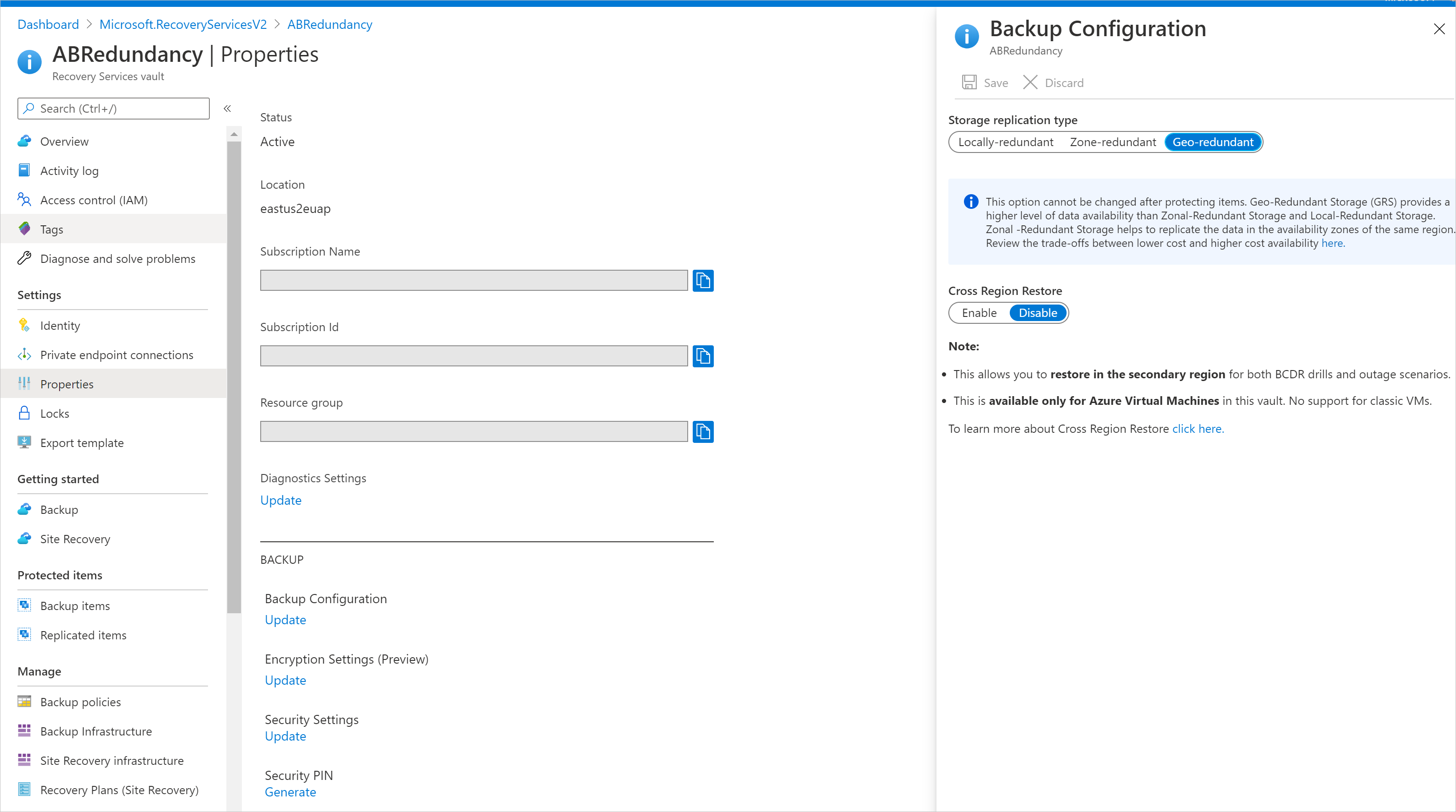
Tady jsou naše doporučení pro výběr typu replikace úložiště:
- Pokud azure používáte jako primární koncový bod úložiště zálohování, použijte výchozí geograficky redundantní úložiště (GRS).
- Pokud Azure nepoužíváte jako primární koncový bod úložiště zálohování, zvolte místně redundantní úložiště (LRS), abyste snížili náklady na úložiště.
- Pokud potřebujete dostupnost dat bez výpadků v oblasti a zajištění rezidence dat, vyberte úložiště s redundantním uložením v zónách (ZRS).
Nastavení replikace úložiště pro trezor nejsou relevantní pro zálohování snímků sdílené složky Azure, protože snímky jsou uložené ve stejném účtu úložiště jako zálohovaná sdílená složka. Nastavení replikace úložiště pro trezor platí jenom pro zálohování v trezoru sdílené složky Azure.
Nastavení meziregionálního obnovení
Pomocí možnosti Obnovení mezi oblastmi můžete obnovit data v sekundární spárované oblasti Azure. Obnovení mezi oblastmi můžete použít k provádění cvičení v případech, kdy existuje požadavek na audit nebo dodržování předpisů. Můžete je také použít k obnovení dat, pokud dojde k havárii v primární oblasti.
Než začnete, zvažte následující informace:
- Obnovení mezi regiony je podporováno pouze pro trezor Recovery Services, který používá replikaci typu GRS.
- Podporují se virtuální počítače vytvořené prostřednictvím Azure Resource Manageru a šifrovaných virtuálních počítačů Azure. Virtuální počítače vytvořené prostřednictvím modelu nasazení Classic se nepodporují. Virtuální počítač nebo jeho disk můžete obnovit.
- Podporují se databáze SQL Serveru nebo SAP HANA hostované na virtuálních počítačích Azure. Databáze nebo jejich soubory můžete obnovit.
- Agent Recovery Services je podporován pro trezory bez privátního koncového bodu (náhled).
- Seznam podporovaných spravovaných typů a oblastí je k dispozici v matici podpory pro Azure Backup.
- Obnovení napříč regiony zahrnuje další poplatky za použití. Po povolení obnovení mezi oblastmi může trvat až 48 hodin, než budou zálohované položky dostupné v sekundárních oblastech. Další informace o cenách
- Obnovení mezi oblastmi se teď po prvním spuštění ochrany nedá vrátit k GRS nebo LRS.
- Cíl bodu obnovení sekundární oblasti (RPO) se může lišit podle typu úlohy a zásad. V případě zálohování virtuálních počítačů Azure může být v nejhorším případě RPO v sekundární oblasti až 36 hodin. U Standardní politiky je RPO primární oblasti až 24 hodin a replikace do sekundární oblasti může trvat až 12 hodin. Díky rozšířené politice může častější vytváření místního bodu obnovení zlepšit dosažitelný cíl bodu obnovení v sekundární oblasti v nejlepším případě, ale nejhorší případ může být až 36 hodin. Pokyny pro konkrétní úlohy najdete v příslušné dokumentaci k obnovení.
- K použití funkce Cross Region Restore se vyžadují oprávnění. Další informace najdete v tématu Použití řízení přístupu na základě role (RBAC) Azure ke správě bodů obnovení služby Azure Backup.
Trezor vytvořený s redundancí GRS zahrnuje možnost konfigurace obnovení mezi regiony. Každý trezor GRS má banner, který odkazuje na dokumentaci.
Obnovení mezi oblastmi je také podporováno pro virtuální počítače běžící na Ultra Disks. Přečtěte si další informace o podpoře zálohování Ultra Disk.
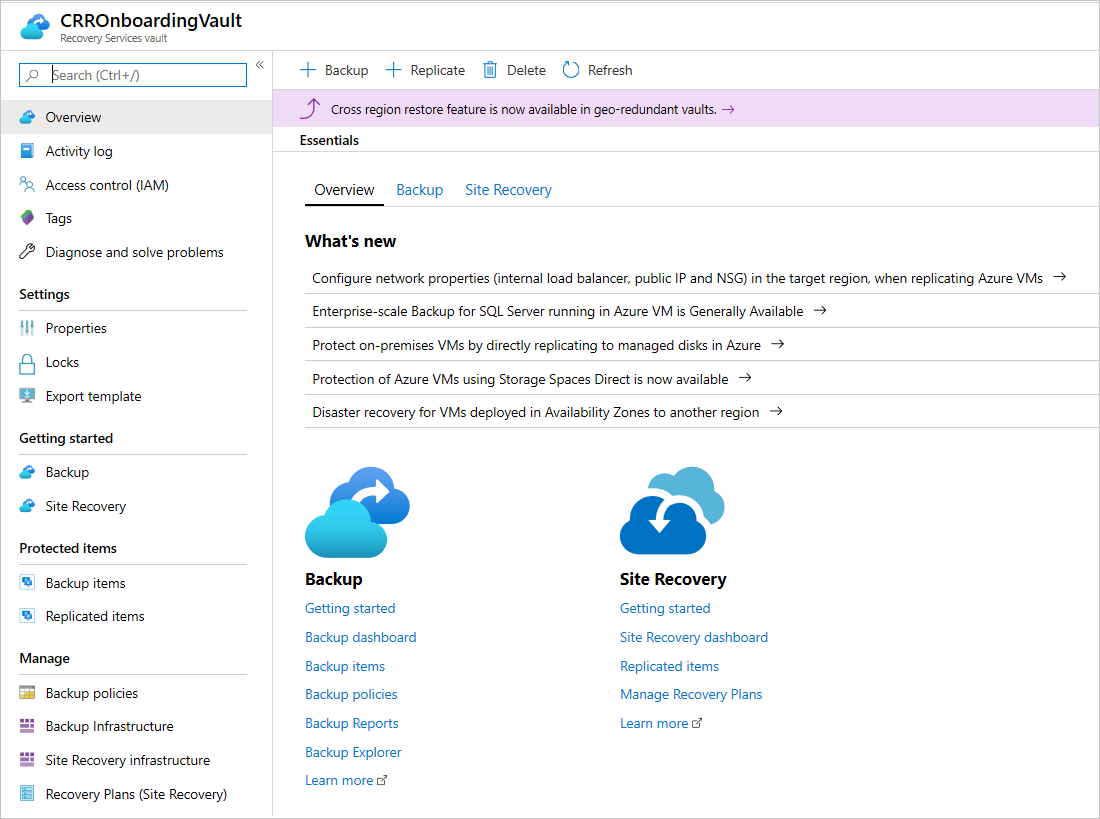
Konfigurace obnovení mezi oblastmi pro trezor:
Na webu Azure Portal přejděte do trezoru služby Recovery Services a pak v části Nastavení vyberte Vlastnosti.
V části Konfigurace zálohování vyberte Aktualizovat.
V části Obnovení mezi oblastmi vyberte Povolit.
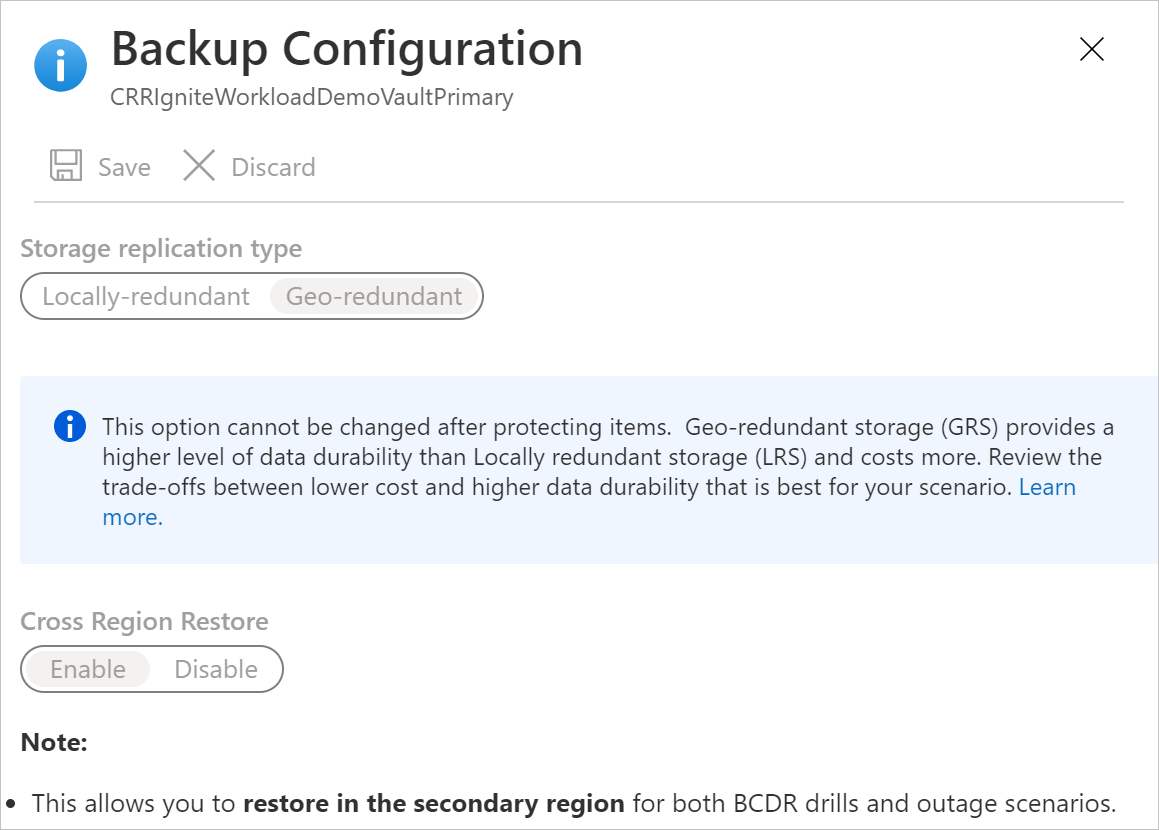
Poznámka:
Pokud máte přístup k omezeným spárovaným oblastem a stále nemůžete zobrazit nastavení obnovení mezi oblastmi v podokně Konfigurace zálohování, znovu zaregistrujte poskytovatele prostředků služby Recovery Services. Pokud chcete poskytovatele znovu zaregistrovat, přejděte na webu Azure Portal k vašemu předplatnému, v levém podokně přejděte k poskytovateli prostředků a pak vyberte Microsoft.RecoveryServices>Znovu zaregistrovat.
Další informace o zálohování a obnovení pomocí funkce Cross Region Restore najdete v těchto článcích:
- Obnovení mezi oblastmi pro virtuální počítače Azure
- Mezioblastní obnovení databází SQL Serveru
- Obnovení napříč regiony pro databáze SAP HANA
- Obnovení mezi oblastmi pro MARS (Preview)
Nastavení obnovení mezi předplatnými
Obnovení mezi předplatnými umožňuje obnovit data do jiného předplatného ve stejném tenantovi jako zdrojové předplatné (podle možností Azure RBAC) z bodů obnovení.
Obnovení napříč předplatnými se v současné době podporuje pro virtuální počítače Azure, SQL Server na virtuálních počítačích Azure, SAP ASE a SAP HANA ve virtuálních počítačích Azure a Azure Files.
Pokud chcete pro trezor nakonfigurovat obnovení mezi předplatnými, postupujte takto:
Na webu Azure Portal přejděte do trezoru služby Recovery Services.
V podokně trezoru služby Recovery Services vyberte Nastavení>.Vlastnosti.
V podokně Vlastnosti v části Obnovení mezi předplatnými vyberte Aktualizovat.

V podokně Obnovení mezi předplatnými vyberte Povolit obnovení mezi předplatnými>Aktualizovat.

Nastavení šifrování
Ve výchozím nastavení se data v trezoru služby Recovery Services šifrují prostřednictvím klíčů spravovaných platformou. K povolení tohoto šifrování nemusíte provádět žádné explicitní akce. Platí pro všechny úlohy zálohované do trezoru služby Recovery Services.
Pokud chcete šifrovat zálohovaná data v tomto trezoru, můžete použít vlastní klíč ( klíč spravovaný zákazníkem). Pokud chcete šifrovat zálohovaná data pomocí vlastního klíče, musíte před přidáním jakékoli položky do tohoto trezoru zadat šifrovací klíč. Po povolení šifrování pomocí klíče se nedá vrátit zpět.
Konfigurace trezoru pro šifrování pomocí klíčů spravovaných zákazníkem:
- Povolte spravovanou identitu pro trezor služby Recovery Services.
- Přiřaďte trezoru oprávnění pro přístup k šifrovacímu klíči ve službě Azure Key Vault.
- Povolení funkce soft delete a ochrany proti odstranění ve službě Key Vault
- Přiřaďte šifrovací klíč trezoru služby Recovery Services.
Pokyny pro každý z těchto kroků najdete v tématu Konfigurace trezoru pro šifrování pomocí klíčů spravovaných zákazníkem.
Úprava výchozího nastavení
Před konfigurací záloh v trezoru doporučujeme zkontrolovat výchozí nastavení pro typ a zabezpečení replikace úložiště.
Ve výchozím nastavení je měkké odstranění u nově vytvořených trezorů nastaveno na Povoleno, aby bylo možné chránit zálohovaná data před náhodnými nebo škodlivými odstraněními. Pokud chcete zkontrolovat a upravit nastavení, postupujte podle pokynů v části Zabezpečení ve výchozím nastavení s obnovitelným odstraněním služby Azure Backup.
Než se rozhodnete přejít z GRS na LRS, projděte si kompromisy mezi nižšími náklady a vyšší odolností dat, která odpovídají vašemu scénáři. Pokud po konfiguraci zálohování musíte přejít z GRS na LRS, máte následující dvě možnosti. Vaše volba závisí na vašich obchodních požadavcích na uchovávání zálohovacích dat.
Není nutné zachovat předchozí zálohovaná data.
Abyste mohli chránit úlohy v novém trezoru LRS, musíte odstranit aktuální ochranu a data v trezoru GRS a znovu nakonfigurovat zálohy.
Varování
Následující operace je destruktivní a nedá se vrátit zpět. Všechna zálohovaná data a zálohované položky přidružené k chráněnému serveru budou trvale odstraněny. Postupujte opatrně.
Zastavení a odstranění aktuální ochrany v trezoru GRS:
Chcete-li zakázat měkké odstranění ve vlastnostech trezoru GRS, postupujte podle těchto kroků.
Zastavte ochranu a odstraňte zálohy z existujícího trezoru GRS. V nabídce řídicího panelu trezoru vyberte Zálohované položky. Pokud potřebujete přesunout položky uvedené tady do trezoru LRS, musíte je a jejich záložní data odebrat. Další informace najdete v tématu Odstranění chráněných položek v cloudu a odstranění chráněných položek místně.
Pokud plánujete přesunout sdílené složky Azure, instance SQL Serveru nebo servery SAP HANA, musíte je také zrušit. V nabídce řídicího panelu trezoru vyberte Zálohovací infrastruktura. Další kroky najdete v tématu Zrušení registrace účtu úložiště přidruženého ke sdíleným složkám Azure, zrušení registrace instance SQL Serveru nebo zrušení registrace instance SAP HANA.
Po odebrání sdílených složek Azure, instancí SQL Serveru nebo serverů SAP HANA z trezoru GRS pokračujte v konfiguraci záloh pro vaši úlohu v novém trezoru LRS.
Předchozí zálohovaná data se musí zachovat
Pokud potřebujete zachovat aktuální chráněná data v trezoru GRS a pokračovat v ochraně v novém trezoru LRS, některé úlohy mají omezené možnosti:
Pro Recovery Services můžete zastavit ochranu se zachovanými daty a zaregistrovat agenta v novém trezoru LRS. Vezměte v úvahu následující:
- Pomocí služby Azure Backup můžete zachovat všechny existující body obnovení trezoru GRS.
- Pro zachování bodů obnovení v trezoru GRS je potřeba platit.
- Zálohovaná data můžete obnovit pouze pro nevyexpirované body obnovení v trezoru GRS.
- Potřebujete vytvořit počáteční repliku dat v trezoru LRS.
U virtuálního počítače Azure můžete zastavit ochranu se zachováním dat pro virtuální počítač v trezoru GRS, přesunout virtuální počítač do jiné skupiny prostředků a pak pomoct chránit virtuální počítač v trezoru LRS. Informace o přesunu virtuálního počítače do jiné skupiny prostředků najdete v pokynech a omezeních.
Virtuální počítač můžete přidat pouze do jednoho trezoru najednou. Do trezoru LRS můžete přidat virtuální počítač v nové skupině prostředků, protože se považuje za jiný virtuální počítač. Vezměte v úvahu následující:
- Pomocí služby Azure Backup můžete zachovat body obnovení zálohované v trezoru GRS.
- Pro zachování bodů obnovení v trezoru GRS je potřeba platit. Další informace najdete v tématu o cenách služby Azure Backup.
- V případě potřeby můžete virtuální počítač obnovit z trezoru GRS.
- První zálohování v trezoru LRS virtuálního počítače v novém prostředku je počáteční replika.