Poznámka:
Přístup k této stránce vyžaduje autorizaci. Můžete se zkusit přihlásit nebo změnit adresáře.
Přístup k této stránce vyžaduje autorizaci. Můžete zkusit změnit adresáře.
Důležité
Centrum zálohování se vyvinulo tak, aby nabízelo pokročilé možnosti správy BCDR ve velkém měřítku. Doporučujeme použít Azure Business Continuity Center pro komplexní správu BCDR vašich chráněných prostředků ve službě Azure Backup a Azure Site Recovery. Centrum zálohování už není dostupné z vyhledávání na webu Azure Portal. Do centra zálohování se můžete dostat z nabídky Nápověda centra provozní kontinuity Azure. Přečtěte si informace o přechodu na Azure Business Continuity Center pro potřeby správy BCDR ve velkém měřítku.
Tento článek popisuje zkušenost se starším Backup centrem pro Azure Backup a Azure Site Recovery. Centrum zálohování poskytuje v Azure jednotné prostředí pro správu, které podnikům umožňuje řídit, monitorovat, provozovat a analyzovat zálohy ve velkém měřítku. Poskytuje také možnosti monitorování a správy ve velkém měřítku pro Azure Site Recovery. Je tedy konzistentní s nativními prostředími pro správu Azure.
V tomto článku najdete následující informace:
- Klíčové výhody
- Podporované scénáře
- Začínáme
- Přístup k komunitním zdrojům v Centru komunity
Možnosti záložních center pro zálohování a obnovu po havárii
Mezi klíčové výhody Centra zálohování patří:
- Jednoduché rozhraní pro správu záloh: Centrum zálohování je navrženo tak, aby fungovalo dobře napříč rozsáhlým a distribuovaným prostředím Azure. Centrum zálohování umožňuje efektivně spravovat zálohy zahrnující několik typů úloh, trezorů, předplatných, oblastí a tenantů Azure Lighthouse .
- Správa zaměřená na zdroj dat: Centrum zálohování poskytuje zobrazení a filtry, které jsou zaměřené na zdroje dat, které zálohujete (například virtuální počítače a databáze). To umožňuje vlastníkovi prostředku nebo správci zálohování monitorovat a provozovat zálohy položek, aniž by se museli soustředit na to, do kterého trezoru se položka zálohuje. Klíčovou funkcí tohoto návrhu je možnost filtrovat zobrazení podle vlastností specifických pro zdroj dat, jako jsou předplatné zdroje dat, skupina prostředků zdroje dat a značky zdroje dat. Pokud například vaše organizace dodržuje postup přiřazování různých značek virtuálním počítačům patřícím do různých oddělení, můžete pomocí Centra zálohování filtrovat informace o zálohování na základě značek zálohovaných základních virtuálních počítačů, aniž byste se museli soustředit na značku trezoru.
- Propojená prostředí: Centrum zálohování poskytuje nativní integrace do stávajících služeb Azure, které umožňují správu ve velkém měřítku. Centrum zálohování například používá prostředí Azure Policy , které vám pomůže řídit vaše zálohy. Využívá také sešity Azure a protokoly služby Azure Monitor, které vám pomohou zobrazit podrobné reporty o zálohách. Nemusíte se tedy učit žádné nové principy, abyste mohli používat různé funkce, které centrum zálohování nabízí. Také můžete objevit komunitní prostředky z centra zálohování.
- Možnosti monitorování ve velkém měřítku: Centrum zálohování teď poskytuje možnosti monitorování ve velkém měřítku, které vám pomůžou zobrazit replikované položky a úlohy ve všech trezorech a spravovat je napříč předplatnými, skupinami prostředků a oblastmi z jediného zobrazení pro Azure Site Recovery.
Podporované scénáře Azure Backup a Azure Site Recovery
Centrum zálohování se v současné době podporuje pro:
- Zálohování virtuálních počítačů Azure
- SQL v zálohování virtuálních počítačů Azure
- Zálohování SAP HANA na virtuálních počítačích Azure
- Zálohování Azure Files
- Zálohování objektů blob Azure
- Zálohování spravovaných disků Azure
- Zálohování serveru Azure Database for PostgreSQL
- Zotavení po havárii z Azure do Azure
- Zotavení po havárii systémů VMware a fyzických systémů do Azure
Přečtěte si další informace o podporovaných a nepodporovaných scénářích.
Začínáme s centrem zálohování
Pokud chcete začít používat Centrum zálohování, postupujte takto:
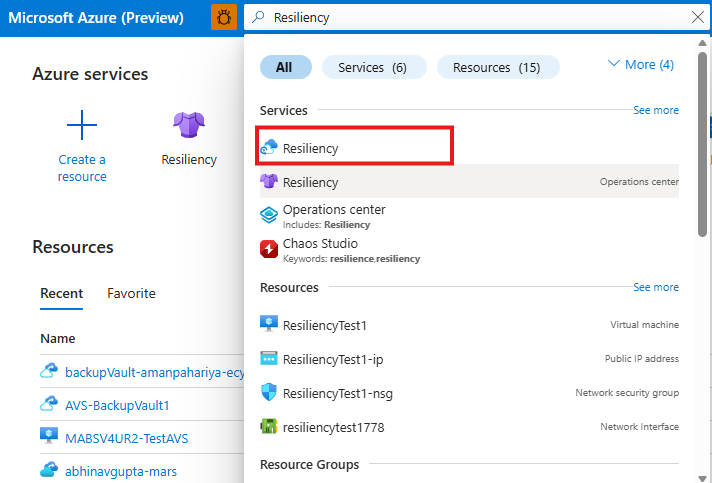
Na webu Azure Portal vyhledejte odolnost a pak přejděte na řídicí panel Odolnosti .
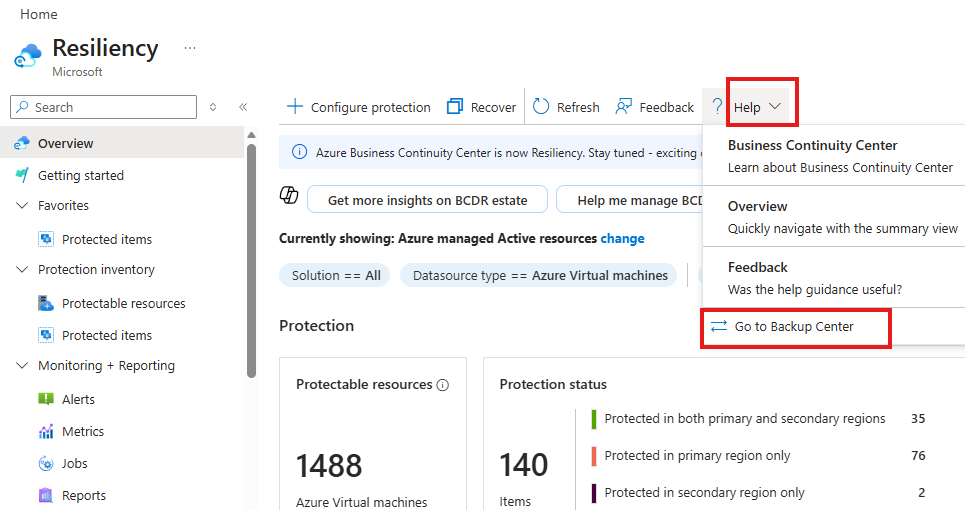
Pokud chcete spustit Centrum zálohování, vyberte Pomoc v horní nabídce> Přejít do Centra zálohování.
V podokně Přejít do Centra zálohování vyberte důvod přechodu na Centrum zálohování, do textového pole zadejte důvod a pak vyberte Odeslat.
Konzola Centra zálohování obsahuje následující podrobnosti:
V okně Přehled se zobrazí dvě dlaždice – Úlohy a Instance zálohování.
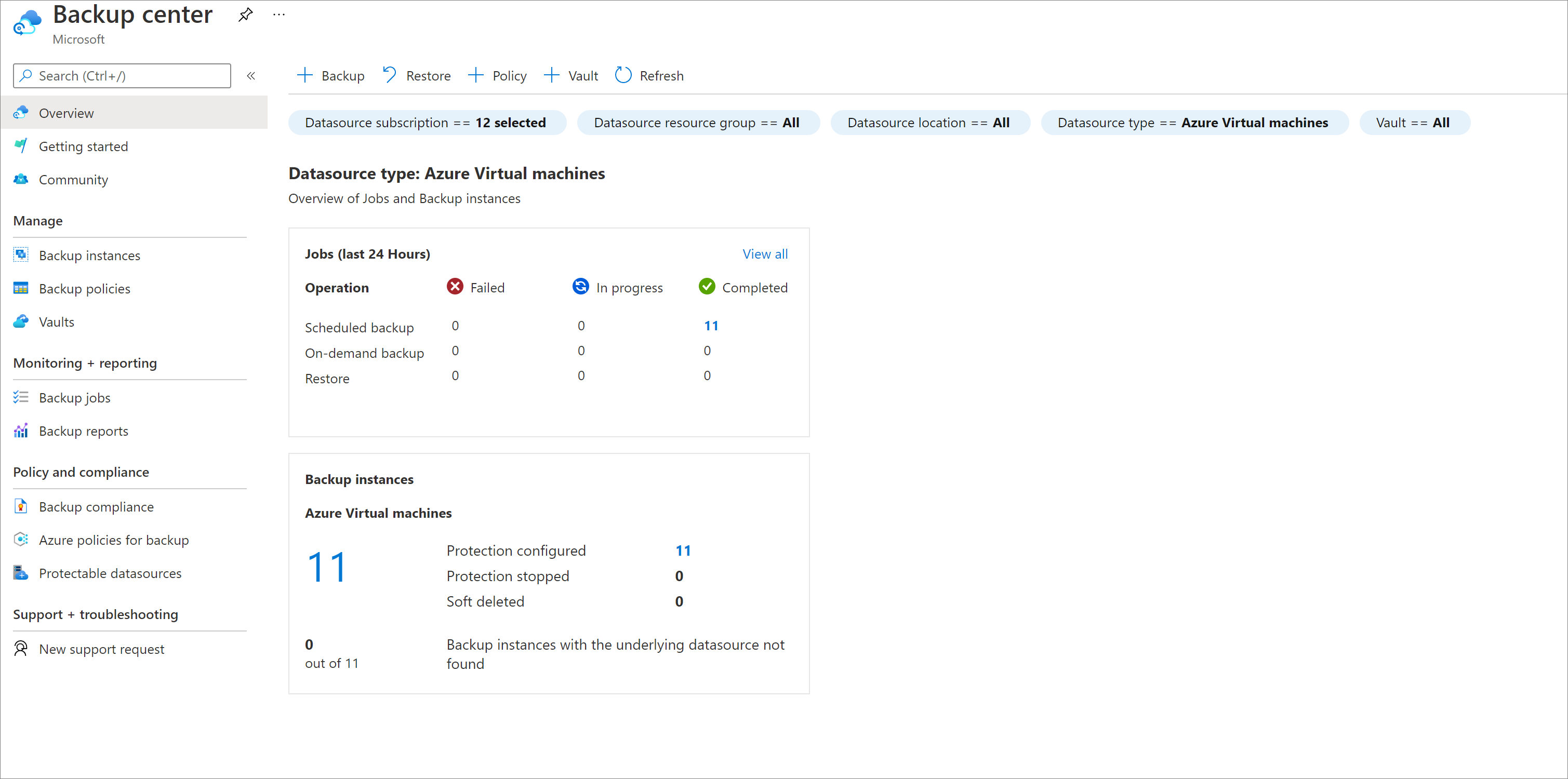
Na dlaždici Úlohy získáte souhrnné zobrazení všech úloh souvisejících se zálohováním a obnovením, které se aktivovaly ve vašich zálohovaných aktivech za posledních 24 hodin.
- Můžete zobrazit informace o počtu dokončených, neúspěšných úloh a probíhajících úloh.
- Výběrem libovolného čísla na této dlaždici můžete zobrazit další informace o úlohách pro konkrétní typ zdroje dat, typ operace a stav.
Na dlaždici Úlohy získáte také souhrnné zobrazení všech úloh souvisejících se službou Azure Site Recovery, které se aktivovaly napříč celými aktivy replikace za posledních 24 hodin.

Na dlaždici Záložní instance získáte souhrnné zobrazení všech záložních instancí ve vašem zálohovacím prostředí. Můžete například vidět počet instancí zálohování, které jsou ve stavu obnovitelného odstranění, ve srovnání s počtem instancí, které jsou stále nakonfigurované pro ochranu.
- Výběrem některého z čísel v této dlaždici můžete zobrazit další informace o instancích zálohování pro konkrétní typ zdroje dat a stav ochrany.
- Můžete také zobrazit všechny instance zálohování, jejichž podkladový zdroj dat nebyl nalezen (zdroj dat může být odstraněn nebo nemáte přístup ke zdroji dat).
Na dlaždici Backup Instances můžete také získat souhrnné zobrazení všech replikovaných položek v rámci celého prostředí replikace.

Podívejte se na následující video a seznamte se s možnostmi Centra zálohování:
Podívejte se na další kroky , abyste porozuměli různým možnostem, které centrum zálohování poskytuje, a zjistěte, jak můžete tyto funkce efektivně spravovat.
Přístup ke zdrojům komunity záložního centra
Centrum zálohování můžete použít pro přístup k různým prostředkům komunity, které jsou užitečné pro správce nebo operátora zálohování.
Pokud chcete získat přístup k centru komunity, přejděte do centra zálohování na webu Azure Portal a vyberte položku nabídky Komunita .
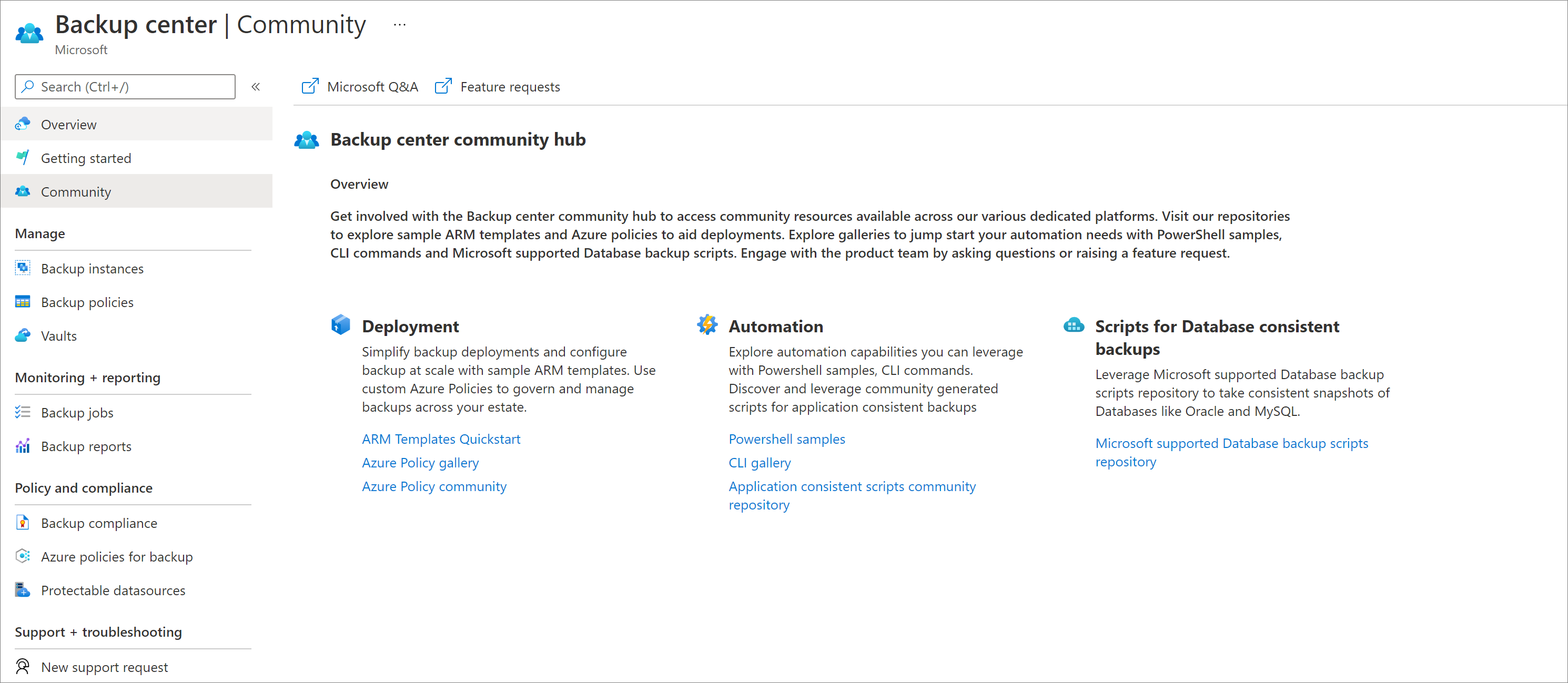
Mezi zdroje, které jsou k dispozici prostřednictvím centra Komunity, patří:
Microsoft Q&A: Toto fórum můžete použít k kladení a objevování otázek týkajících se různých funkcí produktu a získání pokynů od komunity.
Požadavky na funkce: Můžete přejít na UserVoice a podat žádosti o nové funkce.
Ukázky pro automatizovaná nasazení: Pomocí komunitního centra můžete objevit ukázkové šablony Azure Resource Manageru (ARM) a zásady Azure, které můžete použít. Můžete také najít ukázkové skripty PowerShellu, příkazy rozhraní příkazového řádku a skripty microsoft Database Backup.
Další kroky
Zálohy a obnovu po havárii můžete spravovat pomocí Backup Center.