Poznámka:
Přístup k této stránce vyžaduje autorizaci. Můžete se zkusit přihlásit nebo změnit adresáře.
Přístup k této stránce vyžaduje autorizaci. Můžete zkusit změnit adresáře.
Tento článek popisuje, jak obnovit databáze SAP HANA spuštěné na virtuálních počítačích Azure, které služba Azure Backup zálohovala prostřednictvím portálu Azure do trezoru služby Recovery Services. Azure Backup umožňuje použít obnovená data k vytváření kopií pro scénáře vývoje a testování nebo k návratu do předchozího stavu. Databázi můžete také obnovit pomocí Azure CLI.
Azure Backup teď podporuje zálohování a obnovení instance SAP HANA System Replication (HSR) pomocí Azure portal. Operaci obnovení můžete provést také pomocí Azure CLI.
Poznámka:
- Proces obnovení pro databáze HANA s HSR je stejný jako proces obnovení pro databáze HANA bez HSR. Podle doporučení SAP můžete databáze obnovit pomocí režimu HSR jako samostatné databáze. Pokud má cílový systém povolený režim HSR, nejprve režim zakažte a pak databázi obnovte. Pokud ale obnovujete jako soubory, není potřeba vypnout režim HSR (přerušení HSR).
- Obnovení původního umístění (OLR) se v současné době nepodporuje pro HSR. Případně vyberte obnovení alternativního umístění a pak ze seznamu vyberte zdrojový virtuální počítač jako hostitele.
- Obnovení do instance HSR se nepodporuje. Obnovení pouze do instance HANA je však podporováno.
Informace o podporovaných scénářích zálohování a obnovení databáze SAP HANA, dostupnosti oblastí a omezeních najdete v matici support. Běžné dotazy najdete v nejčastějších dotazech.
Obnovit do určitého bodu v čase nebo do bodu obnovení
Azure Backup obnoví SAP HANA databáze spuštěné na Azure virtuálních počítačích. Dokáže:
Obnovte je k určitému datu nebo času (na sekundu) pomocí záloh protokolů. Azure Backup automaticky určí odpovídající úplné zálohy, rozdílové zálohy a řetěz záloh protokolů, které jsou potřeba k obnovení na základě vybraného času. Další informace.
Obnovte je do určitého úplného nebo rozdílového zálohování, abyste je obnovili do konkrétního bodu obnovení. Další informace.
Požadavky
Než začnete obnovovat databázi, mějte na paměti následující:
Databázi můžete obnovit pouze do SAP HANA instance, která je ve stejné oblasti.
Cílová instance musí být registrovaná ve stejném trezoru jako zdroj. Vyučte další informace o zálohování databází SAP HANA.
Azure Backup nemůže identifikovat dvě různé instance SAP HANA na stejném virtuálním počítači. Obnovení dat z jedné instance do druhé na stejném virtuálním počítači proto není možné.
Pokud chcete zajistit, aby cílová instance SAP HANA byla připravená k obnovení, zkontrolujte stav její připravenosti na zálohování .
V Azure portal přejděte na Resiliency a vyberte +Configure protection.
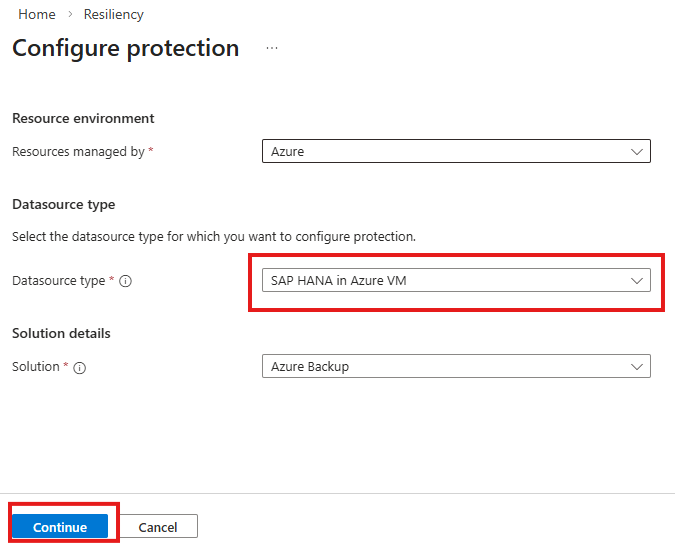
V podokně Konfigurovat ochranu vyberte Typ datového zdroje jako SAP HANA ve virtuálním počítači Azure a pak vyberte Pokračovat.
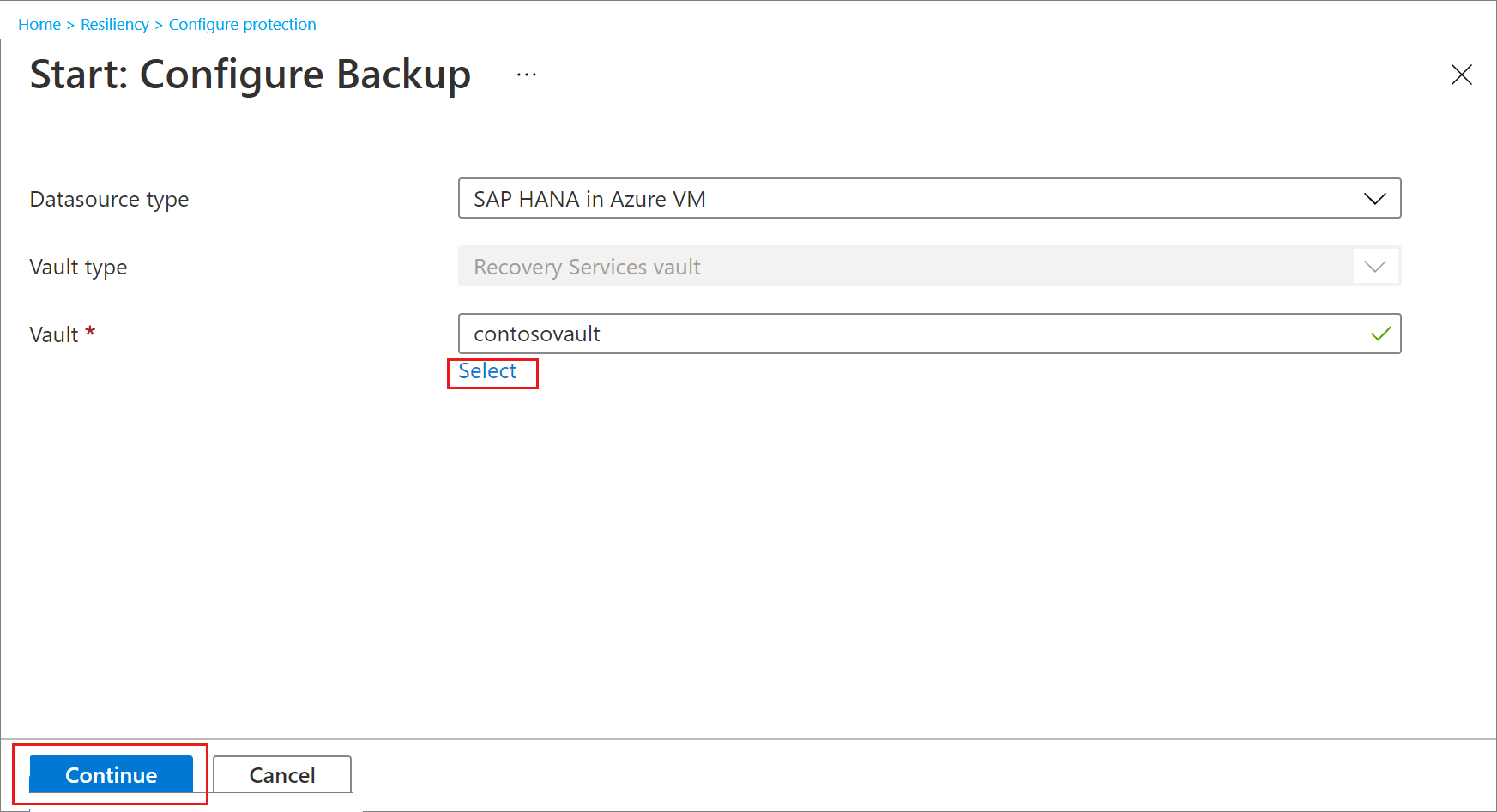
V podokně Start: Konfigurace zálohování, pro výběr Vault klikněte na Vybrat trezor, vyberte trezor, ke kterému je instance SAP HANA zaregistrovaná, a potom vyberte Pokračovat.
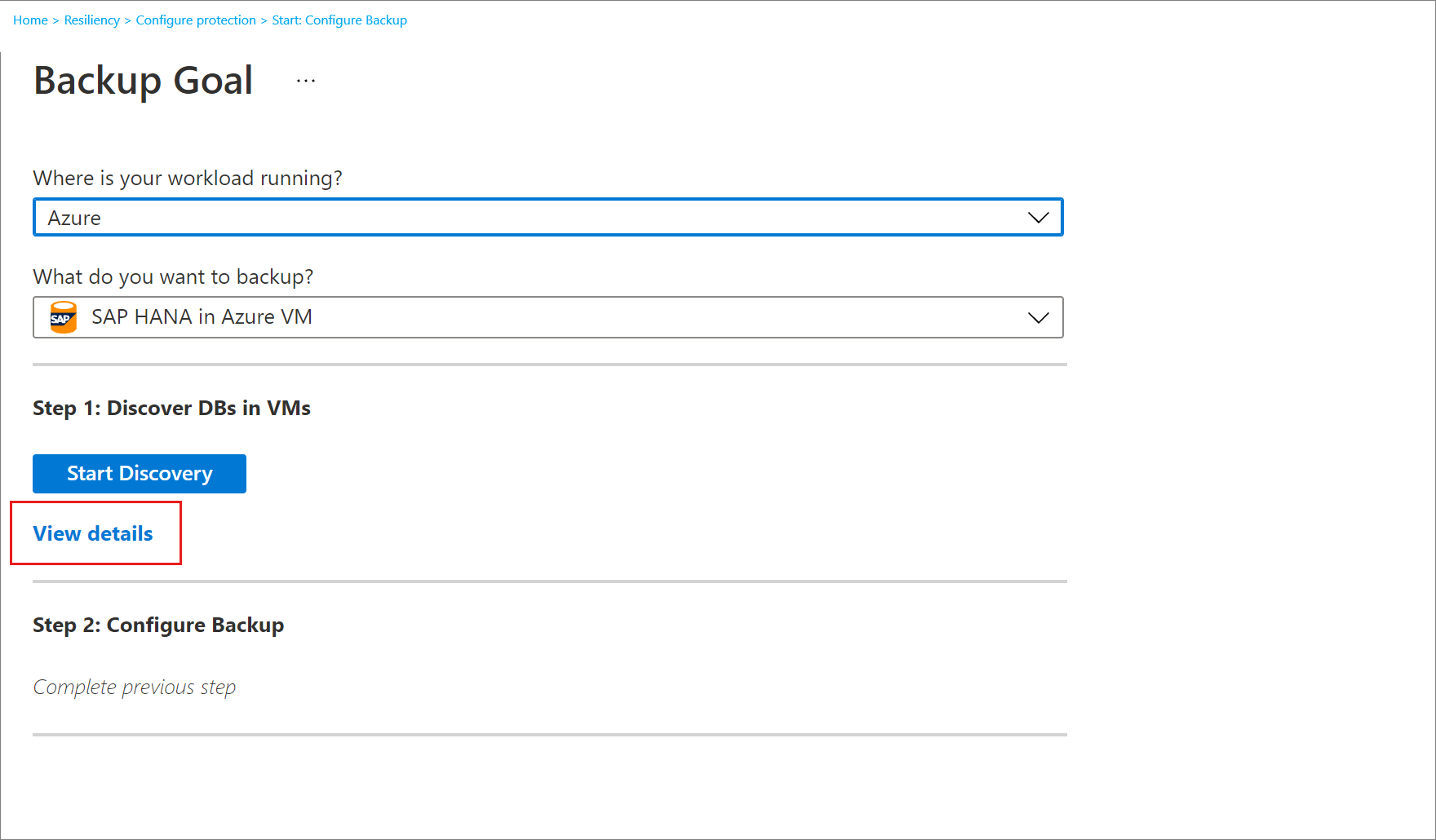
V podokně Cíl zálohování v části Zjistit databáze ve virtuálních počítačích vyberte Zobrazit podrobnosti.
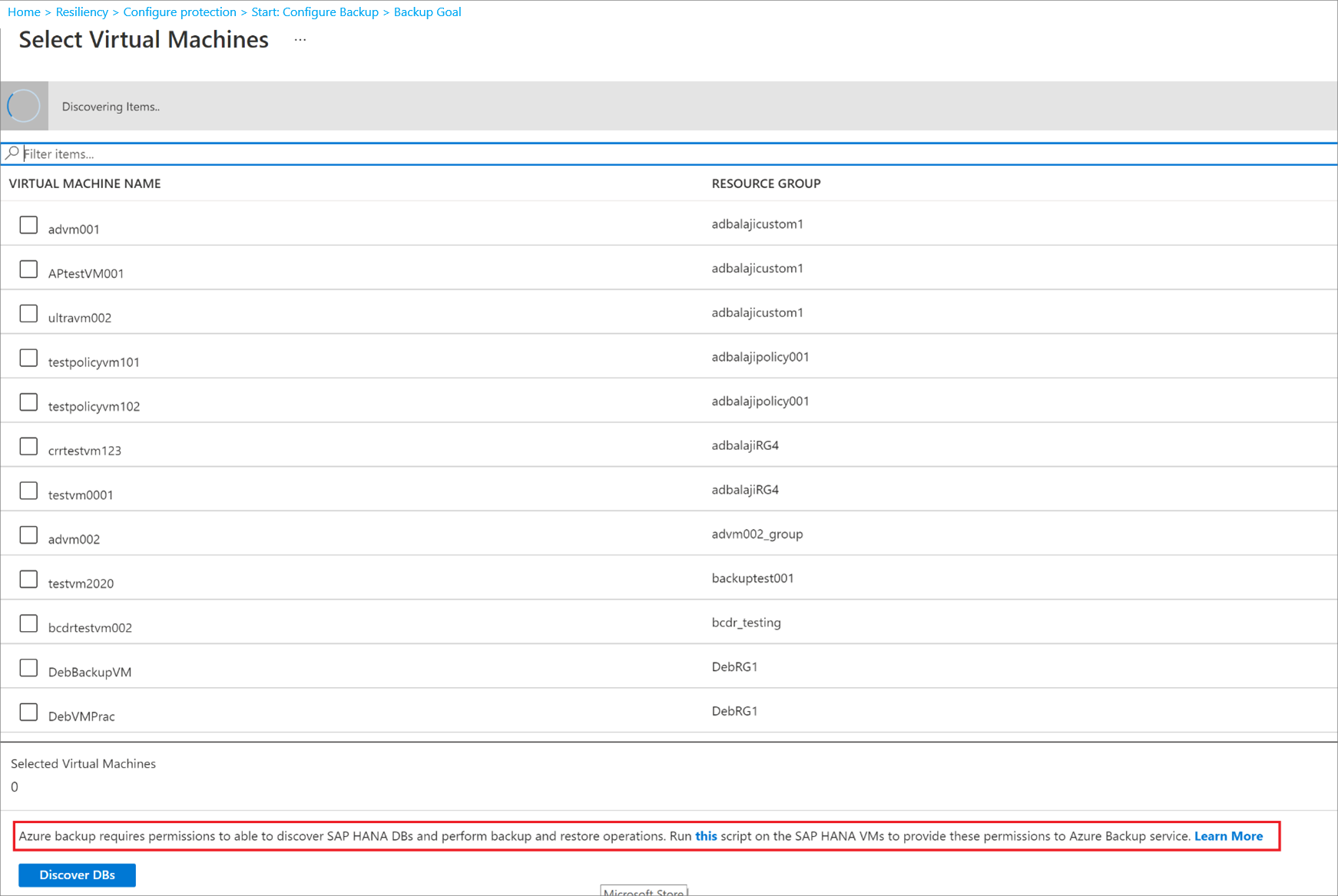
V podokně Výběr virtuálních počítačů zkontrolujte Připravenost na zálohování cílového virtuálního počítače.
- Další informace o typech obnovení, které SAP HANA podporuje, najdete v SAP HANA Poznámka 1642148.
Obnovení databáze
K obnovení databáze potřebujete následující oprávnění:
- Operátor zálohování: Poskytuje oprávnění v trezoru, ve kterém provádíte obnovení.
- Contributor (write): Poskytuje access zdrojovému virtuálnímu počítači, který je zálohovaný.
-
Contributor (write): Poskytuje access cílovému virtuálnímu počítači.
- Pokud provádíte obnovení do stejného virtuálního počítače, jedná se o zdrojový virtuální počítač.
- Pokud provádíte obnovení do jiného umístění, jedná se o nový cílový virtuální počítač.
V Azure portal přejděte na Resiliency a pak vyberte Recover.
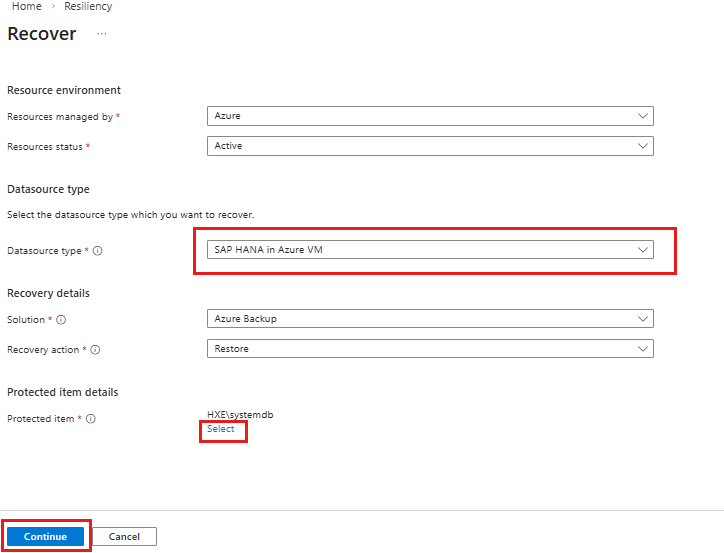
V podokně Recover pro typ Datasource Vyberte SAP HANA ve virtuálním počítači Azure pro Chráněné položky vyberte databázi, kterou chcete obnovit, a potom vyberte Continue.
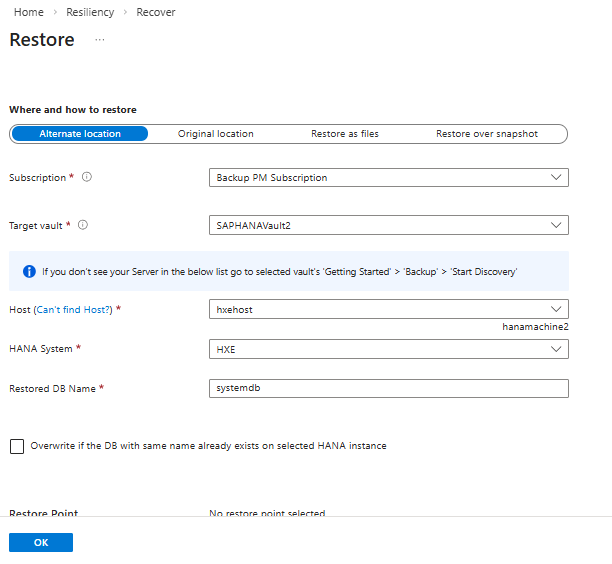
V podokně Obnovení v části Where a how to restore (Kde a jak obnovit) zadejte požadovanou možnost pro obnovení dat:
- Alternativní umístění: Obnovte databázi do alternativního umístění a ponechte původní zdrojovou databázi.
- Originální umístění: Obnovte data do stejné instance SAP HANA jako původní zdroj. Tato možnost přepíše původní databázi.
Poznámka:
Během obnovení (platí pouze pro scénář virtuální IP nebo front-endové IP adresy Load balanceru), pokud se pokoušíte obnovit zálohu na cílový uzel po změně režimu HSR na samostatný nebo přerušením HSR před obnovou, jak doporučuje SAP, a ujistěte se, že Load Balancer odkazuje na cílový uzel.
Ukázkové scénáře:
- Pokud v předregistračním skriptu používáte hdbuserstore set SYSTEMKEY localhost , během obnovení nebudou žádné problémy.
- Pokud váš *hdbuserstore nastavil
SYSTEMKEY <load balancer host/ip>ve skriptu předběžné registrace a pokoušíte se obnovit zálohu do cílového uzlu, ujistěte se, že load balancer odkazuje na cílový uzel, který je potřeba obnovit.
Obnovení do alternativního umístění
V podokně Obnovení v části Kde a jak provést obnovení vyberte Alternativní umístění.
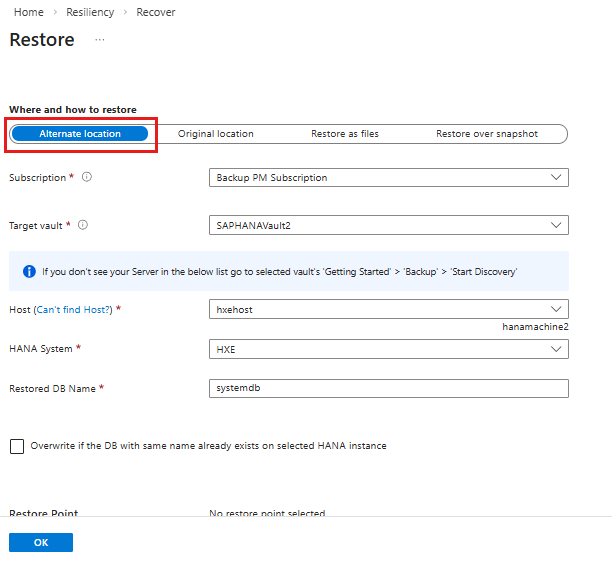
Vyberte název hostitele SAP HANA a název instance, do kterého chcete databázi obnovit.
Zkontrolujte, jestli je cílová instance SAP HANA připravená k obnovení, a to zajištěním připravenosti zálohování. Další informace najdete v tématu Požadavky.
Do pole Obnovený název databáze zadejte název cílové databáze.
Poznámka:
Obnovení SDC (Single Database Container) musí postupovat podle těchto kontrol.
Pokud je to možné, zaškrtněte políčko Přepsat, pokud databáze se stejným názvem již existuje u vybrané instance HANA.
V položce Vybrat bod obnovení vyberte Protokoly (Bod v čase) pro obnovení do určitého bodu v čase. Nebo vyberte možnost Úplné a rozdílové, abyste se obnovili do určitého bodu obnovy.
Obnovit jako soubory
Poznámka:
Obnovit jako soubory nefunguje na sdíleních CIFS, ale funguje pro NFS.
Pokud chcete zálohovaná data obnovit jako soubory místo databáze, vyberte Obnovit jako soubory. Po výpisu souborů do zadané cesty je můžete převést na jakýkoli SAP HANA počítač, kde je chcete obnovit jako databázi. Vzhledem k tomu, že soubory můžete přesunout do libovolného počítače, můžete teď obnovit data napříč předplatnými a oblastmi.
V podokně Obnovit v části Kde a jak provést obnovení? vyberte Obnovit jako soubory.
Vyberte název hostitele nebo serveru HANA, do kterého chcete obnovit záložní soubory.
Do pole Cílová cesta na serveru zadejte cestu ke složce na serveru, který jste vybrali v předchozím kroku. Toto je umístění, kde služba vypíše všechny potřebné záložní soubory.
Vypsané soubory jsou:
- Záložní soubory databáze
- Soubory metadat JSON (pro každý zahrnutý záložní soubor)
Cesta ke sdílené síťové složce nebo cesta připojené sdílené složky Azure, která je zadaná jako cílová cesta, obvykle umožňuje snadnější access k těmto souborům jinými počítači ve stejné síti nebo se stejnou sdílenou složkou Azure, která je k nim připojená.
Poznámka:
Pokud chcete obnovit záložní soubory databáze v Azure sdílené složce připojené k cílovému registrovanému virtuálnímu počítači, ujistěte se, že má kořenový účet oprávnění ke čtení a zápisu sdílené složky.
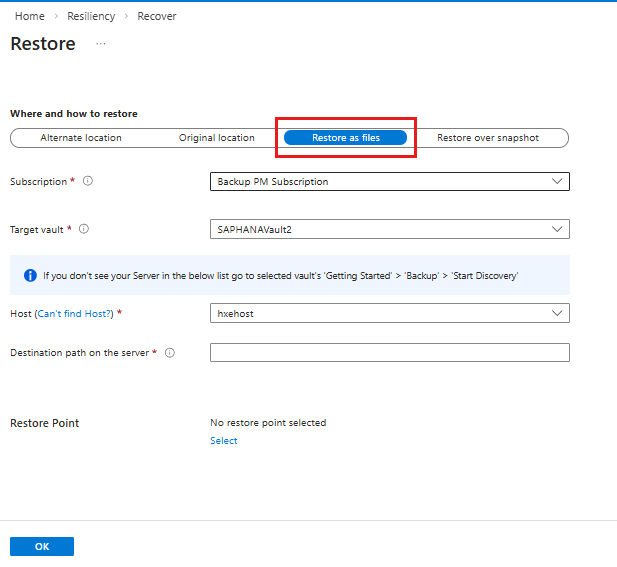
Vyberte bod obnovení, do kterého se obnoví všechny záložní soubory a složky.
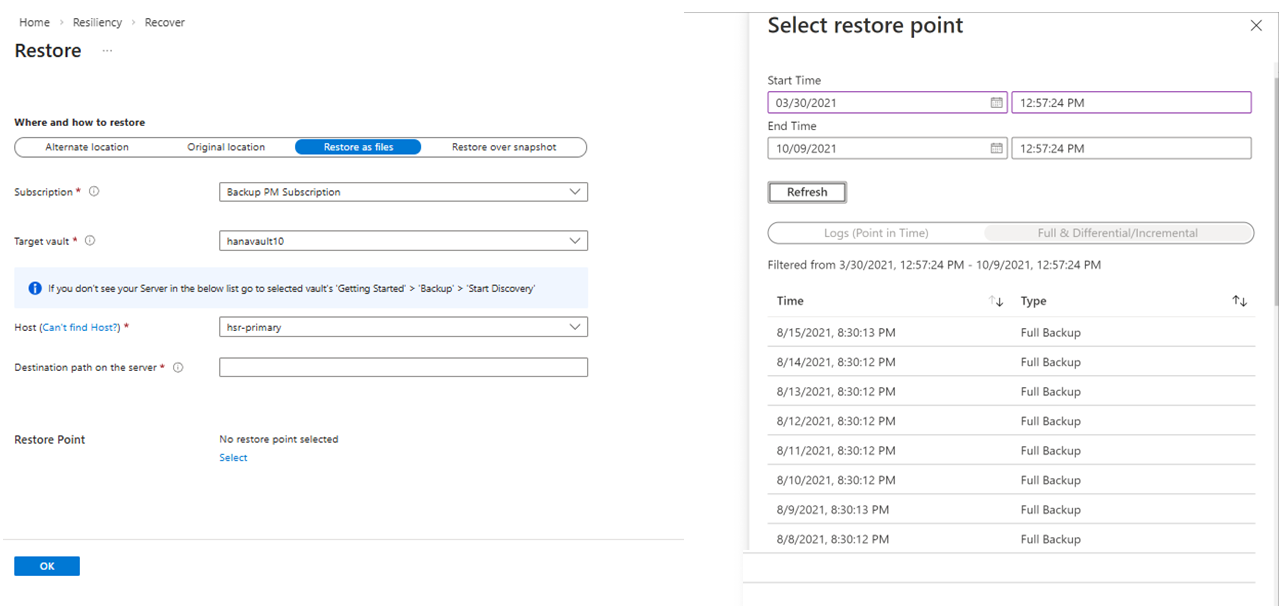
Všechny záložní soubory přidružené k vybranému bodu obnovení se uloží do cílového umístění.
V závislosti na typu bodu obnovení, který jste vybrali (
Bod v čase neboÚplné & Rozdílové ), uvidíte v cílové cestě vytvořené jednu nebo více složek. Jedna ze složek, Data_<datum a čas obnovy>, obsahuje plné zálohy, a druhá složka, Log, obsahuje logové zálohy a další zálohy (jako jsou rozdílové a přírůstkové).Poznámka:
Pokud jste vybrali možnost Obnovit k určitému bodu v čase, můžou soubory protokolu, které byly přeneseny do cílového virtuálního počítače, někdy obsahovat protokoly za hranice bodu v čase, který jste zvolili k obnovení. Azure Backup zajistí, aby zálohy protokolů pro všechny služby HANA byly k dispozici pro konzistentní a úspěšné obnovení ke zvolenému bodu v čase.
Přesuňte obnovené soubory na server SAP HANA, kam je chcete obnovit jako databázi, a pak proveďte následující kroky:
a. Spuštěním následujícího příkazu nastavte oprávnění ke složce nebo adresáři, kde jsou uložené záložní soubory:
chown -R <SID>adm:sapsys <directory>b) Spusťte další sadu příkazů jako
<SID>adm:su: <sid>admc) Vygenerujte soubor katalogu pro obnovení. Extrahujte BackupId ze souboru metadat JSON pro úplné zálohování, které použijete později v operaci obnovení. Ujistěte se, že úplné zálohy a zálohy protokolů (které nejsou k dispozici pro obnovení z úplné zálohy) jsou v různých složkách, a odstraňte soubory metadat JSON v těchto složkách. Běh:
hdbbackupdiag --generate --dataDir <DataFileDir> --logDirs <LogFilesDir> -d <PathToPlaceCatalogFile>-
<DataFileDir>: Složka, která obsahuje úplné zálohy. -
<LogFilesDir>: Složka, která obsahuje zálohy protokolů, rozdílové zálohy a přírůstkové zálohy. Pro úplné obnovení zálohy, protože složka protokolu není vytvořená, přidejte prázdný adresář. -
<PathToPlaceCatalogFile>: Složka, do které se musí umístit vygenerovaný soubor katalogu.
d. Obnovení můžete provést pomocí nově generovaného souboru katalogu prostřednictvím hana Studia nebo spuštěním dotazu na obnovení nástroje SAP HANA HDBSQL s tímto nově vygenerovaným katalogem. Tady jsou uvedené dotazy HDBSQL:
Pokud chcete otevřít výzvu HDBSQL, spusťte následující příkaz:
hdbsql -U AZUREWLBACKUPHANAUSER -d systemDBObnovit do určitého bodu v čase:
Pokud vytváříte novou obnovenou databázi, spuštěním příkazu HDBSQL vytvořte novou databázi
<DatabaseName>a pak pomocí příkazuALTER SYSTEM STOP DATABASE <db> IMMEDIATEzastavte databázi pro obnovení. Pokud ale obnovujete pouze existující databázi, zastavte databázi spuštěním příkazu HDBSQL.Potom spuštěním následujícího příkazu obnovte databázi:
RECOVER DATABASE FOR <db> UNTIL TIMESTAMP <t1> USING CATALOG PATH <path> USING LOG PATH <path> USING DATA PATH <path> USING BACKUP_ID <bkId> CHECK ACCESS USING FILE-
<DatabaseName>: Název nové databáze nebo existující databáze, kterou chcete obnovit. -
<Timestamp>: Přesné časové razítko pro obnovení do konkrétního okamžiku v čase. -
<DatabaseName@HostName>: Název databáze, jejíž záloha se používá k obnovení, a název hostitele nebo SAP HANA serveru, na kterém se tato databáze nachází. MožnostUSING SOURCE <DatabaseName@HostName>určuje, že záloha dat (použitá k obnovení) je databáze s jiným identifikátorem SID nebo názvem než cílový počítač SAP HANA. Není nutné ji zadávat pro obnovení, která se provádí na stejném serveru HANA, ze kterého se provádí zálohování. -
<PathToGeneratedCatalogInStep3>: Cesta k souboru katalogu, který byl vygenerován v kroku c. -
<DataFileDir>: Složka, která obsahuje úplné zálohy. -
<LogFilesDir>: Složka obsahující zálohy protokolů, rozdílové zálohování a přírůstkové zálohování (pokud existuje). -
<BackupIdFromJsonFile>: BackupId, který byl extrahován v kroku c.
-
Jak obnovit z konkrétní úplné nebo rozdílové zálohy:
Pokud vytváříte novou obnovenou databázi, spuštěním příkazu HDBSQL vytvořte novou databázi
<DatabaseName>a pak pomocí příkazuALTER SYSTEM STOP DATABASE <db> IMMEDIATEzastavte databázi pro obnovení. Pokud ale obnovujete pouze existující databázi, zastavte databázi spuštěním příkazu HDBSQL:RECOVER DATA FOR <DatabaseName> USING BACKUP_ID <BackupIdFromJsonFile> USING SOURCE '<DatabaseName@HostName>' USING CATALOG PATH ('<PathToGeneratedCatalogInStep3>') USING DATA PATH ('<DataFileDir>') CLEAR LOG-
<DatabaseName>: Název nové databáze nebo existující databáze, kterou chcete obnovit. -
<Timestamp>: Přesné časové razítko pro obnovení do konkrétního okamžiku v čase. -
<DatabaseName@HostName>: Název databáze, jejíž záloha se používá k obnovení, a název hostitele nebo SAP HANA serveru, na kterém se tato databáze nachází. MožnostUSING SOURCE <DatabaseName@HostName>určuje, že záloha dat (použitá k obnovení) je databáze s jiným identifikátorem SID nebo názvem než cílový počítač SAP HANA. Proto není nutné zadávat pro obnovení, která se provádí na stejném serveru HANA, z kterého bylo zálohování provedeno. -
<PathToGeneratedCatalogInStep3>: Cesta k souboru katalogu, který byl vygenerován v kroku c. -
<DataFileDir>: Složka, která obsahuje úplné zálohy. -
<LogFilesDir>: Složka obsahující zálohy protokolů, rozdílové zálohování a přírůstkové zálohování (pokud existuje). -
<BackupIdFromJsonFile>: BackupId, který byl extrahován v kroku c.
-
Obnovení pomocí ID zálohy:
RECOVER DATA FOR <db> USING BACKUP_ID <bkId> USING CATALOG PATH <path> USING LOG PATH <path> USING DATA PATH <path> CHECK ACCESS USING FILEPříklady:
SAP HANA obnovení systému na stejném serveru:
RECOVER DATABASE FOR SYSTEM UNTIL TIMESTAMP '2022-01-12T08:51:54.023' USING CATALOG PATH ('/restore/catalo_gen') USING LOG PATH ('/restore/Log/') USING DATA PATH ('/restore/Data_2022-01-12_08-51-54/') USING BACKUP_ID 1641977514020 CHECK ACCESS USING FILEObnovení tenanta SAP HANA na stejném serveru:
RECOVER DATABASE FOR DHI UNTIL TIMESTAMP '2022-01-12T08:51:54.023' USING CATALOG PATH ('/restore/catalo_gen') USING LOG PATH ('/restore/Log/') USING DATA PATH ('/restore/Data_2022-01-12_08-51-54/') USING BACKUP_ID 1641977514020 CHECK ACCESS USING FILEobnovení systému SAP HANA na jiném serveru:
RECOVER DATABASE FOR SYSTEM UNTIL TIMESTAMP '2022-01-12T08:51:54.023' USING SOURCE <sourceSID> USING CATALOG PATH ('/restore/catalo_gen') USING LOG PATH ('/restore/Log/') USING DATA PATH ('/restore/Data_2022-01-12_08-51-54/') USING BACKUP_ID 1641977514020 CHECK ACCESS USING FILESAP HANA obnovení uživatelského prostoru na jiném serveru:
RECOVER DATABASE FOR DHI UNTIL TIMESTAMP '2022-01-12T08:51:54.023' USING SOURCE <sourceSID> USING CATALOG PATH ('/restore/catalo_gen') USING LOG PATH ('/restore/Log/') USING DATA PATH ('/restore/Data_2022-01-12_08-51-54/') USING BACKUP_ID 1641977514020 CHECK ACCESS USING FILE
-
Částečné obnovení jako soubory
Služba Azure Backup určuje sérii souborů, které se mají stáhnout během obnovení jako soubory. Existují ale scénáře, kdy nebudete chtít znovu stáhnout celý obsah.
Můžete mít například zálohovací politiku týdenních úplných záloh, denní diferenciální zálohy a protokoly a už jste stáhli soubory pro konkrétní diferenciál. Zjistili jste, že toto není správný bod obnovení, a rozhodli jste se stáhnout diferenciální data následujícího dne. Teď potřebujete jenom rozdílový soubor, protože už máte počáteční úplné zálohování. Díky částečné možnosti obnovit jako soubory, kterou poskytuje Azure Backup, teď můžete vyloučit úplnou zálohu z procesu stahování a stáhnout pouze rozdílovou zálohu.
Vyloučení typů záložních souborů
ExtensionSettingOverrides.json je soubor JSON (JavaScript Object Notation), který obsahuje přepsání pro více nastavení služby Azure Backup pro SQL. Chcete-li provést částečné obnovení jako operace se soubory, musíte přidat nové pole JSON . RecoveryPointsToBeExcludedForRestoreAsFiles Toto pole obsahuje řetězcovou hodnotu, která označuje, které typy bodů obnovení by měly být vyloučeny v další operaci obnovení jako operace se soubory .
Na cílovém počítači, na kterém se mají soubory stahovat, přejděte do složky opt/msawb/bin .
Pokud ještě neexistuje, vytvořte nový soubor JSON s názvem ExtensionSettingOverrides.JSON.
Přidejte následující pár klíč-hodnota JSON:
{
"RecoveryPointsToBeExcludedForRestoreAsFiles": "ExcludeFull"
}
Změňte oprávnění a vlastnictví souboru:
chmod 750 ExtensionSettingsOverrides.json
chown root:msawb ExtensionSettingsOverrides.json
Nevyžaduje se žádné restartování žádné služby. Služba Azure Backup se pokusí vyloučit typy zálohování v řetězci obnovení, jak je uvedeno v tomto souboru.
RecoveryPointsToBeExcludedForRestoreAsFiles přijímá pouze konkrétní hodnoty, které označují body obnovení, které mají být vyloučeny během obnovení. Pro SAP HANA jsou tyto hodnoty:
-
ExcludeFull. Jiné typy zálohování, jako jsou rozdílové, přírůstkové a protokoly, se stáhnou, pokud se nacházejí v řetězci bodů obnovení. -
ExcludeFullAndDifferential. Jiné typy zálohování, jako jsou přírůstkové a protokoly, se stáhnou, pokud se nacházejí v řetězu bodů obnovení. -
ExcludeFullAndIncremental. Další typy záloh, jako jsou rozdílové zálohy a protokoly, budou staženy, pokud jsou přítomny v řetězci bodů obnovení. -
ExcludeFullAndDifferentialAndIncremental. Jiné typy zálohování, jako jsou protokoly, se stáhnou, pokud se nacházejí v řetězu bodů obnovení.
Obnovení k určitému časovému okamžiku
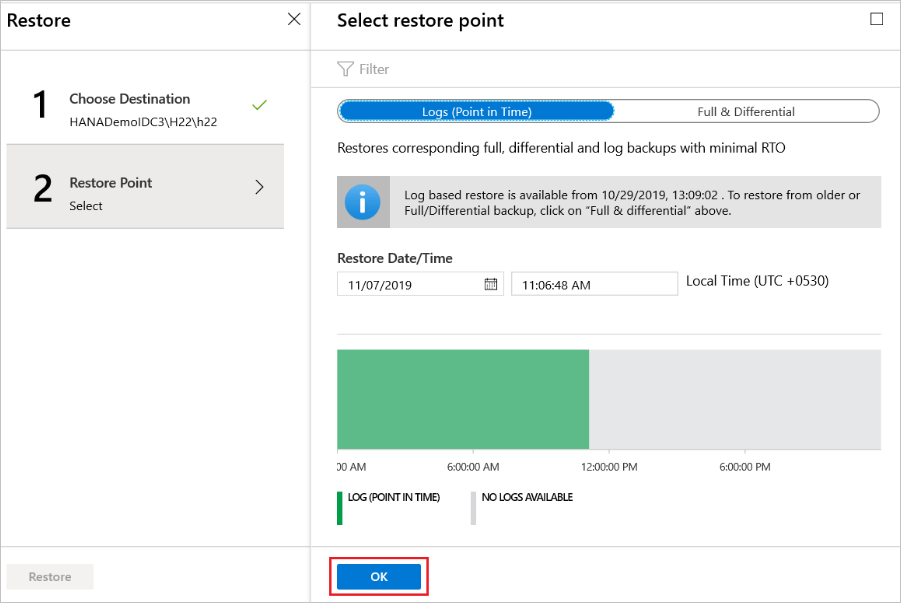
Pokud jste jako typ obnovení vybrali Protokoly (bod v čase), postupujte takto:
Vyberte bod obnovení z grafu protokolu a pak vyberte OK a zvolte bod obnovení.
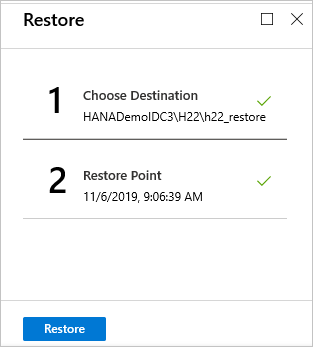
V nabídce Obnovit vyberte Obnovit a spusťte úlohu obnovení.
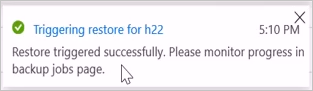
Průběh obnovení můžete sledovat v oblasti Oznámení nebo ho sledovat tak , že v nabídce databáze vyberete Úlohy obnovení .
Obnovení do konkrétního bodu obnovy
Pokud jste jako typ obnovení vybrali možnost Full &Differential , postupujte takto:
Ze seznamu vyberte bod obnovení a pak vyberte OK a zvolte bod obnovení.
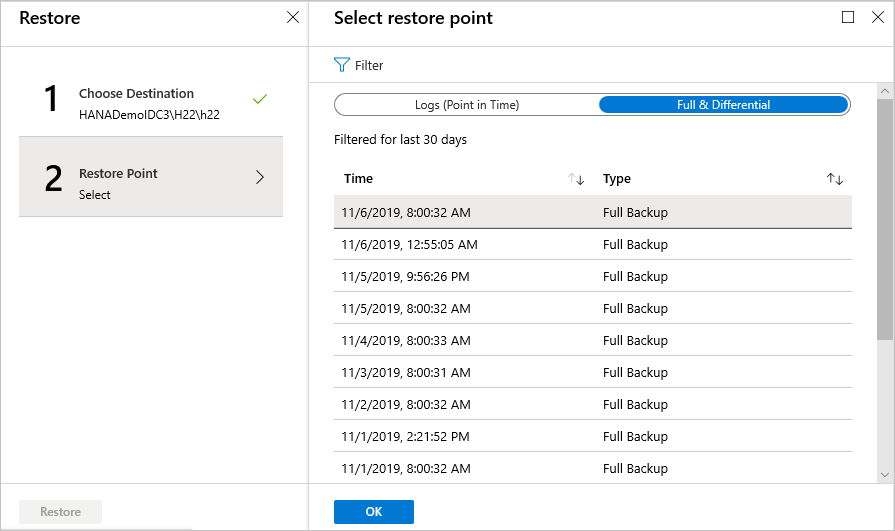
V nabídce Obnovit vyberte Obnovit a spusťte úlohu obnovení.
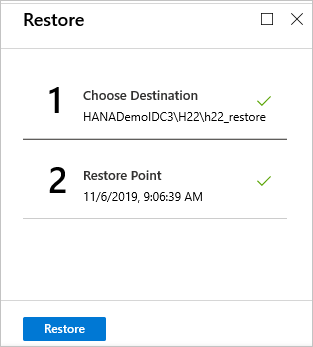
Průběh obnovení můžete sledovat v oblasti Oznámení nebo ho sledovat tak , že v nabídce databáze vyberete Úlohy obnovení .
Poznámka:
Při obnově v rámci Více databázových kontejnerů (MDC), po obnovení systémové databáze na cílovou instanci, musíte znovu spustit skript předběžné registrace. Následné obnovení databáze tenanta bude úspěšné. Další informace naleznete v části Odstranění problémů s obnovením databáze s více kontejnery.
Obnovení napříč regiony
Jako jednu z možností obnovení umožňuje Cross Region Restore (CRR) obnovit databáze SAP HANA hostované na virtuálních počítačích Azure v sekundární oblasti, která je spárovanou oblastí Azure.
Pokud chcete začít používat tuto funkci, přečtěte si téma Nastavení obnovení mezi oblastmi.
Zobrazení zálohovaných položek v sekundární oblasti
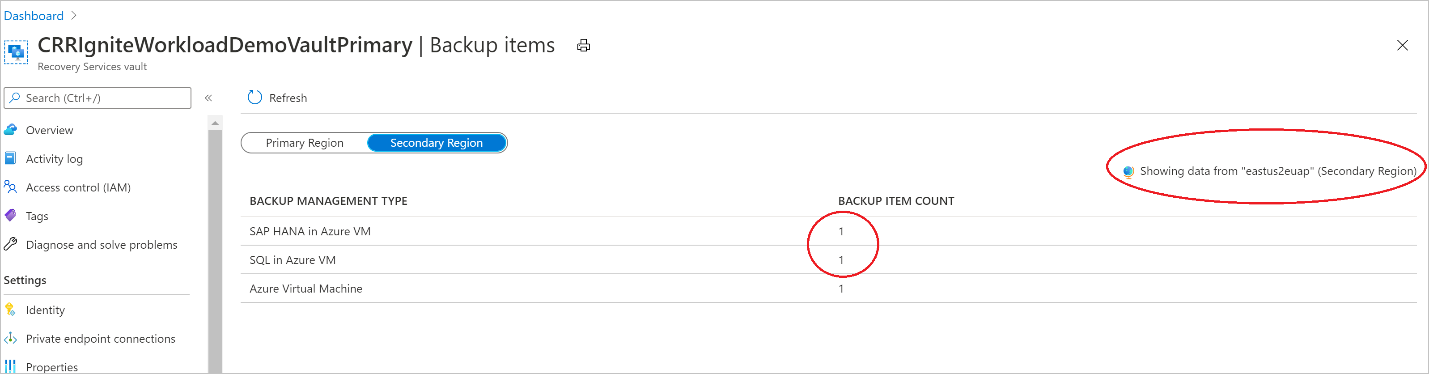
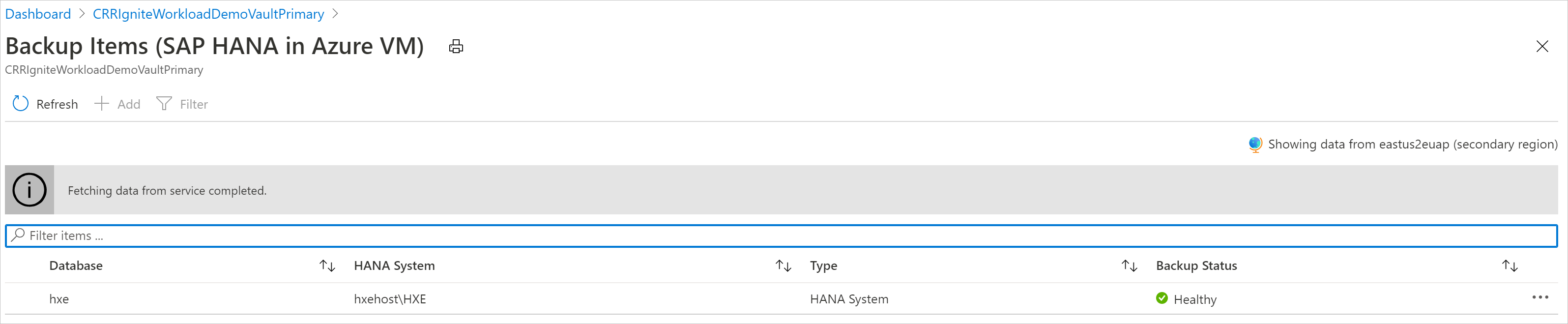
Pokud je povolený CRR, můžete zobrazit zálohované položky v sekundární oblasti.
- V Azure portálu přejděte do trezoru služby Recovery Services a poté vyberte položky zálohy.
- Vyberte Sekundární oblast pro zobrazení položek v sekundární oblasti.
Poznámka:
V seznamu se zobrazují jenom typy správy záloh, které podporují funkci CRR. V současné době je povolena pouze podpora obnovení dat sekundární oblasti do sekundární oblasti.
Obnovení v sekundární oblasti
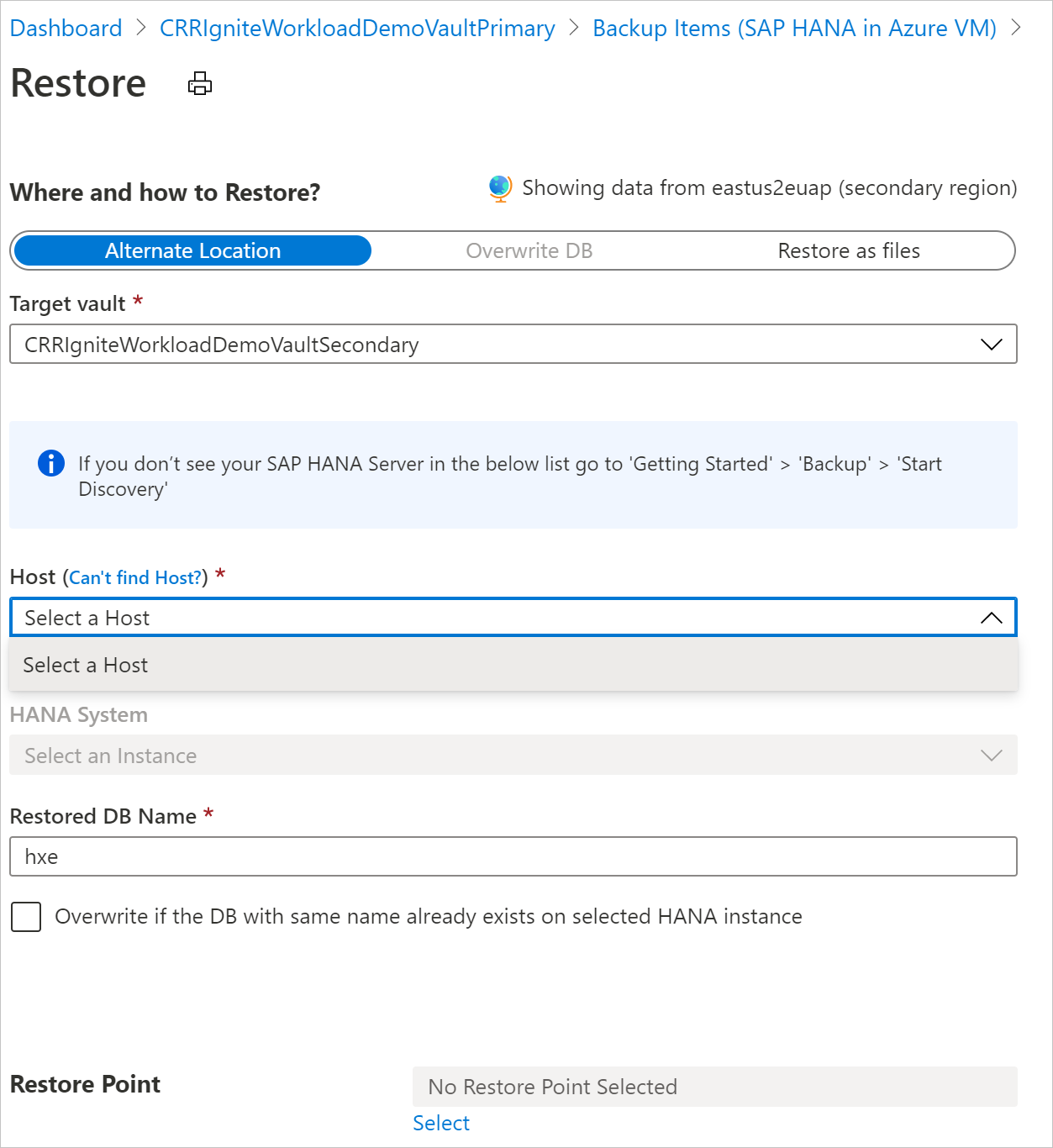
Uživatelské prostředí obnovení sekundární oblasti se podobá uživatelskému prostředí obnovení primární oblasti. Když nakonfigurujete podrobnosti v podokně Konfigurace obnovení, budete vyzváni k zadání pouze parametrů sekundární oblasti. Trezor by měl existovat v sekundární oblasti a server SAP HANA by se měl zaregistrovat do trezoru v sekundární oblasti.

Poznámka:
- Po aktivaci obnovení a ve fázi přenosu dat není možné úlohu obnovení zrušit.
- Role a úroveň přístupu, které jsou potřeba k provedení operace obnovení napříč oblastmi, jsou role operátora zálohování v předplatném a přístup přispěvatele (zápis) ve zdrojových a cílových virtuálních strojích. Pokud chcete zobrazit úlohy zálohování, čtenář služby Backup je minimální oprávnění vyžadovaná v předplatném.
- Cíl bodu obnovení (RPO) pro data zálohování, která mají být k dispozici v sekundární oblasti, je 12 hodin. Proto když zapnete CRR, RPO pro sekundární oblast je 12 hodin + doba trvání protokolování frekvence (což lze nastavit na minimálně 15 minut).
Přečtěte si informace o minimálních požadavcích na roli pro obnovení mezi oblastmi.
Monitorování obnovovacích úloh v sekundární oblasti
- V Azure portal přejděte na Resiliency a pak vyberte Jobs.
- Pokud chcete zobrazit úlohy v sekundární oblasti, v podokně Úlohy vyfiltrujte operaci na CrossRegionRestore.
Obnovení napříč předplatnými
Azure Backup nyní umožňuje obnovit databázi SAP HANA do libovolného předplatného (podle následujících požadavků Azure RBAC) z bodu obnovení. Ve výchozím nastavení Azure Backup obnoví do stejného předplatného, ve kterém jsou body obnovení dostupné.
S obnovením mezi předplatnými (CSR) máte flexibilitu obnovení do libovolného předplatného a jakéhokoli trezoru v rámci vašeho tenanta, pokud jsou k dispozici oprávnění k obnovení. Ve výchozím nastavení je csr povolené pro všechny trezory služby Recovery Services (existující a nově vytvořené trezory).
Poznámka:
- Obnovení napříč předplatnými můžete aktivovat z trezoru služby Recovery.
- CSR se podporuje jenom pro streamování a zálohování založené na backintu a nepodporuje se pro zálohování založené na snímcích.
- Obnovení mezi oblastmi (CRR) s CSR není podporováno.
Obnovení přenosu mezi předplatnými do aktivovaného trezoru s privátním koncovým bodem
Provedení obnovení napříč předplatnými do trezoru s aktivovaným soukromým koncovým bodem:
- Ve zdrojovém trezoru služby Recovery Services přejděte na kartu Sítě.
- Přejděte do části Privátní přístup a vytvořte Privátní koncové body.
- Vyberte předplatné cílového trezoru, ve kterém chcete provést obnovení.
- V části Virtual Network vyberte VNet cílového virtuálního počítače, který chcete obnovit v rámci předplatného.
- Vytvořte privátní koncový bod a aktivujte proces obnovení.
Požadavky RBAC v Azure
| Typ operace | Operátor zálohování | trezor služby Recovery Services | Alternativní operátor |
|---|---|---|---|
| Obnovení databáze nebo obnovení jako souborů | Virtual Machine Contributor |
Zdrojový virtuální počítač, který byl zálohován | Místo předdefinované role můžete zvážit vlastní roli, která má následující oprávnění: - Microsoft.Compute/virtualMachines/write - Microsoft.Compute/virtualMachines/read |
Virtual Machine Contributor |
Cílový virtuální počítač, ve kterém se databáze obnoví, nebo se vytvoří soubory. | Místo předdefinované role můžete zvážit vlastní roli, která má následující oprávnění: - Microsoft.Compute/virtualMachines/write - Microsoft.Compute/virtualMachines/read |
|
Backup Operator |
Cílový trezor služby Recovery Services |
Ve výchozím nastavení je v trezoru služby Recovery Services povolený CSR. Pokud chcete aktualizovat nastavení obnovení trezoru služby Recovery Services, přejděte do části Vlastnosti>Obnovení mezi předplatnými a proveďte požadované změny.

obnovení předplatného Kroužkové obnovení předplatného pomocí Azure CLI
az backup vault create
Přidejte parametr cross-subscription-restore-state , který umožňuje nastavit stav CSR trezoru během vytváření a aktualizace trezoru.
az backup recoveryconfig show
Přidejte parametr --target-subscription-id, který vám umožní při aktivaci obnovení mezi předplatnými poskytnout cílové předplatné jako vstup pro zdroje dat SQL nebo HANA.
Příklad :
   az backup vault create -g {rg_name} -n {vault_name} -l {location} --cross-subscription-restore-state Disable
   az backup recoveryconfig show --restore-mode alternateworkloadrestore --backup-management-type azureworkload -r {rp} --target-container-name {target_container} --target-item-name {target_item} --target-resource-group {target_rg} --target-server-name {target_server} --target-server-type SQLInstance --target-subscription-id {target_subscription} --target-vault-name {target_vault} --workload-type SQLDataBase --ids {source_item_id}