Poznámka:
Přístup k této stránce vyžaduje autorizaci. Můžete se zkusit přihlásit nebo změnit adresáře.
Přístup k této stránce vyžaduje autorizaci. Můžete zkusit změnit adresáře.
Tento článek popisuje postup zálohování bodů dlouhodobého uchování v archivní úrovni a snímků ve standardní úrovni pomocí portálu Azure.
Podporované úlohy
| Workloads | Operations |
|---|---|
| Virtuální počítač Microsoft Azure | Umožňuje zobrazit archivované body obnovení. Přesuňte všechny doporučené body obnovení do archivu. Obnovení archivovaných bodů pro obnovení Zobrazit úlohy archivace, přesunu a obnovení. |
| SQL Server na virtuálním počítači Azure SAP HANA ve službě Azure Virtual Machines |
Umožňuje zobrazit archivované body obnovení. Přesuňte všechny archivovatelné body obnovení do archivu. Obnovení ze záložních archivních bodů. Zobrazit úlohy archivace, přesunu a obnovení. |
Zobrazení archivovaných bodů obnovení
Teď můžete zobrazit všechny body obnovení přesunuté do archivu.
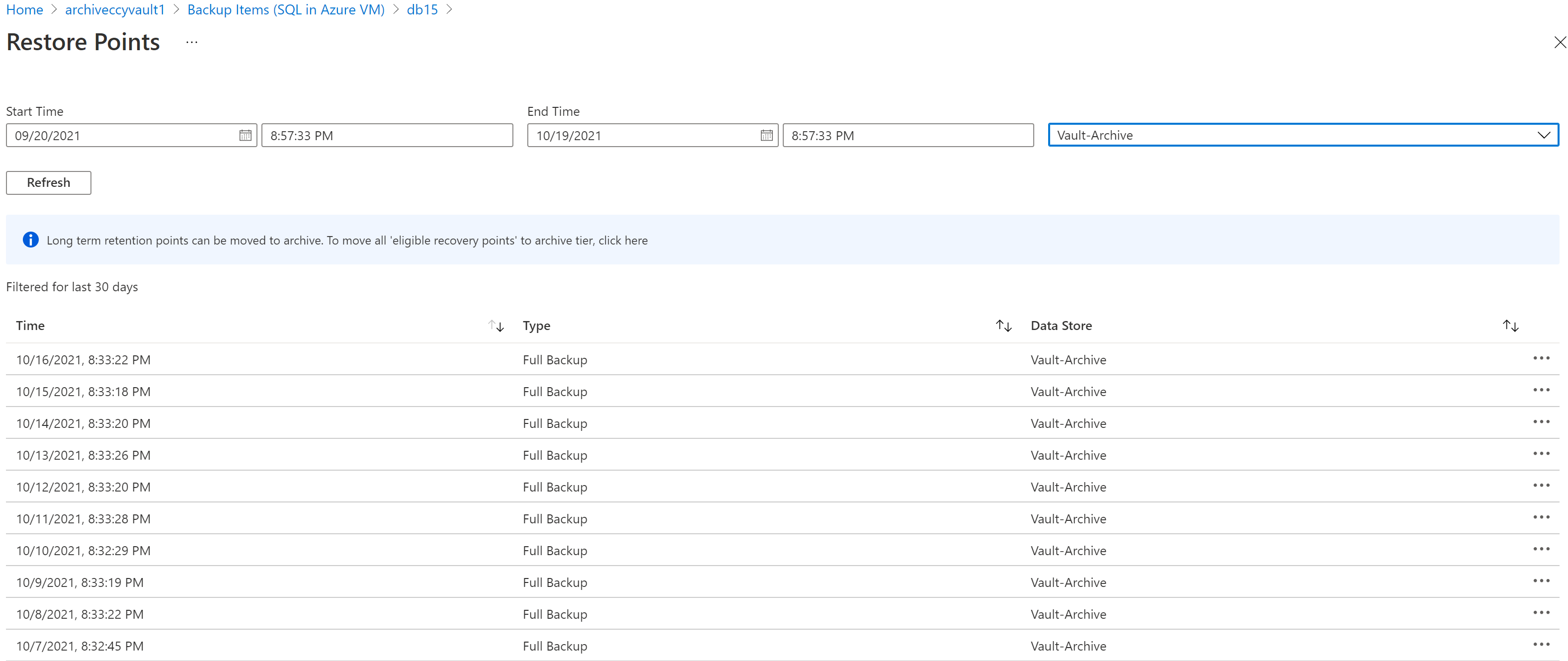
Povolte chytré vrstvení do archivu Vault pomocí zásady zálohování
Všechny oprávněné nebo doporučené body obnovení můžete automaticky přesunout do archivu trezoru tak, že nakonfigurujete požadovaná nastavení v zásadách zálohování.
Povolení inteligentního třídění pro virtuální počítač Azure
Pokud chcete povolit inteligentní vrstvení pro zásady zálohování virtuálních počítačů Azure, postupujte takto:
Na webu Azure Portal přejděte do trezoru služby Recovery Services –>Správa>.
Vyberte nebo vytvořte zásadu zálohování:
- Existující zásady zálohování: Vyberte zásadu zálohování, pro kterou chcete povolit funkci Smart Tiering.
- Vytvořte novou zásadu: Vytvořte novou zásadu zálohování.
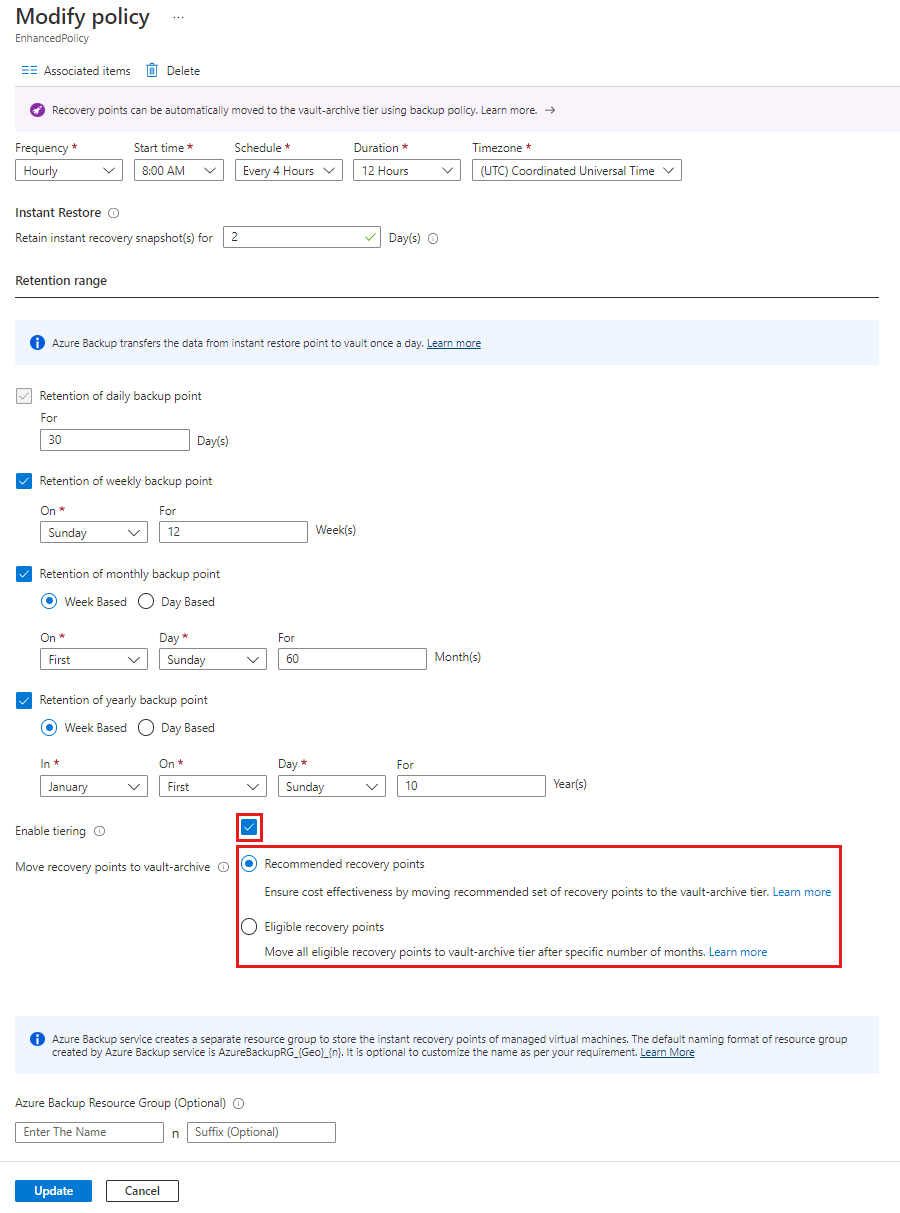
V zásadách zálohování vyberte Povolit vrstvení.
Vyberte jednu z následujících možností, abyste přešli do úrovně Vault-archivu:
- Doporučené body obnovení: Tato možnost přesune všechny doporučené body obnovení do archivní úrovně trezoru. Přečtěte si další informace o doporučeních.
- Oprávněné body obnovení: Tato možnost přesune všechny oprávněné body obnovení po určitém počtu dnů.
Note
- Hodnota x může být v rozsahu od 3 měsíců do (měsíční/roční uchovávání v měsících -6).
- To může zvýšit celkové náklady.
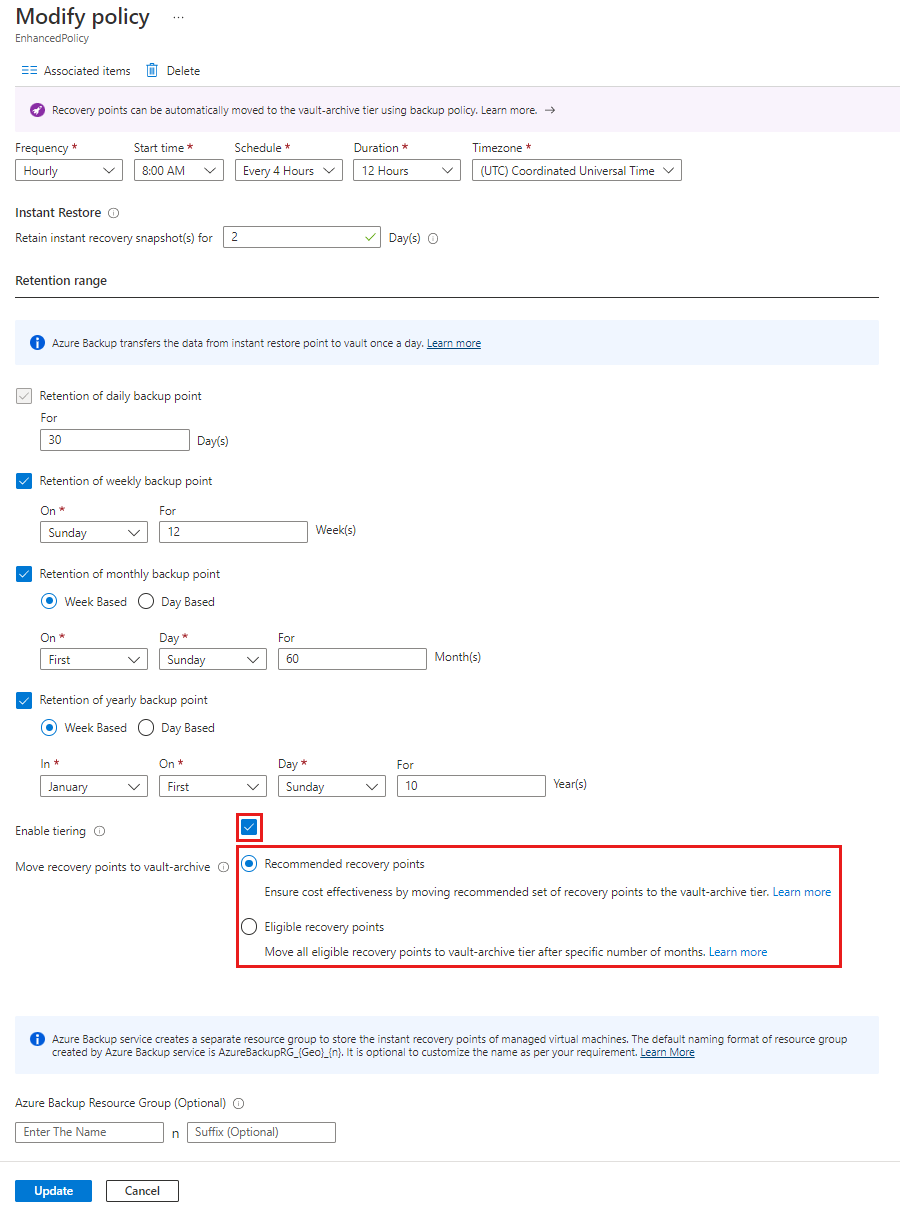
Po nakonfigurování zásady se všechny doporučené body obnovení přesunou do archivní úrovně.
Povolení inteligentního vrstvení pro SAP HANA/ SQL Servery ve službě Azure Virtual Machines
Pokud chcete povolit inteligentní vrstvení pro servery Azure SAP HANA nebo SQL v zásadách zálohování virtuálních počítačů Azure, postupujte takto:
Na webu Azure Portal přejděte do trezoru služby Recovery Services –>Správa>.
Vyberte nebo vytvořte zásadu zálohování:
- Existující zásady zálohování: Vyberte zásadu zálohování, pro kterou chcete povolit inteligentní správu úrovní.
- Vytvořte novou zásadu: Vytvořte novou zásadu zálohování.
V zásadách zálohování vyberte Přesunout příslušné body obnovení do Vault-archive.
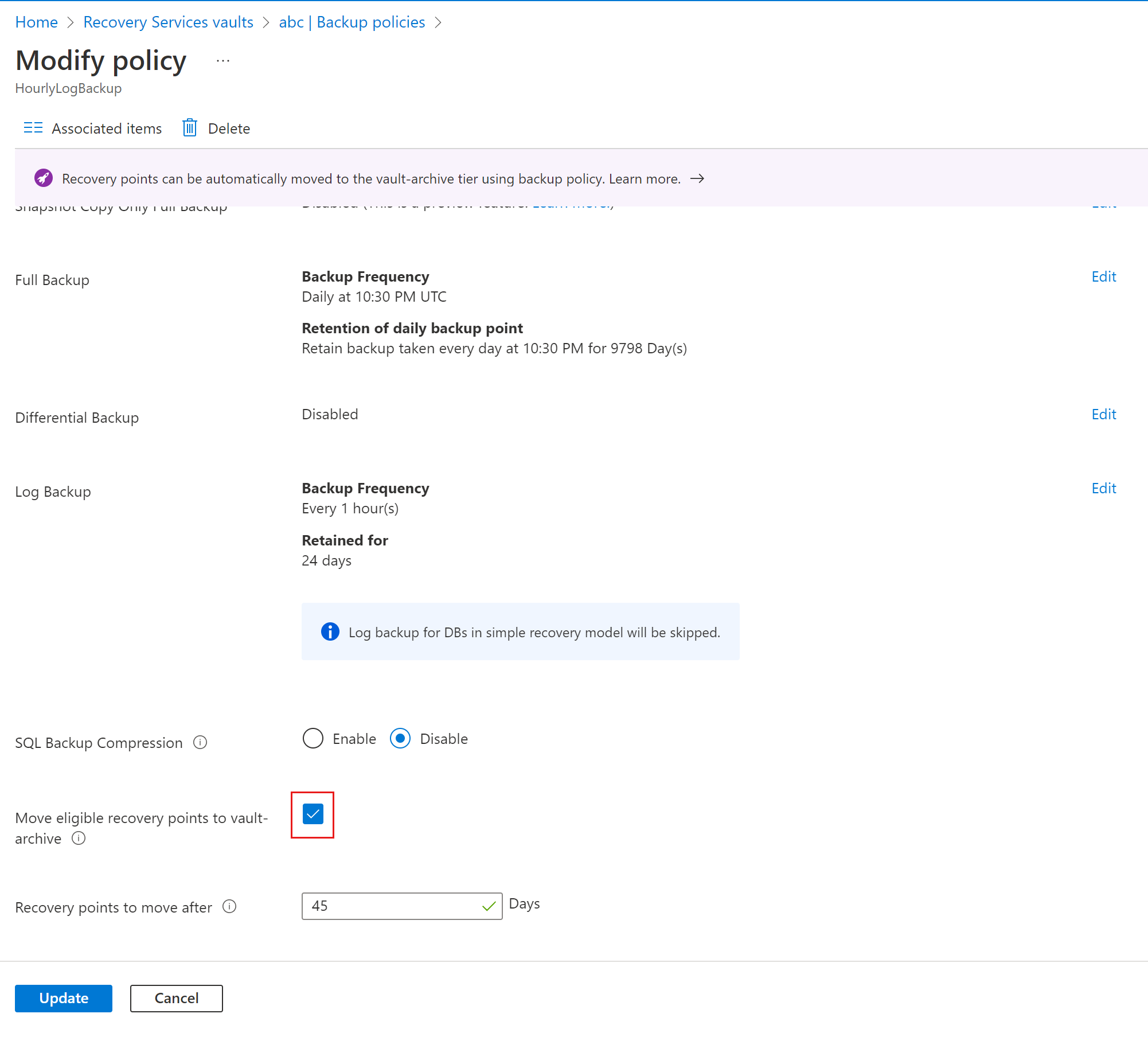
Vyberte počet dní, po kterých chcete přesunout bod obnovení do archivu.
Note
Počet dnů může být v rozsahu od 45 do (retention-180) dnů.
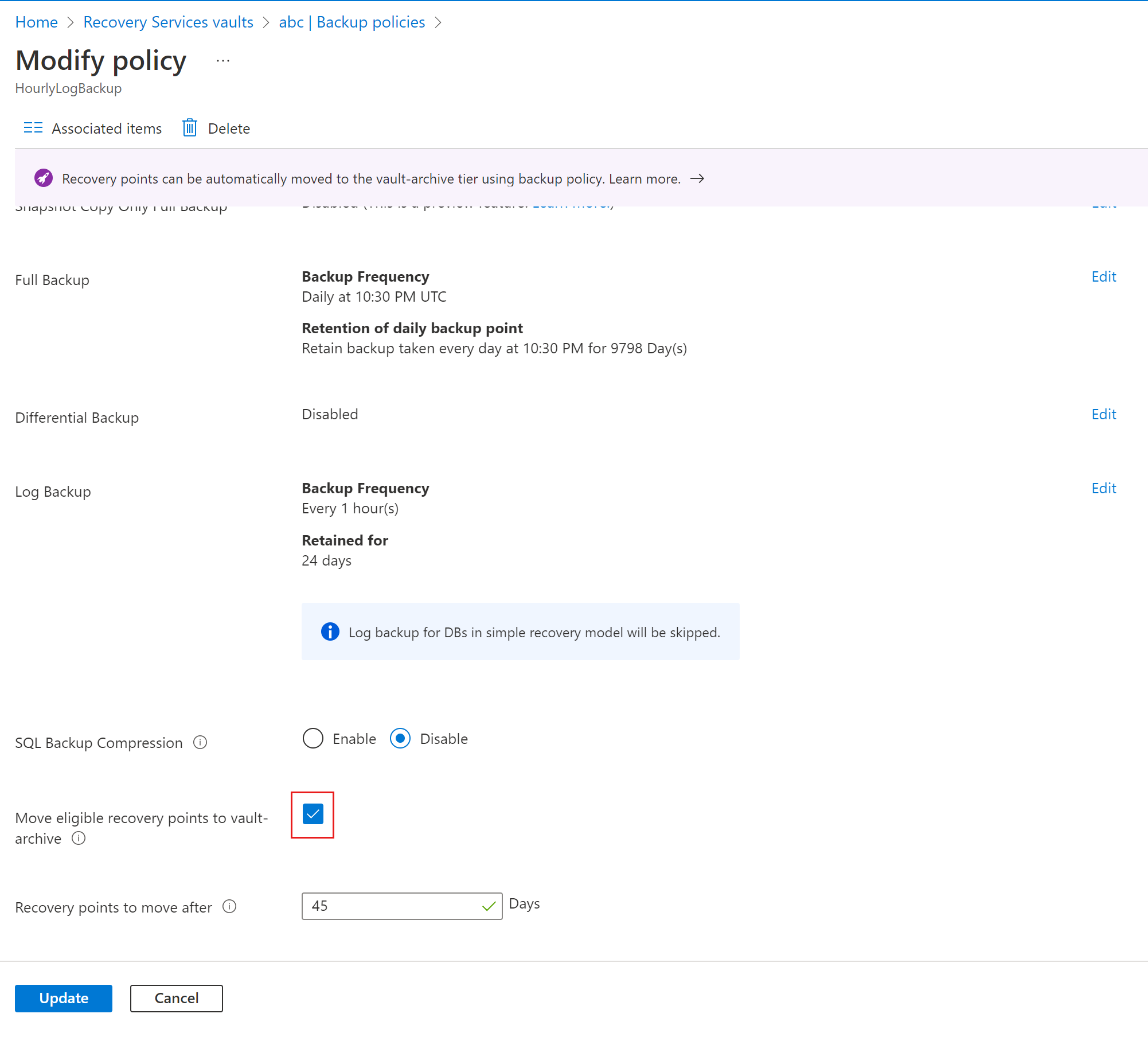
Po povolení Smart Tiering se všechny oprávněné body obnovení přesunou do úrovně Vault-archive.
Přesunutí archivovatelných bodů obnovení
Přesunutí archivovatelných bodů obnovení pro konkrétní databázi SQL/SAP HANA
Všechny body obnovení pro konkrétní databázi SQL/SAP HANA můžete přesunout najednou.
Postupujte následovně:
Přejděte na Odolnost>Chráněné položky.
V podokně Chráněné položky vyberte chráněnou položku (databázi na SQL Serveru nebo SAP HANA na virtuálním počítači Azure), jejíž body obnovení chcete přesunout na archivní úroveň trezoru.
V podokně vybraných chráněných položek vyberte přidruženou položku.
Pokud chcete zobrazit seznam všech dosažitelných bodů obnovení, vyberte u vybrané položky klikněte sem.
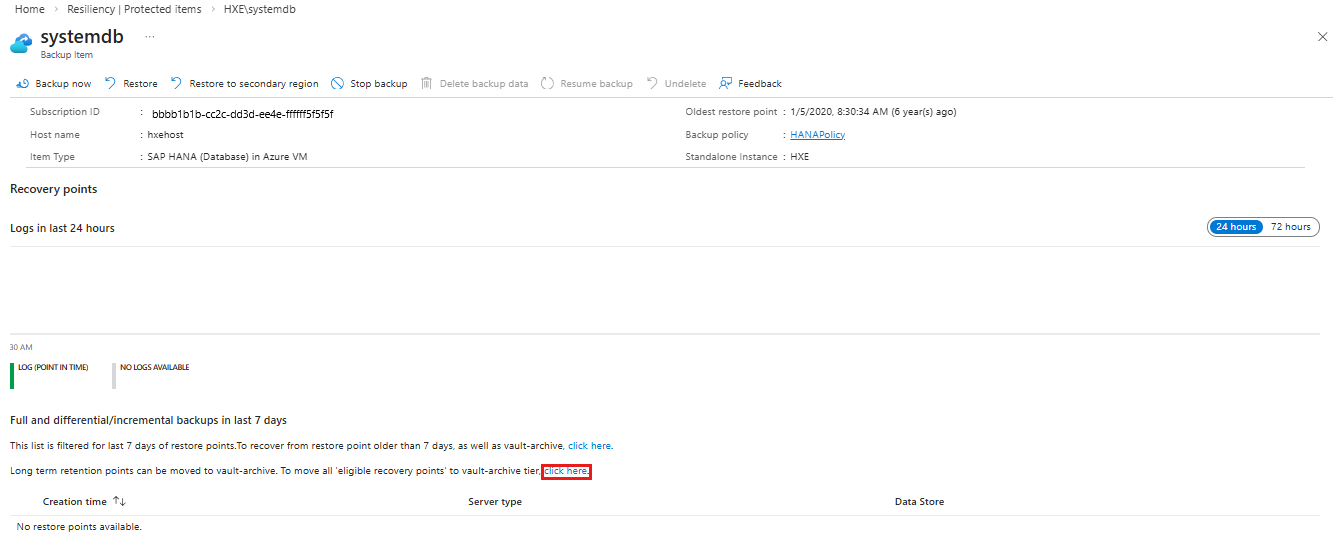
V podokně Přesunout body obnovení do archivu trezoru vyberte Přesunout body obnovení do archivu trezoru a přesuňte všechny body obnovení do archivní úrovně trezoru.
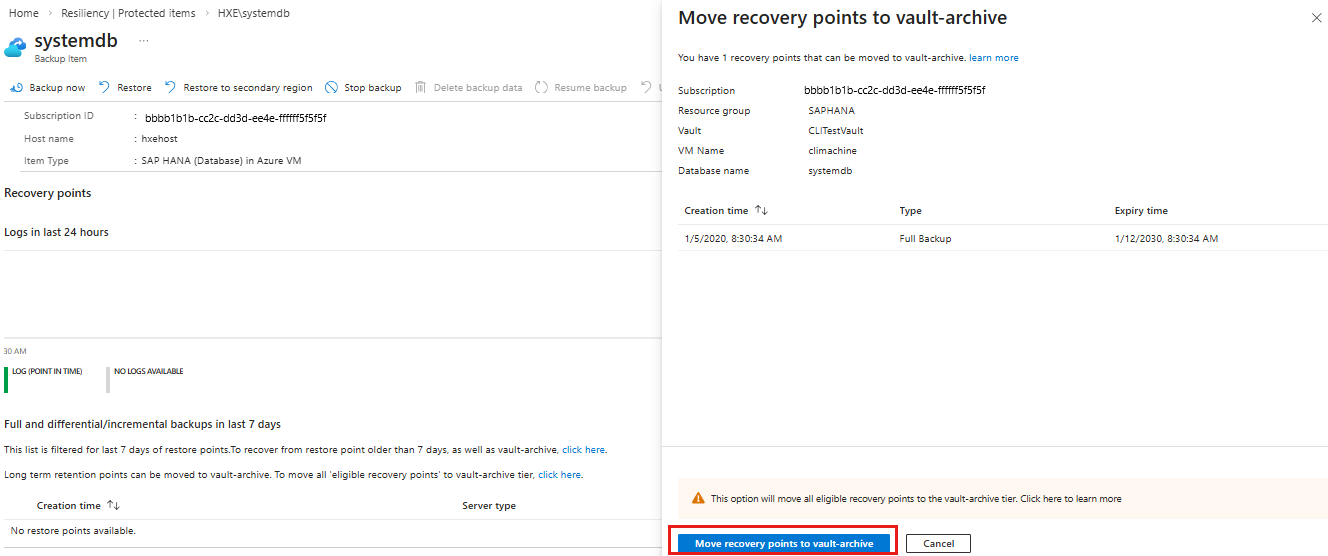
Note
Tato možnost přesune všechny body obnovení vhodné k archivaci na úroveň Vault-archive.
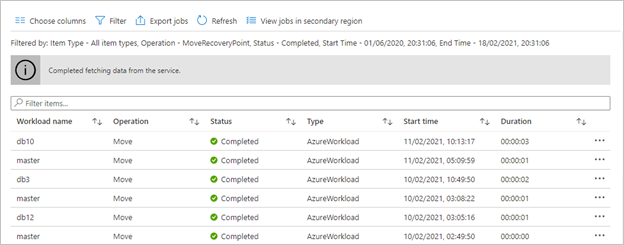
Průběh úloh zálohování můžete monitorovat.
Přesun doporučených bodů obnovení pro konkrétní virtuální počítač Azure
Všechny doporučené body obnovení pro vybrané virtuální počítače Azure můžete přesunout do archivní úrovně trezoru. Přečtěte si o sadě doporučení pro virtuální počítač Azure.
Postupujte následovně:
Přejděte na Odolnost>Chráněné položky.
V podokně Chráněné položky vyberte chráněnou položku (virtuální počítač Azure), jejíž body obnovení chcete přesunout na archivní úroveň trezoru.
V podokně vybraných chráněných položek vyberte přidruženou položku.
Pokud chcete zobrazit seznam všech platných a dostupných bodů obnovení, pro vybranou přidruženou položku vyberte klikněte sem.
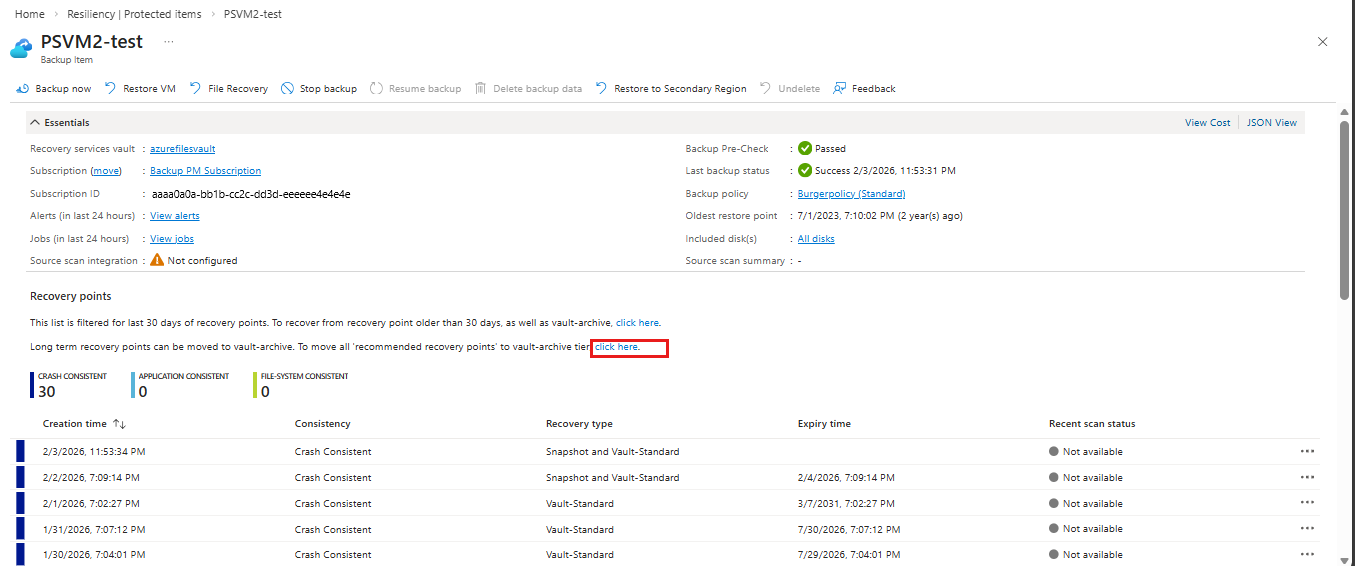
V podokně Přesunout body obnovení do archivu trezoru vyberte Přesunout body obnovení do archivu trezoru a přesuňte všechny body obnovení do archivní úrovně trezoru.
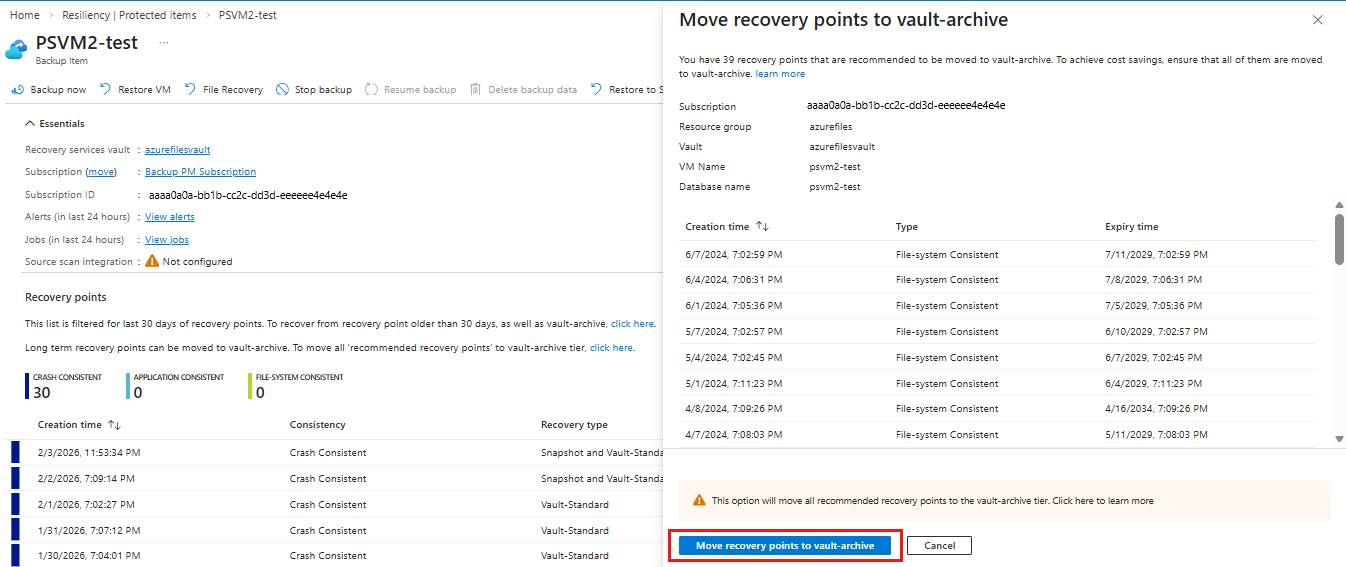
Note
Abyste zajistili úsporu nákladů, musíte přesunout všechny doporučené body obnovení do archivní úrovně trezoru. Pokud to chcete ověřit, postupujte podle kroků 1 a 2. Pokud je seznam bodů obnovení v kroku 3 prázdný, všechny doporučené body obnovení se přesunou do archivní úrovně trezoru.
Restore
Pokud chcete obnovit body obnovení přesunuté do archivu, musíte přidat požadované parametry pro dobu obnovy a prioritu obnovy.
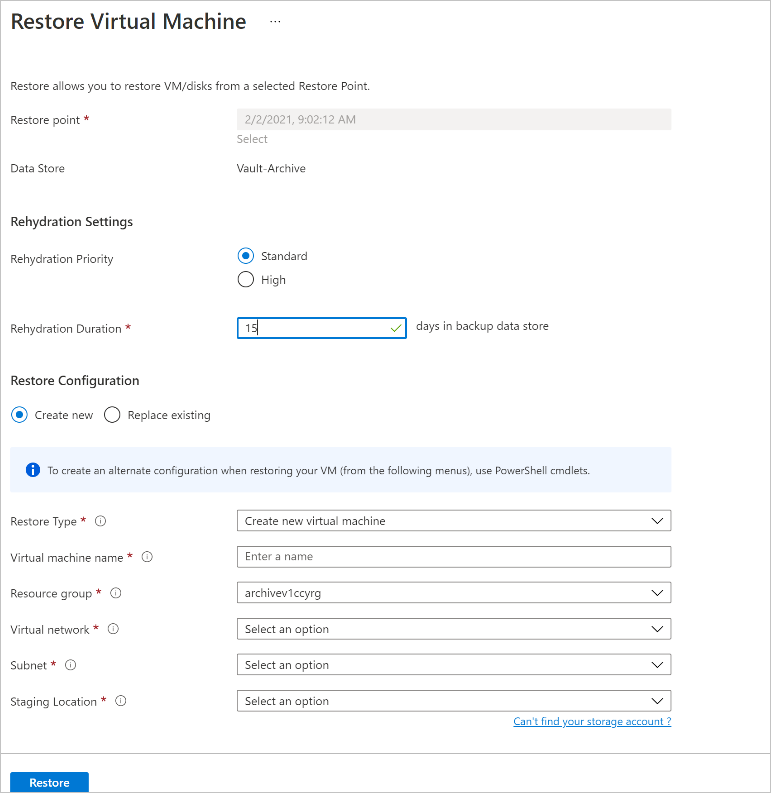
Zobrazení úloh
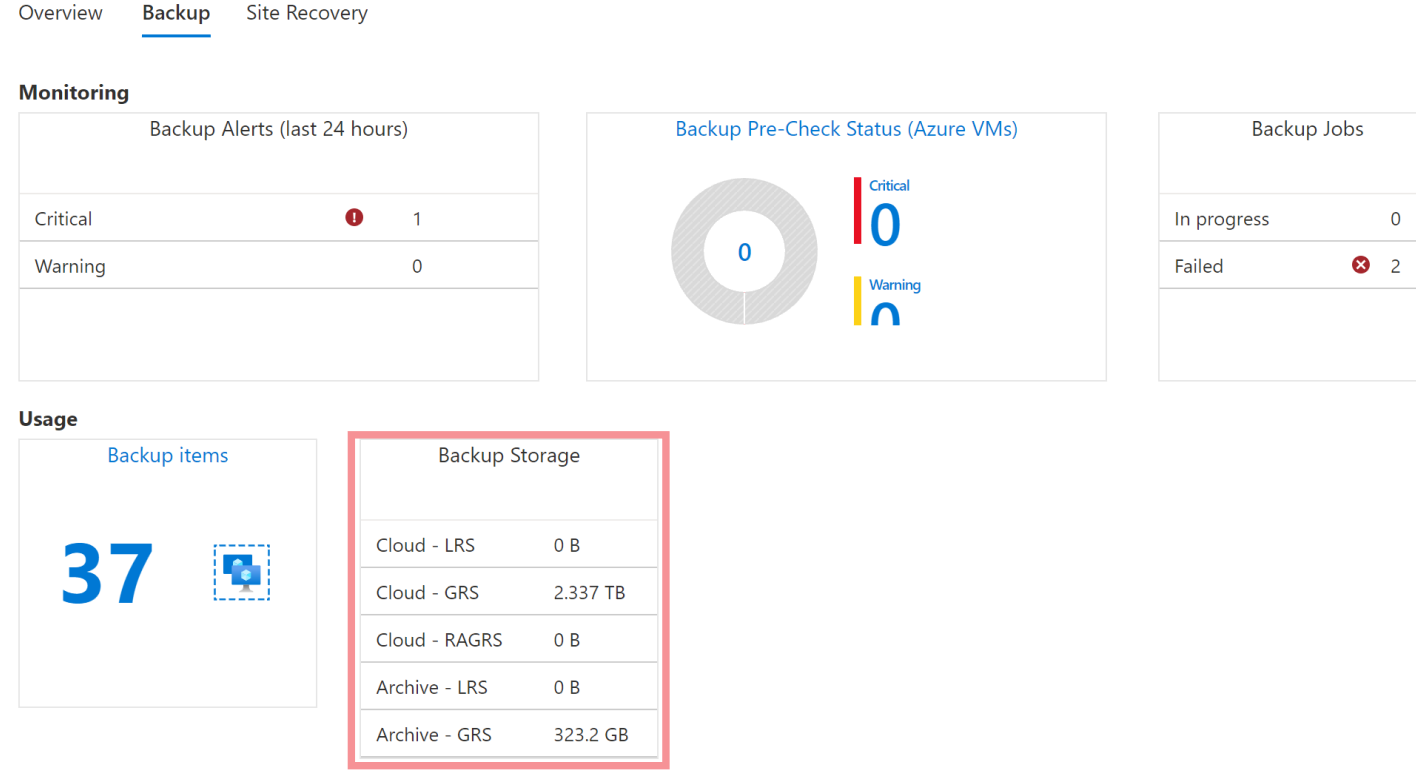
Zobrazení využití archivu na řídicím panelu trezoru
Použití archivu můžete zobrazit také na řídicím panelu trezoru.
Další kroky
- Použijte archivní úroveň podpory prostřednictvím PowerShell/CLI.
- Řešení chyb archivační vrstvy
Tento článek obsahuje postup zálohování dlouhodobých bodů uchovávání v archivní úrovni a snímků a úrovně Standard pomocí PowerShellu.
Podporované úlohy
| Workloads | Operations |
|---|---|
| Azure Virtual Machines SQL Server ve službě Azure Virtual Machines |
Umožňuje zobrazit archivovatelné body obnovení. Zobrazení doporučených bodů obnovení (pouze pro virtuální počítače) Přesuňte archivovatelné body obnovení Přesun doporučených bodů obnovení (pouze pro azure Virtual Machines) Umožňuje zobrazit archivované body obnovení. Obnovení ze záložních archivních bodů. |
Začínáme
Stáhněte si nejnovější verzi PowerShellu z GitHubu.
V PowerShellu spusťte následující cmdlet:
install-module -name Az.RecoveryServices -Repository PSGallery -RequiredVersion 4.4.0 -AllowPrerelease -forcePřipojte se k Azure pomocí rutiny Connect-AzAccount .
Přihlaste se ke svému předplatnému:
Set-AzContext -Subscription "SubscriptionName"Získejte trezor:
$vault = Get-AzRecoveryServicesVault -ResourceGroupName "rgName" -Name "vaultName"Získejte seznam zálohovaných položek:
Pro virtuální počítače Azure
$BackupItemList = Get-AzRecoveryServicesBackupItem -vaultId $vault.ID -BackupManagementType "AzureVM" -WorkloadType "AzureVM"Sql Server ve službě Azure Virtual Machines
$BackupItemList = Get-AzRecoveryServicesBackupItem -vaultId $vault.ID -BackupManagementType "AzureWorkload" -WorkloadType "MSSQL"
Získejte zálohovanou položku.
Pro virtuální počítače Azure
$bckItm = $BackupItemList | Where-Object {$_.Name -match '<vmName>'}Sql Server ve službě Azure Virtual Machines
$bckItm = $BackupItemList | Where-Object {$_.FriendlyName -eq '<dbName>' -and $_.ContainerName -match '<vmName>'}
(Volitelné) Přidejte rozsah dat, pro který chcete zobrazit body obnovení. Pokud například chcete zobrazit body obnovení za posledních 120 dnů, použijte následující příkaz cmdlet:
 $startDate = (Get-Date).AddDays(-120)
 $endDate = (Get-Date).AddDays(0)
Note
Pokud chcete zobrazit body obnovení pro jiný časový rozsah, upravte počáteční a koncové datum odpovídajícím způsobem.
Ve výchozím nastavení je to nastaveno na posledních 30 dnů.
Kontrola archivovatelného stavu všech bodů obnovení
Teď můžete pomocí následující rutiny zkontrolovat archivovatelný stav všech bodů obnovení zálohované položky:
$rp = Get-AzRecoveryServicesBackupRecoveryPoint -VaultId $vault.ID -Item $bckItm -StartDate $startdate.ToUniversalTime() -EndDate $enddate.ToUniversalTime()

$rp | select RecoveryPointId, @{ Label="IsArchivable";Expression={$_.RecoveryPointMoveReadinessInfo["ArchivedRP"].IsReadyForMove}}, @{ Label="ArchivableInfo";Expression={$_.RecoveryPointMoveReadinessInfo["ArchivedRP"].AdditionalInfo}}
Zkontrolujte archivovatelné body obnovení
$rp = Get-AzRecoveryServicesBackupRecoveryPoint -VaultId $vault.ID -Item $bckItm -StartDate $startdate.ToUniversalTime() -EndDate $enddate.ToUniversalTime() -IsReadyForMove $true -TargetTier VaultArchive
Tato rutina zobrazí seznam všech bodů obnovení přidružených k určité zálohované položce, která je připravená k přesunutí do archivu (od počátečního data do koncového data). Můžete také upravit počáteční a koncové datum.
Zkontrolujte, proč se bod obnovení nedá přesunout do archivu.
$rp = Get-AzRecoveryServicesBackupRecoveryPoint -VaultId $vault.ID -Item $bckItm -StartDate $startdate.ToUniversalTime() -EndDate $enddate.ToUniversalTime() -IsReadyForMove $false -TargetTier VaultArchive
$rp[0].RecoveryPointMoveReadinessInfo["ArchivedRP"]
Kde $rp[0] je bod obnovení, pro který chcete zkontrolovat, proč není archivovatelný.
Ukázkový výstup
IsReadyForMove  AdditionalInfo
--------------  --------------
False           Recovery-Point Type is not eligible for archive move as it is already moved to archive tier
Kontrola doporučené sady archivovatelných bodů (jenom pro virtuální počítače Azure)
Body obnovení přidružené k virtuálnímu počítači jsou přírůstkové. Když přesunete konkrétní bod obnovení do archivu, převede se na úplnou zálohu a pak se přesune do archivu. Úspora nákladů spojená s přesunem do archivu proto závisí na četnosti změn zdroje dat.
Azure Backup proto poskytuje doporučenou sadu bodů obnovení, které můžou ušetřit náklady, pokud se přesunou společně.
Note
- Úspora nákladů závisí na různých důvodech a nemusí být pro každou instanci stejná.
- Úspory nákladů jsou zajištěny pouze v případě, že přesunete všechny body obnovení obsažené v doporučené sadě do archivní vrstvy ve trezoru.
$RecommendedRecoveryPointList = Get-AzRecoveryServicesBackupRecommendedArchivableRPGroup -Item $bckItm -VaultId $vault.ID
Přesunout do archivu
Move-AzRecoveryServicesBackupRecoveryPoint -VaultId $vault.ID -RecoveryPoint $rp[0] -SourceTier VaultStandard -DestinationTier VaultArchive
$rp[0] Tady je první bod obnovení v seznamu. Pokud chcete přesunout další body obnovení, použijte $rp[1]$rp[2]atd.
Tento cmdlet přesune archivovatelný bod obnovení do archivu. Vrátí úlohu, kterou lze použít ke sledování operace přesunutí, a to jak z portálu, tak pomocí PowerShellu.
Zobrazení archivovaných bodů obnovení
Tato rutina vrátí všechny archivované body obnovení.
$rp = Get-AzRecoveryServicesBackupRecoveryPoint -VaultId $vault.ID -Item $bckItm -Tier VaultArchive -StartDate $startdate.ToUniversalTime() -EndDate $enddate.ToUniversalTime()
Obnovení pomocí PowerShellu
Pro body obnovení v archivu poskytuje Služba Azure Backup integrovanou metodologii obnovení. Integrované obnovení je dvoustupňový proces.
- Zahrnuje obnovení bodů obnovy uložených v archivu.
- Dočasně ho uložte do úrovně Vault-Standard na dobu (označovanou také jako doba rehydratace) od 10 do 30 dnů. Výchozí hodnota je 15 dní. Jsou dvě různé priority rehydratace – Standardní a vysoká priorita. Přečtěte si další informace o prioritě rehydratace.
Note
- Doba rehydratace po výběru se nedá změnit a rehydrované body obnovy zůstanou ve standardní úrovni po dobu rehydratace.
- Další krok rehydratace přináší náklady.
Další informace o různých metodách obnovení pro Azure Virtual Machines najdete v tématu Obnovení virtuálního počítače Azure pomocí PowerShellu.
Restore-AzRecoveryServicesBackupItem -VaultLocation $vault.Location -RehydratePriority "Standard" -RehydrateDuration 15 -RecoveryPoint $rp -StorageAccountName "SampleSA" -StorageAccountResourceGroupName "SArgName" -TargetResourceGroupName $vault.ResourceGroupName -VaultId $vault.ID
Chcete-li obnovit SQL Server, postupujte podle těchto kroků. Cmdlet Restore-AzRecoveryServicesBackupItem vyžaduje dva další parametry, RehydrationDuration a RehydrationPriority.
Zobrazení úloh
K zobrazení úloh pro přesun a obnovení použijte následující cmdlet PowerShell:
Get-AzRecoveryServicesBackupJob -VaultId $vault.ID
Přesun bodů obnovení do archivní úrovně ve velkém měřítku
Teď můžete pomocí ukázkových skriptů provádět operace škálování. Přečtěte si další informace o tom, jak spustit ukázkové skripty. Skripty si můžete stáhnout odsud.
Následující operace můžete provádět pomocí ukázkových skriptů poskytovaných službou Azure Backup:
- Přesuňte všechny oprávněné body obnovení pro konkrétní databázi nebo všechny databáze pro SQL server na virtuálním počítači Azure do archivní úrovně.
- Přesuňte všechny doporučené body obnovení pro konkrétní virtuální počítač Azure do archivní úrovně.
Můžete také napsat skript podle vašich požadavků nebo upravit výše uvedené ukázkové skripty a načíst požadované zálohované položky.
Povolte inteligentní třídění do archivu trezoru pomocí zásad zálohování.
Všechny oprávněné nebo doporučené body obnovení můžete automaticky přesunout do archivu v trezoru pomocí zálohovací politiky.
V následujících částech se dozvíte, jak povolit Smart Tiering pro způsobilé body obnovení.
Vytvořte zásadu
Pokud chcete vytvořit a nakonfigurovat zásadu, spusťte následující rutiny:
Načtěte název trezoru:
$vault = Get-AzRecoveryServicesVault -ResourceGroupName "testRG" -Name "TestVault"Nastavte plán zásad:
$schPol = Get-AzRecoveryServicesBackupSchedulePolicyObject -WorkloadType AzureVM -BackupManagementType AzureVM -PolicySubType Enhanced -ScheduleRunFrequency WeeklyNastavení dlouhodobého uchovávání bodů uchovávání:
$retPol = Get-AzRecoveryServicesBackupRetentionPolicyObject -WorkloadType AzureVM -BackupManagementType AzureVM -ScheduleRunFrequency Weekly
Konfigurace inteligentního vrstvení
Nyní můžete nakonfigurovat Smart Tiering pro přesun bodů obnovení do Vault-archivu a jejich uchovávání pomocí zásad zálohování.
Note
Po konfiguraci se Smart Tiering automaticky povolí a přesune body obnovení do Vault-archive.
Doporučené body obnovení podle vrstev pro Azure Virtual Machines
Pokud chcete provést vrstvení všech doporučených bodů obnovení do Vault-archivu, spusťte následující cmdlet:
$pol = New-AzRecoveryServicesBackupProtectionPolicy -Name TestPolicy -WorkloadType AzureVM -BackupManagementType AzureVM -RetentionPolicy $retPol -SchedulePolicy $schPol -VaultId $vault.ID -MoveToArchiveTier $true -TieringMode TierRecommended
Přečtěte si další informace o doporučeních pro archivaci virtuálních počítačů Azure.
Pokud zásady neodpovídají kritériím archivu trezoru, zobrazí se následující chyba:
New-AzRecoveryServicesBackupProtectionPolicy: TierAfterDuration needs to be >= 3 months, at least one of monthly or yearly retention should be >= (TierAfterDuration + 6) months
Note
Doporučená úroveň je podporovaná pro Virtuální počítače Azure, a ne pro SQL Server ve službě Azure Virtual Machines.
Vrstvení všech způsobilých zálohovacích položek virtuálních počítačů Azure
Pokud chcete přesunout všechny oprávněné body obnovení virtuálního počítače Azure do archivu trezoru, zadejte počet měsíců, po kterých chcete přesunout body obnovení, a spusťte následující cmdlet:
$pol = New-AzRecoveryServicesBackupProtectionPolicy -Name hiagaVMArchiveTierAfter -WorkloadType AzureVM -BackupManagementType AzureVM -RetentionPolicy $retPol -SchedulePolicy $schPol -VaultId $vault.ID -MoveToArchiveTier $true -TieringMode TierAllEligible -TierAfterDuration 3 -TierAfterDurationType Months
Note
- Počet měsíců musí být v rozsahu od 3 do (uchovávání až 6) měsíců.
- Povolení inteligentního vrstvení pro oprávněné body obnovení může zvýšit celkové náklady.
Vrstevněte všechny oprávněné SQL Servery v položkách zálohování Azure VM.
Pokud chcete uspořádat všechny oprávněné body obnovení SQL Serveru v Azure VM do archivu trezoru, zadejte počet dní, po kterých chcete přesunout body obnovení, a spusťte následující cmdlet:
$pol = New-AzRecoveryServicesBackupProtectionPolicy -Name SQLArchivePolicy -WorkloadType MSSQL -BackupManagementType AzureWorkload -RetentionPolicy $retPol -SchedulePolicy $schPol -VaultId $vault.ID -MoveToArchiveTier $true -TieringMode TierAllEligible -TierAfterDuration 40 -TierAfterDurationType Days
Note
Počet dní musí být v rozsahu od 45 do (uchovávání – 180) dnů.
Pokud zásada nemá nárok na Vault-archivaci, zobrazí se následující chyba:
New-AzRecoveryServicesBackupProtectionPolicy: TierAfterDuration needs to be >= 45 Days, at least one retention policy for full backup (daily / weekly / monthly / yearly) should be >= (TierAfter + 180) days
Úprava zásady
Pokud chcete upravit existující zásadu, spusťte následující cmdlet:
$pol = Get-AzRecoveryServicesBackupProtectionPolicy -VaultId $vault.ID | Where { $_.Name -match "Archive" }
Zakázat inteligentní vrstvení
Pokud chcete zakázat Smart Tiering pro archivaci bodů obnovení, spusťte následující cmdlet:
Set-AzRecoveryServicesBackupProtectionPolicy -VaultId $vault.ID -Policy $pol[0] -MoveToArchiveTier $false
Povolte inteligentní vrstvení
Pokud chcete znovu povolit inteligentní vrstvení poté, co jste jej zakázali, spusťte následující příkaz:
Virtuální počítač Azure
Set-AzRecoveryServicesBackupProtectionPolicy -VaultId $vault.ID -Policy $pol[0] -MoveToArchiveTier $true -TieringMode TierRecommendedAzure SQL Server na virtuálních počítačích Azure
Set-AzRecoveryServicesBackupProtectionPolicy -VaultId $vault.ID -Policy $pol[1] -MoveToArchiveTier $true -TieringMode TierAllEligible -TierAfterDuration 45 -TierAfterDurationType Days
Další kroky
- Použití podpory archivní vrstvy prostřednictvím Azure portálu/CLI.
- Řešení chyb archivní úrovně
Tento článek obsahuje postup zálohování dlouhodobých bodů uchovávání v archivní úrovni a snímky a úroveň Standard pomocí rozhraní příkazového řádku (CLI).
Podporované úlohy
| Workloads | Operations |
|---|---|
| Azure Virtual Machines SQL Server ve službě Azure Virtual Machines SAP HANA ve službě Azure Virtual Machines |
Umožňuje zobrazit archivovatelné body obnovení. Zobrazení doporučených bodů obnovení (pouze pro virtuální počítače) Přesuňte archivovatelné body obnovení Přesun doporučených bodů obnovení (pouze pro azure Virtual Machines) Umožňuje zobrazit archivované body obnovení. Obnovení ze záložních archivních bodů. |
Začínáme
Stáhněte nebo upgradujte verzi Azure CLI na verzi 2.26.0 nebo vyšší.
- Postupujte podle pokynů k první instalaci rozhraní příkazového řádku.
- Spusťte
az --upgradepro aktualizaci již nainstalované verze.
Přihlaste se pomocí následujícího příkazu:
az loginNastavit kontext předplatného:
az account set –s <subscriptionId>
Zobrazení archivovatelných bodů obnovení
Archivovatelné body obnovení můžete přesunout do archivní úrovně trezoru pomocí následujících příkazů. Přečtěte si další informace o kritériích způsobilosti.
Pro virtuální počítače Azure
az backup recoverypoint list -g {rg} -v {vault} -c {container} -i {item} --backup-management-type {AzureIaasVM} --workload-type {VM} --target-tier {VaultArchive} --is-ready-for-move {True}Sql Server ve službě Azure Virtual Machines
az backup recoverypoint list -g {rg} -v {vault} -c {container} -i {item} --backup-management-type {AzureWorkload} --workload-type {MSSQL} --target-tier {VaultArchive} --is-ready-for-move {True}Pro SAP HANA ve službě Azure Virtual Machines
az backup recoverypoint list -g {rg} -v {vault} -c {container} -i {item} --backup-management-type {AzureWorkload} --workload-type {SAPHANA} --target-tier {VaultArchive} --is-ready-for-move {True}
Kontrola, proč není bod obnovení archivovatelný
Spusťte následující příkaz:
az backup recoverypoint list -g {rg} -v {vault} -c {container} -i {item} --backup-management-type {AzureWorkload / AzureIaasVM} --workload-type {MSSQL / SAPHANA / VM} --query [].{Name:name,move_ready:properties.recoveryPointMoveReadinessInfo.ArchivedRP.isReadyForMove,additional_details: properties.recoveryPointMoveReadinessInfo.ArchivedRP.additionalInfo
Zobrazí se seznam všech bodů obnovení, jestli jsou archivovatelné, a důvod, proč se nedají archivovat.
Kontrola doporučené sady archivovatelných bodů (jenom pro virtuální počítače Azure)
Spusťte následující příkaz:
az backup recoverypoint list -g {rg} -v {vault} -c {container} -i {item} --backup-management-type { AzureIaasVM} --workload-type {VM} --recommended-for-archive
Přečtěte si další informace o sadě doporučení.
Note
- Úspora nákladů závisí na různých důvodech a nemusí být pro každou instanci stejná.
- Úspory nákladů můžete zajistit pouze tehdy, pokud se všechny body obnovení, které jsou součástí souboru doporučení, přesunou do archivní úrovně trezoru.
Přesunout do archivu
Archivovatelné body obnovení můžete přesunout do archivní úrovně trezoru pomocí následujících příkazů. Parametr name v příkazu by měl obsahovat název archivovatelného bodu obnovení.
Pro virtuální počítač Azure
az backup recoverypoint move -g {rg} -v {vault} -c {container} -i {item} --backup-management-type { AzureIaasVM} --workload-type {VM} --source-tier {VaultStandard} --destination-tier {VaultArchive} --name {rp}Pro SQL Server na virtuálním počítači Azure
az backup recoverypoint move -g {rg} -v {vault} -c {container} -i {item} --backup-management-type {AzureWorkload} --workload-type {MSSQL} --source-tier {VaultStandard} --destination-tier {VaultArchive} --name {rp}Pro SAP HANA na virtuálním počítači Azure
az backup recoverypoint move -g {rg} -v {vault} -c {container} -i {item} --backup-management-type {AzureWorkload} --workload-type {SAPHANA} --source-tier {VaultStandard} --destination-tier {VaultArchive} --name {rp}
Zobrazení archivovaných bodů obnovení
Použijte následující příkazy:
Pro virtuální počítače Azure
az backup recoverypoint list -g {rg} -v {vault} -c {container} -i {item} --backup-management-type {AzureWorkload } --workload-type {VM} -- tier {VaultArchive}Sql Server ve službě Azure Virtual Machines
az backup recoverypoint list -g {rg} -v {vault} -c {container} -i {item} --backup-management-type {AzureWorkload} --workload-type {MSSQL} -- tier {VaultArchive}Pro SAP HANA ve službě Azure Virtual Machines
az backup recoverypoint list -g {rg} -v {vault} -c {container} -i {item} --backup-management-type {AzureWorkload} --workload-type {SAPHANA} -- tier {VaultArchive}
Restore
Spusťte následující příkazy:
Pro virtuální počítače Azure
az backup restore restore-disks -g {rg} -v {vault} -c {container} -i {item} --rp-name {rp} --storage-account {storage_account} --rehydration-priority {Standard / High} --rehydration-duration {rehyd_dur}Pro SQL Server na virtuálních počítačích Azure nebo SAP HANA na virtuálních počítačích Azure
az backup recoveryconfig show --resource-group saphanaResourceGroup \
    --vault-name saphanaVault \
    --container-name VMAppContainer;Compute;saphanaResourceGroup;saphanaVM \
    --item-name saphanadatabase;hxe;hxe \
    --restore-mode AlternateWorkloadRestore \
    --rp-name 7660777527047692711 \
    --target-item-name restored_database \
    --target-server-name hxehost \
    --target-server-type HANAInstance \
    --workload-type SAPHANA \
    --output json


az backup restore restore-azurewl -g {rg} -v {vault} --recovery-config {recov_config} --rehydration-priority {Standard / High} --rehydration-duration {rehyd_dur}
Další kroky
- Použijte podporu archivní úrovně prostřednictvím Azure portal/PowerShellu.
- Nejčastější dotazy k archivní úrovni
- Řešení chyb archivační vrstvy