Poznámka:
Přístup k této stránce vyžaduje autorizaci. Můžete se zkusit přihlásit nebo změnit adresáře.
Přístup k této stránce vyžaduje autorizaci. Můžete zkusit změnit adresáře.
V tomto článku se dozvíte, jak vytvořit aplikaci Azure Functions v Azure Container Apps s předem nakonfigurovanými pravidly automatického škálování.
Požadavky
| Zdroj | Popis |
|---|---|
| Účet Azure | Účet Azure s aktivním předplatným. Pokud ho nemáte, vytvořte si ho zdarma. |
| Účet služby Azure Storage | Účet úložiště objektů blob pro ukládání stavu pro službu Azure Functions. |
| Aplikace Azure Insights | Instance Aplikace Azure Insights ke shromažďování dat o vaší kontejnerové aplikaci. |
Vytvoření aplikace Functions
Následující kroky ukazují, jak pomocí ukázkové image kontejneru vytvořit aplikaci kontejneru. Pokud chcete tento postup použít s vlastní imagí kontejneru, přečtěte si téma Vytvoření první aplikace funkcí v Azure Container Apps.
Přejděte na web Azure Portal a na panelu hledání vyhledejte kontejnerové aplikace .
Vyberte Kontejnerové aplikace.
Vyberte Vytvořit.
Vyberte Aplikace pro kontejnery.
V části Základy zadejte následující hodnoty.
V části Project details (Podrobnosti projektu):
Vlastnictví Hodnota Předplatné Vyberte své předplatné Azure. Skupina zdrojů Vyberte Vytvořit novou skupinu prostředků, pojmenujte ji my-aca-functions-group a vyberte OK. Název kontejnerové aplikace Zadejte my-aca-functions-app. Zaškrtněte políčko vedle Optimalizovat pro Azure Functions.
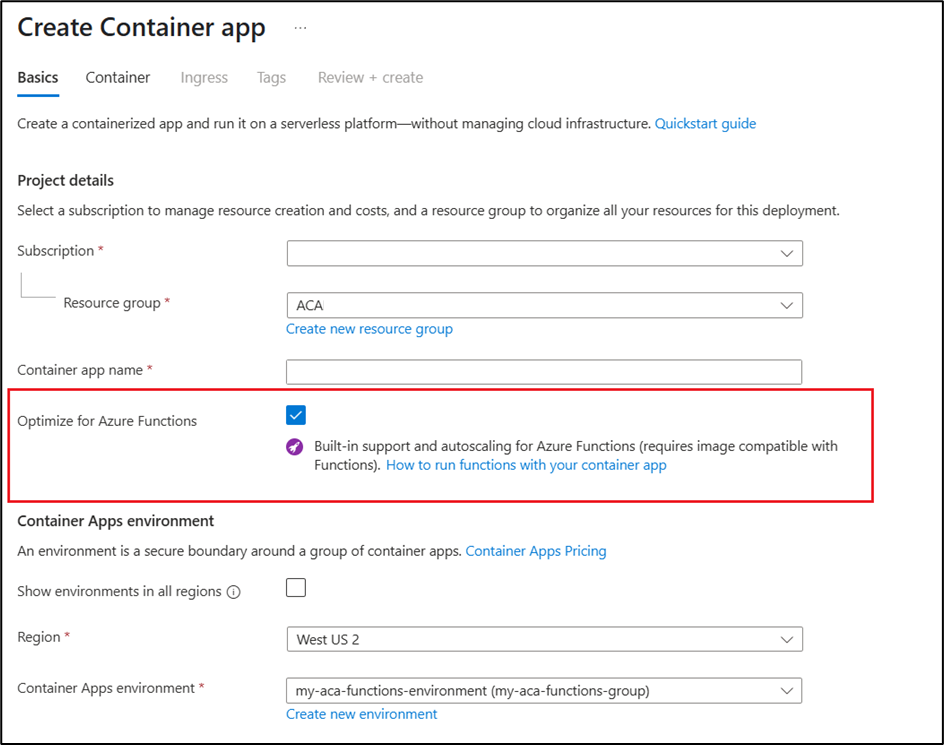
V části Prostředí Container Apps zadejte:
Vlastnictví Hodnota Región Vyberte oblast, která je k vám nejblíže. Prostředí Container Apps Vyberte Vytvořit nové prostředí. V okně nastavení prostředí zadejte:
Vlastnictví Hodnota Název prostředí Zadejte my-aca-functions-environment. Zónová redundance Vyberte Zakázáno. Vyberte Vytvořit a uložte hodnoty.
Vyberte Další: Kontejner pro přechod na sekci Kontejner.
Vedle obrázku Rychlého startu ponechte toto políčko nezaškrtnuté.
V části Podrobnosti kontejneru zadejte následující hodnoty.
Vlastnictví Hodnota Název Toto pole je předem vyplněné výběrem v předchozí části. Zdroj obrázku Výběr Centra Dockeru nebo jiných registrů Předplatné Vyberte své předplatné. Typ obrázku Vyberte Veřejný. Přihlašovací server registru Zadejte mcr.microsoft.com Obrázek a značka Zadejte k8se/quickstart-functions:latest V části Proměnné prostředí zadejte hodnoty následujících proměnných:
AzureWebJobsStorage-
APPINSIGHTS_INSTRUMENTATIONKEYneboAPPLICATIONINSIGHTS_CONNECTION_STRING
Zadejte hodnoty spravované identity nebo připojovacího řetězce pro tyto proměnné. Použití spravované identity.
Proměnná
AzureWebJobsStorageje požadovaný připojovací řetězec účtu služby Azure Storage pro Azure Functions. Tento účet úložiště ukládá protokoly spouštění funkcí, spravuje triggery a vazby a udržuje stav trvalých funkcí.Application Insights je monitorovací a diagnostická služba, která poskytuje přehled o výkonu a využití služby Azure Functions. Tato monitorovací služba vám pomůže sledovat frekvence požadavků, doby odezvy, míry selhání a další metriky.
Vyberte další Ingress> pro přepnutí do oddílu Ingress a zadejte následující hodnoty.
Vlastnictví Hodnota Vstup Chcete-li povolit příchozí přenos dat, zaškrtněte políčko Povoleno . Příchozí provoz Vyberte Přijmout provoz odkudkoli. Typ příchozího přenosu dat Vyberte HTTP. Cílový port Zadejte 80. Vyberte Zkontrolovat a vytvořit.
Vyberte Vytvořit.
Jakmile je nasazení dokončeno, vyberte Přejít k prostředku.
Na stránce Přehled vyberte odkaz vedle adresy URL aplikace a otevřete aplikaci na nové kartě prohlížeče.
Připojte
/api/HttpExamplena konec adresy URL.V prohlížeči se vrátí zpráva "Funkce triggeru HTTP zpracovala požadavek".
Požadavky
- Účet Azure s aktivním předplatným.
- Pokud nemáte účet Azure, vytvořte si ho zdarma.
- Nainstalovali jsme Azure CLI .
Vytvoření aplikace Functions
Chcete-li se přihlásit do Azure z příkazového řádku, spusťte následující příkaz a postupujte podle pokynů pro dokončení procesu ověření.
Přihlaste se k Azure.
az loginAbychom zajistili, že používáte nejnovější verzi CLI, spusťte příkaz pro upgrade.
az upgradeNainstalujte nebo aktualizujte rozšíření Azure Container Apps pro rozhraní příkazového řádku.
Pokud se při spouštění
az containerapppříkazů v Azure CLI nebo rutinách zAz.Appmodulu v PowerShellu zobrazí chyby týkající se chybějících parametrů, ujistěte se, že máte nainstalovanou nejnovější verzi rozšíření Azure Container Apps.az extension add --name containerapp --allow-preview true --upgradeNyní, když je aktuální rozšíření nebo modul nainstalováno, zaregistrujte jmenné prostory
Microsoft.AppaMicrosoft.OperationalInsights.az provider register --namespace Microsoft.Appaz provider register --namespace Microsoft.OperationalInsightsVytvořte proměnné prostředí.
RESOURCE_GROUP_NAME="my-aca-functions-group"
CONTAINER_APP_NAME="my-aca-functions-app"
ENVIRONMENT_NAME="my-aca-functions-environment"
LOCATION="westus"
STORAGE_ACCOUNT_NAME="storage-account-name"
STORAGE_ACCOUNT_SKU="storage-account-sku"
APPLICATION_INSIGHTS_NAME="application-insights-name"
Vytvořte skupinu prostředků.
az group create \
  --name $RESOURCE_GROUP_NAME \
  --location $LOCATION \
  --output none
Vytvořte prostředí Container Apps.
az containerapp env create \
    --name $ENVIRONMENT_NAME \
    --resource-group $RESOURCE_GROUP_NAME \
    --location $LOCATION \
    --output none
Vytvoření účtu úložiště
az storage account create \
  --name $STORAGE_ACCOUNT_NAME \
  --resource-group $RESOURCE_GROUP \
  --location $LOCATION \
  --sku $STORAGE_ACCOUNT_SKU
Získání připojovacího řetězce účtu úložiště
$STORAGE_ACCOUNT_CONNECTION_STRING = az storage account show-connection-string \
  --name $STORAGE_ACCOUNT_NAME \
  --resource-group $RESOURCE_GROUP \
  --query connectionString \
  --output tsv
Vytváření Přehledů aplikací Azure
az monitor app-insights component create \
--app $APPLICATION_INSIGHTS_NAME \
--location $LOCATION \
  --resource-group $RESOURCE_GROUP \
  --application-type web
Získat připojovací řetězec pro Application Insights
$APPLICATION_INSIGHTS_CONNECTION_STRING = az monitor app-insights component show \
  --app $APPLICATION_INSIGHTS_NAME \
  --resource-group $RESOURCE_GROUP \
  --query connectionString \
  --output tsv
Vytvořte aplikaci kontejneru Azure Functions.
az containerapp create \
  --resource-group $RESOURCE_GROUP_NAME \
  --name $CONTAINER_APP_NAME \
  --environment $ENVIRONMENT_NAME \
  --image mcr.microsoft.com/azure-functions/dotnet8-quickstart-demo:1.0 \
  --ingress external \
  --target-port 80 \
  --kind functionapp \
  --query properties.outputs.fqdn
Tento příkaz vrátí adresu URL aplikace Functions. Zkopírujte tuto adresu URL a vložte ji do webového prohlížeče.
Vytvoření aplikace kontejneru Azure Functions
--revisions-mode multiplepro scénář s více verzemiaz containerapp create \ --name $CONTAINERAPP_NAME \ --resource-group $RESOURCE_GROUP \ --environment $CONTAINERAPPS_ENVIRONMENT \ --image mcr.microsoft.com/azure-functions/dotnet8-quickstart-demo:1.0 \ --target-port 80 \ --ingress external \ --kind functionapp \ --workload-profile-name $WORKLOAD_PROFILE_NAME \ --env-vars AzureWebJobsStorage="$STORAGE_ACCOUNT_CONNECTION_STRING" APPLICATIONINSIGHTS_CONNECTION_STRING="$APPLICATION_INSIGHTS_CONNECTION_STRING"V případě scénáře s více revizemi upgradujte ContainerApp a rozdělte provoz.
az containerapp update \
  --resource-group $RESOURCE_GROUP \
  --name $CONTAINERAPP_NAME \
  --image mcr.microsoft.com/azure-functions/dotnet8-quickstart-demo:latest

az containerapp ingress traffic set -resource-group \
  --name $CONTAINERAPP_NAME \
  --resource-group $RESOURCE_GROUP \
  --revision-weight {revision1_name}=50 \
  --revision-weight {revision2_name}=50
Připojte
/api/HttpExamplena konec adresy URL.V prohlížeči se vrátí zpráva "Funkce triggeru HTTP zpracovala požadavek".