Poznámka:
Přístup k této stránce vyžaduje autorizaci. Můžete se zkusit přihlásit nebo změnit adresáře.
Přístup k této stránce vyžaduje autorizaci. Můžete zkusit změnit adresáře.
V tomto kurzu se naučíte nastavit řídicí panel metrik pomocí Azure Managed Grafana pro monitorování aplikací Java spuštěných v Azure Container Apps.
Grafana je oblíbený nástroj pro centralizovanou vizualizaci metrik a monitorování v odvětví pozorovatelnosti. Azure Managed Grafana je plně spravovaná služba Azure, která umožňuje nasadit a spravovat řídicí panely Grafana s bezproblémovou integrací Azure. Pomocí služby Azure Managed Grafana můžete vizualizovat metriky Javy zveřejněné službou Azure Container Apps nebo integrovat metriky Javy do stávajících řídicích panelů Grafana.
V tomto kurzu se naučíte:
- Vytvořte instanci Azure Managed Grafana.
- Vytvoření řídicího panelu metrik v Javě v Grafana
- Vizualizujte metriky Java pro Azure Container Apps pomocí Grafany.
Požadavky
- Účet Azure s aktivním předplatným. Pokud ho ještě nemáte, můžete si ho zdarma vytvořit.
- Azure CLI
- Aplikace v Javě nasazená v Azure Container Apps.
Nastavení prostředí
Pomocí následujících kroků definujte proměnné prostředí a ujistěte se, že je vaše rozšíření Azure Managed Grafana aktuální.
Vytvořte proměnné pro podporu konfigurace Grafany.
export LOCATION=eastus
export SUBSCRIPTION_ID={subscription-id}
export RESOURCE_GROUP=grafana-resource-group
export GRAFANA_INSTANCE_NAME=grafana-name
Proměnná Popis LOCATIONUmístění oblasti Azure, ve které vytvoříte instanci Azure Managed Grafana. SUBSCRIPTION_IDID předplatného, které použijete k vytvoření instance Azure Container Apps a Azure Managed Grafana. RESOURCE_GROUPNázev skupiny prostředků Azure pro vaši instanci Azure Managed Grafana. GRAFANA_INSTANCE_NAMENázev instance pro vaši instanci Azure Managed Grafana. Přihlaste se k Azure pomocí Azure CLI.
az loginVytvořte skupinu prostředků.
az group create --name $RESOURCE_GROUP --location $LOCATIONPomocí následujícího příkazu se ujistěte, že máte nejnovější verzi rozšíření Azure CLI pro Azure Managed Grafana.
az extension add --name amg --upgrade
Nastavení instance Azure Managed Grafana
Nejprve vytvořte instanci Azure Managed Grafana a udělte potřebná přiřazení rolí.
Vytvořte instanci Azure Managed Grafana.
az grafana create \
    --name $GRAFANA_INSTANCE_NAME \
    --resource-group $RESOURCE_GROUP \
    --location $LOCATION
Pokud chcete číst metriky ze služby Azure Monitor, musíte instanci Azure Managed Grafana udělit roli Čtenář monitorování . Další informace najdete v tématu Ověřování a oprávnění pro Azure Managed Grafana.
GRAFA_IDDENTITY=$(az grafana show --name $GRAFANA_INSTANCE_NAME --resource-group $RESOURCE_GROUP --query "identity.principalId" --output tsv)

az role assignment create --assignee $GRAFA_IDDENTITY --role "Monitoring Reader" --scope /subscriptions/$SUBSCRIPTION_ID
Vytvoření řídicího panelu metrik Java
Důležité
Pokud chcete přidat nový řídicí panel v Grafaně, musíte mít roli Grafana Admin nebo Grafana Editor, viz Azure Managed Grafana role.
Přiřaďte roli k vašemu
Grafana Adminúčtu u prostředku Grafana spravovaného v Azure.Získejte ID prostředku pro vaši instanci Azure Managed Grafana.
GRAFANA_RESOURCE_ID=$(az grafana show --resource-group $RESOURCE_GROUP --name $GRAFANA_INSTANCE_NAME --query id --output tsv)Před spuštěním tohoto příkazu nahraďte zástupný symbol
<USER_OR_SERVICE_PRINCIPAL_ID>svým ID uživatele nebo ID objektu zabezpečení služby.az role assignment create \ --assignee <USER_OR_SERVICE_PRINCIPAL_ID> \ --role "Grafana Admin" \ --scope $GRAFANA_RESOURCE_IDStáhněte si ukázkový řídicí panel metrik Java pro soubor JSON služby Azure Container Apps.
Získejte koncový bod prostředku Azure Managed Grafana.
az grafana show --resource-group $RESOURCE_GROUP \
   --name $GRAFANA_INSTANCE_NAME \
   --query "properties.endpoint" \
   --output tsv
Tento příkaz vrátí adresu URL, kterou můžete použít pro přístup k řídicímu panelu Azure Managed Grafana. Otevřete prohlížeč s adresou URL a přihlaste se.
Přejděte na
Dashboard>New, a nahrajte soubor JSON ukázkového řídicího panelu, který jste stáhli v předchozím kroku. Zvolte výchozí předdefinovanýAzure Monitorzdroj dat a pak vyberteImporttlačítko.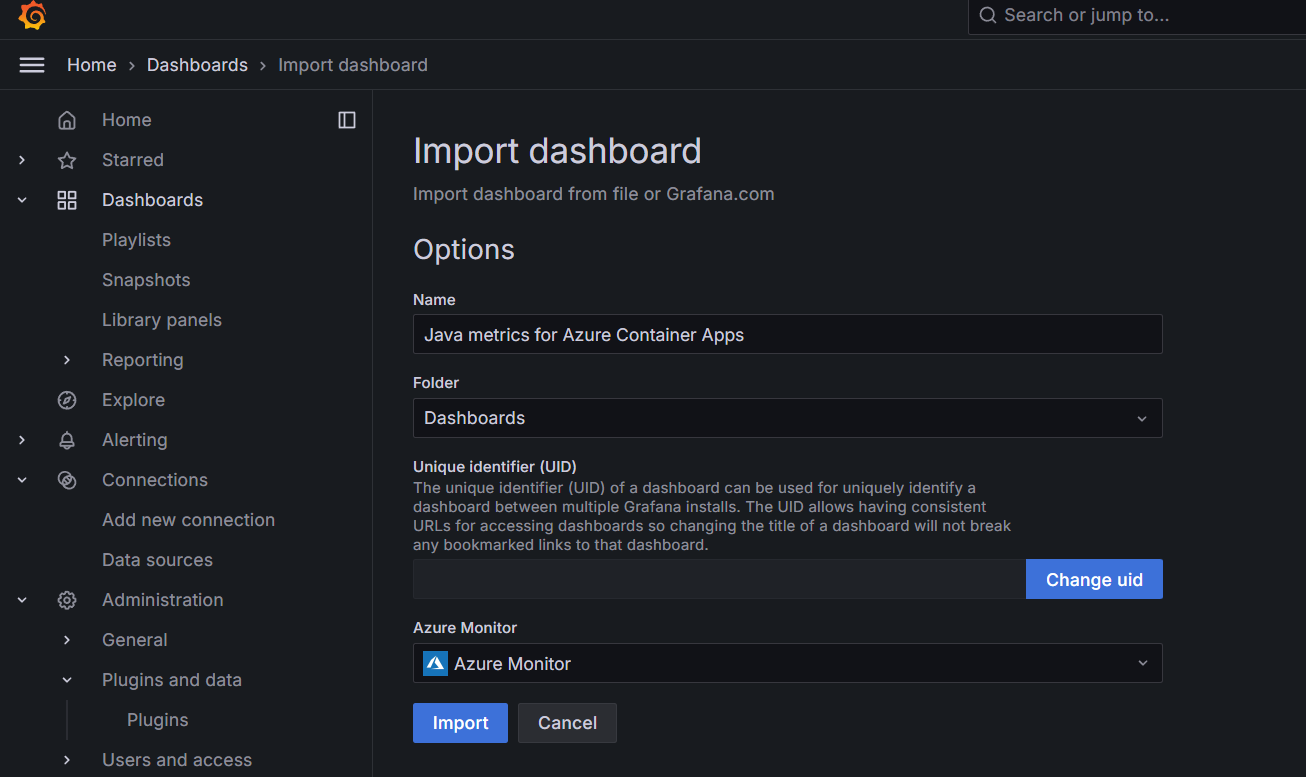
Vizualizace metrik Java pro Azure Container Apps pomocí Grafany
Do filtrů pro Azure Kontejnerové aplikace zadejte informace o svých zdrojích. Teď můžete zobrazit všechny podporované metriky prostředí Java Virtual Machine (JVM) v Azure Container Apps na řídicím panelu. Ukázkový přehled poskytuje živá data metrik, včetně
- Přehled kontejnerové aplikace
- Využití paměti prostředí JVM
- Vyrovnávací paměť JVM
- Uvolňování paměti prostředí JVM (GC)
- Podrobná analýza využití paměti JVM
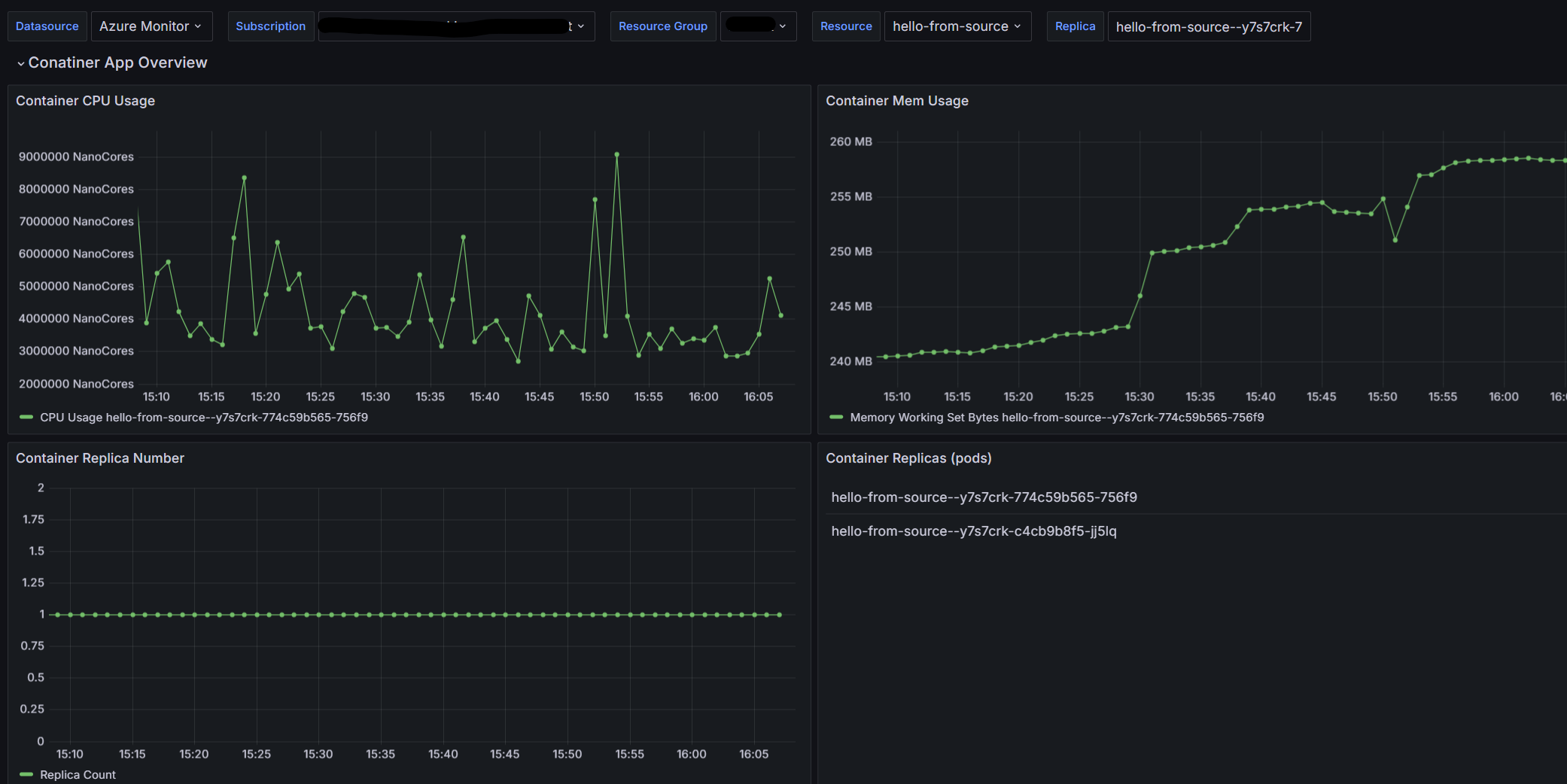
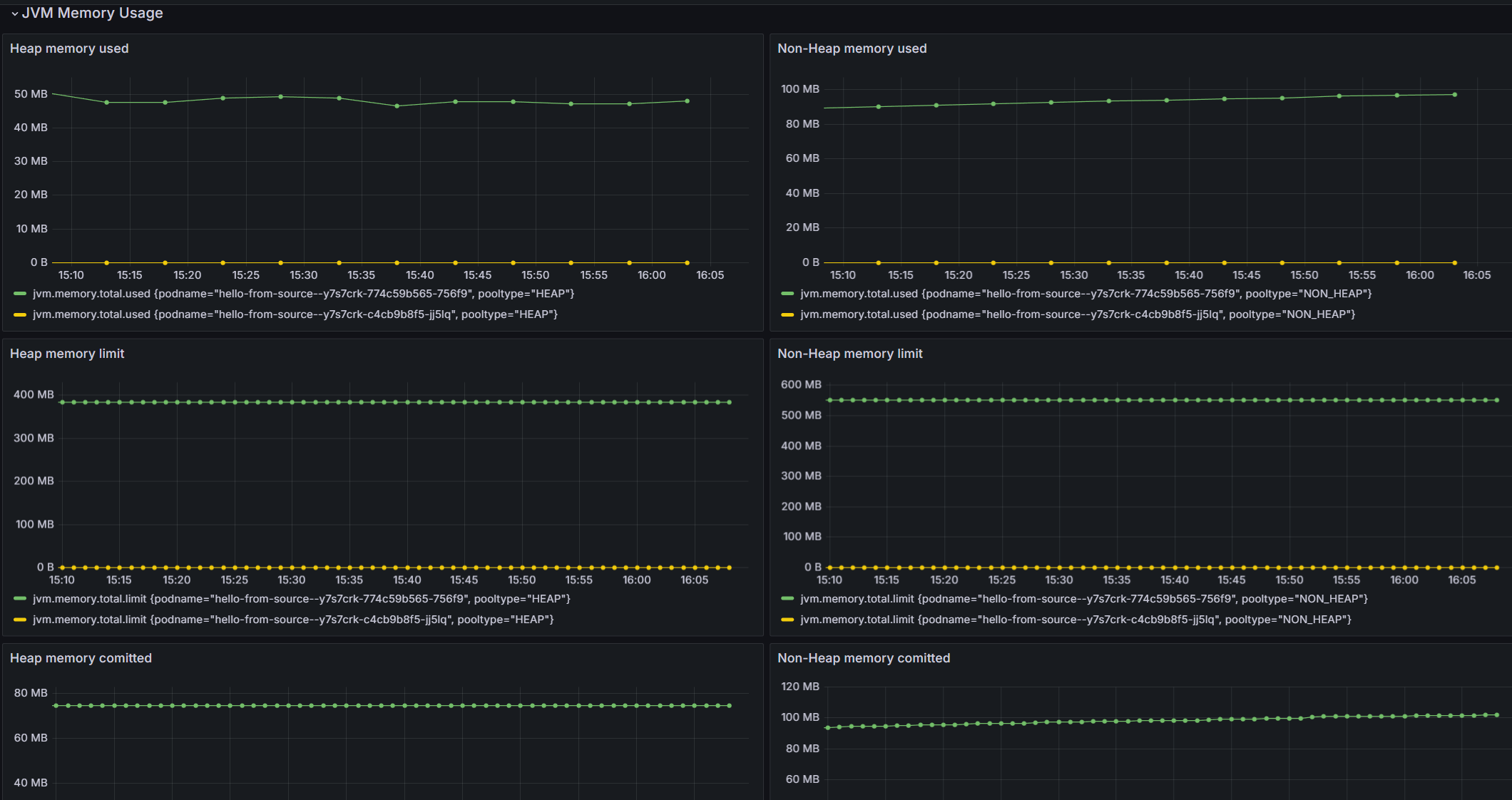
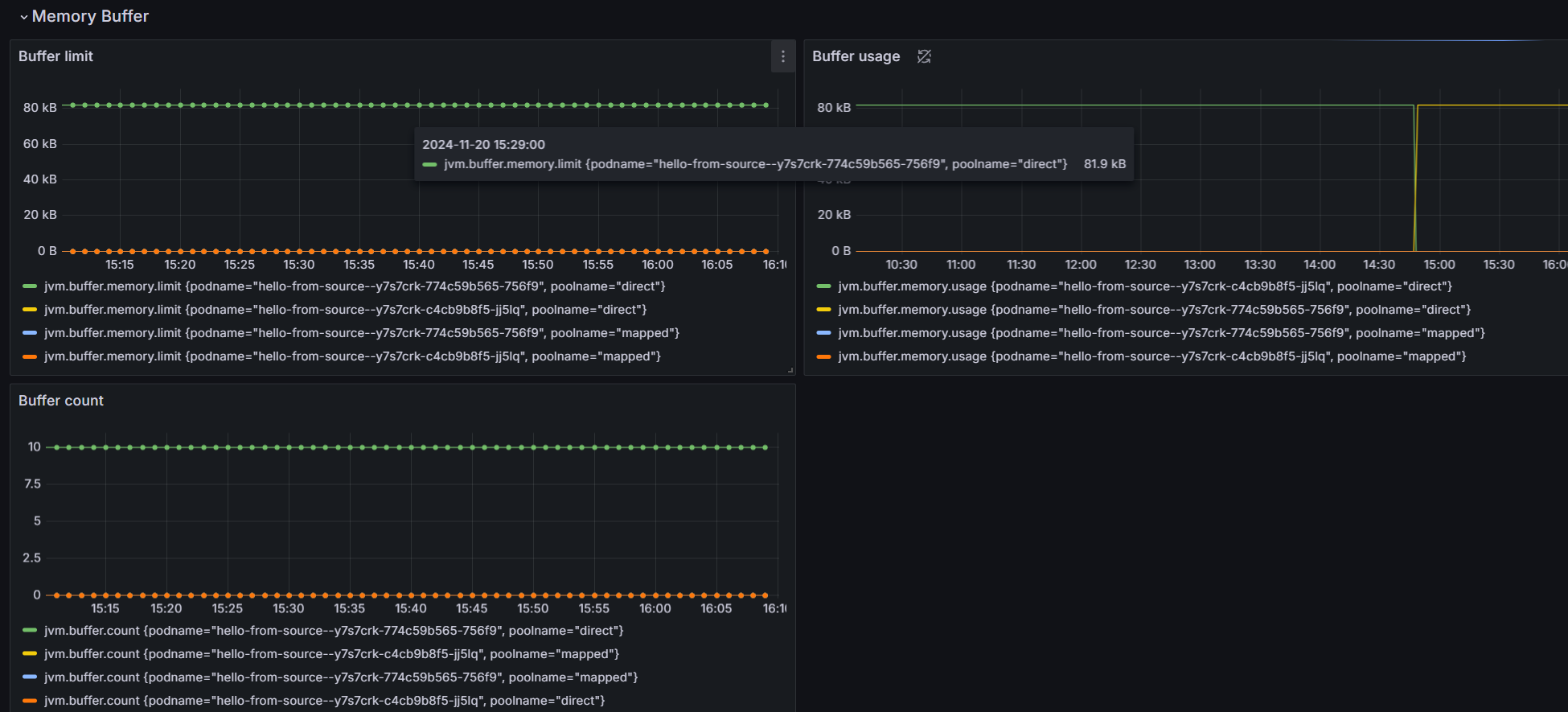
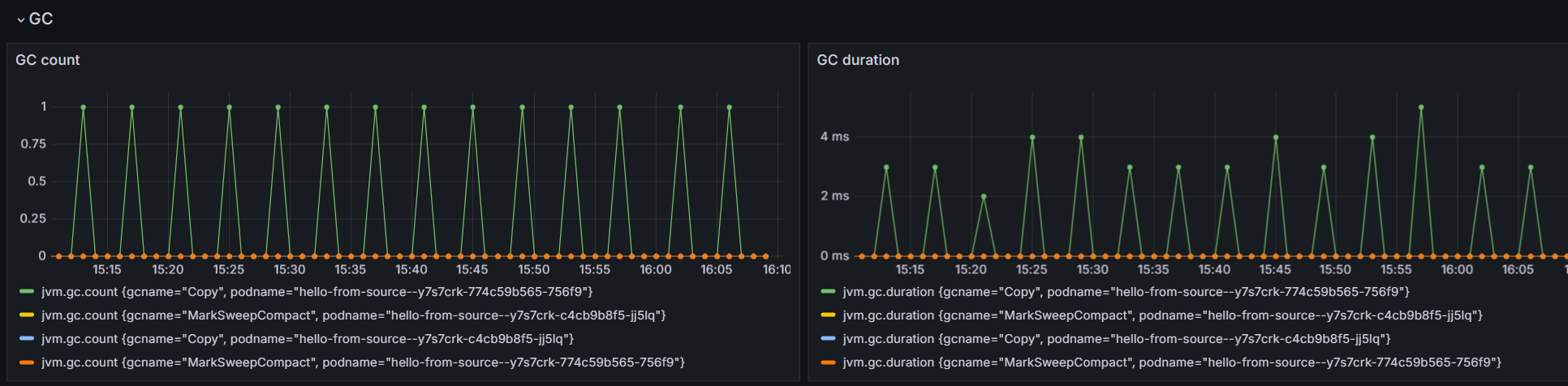
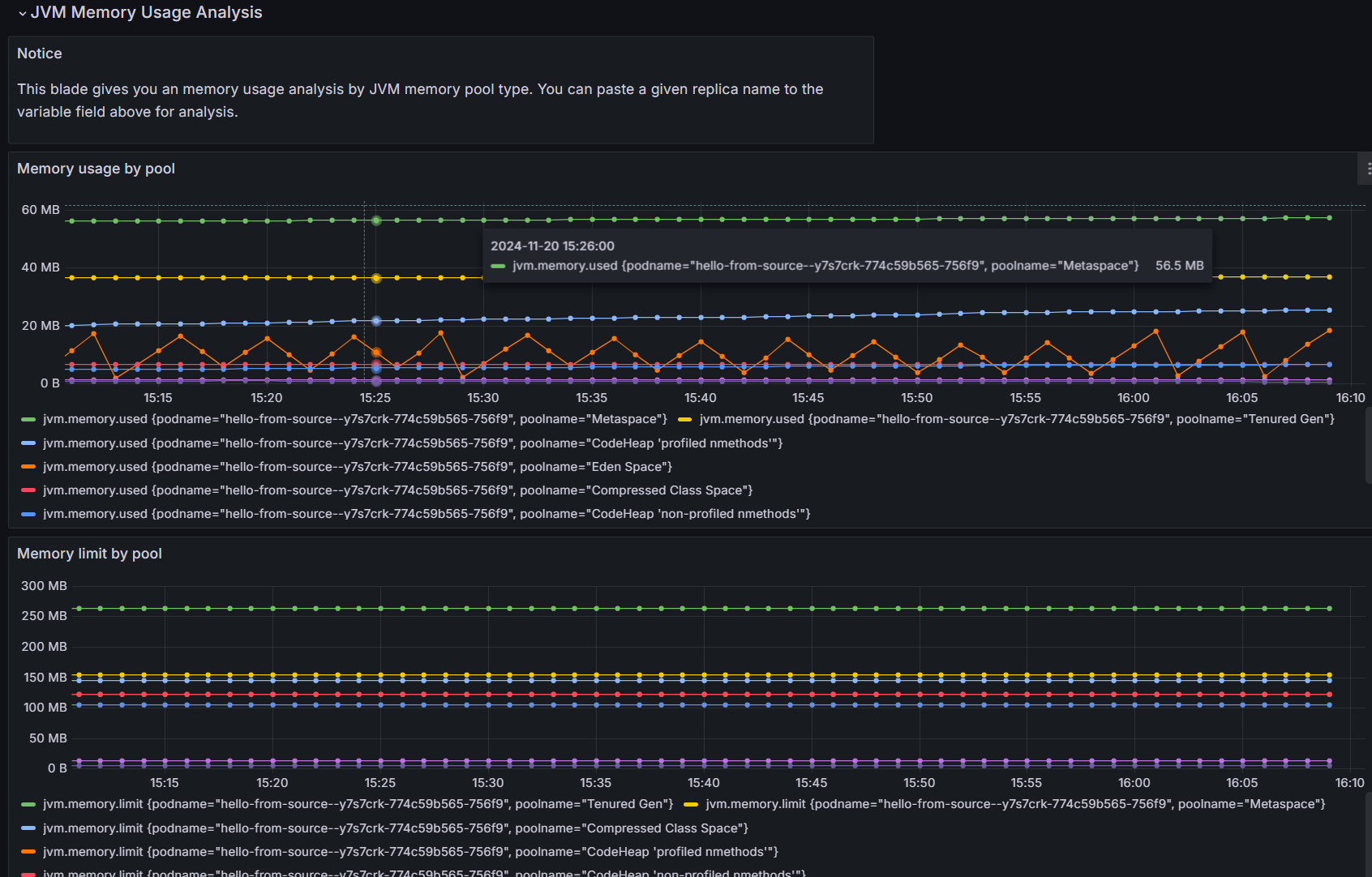
Tento řídicí panel můžete použít jako výchozí bod k vytvoření vlastních přizpůsobených vizualizací metrik a řešení monitorování.
Vyčištění prostředků
Prostředky vytvořené v tomto kurzu mají vliv na fakturu za Azure. Pokud tyto služby nebudete používat dlouhodobě, spuštěním následujícího příkazu odeberte vše vytvořené v tomto kurzu.
az group delete --resource-group $RESOURCE_GROUP