Poznámka:
Přístup k této stránce vyžaduje autorizaci. Můžete se zkusit přihlásit nebo změnit adresáře.
Přístup k této stránce vyžaduje autorizaci. Můžete zkusit změnit adresáře.
Tento článek ukazuje, jak pomocí Azure CLI nebo Azure portálu vytvořit prostředek připojeného registru v Azure. Funkce připojeného registru služby Azure Container Registry umožňuje nasadit registr vzdáleně nebo do místního prostředí a synchronizovat image a další artefakty s cloudovým registrem kontejnerů Azure.
V tomto článku vytvoříte dva připojené prostředky registru pro existující cloudový registr: jeden, který podporuje funkci čtení a zápisu (vyžádání a nabízení artefaktů) a jednu, která podporuje funkce jen pro čtení.
Po vytvoření připojeného registru ho můžete nasadit a používat v místní nebo vzdálené infrastruktuře.
Požadavky
Abyste mohli používat funkci připojeného registru, musíte mít registr kontejneru Azure v SKU Premium (cenový plán). Pokud ještě nemáte registr kontejneru, vytvořte si ho a nezapomeňte pro cenový plán vybrat Premium.
I když použijete Azure portal k vytvoření připojeného prostředku registru, tyto kroky používají Azure CLI k importu obrazů do registru kontejneru.
Použijte prostředí Bash v Azure Cloud Shellu. Další informace najdete v tématu Začínáme s Azure Cloud Shellem.

Pokud chcete spouštět referenční příkazy CLI lokálně, nainstalujte Azure CLI. Pokud používáte Windows nebo macOS, zvažte spuštění Azure CLI v kontejneru Docker. Pro více informací, viz Jak spustit Azure CLI v Docker kontejneru.
Pokud používáte místní instalaci, přihlaste se k Azure CLI pomocí příkazu az login. Chcete-li dokončit proces ověřování, postupujte podle kroků zobrazených ve vašem terminálu. Další možnosti přihlášení najdete v tématu Ověřování v Azure pomocí Azure CLI.
Když budete vyzváni, nainstalujte rozšíření Azure CLI při prvním použití. Další informace o rozšířeních najdete v tématu Použití a správa rozšíření pomocí Azure CLI.
Spusťte az version, abyste zjistili verzi a závislé knihovny, které jsou nainstalovány. Pokud chcete upgradovat na nejnovější verzi, spusťte az upgrade.
Povolení vyhrazeného datového koncového bodu pro cloudový registr
Povolte vyhrazený datový koncový bod pro registr kontejnerů Azure v cloudu. Tento krok je nezbytný k tomu, aby připojený registr mohl komunikovat s cloudovým registrem.
- Na webu Azure Portal přejděte do registru kontejneru.
- V nabídce služby v části Nastavení vyberte Sítě.
- V části Veřejný přístup zaškrtněte políčko Povolit vyhrazený koncový bod dat .
- Vyberte Uložit.
Import imagí do cloudového registru
V dalším kroku naimportujte do svého cloudového registru následující image kontejneru. Pokud jste tyto image už naimportovali, tento krok přeskočte.
az acr import Pomocí příkazu naimportujte image připojeného registru do privátního registru:
# Use the REGISTRY_NAME variable in the following Azure CLI commands to identify the registry
REGISTRY_NAME=<container-registry-name>

az acr import \
  --name $REGISTRY_NAME \
  --source mcr.microsoft.com/acr/connected-registry:1.0.0
Pro testování připojeného registru naimportujte hello-world image. Toto úložiště bude synchronizováno do připojeného registru a bude staženo připojenými klienty registru.
az acr import \
  --name $REGISTRY_NAME \
  --source mcr.microsoft.com/hello-world:1.1.2
Vytvoření připojeného prostředku registru pro funkci čtení a zápisu
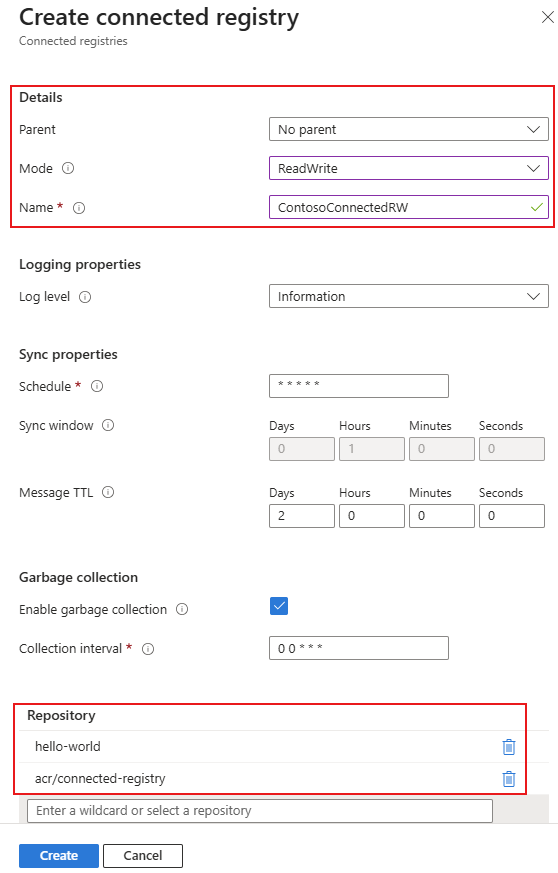
Tímto postupem vytvoříte připojený registr v režimu ReadWrite , který je propojený s vaším cloudovým registrem.
Na webu Azure Portal přejděte do registru kontejneru.
V nabídce služby v části Služby vyberte Připojené registry.
Vyberte Vytvořit.
Zadejte nebo vyberte hodnoty v následující tabulce a vyberte Uložit.
Položka Popis Rodič Vyberte Žádný nadřazený objekt pro registr propojený přímo s cloudovým registrem. Režim Vyberte ReadWrite. Název Název připojeného registru musí začínat písmenem a obsahovat pouze alfanumerické znaky. Musí mít délku 5 až 40 znaků a musí být jedinečná v hierarchii pro tento registr kontejnerů Azure. Vlastnosti protokolování Ponechte výchozí nastavení. Vlastnosti synchronizace Ponechte výchozí nastavení. Vzhledem k tomu, že ve výchozím nastavení není definován žádný plán synchronizace, synchronizují se úložiště mezi cloudovým registrem a připojeným registrem bez přerušení. Úložiště Vyberte nebo zadejte názvy úložišť, která jste naimportovali v předchozím kroku. Zadaná úložiště se synchronizují mezi cloudovým registrem a připojeným registrem po nasazení.
Vytvoření připojeného prostředku registru pro funkce jen pro čtení
Dále vytvořte připojený registr v režimu ReadOnly , jehož nadřazeným objektem je připojený registr, který jste vytvořili v předchozí části. Tento připojený registr umožňuje po spuštění funkci pouze pro čtení (pull artefaktů).
V Připojených registrech znovu vyberte Vytvořit.
Opakujte kroky pro vytvoření připojeného registru s následujícími změnami hodnot v předchozí tabulce:
Položka Popis Rodič Vyberte připojený registr, který jste vytvořili dříve. Režim Vyberte Jen pro čtení. Vyberte Uložit.
Ověřte, že se prostředky vytvořily.
Po vytvoření připojených prostředků registru ověřte, že existují, a zobrazte jejich vlastnosti.
Výběrem připojeného registru na portálu zobrazíte jeho vlastnosti, jako je stav připojení (Offline, Online nebo Není v pořádku) a informace o tom, jestli je aktivovaný (nasazený místně). V následujícím příkladu není připojený registr ještě nasazený, takže stav připojení je Offline.
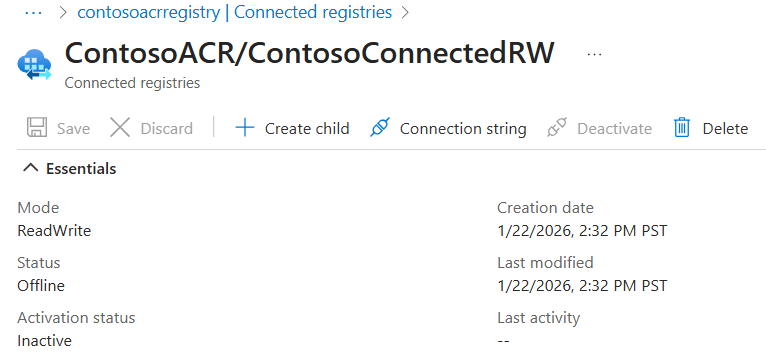
V tomto zobrazení můžete vybrat Připojovací řetězec , který vygeneruje připojovací řetězec, který obsahuje nastavení konfigurace sloužící k nasazení připojeného registru a synchronizaci obsahu s nadřazeným registrem. Volitelně můžete také vygenerovat hesla pro token synchronizace.
Konfigurace plánu a okna synchronizace připojeného registru
Kroky v tomto článku vytvoří připojené registry bez definovaného plánu synchronizace a okna. Pokud chcete definovat konkrétní plán po vytvoření registru, nastavte plán pomocí az acr connected-registry update příkazu. Pomocí výrazů CRON definujte plán synchronizace a formát doby trvání ISO 8601 pro okno synchronizace.
Například následující příkaz nakonfiguruje připojený registr tak, aby plánovali denní synchronizaci v 12:00 UTC se 4hodinovým intervalem synchronizace (PT4H):
az acr connected-registry update --registry myacrregistry \
--name myconnectedregistry \
--sync-schedule "0 12 * * *" \
--sync-window PT4H
Tento ukázkový příkaz nakonfiguruje připojený registr se bude synchronizovat každou minutu s cloudovým registrem:
az acr connected-registry update --registry myacrregistry \
--name myconnectedregistry \
--sync-schedule "* * * * *"
Hodnoty pro okno Plán a Synchronizace můžete zadat také v části Vlastnosti synchronizace připojeného registru na webu Azure Portal.
Další kroky
V tomto rychlém startu jste pomocí Azure CLI a portálu Azure vytvořili dvě propojené prostředky registru v Azure. Tyto nové připojené prostředky registru jsou svázané s vaším cloudovým registrem a umožňují synchronizaci artefaktů s cloudovým registrem.
Dále se dozvíte, jak nasadit připojený registr do clusteru Kubernetes s podporou Azure Arc.