Poznámka:
Přístup k této stránce vyžaduje autorizaci. Můžete se zkusit přihlásit nebo změnit adresáře.
Přístup k této stránce vyžaduje autorizaci. Můžete zkusit změnit adresáře.
VZTAHUJE SE NA: Azure Data Factory Azure Synapse Analytics
Tip
Data Factory v Microsoft Fabric je nová generace Azure Data Factory s jednodušší architekturou, integrovanou AI a novými funkcemi. Pokud s integrací dat začínáte, začněte Fabric Data Factory. Stávající úlohy ADF lze upgradovat na Fabric pro přístup k novým funkcím v oblastech datové vědy, analýz v reálném čase a vytváření sestav.
Tento článek popisuje, jak pomocí aktivity kopírování v kanálech Azure Data Factory a Synapse Analytics kopírovat data z Microsoft Access úložiště dat. Vychází z článku přehled aktivity kopírování, který představuje obecný přehled aktivity kopírování.
Poznámka:
Tento konektor je také k dispozici ve službě Data Factory v Microsoft Fabric. Informace o konfiguraci a funkcích specifických pro Fabric najdete v dokumentaci ke konektoru Fabric Microsoft Access.
Podporované funkce
Tento konektor Microsoft Access je podporovaný pro následující funkce:
| Podporované funkce | IR |
|---|---|
| aktivita Copy (zdroj/jímka) | (2) |
| Vyhledávací aktivita | (2) |
(1) Azure Integration Runtime (2) Lokálně hostované Integration Runtime
Seznam úložišť dat podporovaných jako zdroje nebo jímky aktivitou kopírování najdete v tabulce Podporované úložiště dat.
Požadavky
Pokud chcete použít tento konektor Microsoft Access, musíte:
- Nastavte Integration Runtime v místním prostředí. Podrobnosti najdete v článku Integration Runtime s vlastním hostováním.
- Nainstalujte ovladač MICROSOFT ACCESS ODBC pro úložiště dat na Integration Runtime počítači.
Poznámka:
Tento konektor funguje s microsoft Access 2016 verzí ovladače ODBC. Doporučená verze ovladače je 16.00.5378.1000 nebo vyšší.
Začínáme
K provedení aktivity kopírování s datovým tokem můžete použít jeden z následujících nástrojů nebo sad SDK.
- Nástroj pro kopírování dat
- portál Azure
- .NET SDK
- Python SDK
- Azure PowerShell
- REST API
- šablona Azure Resource Manager
Vytvoření propojené služby pro Microsoft Access pomocí uživatelského rozhraní
Pomocí následujícího postupu vytvořte propojenou službu pro Microsoft Access v uživatelském rozhraní portálu Azure.
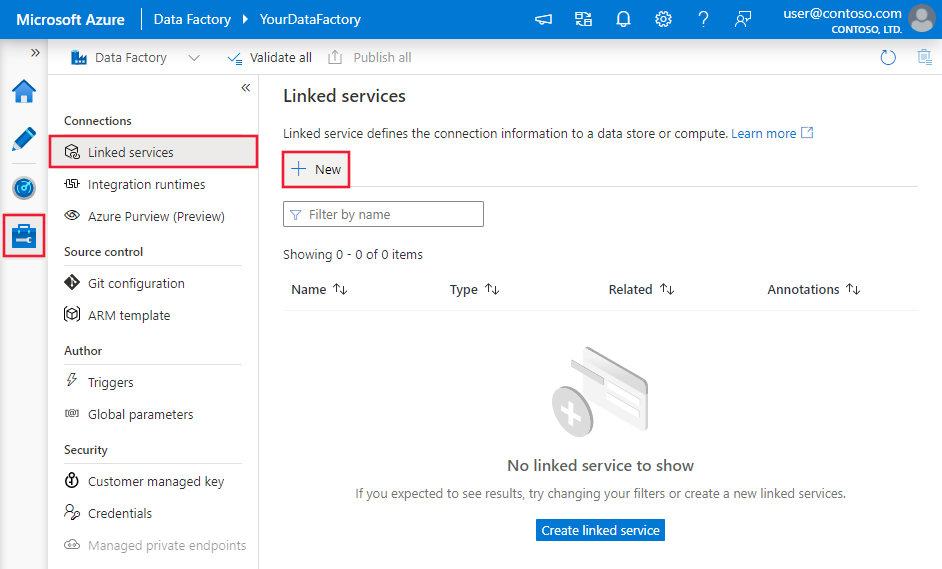
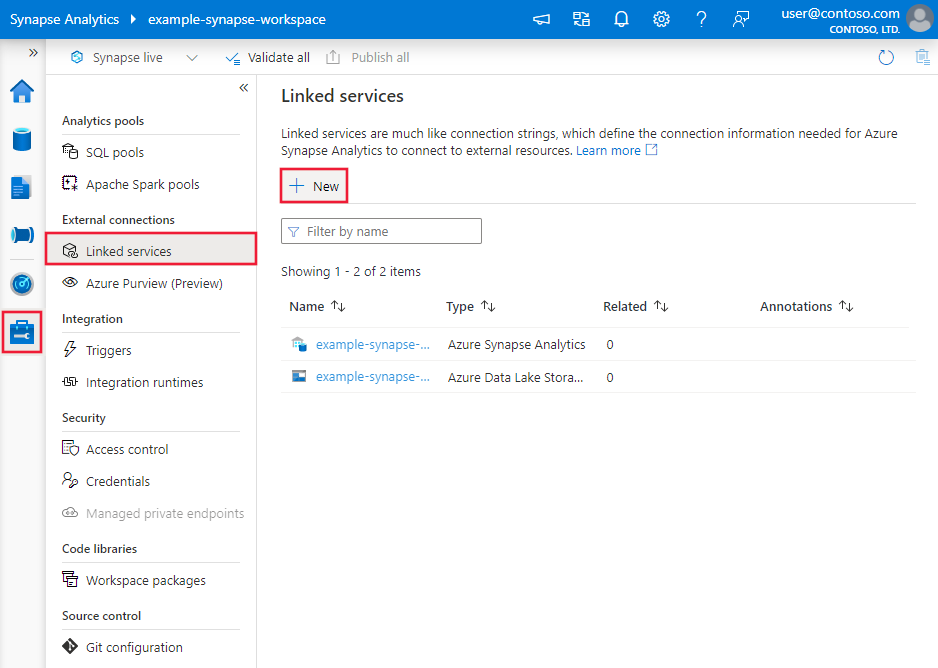
Přejděte na kartu Správa v pracovním prostoru Azure Data Factory nebo Synapse a vyberte Propojené služby a pak vyberte Nový:
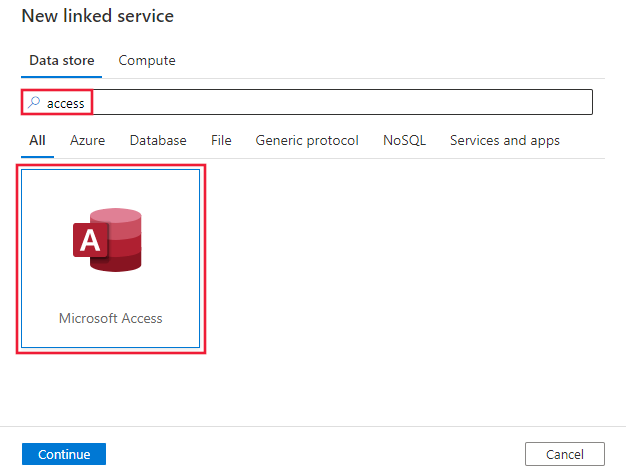
Vyhledejte Access a vyberte konektor Microsoft Access.
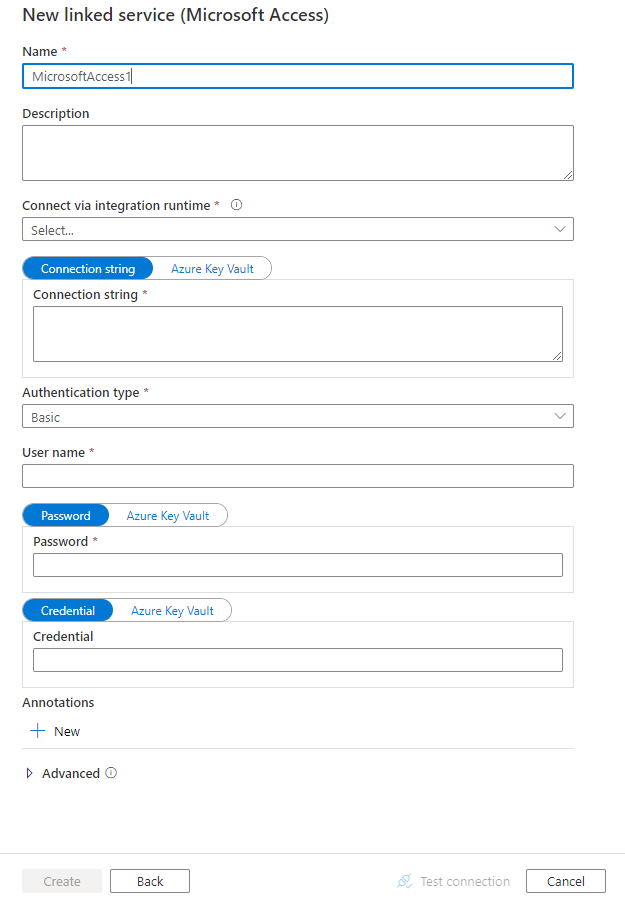
Nakonfigurujte podrobnosti o službě, otestujte připojení a vytvořte novou propojenou službu.
Podrobnosti konfigurace konektoru
Následující části obsahují podrobnosti o vlastnostech, které slouží k definování entit služby Data Factory specifických pro konektor Microsoft Access.
Vlastnosti propojené služby
Pro Microsoft Access propojenou službu se podporují následující vlastnosti:
| Vlastnost | Popis | Povinné |
|---|---|---|
| typ | Vlastnost typu musí být nastavená na: MicrosoftAccess. | Ano |
| připojovací řetězec | ODBC připojovací řetězec bez části přihlašovacích údajů. Můžete zadat připojovací řetězec nebo použít systémový název DSN (Název zdroje dat), který jste nastavili na počítači Integration Runtime (potřebujete stále zadat část přihlašovacích údajů v propojené službě odpovídajícím způsobem). Můžete také vložit heslo do Azure Key Vault a stáhnout konfiguraci password z připojovací řetězec. Další podrobnosti najdete v části Storové přihlašovací údaje v Azure Key Vault. |
Ano |
| typ autentizace | Typ ověřování sloužící k připojení k úložišti dat Microsoft Access. Povolené hodnoty jsou: Základní a Anonymní. |
Ano |
| userName | Pokud používáte základní ověřování, zadejte uživatelské jméno. | Ne |
| heslo | Zadejte heslo pro uživatelský účet, který jste zadali pro uživatelské jméno. Označte toto pole jako SecureString pro jeho bezpečné uložení, nebo odkazujte na tajemství uložené v Azure Key Vault. | Ne |
| přihlašovací údaje | Část přihlašovacích údajů řetězce připojení specifikovaná ve formátu vlastností specifického pro ovladač. Označte toto pole jako securestring. | Ne |
| connectVia | Integration Runtime pro připojení k úložišti dat. Vyžaduje se Integration Runtime v místním prostředí, jak je uvedeno v Prerequisites. | Ano |
Příklad:
{
    "name": "MicrosoftAccessLinkedService",
    "properties": {
        "type": "MicrosoftAccess",
        "typeProperties": {
            "connectionString": "Driver={Microsoft Access Driver (*.mdb, *.accdb)};Dbq=<path to your DB file e.g. C:\\mydatabase.accdb>;",
            "authenticationType": "Basic",
            "userName": "<username>",
            "password": {
                "type": "SecureString",
                "value": "<password>"
            }
        },
        "connectVia": {
            "referenceName": "<name of Integration Runtime>",
            "type": "IntegrationRuntimeReference"
        }
    }
}
Vlastnosti datové sady
Úplný seznam oddílů a vlastností dostupných pro definování datových sad najdete v článku o datových sadách . Tato část obsahuje seznam vlastností podporovaných Microsoft Access datovou sadou.
Chcete-li kopírovat data z Microsoft Access, jsou podporovány následující vlastnosti:
| Vlastnost | Popis | Povinné |
|---|---|---|
| typ | Vlastnost typu datové sady musí být nastavená na: MicrosoftAccessTable. | Ano |
| tableName | Název tabulky v Microsoft Access | Ne pro zdroj (pokud je zadán dotaz ve zdroji aktivity); Ano pro jímku |
Příklad
{
    "name": "MicrosoftAccessDataset",
    "properties": {
        "type": "MicrosoftAccessTable",
        "linkedServiceName": {
            "referenceName": "<Microsoft Access linked service name>",
            "type": "LinkedServiceReference"
        },
        "typeProperties": {
            "tableName": "<table name>"
        }
    }
}
Vlastnosti kopírovací aktivity
Úplný seznam oddílů a vlastností dostupných pro definování aktivit najdete v článku Pipelines . Tato část obsahuje seznam vlastností podporovaných Microsoft Access zdrojem.
Microsoft Access jako zdroj
Pokud chcete kopírovat data z Microsoft Access, podporují se v části aktivity kopírování source následující vlastnosti:
| Vlastnost | Popis | Povinné |
|---|---|---|
| typ | Vlastnost typu zdroje aktivity kopírování musí být nastavená na: MicrosoftAccessSource. | Ano |
| dotaz | Ke čtení dat použijte vlastní dotaz. Například: "SELECT * FROM MyTable". |
Ne (pokud je v datové sadě zadán název tabulky) |
Příklad:
"activities":[
    {
        "name": "CopyFromMicrosoftAccess",
        "type": "Copy",
        "inputs": [
            {
                "referenceName": "<Microsoft Access input dataset name>",
                "type": "DatasetReference"
            }
        ],
        "outputs": [
            {
                "referenceName": "<output dataset name>",
                "type": "DatasetReference"
            }
        ],
        "typeProperties": {
            "source": {
                "type": "MicrosoftAccessSource",
                "query": "SELECT * FROM MyTable"
            },
            "sink": {
                "type": "<sink type>"
            }
        }
    }
]
Microsoft Access jako jímka
Pokud chcete kopírovat data do Microsoft Access, podporují se v části aktivity kopírování sink následující vlastnosti:
| Vlastnost | Popis | Povinné |
|---|---|---|
| typ | Vlastnost typu jímky aktivity kopírování musí být nastavená na: MicrosoftAccessSink | Ano |
| writeBatchTimeout | Doba čekání na dokončení operace dávkového vložení před vypršením časového limitu. Povolené hodnoty jsou: časový rozsah. Příklad: 00:30:00 (30 minut). |
Ne |
| writeBatchSize | Vloží data do tabulky SQL, když velikost vyrovnávací paměti dosáhne hodnoty writeBatchSize. Povolené hodnoty jsou: celé číslo (počet řádků). |
Ne (výchozí hodnota je 0 – automaticky zjištěno) |
| preCopyScript | Zadejte dotaz SQL pro aktivitu kopírování, který se má spustit před zápisem dat do úložiště dat v každém spuštění. Tuto vlastnost můžete použít k vyčištění předem načtených dat. | Ne |
| maxConcurrentConnections | Horní limit souběžných připojení vytvořených k úložišti dat během spuštění aktivity. Zadejte hodnotu pouze v případech, kdy chcete omezit souběžná připojení. | Ne |
Příklad:
"activities":[
    {
        "name": "CopyToMicrosoftAccess",
        "type": "Copy",
        "inputs": [
            {
                "referenceName": "<input dataset name>",
                "type": "DatasetReference"
            }
        ],
        "outputs": [
            {
                "referenceName": "<Microsoft Access output dataset name>",
                "type": "DatasetReference"
            }
        ],
        "typeProperties": {
            "source": {
                "type": "<source type>"
            },
            "sink": {
                "type": "MicrosoftAccessSink"
            }
        }
    }
]
Vlastnosti aktivity vyhledávání
Zjistit podrobnosti o vlastnostech můžete v aktivitě Vyhledávání.
Související obsah
Úložiště dat, která kopírovací aktivita podporuje jako zdroje a cíle, najdete v seznamu podporovaných úložišť dat.