Poznámka:
Přístup k této stránce vyžaduje autorizaci. Můžete se zkusit přihlásit nebo změnit adresáře.
Přístup k této stránce vyžaduje autorizaci. Můžete zkusit změnit adresáře.
VZTAHUJE SE NA: Azure Data Factory Azure Synapse Analytics
Tip
Data Factory v Microsoft Fabric je nová generace Azure Data Factory s jednodušší architekturou, integrovanou AI a novými funkcemi. Pokud s integrací dat začínáte, začněte Fabric Data Factory. Stávající úlohy ADF lze upgradovat na Fabric pro přístup k novým funkcím v oblastech datové vědy, analýz v reálném čase a vytváření sestav.
Tento článek popisuje, jak používat aktivitu kopírování v Azure Data Factory ke kopírování dat z a do úložiště dat ODBC. Vychází z článku přehled aktivity kopírování, který představuje obecný přehled aktivity kopírování.
Poznámka:
Tento konektor je také k dispozici ve službě Data Factory v Microsoft Fabric. Informace o konfiguraci a funkcích specifických pro Fabric najdete v dokumentaci ke konektoru FABRIC ODBC.
Podporované funkce
Tento konektor ODBC je podporovaný pro následující funkce:
| Podporované funkce | IR |
|---|---|
| aktivita Copy (zdroj/jímka) | (2) |
| Vyhledávací aktivita | (2) |
(1) Azure Integration Runtime (2) Lokálně hostované Integration Runtime
Seznam úložišť dat podporovaných jako zdroje nebo jímky najdete v tabulce Podporované úložiště dat.
Konkrétně tento konektor ODBC podporuje kopírování dat z/do všech úložišť dat kompatibilních s rozhraním ODBC pomocí základního nebo anonymního ověřování. Vyžaduje se 64bitový ovladač ODBC. Služba pro ODBC sink podporuje rozhraní ODBC verze 2.0.
Požadavky
Pokud chcete použít tento konektor ODBC, musíte:
- Nastavte Integration Runtime v místním prostředí. Podrobnosti najdete v článku Integration Runtime s vlastním hostováním.
- Nainstalujte 64bitový ovladač ODBC pro úložiště dat na Integration Runtime počítači.
Začínáme
K provedení aktivity kopírování pomocí datového kanálu můžete použít jeden z následujících nástrojů nebo sad SDK:
- Nástroj pro kopírování dat
- portál Azure
- .NET SDK
- Python SDK
- Azure PowerShell
- REST API
- šablona Azure Resource Manager
Vytvoření propojené služby do úložiště dat ODBC pomocí uživatelského rozhraní
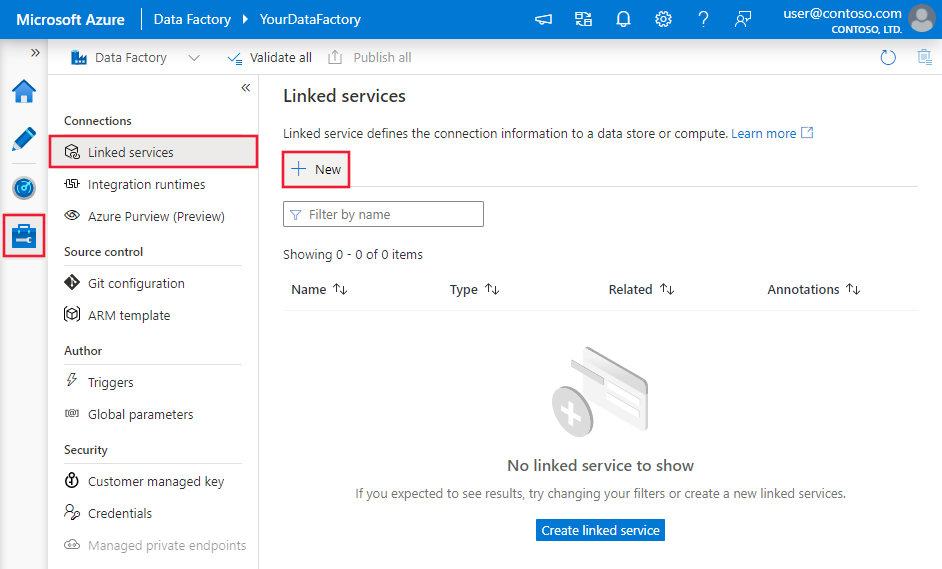
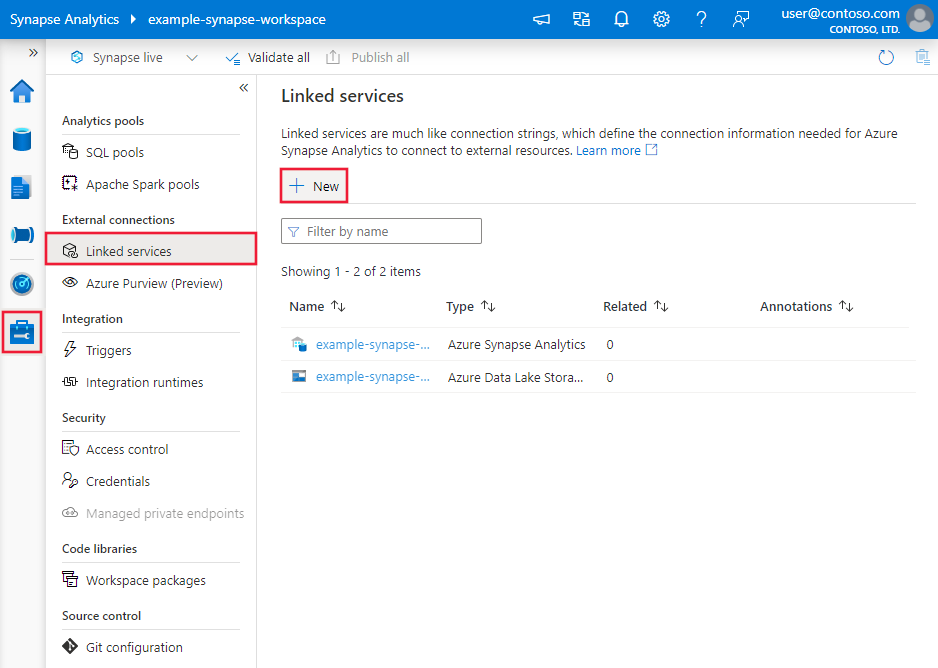
Pomocí následujícího postupu vytvořte propojenou službu do úložiště dat ODBC v uživatelském rozhraní portálu Azure.
Přejděte na kartu Spravovat v pracovním prostoru Azure Data Factory nebo Synapse a vyberte Propojené služby a potom klikněte na Nový:
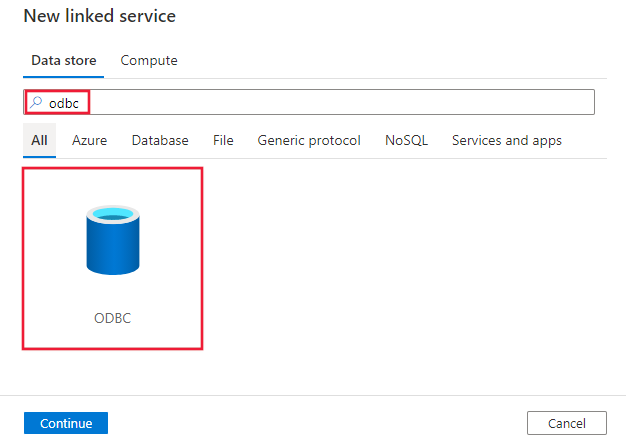
Vyhledejte odbc a vyberte konektor ODBC.
Nakonfigurujte podrobnosti o službě, otestujte připojení a vytvořte novou propojenou službu.
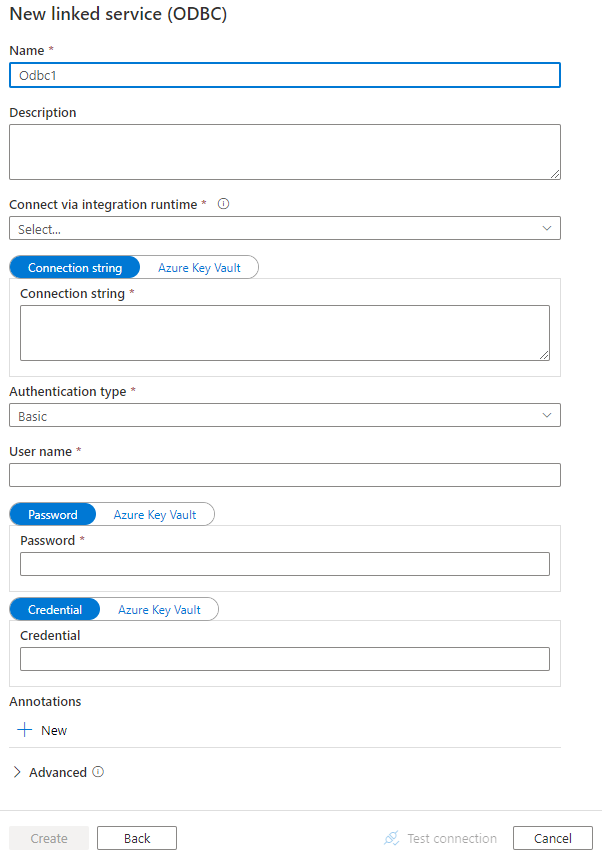
Podrobnosti konfigurace konektoru
Následující části obsahují podrobnosti o vlastnostech, které slouží k definování entit služby Data Factory specifických pro konektor ODBC.
Vlastnosti propojené služby
Propojená služba ODBC podporuje následující vlastnosti:
| Vlastnost | Popis | Povinné |
|---|---|---|
| typ | Vlastnost typu musí být nastavená na: Odbc | Ano |
| připojovací řetězec | Connection string s výjimkou části přihlašovacích údajů. Můžete zadat připojovací řetězec se vzorem, jako je Driver={SQL Server};Server=Server.database.windows.net; Database=TestDatabase;, nebo použít systémový název DSN (název zdroje dat), který jste nastavili na počítači Integration Runtime pomocí DSN=<name of the DSN on IR machine>; (potřebujete stále zadat část přihlašovacích údajů v propojené službě).Můžete také vložit heslo do Azure Key Vault a stáhnout konfiguraci password z připojovací řetězec. Další podrobnosti najdete v části Storové přihlašovací údaje v Azure Key Vault. |
Ano |
| typ autentizace | Typ ověřování sloužící k připojení k úložišti dat ODBC. Povolené hodnoty jsou: Základní a Anonymní. |
Ano |
| userName | Zadejte uživatelské jméno, pokud používáte základní ověřování. | Ne |
| heslo | Zadejte heslo pro uživatelský účet, který jste zadali pro uživatelské jméno. Označte toto pole jako SecureString pro jeho bezpečné uložení, nebo odkazujte na tajemství uložené v Azure Key Vault. | Ne |
| přihlašovací údaje | Část přihlašovacích údajů řetězce připojení specifikovaná ve formátu vlastností specifického pro ovladač. Příklad: "RefreshToken=<secret refresh token>;". Označte toto pole jako securestring. |
Ne |
| connectVia | Integration Runtime pro připojení k úložišti dat. Vyžaduje se Integration Runtime v místním prostředí, jak je uvedeno v Prerequisites. | Ano |
Příklad 1: Použití základního ověřování
{
    "name": "ODBCLinkedService",
    "properties": {
        "type": "Odbc",
        "typeProperties": {
            "connectionString": "<connection string>",
            "authenticationType": "Basic",
            "userName": "<username>",
            "password": {
                "type": "SecureString",
                "value": "<password>"
            }
        },
        "connectVia": {
            "referenceName": "<name of Integration Runtime>",
            "type": "IntegrationRuntimeReference"
        }
    }
}
Příklad 2: Použití anonymního ověřování
{
    "name": "ODBCLinkedService",
    "properties": {
        "type": "Odbc",
        "typeProperties": {
            "connectionString": "<connection string>",
            "authenticationType": "Anonymous",
            "credential": {
                "type": "SecureString",
                "value": "RefreshToken=<secret refresh token>;"
            }
        },
        "connectVia": {
            "referenceName": "<name of Integration Runtime>",
            "type": "IntegrationRuntimeReference"
        }
    }
}
Vlastnosti datové sady
Úplný seznam oddílů a vlastností dostupných pro definování datových sad najdete v článku o datových sadách . Tato část obsahuje seznam vlastností podporovaných datovou sadou ODBC.
Pokud chcete kopírovat data z úložiště dat kompatibilního s rozhraním ODBC nebo do úložiště dat kompatibilního s rozhraním ODBC, jsou podporovány následující vlastnosti:
| Vlastnost | Popis | Povinné |
|---|---|---|
| typ | Vlastnost typu datové sady musí být nastavená na: OdbcTable. | Ano |
| tableName | Název tabulky v úložišti dat ODBC | Ne pro zdroj (pokud je zadán dotaz ve zdroji aktivity); Ano pro jímku |
Příklad
{
    "name": "ODBCDataset",
    "properties": {
        "type": "OdbcTable",
        "schema": [],
        "linkedServiceName": {
            "referenceName": "<ODBC linked service name>",
            "type": "LinkedServiceReference"
        },
        "typeProperties": {
            "tableName": "<table name>"
        }
    }
}
Pokud jste používali RelationalTable typovanou datovou sadu, je stále podporována v původní podobě, ale doporučuje se používat novější verzi.
Vlastnosti kopírovací aktivity
Úplný seznam oddílů a vlastností dostupných pro definování aktivit najdete v článku Pipelines . Tato část obsahuje seznam vlastností podporovaných zdrojem ODBC.
ODBC jako zdroj
Pokud chcete kopírovat data z úložiště dat kompatibilního s rozhraním ODBC, podporují se v části zdroje aktivity kopírování následující vlastnosti:
| Vlastnost | Popis | Povinné |
|---|---|---|
| typ | Vlastnost typu zdroje aktivity kopírování musí být nastavena na: OdbcSource. | Ano |
| dotaz | Ke čtení dat použijte vlastní dotaz SQL. Například: "SELECT * FROM MyTable". |
Ne (pokud je v datové sadě zadán název tabulky) |
Příklad:
"activities":[
    {
        "name": "CopyFromODBC",
        "type": "Copy",
        "inputs": [
            {
                "referenceName": "<ODBC input dataset name>",
                "type": "DatasetReference"
            }
        ],
        "outputs": [
            {
                "referenceName": "<output dataset name>",
                "type": "DatasetReference"
            }
        ],
        "typeProperties": {
            "source": {
                "type": "OdbcSource",
                "query": "SELECT * FROM MyTable"
            },
            "sink": {
                "type": "<sink type>"
            }
        }
    }
]
Pokud jste používali RelationalSource typovaný zdroj, je stále podporovaný tak, jak je, zatímco se navrhuje používat nový zdroj.
ODBC jako jímka
Pokud chcete kopírovat data do úložiště dat kompatibilního s rozhraním ODBC, nastavte typ jímky v aktivitě kopírování na OdbcSink. V části zásobníku aktivity kopírování jsou podporovány následující vlastnosti:
| Vlastnost | Popis | Povinné |
|---|---|---|
| typ | Vlastnost typu jímky aktivity kopírování musí být nastavena na: OdbcSink | Ano |
| writeBatchTimeout | Doba čekání na dokončení operace dávkového vložení před vypršením časového limitu. Povolené hodnoty jsou: časový rozsah. Příklad: 00:30:00 (30 minut). |
Ne |
| writeBatchSize | Vloží data do tabulky SQL, když velikost vyrovnávací paměti dosáhne hodnoty writeBatchSize. Povolené hodnoty jsou: celé číslo (počet řádků). |
Ne (výchozí hodnota je 0 – automaticky zjištěno) |
| preCopyScript | Zadejte dotaz SQL pro aktivitu kopírování, který se má spustit před zápisem dat do úložiště dat v každém spuštění. Tuto vlastnost můžete použít k vyčištění předem načtených dat. | Ne |
Poznámka:
Pokud není nastavená hodnota writeBatchSize (automaticky zjištěná), aktivita kopírování nejprve zjistí, jestli ovladač podporuje dávkové operace, a pokud ano, nastavte ji na 1 0000, nebo ji nastavte na 1, pokud ne. Pokud explicitně nastavíte jinou hodnotu než 0, aktivita kopírování tuto hodnotu respektuje a za běhu selže, pokud ovladač nepodporuje dávkové operace.
Příklad:
"activities":[
    {
        "name": "CopyToODBC",
        "type": "Copy",
        "inputs": [
            {
                "referenceName": "<input dataset name>",
                "type": "DatasetReference"
            }
        ],
        "outputs": [
            {
                "referenceName": "<ODBC output dataset name>",
                "type": "DatasetReference"
            }
        ],
        "typeProperties": {
            "source": {
                "type": "<source type>"
            },
            "sink": {
                "type": "OdbcSink",
                "writeBatchSize": 100000
            }
        }
    }
]
Vlastnosti aktivity vyhledávání
Zjistit podrobnosti o vlastnostech můžete v aktivitě Vyhledávání.
Řešení potíží s připojením
Při řešení potíží s připojením použijte záložku Diagnostics v Integration Runtime Správce konfigurace.
- Spusťte Integration Runtime Správce konfigurace.
- Přepněte na kartu Diagnostika.
- V části Test připojení vyberte typ úložiště dat (propojená služba).
- Zadejte připojovací řetězec sloužící k připojení k úložišti dat. zvolte authentication a zadejte uživatelské jméno, password a/nebo credentials.
- Kliknutím na test připojení otestujte připojení k úložišti dat.
Související obsah
Úložiště dat, která kopírovací aktivita podporuje jako zdroje a cíle, najdete v seznamu podporovaných úložišť dat.