Poznámka:
Přístup k této stránce vyžaduje autorizaci. Můžete se zkusit přihlásit nebo změnit adresáře.
Přístup k této stránce vyžaduje autorizaci. Můžete zkusit změnit adresáře.
VZTAHUJE SE NA: Azure Data Factory Azure Synapse Analytics
Tip
Data Factory v Microsoft Fabric je nová generace Azure Data Factory s jednodušší architekturou, integrovanou AI a novými funkcemi. Pokud s integrací dat začínáte, začněte Fabric Data Factory. Stávající úlohy ADF lze upgradovat na Fabric pro přístup k novým funkcím v oblastech datové vědy, analýz v reálném čase a vytváření sestav.
Tento článek popisuje, jak pomocí aktivity kopírování v kanálu Azure Data Factory nebo Synapse Analytics kopírovat data z databáze webové tabulky. Vychází z článku přehled kopírovací aktivita, který představuje obecný přehled kopírovací aktivity.
Rozdíl mezi tímto konektorem webové tabulky, konektorem REST a konektorem HTTP jsou:
- Konektor webové tabulky extrahuje obsah tabulky z webové stránky HTML.
- Konektor REST konkrétně podporuje kopírování dat z rozhraní RESTful API.
- Konektor HTTP je obecný k načtení dat z libovolného koncového bodu HTTP, například ke stažení souboru.
Podporované funkce
Tento konektor webové tabulky je podporovaný pro následující funkce:
| Podporované funkce | IR |
|---|---|
| aktivita Copy (zdroj/-) | ② |
| Vyhledávací aktivita | ② |
(1) Azure Integration Runtime (2) Lokálně hostované Integration Runtime
Seznam úložišť dat podporovaných jako zdroje nebo jímky najdete v tabulce Podporované úložiště dat.
Konkrétně tento konektor webové tabulky podporuje extrahování obsahu tabulky ze stránky HTML.
Požadavky
Pokud chcete použít tento konektor webové tabulky, musíte nastavit Integration Runtime v místním prostředí. Podrobnosti najdete v článku Integration Runtime s vlastním hostováním.
Začínáme
K provedení aktivity kopírování pomocí datového kanálu můžete použít jeden z následujících nástrojů nebo sad SDK:
- Nástroj pro kopírování dat
- portál Azure
- .NET SDK
- Python SDK
- Azure PowerShell
- REST API
- šablona Azure Resource Manager
Vytvoření propojené služby s webovou tabulkou pomocí uživatelského rozhraní
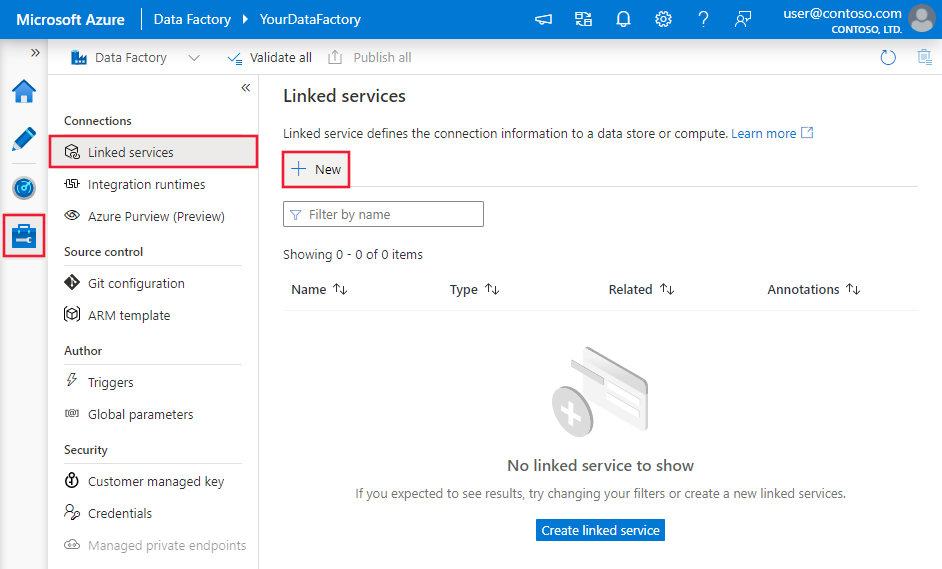
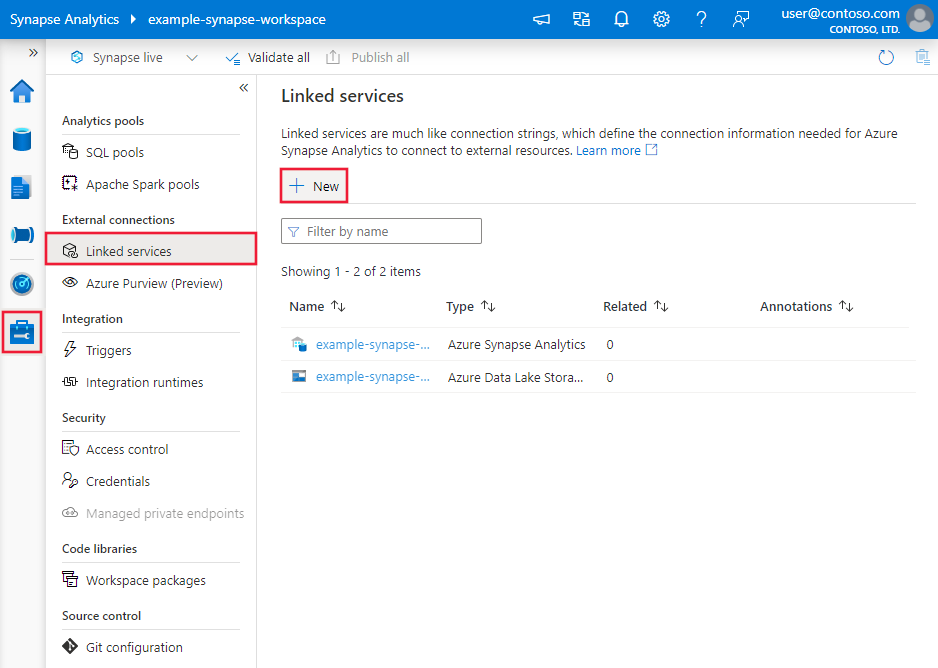
Pomocí následujícího postupu vytvořte propojenou službu s webovou tabulkou v uživatelském rozhraní portálu Azure.
Přejděte na kartu Správa v pracovním prostoru Azure Data Factory nebo Synapse a vyberte Propojené služby a pak vyberte Nový:
Vyhledejte web a vyberte konektor webové tabulky.
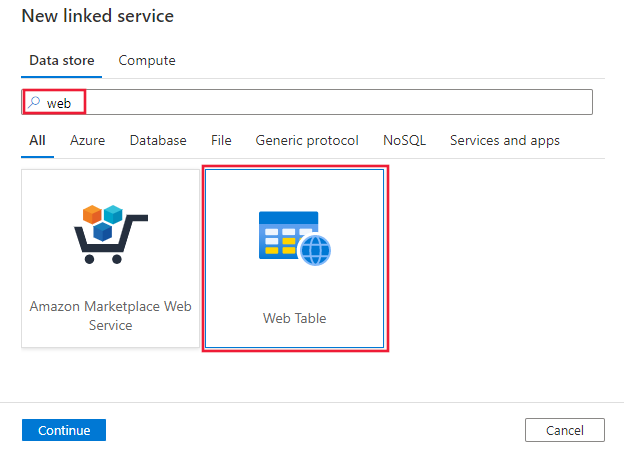
Nakonfigurujte podrobnosti o službě, otestujte připojení a vytvořte novou propojenou službu.
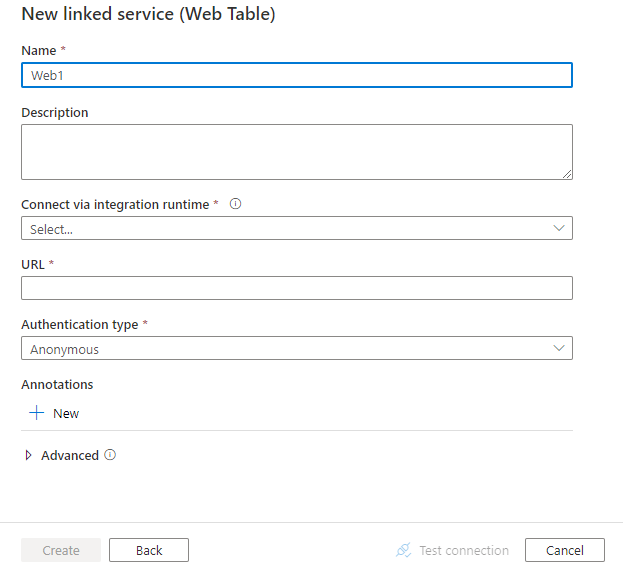
Podrobnosti konfigurace konektoru
Následující části obsahují podrobnosti o vlastnostech, které slouží k definování entit služby Data Factory specifických pro konektor webové tabulky.
Vlastnosti propojené služby
Pro propojenou službu webové tabulky jsou podporovány následující vlastnosti:
| Vlastnost | Popis | Povinné |
|---|---|---|
| typ | Vlastnost typu musí být nastavena na: Web. | Ano |
| url | Adresa URL zdroje webu | Ano |
| typ autentizace | Povolená hodnota je: Anonymní. | Ano |
| connectVia | Integration Runtime pro připojení k úložišti dat. Vyžaduje se Integration Runtime v místním prostředí, jak je uvedeno v Prerequisites. | Ano |
Příklad:
{
    "name": "WebLinkedService",
    "properties": {
        "type": "Web",
        "typeProperties": {
            "url" : "https://en.wikipedia.org/wiki/",
            "authenticationType": "Anonymous"
        },
        "connectVia": {
            "referenceName": "<name of Integration Runtime>",
            "type": "IntegrationRuntimeReference"
        }
    }
}
Vlastnosti datové sady
Úplný seznam oddílů a vlastností dostupných pro definování datových sad najdete v článku o datových sadách . Tato část obsahuje seznam vlastností podporovaných datovou sadou webových tabulek.
Pokud chcete kopírovat data z webové tabulky, nastavte vlastnost typu datové sady na WebTable. Podporují se následující vlastnosti:
| Vlastnost | Popis | Povinné |
|---|---|---|
| typ | Vlastnost typu datové sady musí být nastavená na: Webová tabulka. | Ano |
| cesta | Relativní adresa URL k prostředku, který obsahuje tabulku. | Ne. Pokud není zadána cesta, použije se pouze adresa URL zadaná v definici propojené služby. |
| index | Index tabulky v tom zdroji. Postup získání indexu tabulky na stránce HTML najdete v části Získání indexu tabulky na stránce HTML. | Ano |
Příklad:
{
    "name": "WebTableInput",
    "properties": {
        "type": "WebTable",
        "typeProperties": {
            "index": 1,
            "path": "AFI's_100_Years...100_Movies"
        },
        "schema": [],
        "linkedServiceName": {
            "referenceName": "<Web linked service name>",
            "type": "LinkedServiceReference"
        }
    }
}
Vlastnosti kopírovací aktivity
Úplný seznam oddílů a vlastností dostupných pro definování aktivit najdete v článku Pipelines . Tato část obsahuje seznam vlastností podporovaných zdrojem webových tabulek.
Webová tabulka jako zdroj
Pokud chcete kopírovat data z webové tabulky, nastavte zdrojový typ aktivity kopírování na WebSource, nejsou podporovány žádné další vlastnosti.
Příklad:
"activities":[
    {
        "name": "CopyFromWebTable",
        "type": "Copy",
        "inputs": [
            {
                "referenceName": "<Web table input dataset name>",
                "type": "DatasetReference"
            }
        ],
        "outputs": [
            {
                "referenceName": "<output dataset name>",
                "type": "DatasetReference"
            }
        ],
        "typeProperties": {
            "source": {
                "type": "WebSource"
            },
            "sink": {
                "type": "<sink type>"
            }
        }
    }
]
Získání indexu tabulky na stránce HTML
Pokud chcete získat index tabulky, kterou potřebujete nakonfigurovat ve vlastnostech datové sady , můžete použít například Excel 2016 následujícím způsobem:
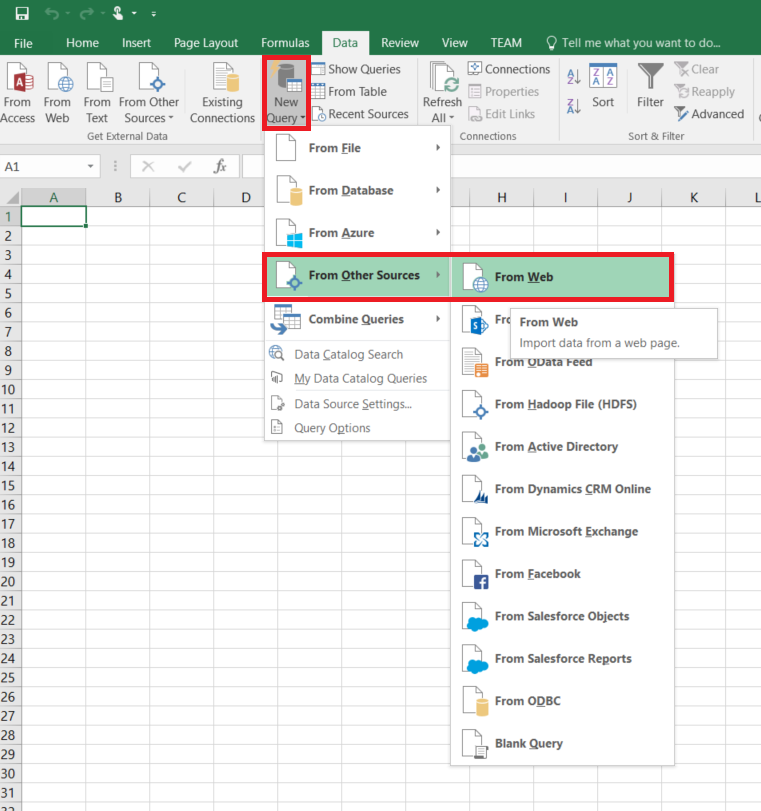
Spusťte Excel 2016 a přepněte na kartu Data.
Na panelu nástrojů vyberte Nový dotaz , přejděte na Příkaz Z jiných zdrojů a vyberte Z webu.
V dialogovém okně Z webu zadejte adresu URL , kterou byste použili ve formátu JSON propojené služby (například: https://en.wikipedia.org/wiki/) spolu s cestou, kterou byste zadali pro datovou sadu (například: AFI%27s_100_Years... 100_Movies) a vyberte OK.
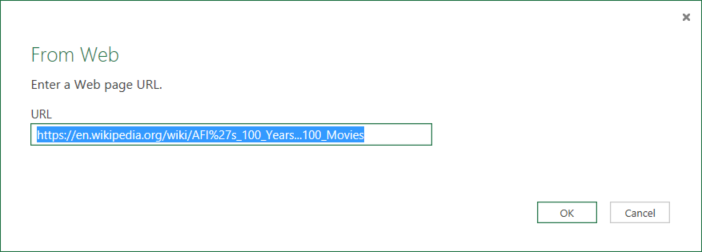
Adresa URL použitá v tomto příkladu: https://en.wikipedia.org/wiki/AFI%27s_100_Years...100_Movies
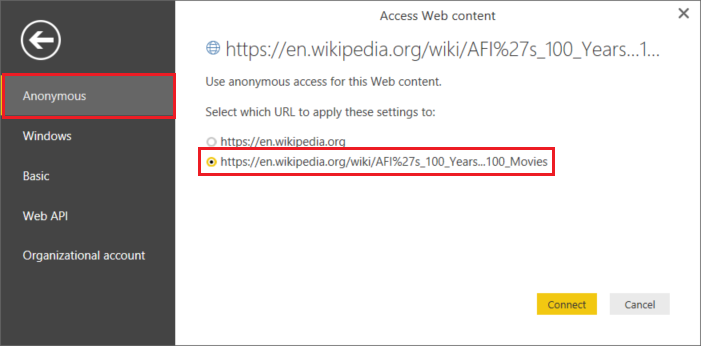
Pokud se zobrazí dialogové okno Přístup k webovému obsahu, vyberte správnou adresu URL, způsob ověřování a klikněte na Připojit.
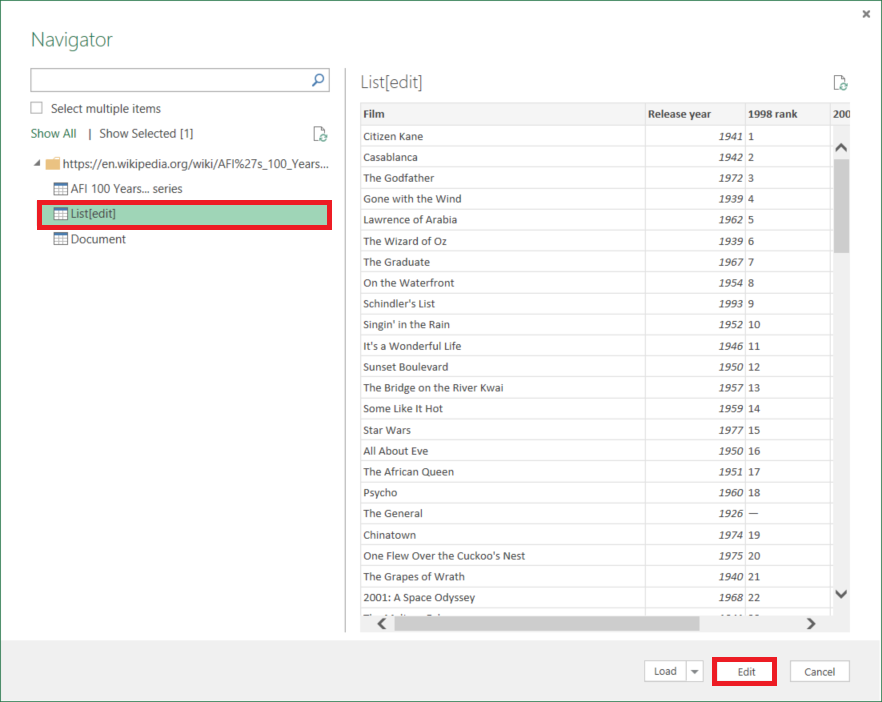
Vyberte položku tabulky ve stromovém zobrazení, abyste viděli obsah z tabulky a pak v dolní části vyberte tlačítko Upravit .
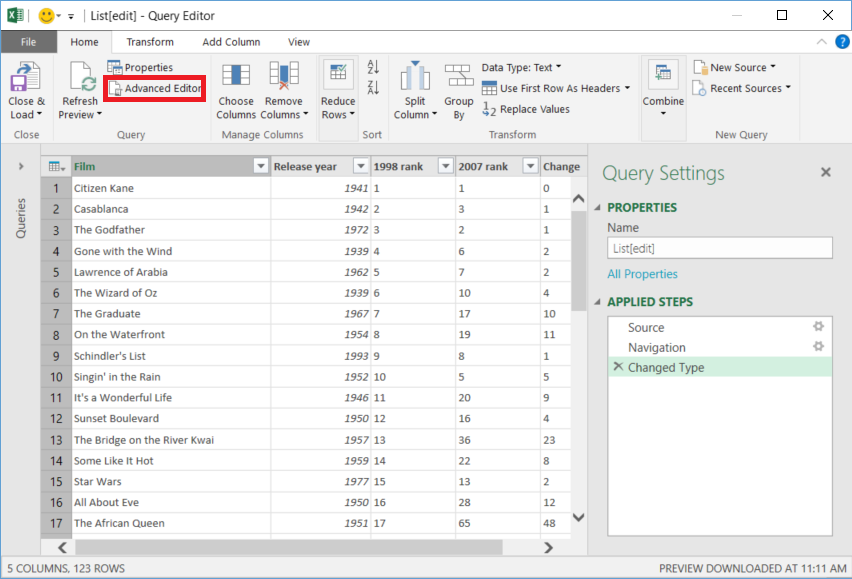
V okně Editor Power Query vyberte na panelu nástrojů tlačítko Rozšířený editor.
tlačítko
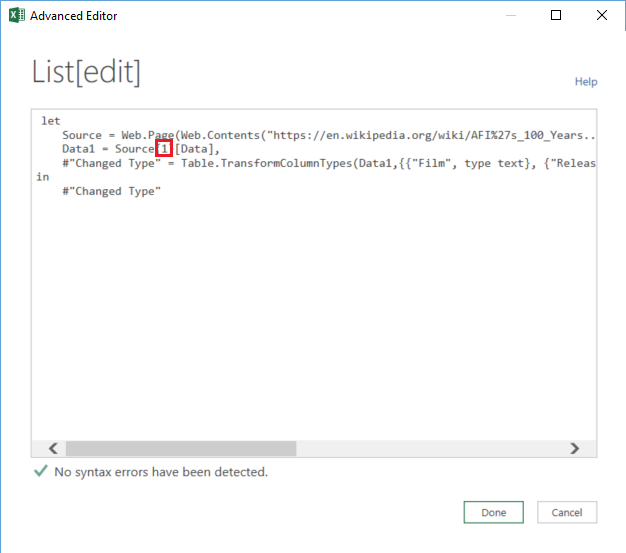
V dialogovém okně Rozšířený editor je číslo vedle položky Zdroj indexem.
Pokud používáte Excel 2013, podrobnosti najdete v článku o připojení k webové stránce. Postup je podobný, pokud používáte Microsoft Power BI pro Desktop.
Vlastnosti aktivity Lookup
Podrobnosti o vlastnostech najdete v aktivitě Vyhledávání.
Související obsah
Pro seznam úložišť dat podporovaných jako zdroje a výstupy kopírovací aktivitou, vizte podporovaná úložiště dat.