Poznámka:
Přístup k této stránce vyžaduje autorizaci. Můžete se zkusit přihlásit nebo změnit adresáře.
Přístup k této stránce vyžaduje autorizaci. Můžete zkusit změnit adresáře.
VZTAHUJE SE NA: Azure Data Factory Azure Synapse Analytics
Tip
Pro ekvivalentní aktivitu v Data Factory v Microsoft Fabric viz aktivita Azure Databricks.
Aktivita poznámkového bloku Azure Databricks v pipeline spustí notebook Databricks ve vašem pracovním prostoru Azure Databricks. Tento článek vychází z článku o aktivitách transformace dat, který představuje obecný přehled transformace dat a podporovaných transformačních aktivit. Azure Databricks je spravovaná platforma pro spouštění Apache Sparku.
Notebook Databricks můžete vytvořit pomocí šablony ARM ve formátu JSON nebo prostřednictvím uživatelského rozhraní Azure Data Factory Studio přímo. Podrobný návod, jak vytvořit aktivitu poznámkového bloku Databricks pomocí uživatelského rozhraní, najdete v kurzu Spuštění poznámkového bloku Databricks s aktivitou poznámkového bloku Databricks v Azure Data Factory.
Přidejte aktivitu poznámkového bloku pro Azure Databricks do potrubí pomocí rozhraní.
Pokud chcete použít aktivitu poznámkového bloku pro Azure Databricks v datovém kanálu, proveďte následující kroky:
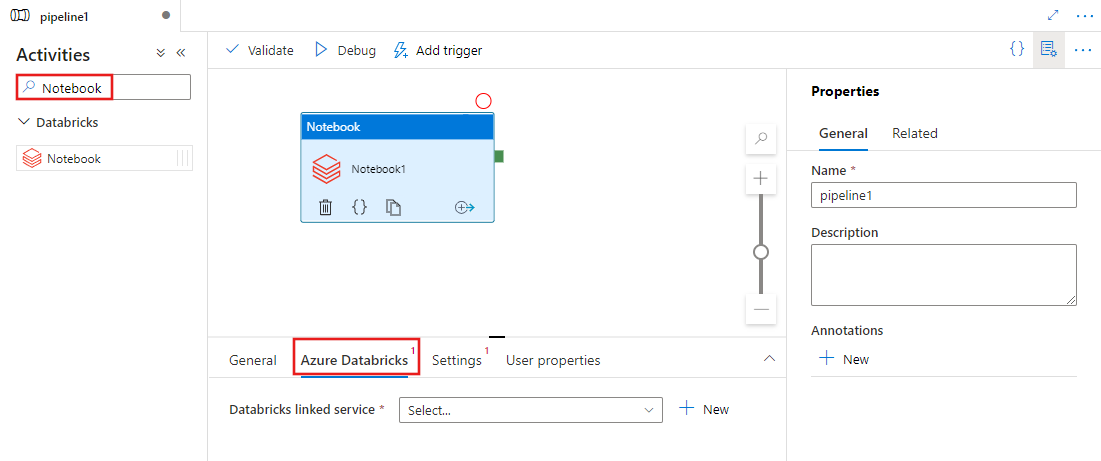
Vyhledejte poznámkový blok v podokně Aktivity kanálu a přetáhněte aktivitu poznámkového bloku na plátno kanálu.
Pokud ještě není vybraná, vyberte na plátně novou aktivitu poznámkového bloku.
Vyberte kartu Azure Databricks a vyberte nebo vytvořte novou propojenou službu Azure Databricks, která spustí aktivitu poznámkového bloku.
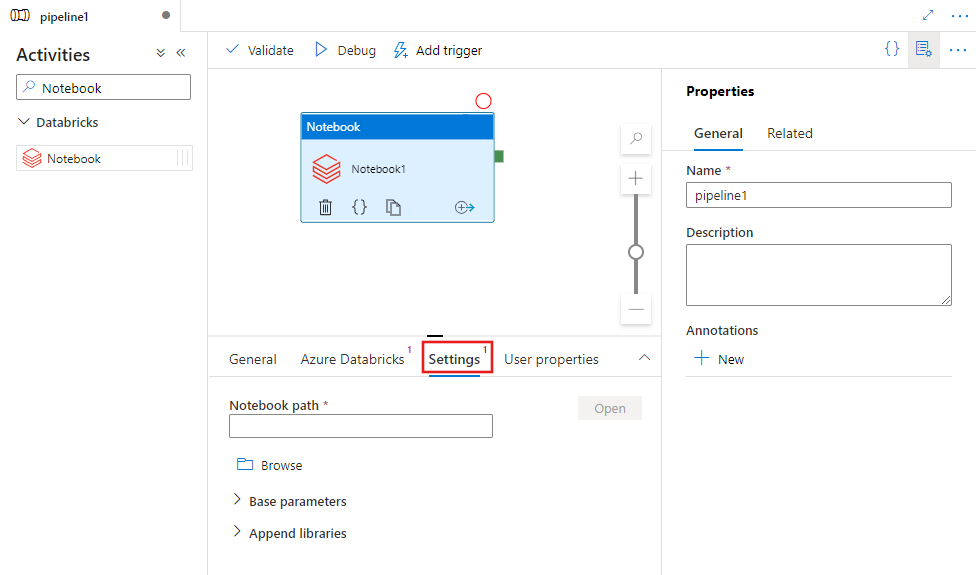
Vyberte kartu Settings a zadejte cestu k poznámkovému bloku, kterou chcete spustit na Azure Databricks, volitelné základní parametry, které se mají předat poznámkovému bloku, a všechny další knihovny, které se mají nainstalovat do clusteru, aby se úloha spustila.
Definice aktivity poznámkového bloku Databricks
Tady je ukázková definice JSON aktivity poznámkového bloku Databricks:
{
    "activity": {
        "name": "MyActivity",
        "description": "MyActivity description",
        "type": "DatabricksNotebook",
        "linkedServiceName": {
            "referenceName": "MyDatabricksLinkedservice",
            "type": "LinkedServiceReference"
        },
        "typeProperties": {
            "notebookPath": "/Users/user@example.com/ScalaExampleNotebook",
            "baseParameters": {
                "inputpath": "input/folder1/",
                "outputpath": "output/"
            },
            "libraries": [
                {
                "jar": "dbfs:/docs/library.jar"
                }
            ]
        }
    }
}
Vlastnosti aktivity poznámkového bloku Databricks
Následující tabulka popisuje vlastnosti JSON použité v definici JSON:
| Vlastnost | Popis | Povinné |
|---|---|---|
| název | Název aktivity v potrubí. | Ano |
| popis | Text popisující, co aktivita dělá. | Ne |
| typ | U aktivity poznámkového bloku Databricks je typ aktivity DatabricksNotebook. | Ano |
| názevPrepojenéSlužby | Název služby Databricks Linked Service, na které běží notebook Databricks. Další informace o této propojené službě najdete v článku o propojených službách Compute. | Ano |
| notebookPath | Absolutní cesta notebooku, který se má spustit v pracovním prostoru Databricks. Tato cesta musí začínat lomítkem. | Ano |
| základníParametry | Pole párů klíč-hodnota. Používejte základní parametry pro každé spuštění aktivity. Pokud zápisník vezme parametr, který nespecifikujete, použije se výchozí hodnota z notebooku. Pro více informací o parametrech viz Databricks Notebooks. | Ne |
| knihovny | Seznam knihoven, které se mají nainstalovat do clusteru, který spustí úlohu. Může to být pole <řetězců, objektů>. | Ne |
Podporované knihovny pro aktivity Databricks
V definici aktivity Databricks zadáte tyto typy knihoven: jar, egg, whl, maven, pypi, cran.
{
    "libraries": [
        {
            "jar": "dbfs:/mnt/libraries/library.jar"
        },
        {
            "egg": "dbfs:/mnt/libraries/library.egg"
        },
        {
            "whl": "dbfs:/mnt/libraries/mlflow-0.0.1.dev0-py2-none-any.whl"
        },
        {
            "whl": "dbfs:/mnt/libraries/wheel-libraries.wheelhouse.zip"
        },
        {
            "maven": {
                "coordinates": "org.jsoup:jsoup:1.7.2",
                "exclusions": [ "slf4j:slf4j" ]
            }
        },
        {
            "pypi": {
                "package": "simplejson",
                "repo": "http://my-pypi-mirror.com"
            }
        },
        {
            "cran": {
                "package": "ada",
                "repo": "https://cran.us.r-project.org"
            }
        }
    ]
}
Další informace najdete v dokumentaci k Databricks pro typy knihoven.
Předávání parametrů mezi notebooky a pipelineami
Parametry můžete předat poznámkovým blokům pomocí vlastnosti baseParameters v aktivitě Databricks.
V některých případech může být potřebné předat určité hodnoty z poznámkového bloku zpět do služby, které lze použít pro řídicí tok (podmínkové kontroly) ve službě nebo být zpracovány následnými aktivitami (limit velikosti je 2 MB).
V poznámkovém bloku můžete zavolat dbutils.notebook.exit("returnValue") a odpovídající "returnValue" bude vrácen do služby.
Výstup ve službě můžete využívat pomocí výrazu, například
@{activity('databricks notebook activity name').output.runOutput}.Důležité
Pokud předáváte objekt JSON, můžete načíst hodnoty připojením názvů vlastností. Příklad:
@{activity('databricks notebook activity name').output.runOutput.PropertyName}
Jak nahrát knihovnu v Databricks
Můžete použít uživatelské rozhraní pracovního prostoru:
Použití uživatelského rozhraní pracovního prostoru Databricks
K získání cesty dbfs knihovny přidané pomocí uživatelského rozhraní můžete použít Rozhraní příkazového řádku Databricks.
Knihovny Jar se obvykle ukládají v souboru dbfs:/FileStore/jars při používání uživatelského rozhraní. Můžete vypsat všechny prostřednictvím příkazového řádku (CLI): databricks fs ls dbfs:/FileStore/job-jars
Nebo můžete použít rozhraní příkazového řádku Databricks:
Postupujte podle pokynů ke kopírování knihovny pomocí rozhraní příkazového řádku Databricks.
Použijte Databricks CLI (kroky instalace)
Například zkopírování souboru JAR do dbfs:
dbfs cp SparkPi-assembly-0.1.jar dbfs:/docs/sparkpi.jar