Poznámka:
Přístup k této stránce vyžaduje autorizaci. Můžete se zkusit přihlásit nebo změnit adresáře.
Přístup k této stránce vyžaduje autorizaci. Můžete zkusit změnit adresáře.
PLATÍ PRO: Azure Data Factory Azure Synapse Analytics
Tip
Data Factory v Microsoft Fabric je nová generace Azure Data Factory s jednodušší architekturou, integrovanou AI a novými funkcemi. Pokud s integrací dat začínáte, začněte Fabric Data Factory. Stávající úlohy ADF se můžou upgradovat na Fabric pro přístup k novým funkcím v oblasti datové vědy, analýzy v reálném čase a reportingu.
Tento kurz obsahuje kroky pro použití webu Azure Portal ke zřízení prostředí Azure-Služby Integrace SQL Serveru (SSIS) Integration Runtime (IR) ve službě Azure Data Factory (ADF). Azure-SSIS IR podporuje:
- Spouštění balíčků nasazených do katalogu služby SSIS (SSISDB) hostovaných serverem Azure SQL Database nebo ve službě Azure SQL Managed Instance (model nasazení projektu)
- Spouštění balíčků nasazených do systému souborů, do služby Azure Files nebo databáze SQL Server (MSDB) hostované ve službě Azure SQL Managed Instance (model nasazení balíčku)
Po zřízení integračního modulu runtime Azure-SSIS IR můžete k nasazování a spouštění balíčků v Azure používat známé nástroje. Tyto nástroje už jsou povolené v Azure a zahrnují SQL Server Data Tools (SSDT), SQL Server Management Studio (SSMS) a nástroje příkazového řádku, jako je dtutil a AzureDTExec.
Informace o konceptu prostředí Azure-SSIS IR najdete v přehledu prostředí Azure-SSIS Integration Runtime.
V tomto kurzu provedete následující kroky:
- Vytvoření datové továrny
- Zřízení prostředí Azure-SSIS Integration Runtime
Požadavky
Poznámka:
Při práci s Azure doporučujeme používat modul Azure Az PowerShellu. Začněte tím, že si projdete téma Instalace Azure PowerShellu. Informace o tom, jak migrovat na modul Az PowerShell, najdete v tématu Migrace Azure PowerShellu z AzureRM na Az.
Předplatné Azure. Pokud ještě nemáte předplatné Azure, vytvořte si napřed bezplatný účet.
Server Azure SQL Database (volitelné) Pokud ještě nemáte databázový server, vytvořte si ho na webu Azure Portal před tím, než začnete. Data Factory zase vytvoří instanci SSISDB na tomto databázovém serveru.
Doporučujeme vytvořit databázový server ve stejné oblasti Azure jako prostředí Integration Runtime. Tato konfigurace umožňuje prostředí Integration Runtime zapisovat protokoly spouštění do služby SSISDB bez překročení oblastí Azure.
Mějte na paměti tyto body:
Na základě vybraného databázového serveru může být instance SSISDB vytvořena vaším jménem jako jedna databáze, jako součást elastického fondu nebo ve spravované instanci. Může být přístupný ve veřejné síti nebo připojením k virtuální síti. Pokyny k výběru typu databázového serveru pro hostování SSISDB najdete v části Porovnání SQL Database a SQL Managed Instance.
Pokud používáte server služby Azure SQL Database s pravidly brány firewall protokolu IP nebo koncovými body služby virtuální sítě nebo spravovanou instanci s privátním koncovým bodem k hostování databáze SSISDB nebo pokud potřebujete přístup k místním datům bez konfigurace místního prostředí IR, musíte prostředí Azure-SSIS IR připojit k virtuální síti. Další informace najdete v tématu Vytvoření prostředí Azure-SSIS IR ve virtuální síti.
Ujistěte se, že má databázový server povolené nastavení Povolit přístup ke službám Azure. Toto nastavení se nevztahuje, pokud k hostování databáze SSISDB používáte server služby Azure SQL Database s pravidly brány firewall protokolu IP nebo koncovými body služby virtuální sítě nebo spravovanou instanci s privátním koncovým bodem. Další informace najdete v tématu Zabezpečení služby Azure SQL Database. Pokud chcete toto nastavení povolit pomocí PowerShellu, přečtěte si téma New-AzSqlServerFirewallRule.
Přidejte IP adresu klientského počítače nebo rozsah IP adres, který zahrnuje IP adresu klientského počítače, do seznamu IP adres klienta v nastavení brány firewall pro databázový server. Další informace najdete v tématu Pravidla brány firewall na úrovni serveru a databáze služby Azure SQL Database.
K databázovému serveru se můžete připojit pomocí ověřování SQL pomocí přihlašovacích údajů správce serveru nebo pomocí ověřování Microsoft Entra se zadanou spravovanou identitou přiřazenou systémem nebo uživatelem pro vaši datovou továrnu. Pro druhou možnost musíte přidat zadanou spravovanou identitu přiřazenou systémem nebo uživatelem pro vaši datovou továrnu do skupiny Microsoft Entra s přístupovými oprávněními k databázovému serveru. Další informace najdete v tématu Vytvoření prostředí Azure-SSIS IR s ověřováním Microsoft Entra.
Ověřte, že váš databázový server ještě nemá instanci SSISDB. Zřizování prostředí Azure-SSIS IR nepodporuje použití existující instance SSISDB.
Poznámka:
Seznam oblastí Azure, ve kterých je služba Data Factory a Prostředí Azure-SSIS IR aktuálně k dispozici, najdete v tématu Dostupnost služby Data Factory a prostředí SSIS IR v jednotlivých oblastech.
Vytvoření datové továrny
Pokud chcete vytvořit datovou továrnu prostřednictvím webu Azure Portal, postupujte podle podrobných pokynů v tématu Vytvoření datové továrny prostřednictvím uživatelského rozhraní. Pokud chcete umožnit rychlý přístup po jeho vytvoření, vyberte Připnout na řídicí panel.
Po vytvoření datové továrny otevřete na webu Azure Portal stránku s přehledem. Výběrem dlaždice „Otevřít Azure Data Factory Studio“ otevřete stránku Začínáme na nové samostatné kartě. Zde můžete pokračovat ve vytváření prostředí Azure-SSIS IR.
Vytvoření prostředí Azure-SSIS Integration Runtime
Přehled služby Data Factory
Na domovské stránce vyberte panel Konfigurovat SSIS.
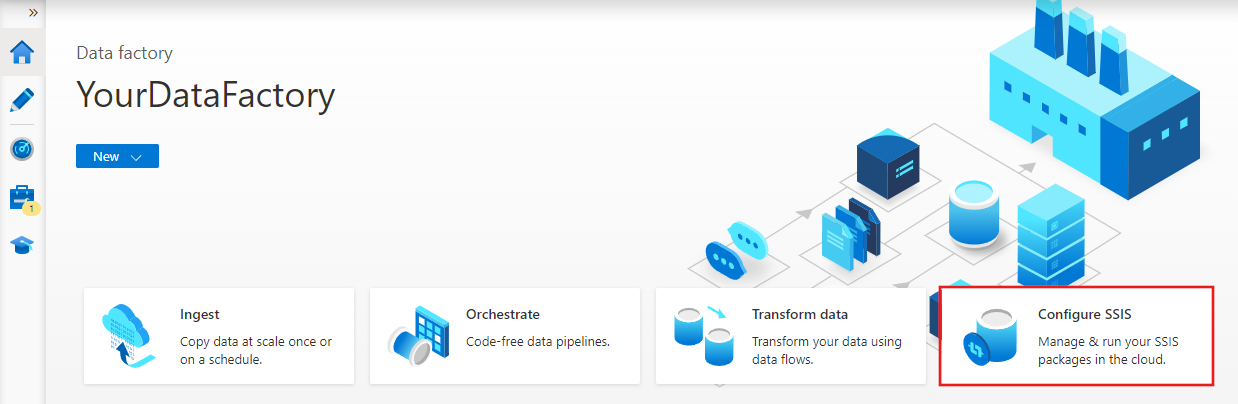
Zbývající kroky nastavení prostředí Azure-SSIS IR najdete v části Zřízení prostředí Azure-SSIS Integration Runtime.
Z autorovacího uživatelského rozhraní
V uživatelském rozhraní služby Azure Data Factory přepněte na kartu Správa a poté přepněte na kartu Integration runtimes, abyste zobrazili existující Integration runtimes ve vaší datové továrně.
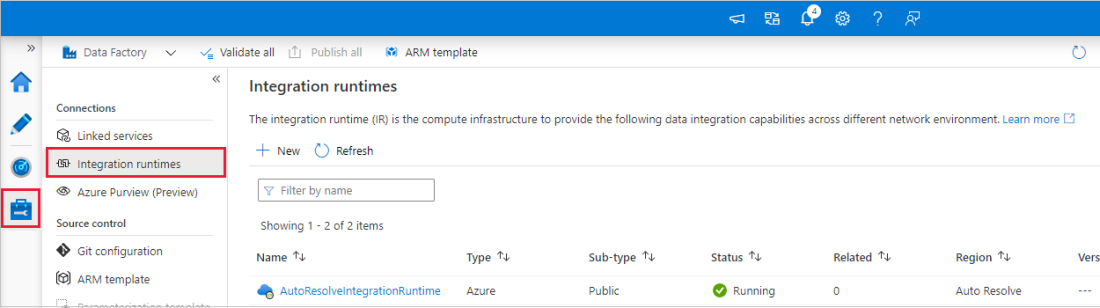
Výběrem možnosti Nový vytvořte prostředí Azure-SSIS IR a otevřete podokno nastavení prostředí Integration Runtime.
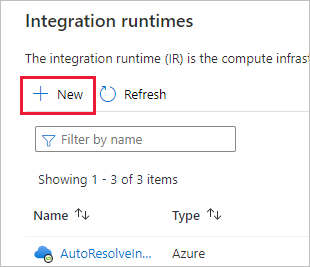
V podokně nastavení prostředí Integration Runtime vyberte existující balíčky SSIS lift and shift, které se mají spustit na dlaždici Azure, a pak vyberte Pokračovat.

Zbývající kroky nastavení prostředí Azure-SSIS IR najdete v části Zřízení prostředí Azure-SSIS Integration Runtime.
Zřízení prostředí Azure-SSIS Integration Runtime
Podokno nastavení prostředí Integration Runtime má tři stránky, kde postupně konfigurujete obecná nastavení, nasazení a upřesňující nastavení.
Stránka Obecné nastavení
Na stránce Obecné nastavení v podokně Nastavení prostředí Integration Runtime proveďte následující kroky.
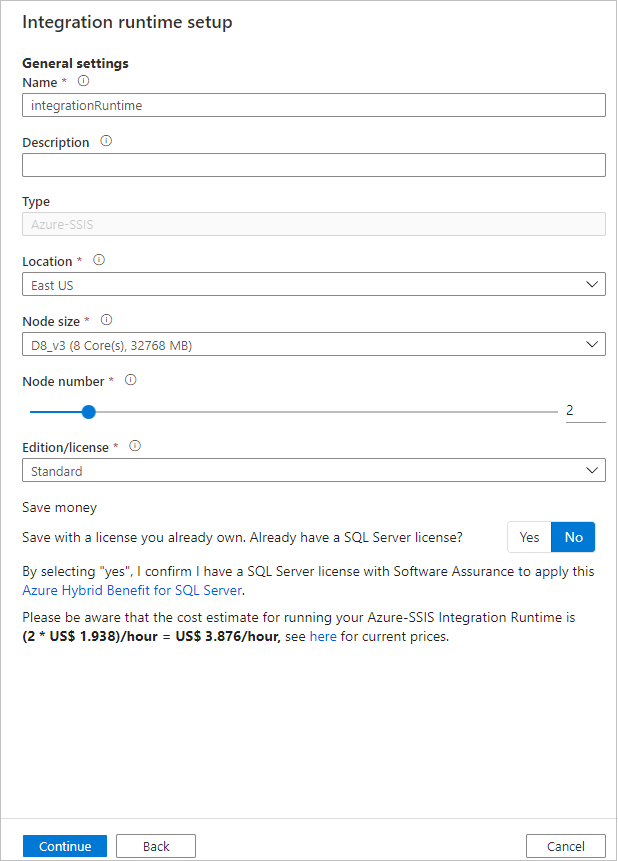
Jako Název zadejte název vašeho prostředí Integration Runtime.
Jako Popis zadejte popis vašeho prostředí Integration Runtime.
Jako Umístění vyberte umístění vašeho prostředí Integration Runtime. Zobrazí se pouze podporovaná umístění. Doporučujeme vybrat stejné umístění, jako má váš databázový server pro hostování databáze SSISDB.
Ve volbě Velikost uzlu vyberte velikost uzlu ve vašem clusteru prostředí pro běh integrace. Zobrazí se pouze podporované velikosti uzlů. Pokud chcete spouštět mnoho balíčků náročných na výpočetní výkon nebo na paměť, vyberte velkou velikost uzlu (vertikální navýšení kapacity).
Jako Počet uzlů vyberte počet uzlů ve vašem clusteru Integration Runtime. Zobrazí se pouze podporované počty uzlů. Pokud chcete paralelně spouštět mnoho balíčků, vyberte velký cluster s mnoha uzly (horizontální navýšení kapacity).
V případě edice nebo licence vyberte edici SQL Serveru pro prostředí Integration Runtime: Standard nebo Enterprise. Vyberte Enterprise, pokud chcete používat pokročilé funkce v prostředí Integration Runtime.
V části Úspora peněz vyberte možnost výhody Zvýhodněné hybridní využití Azure pro Integration Runtime: Ano nebo Ne. Pokud chcete využít výhod úspor nákladů díky hybridnímu využití tím, že přinesete svou vlastní licenci SQL Server s programem Software Assurance, vyberte Ano.
Zvolte Pokračovat.
Stránka nastavení nasazení
Na stránce Nastavení nasazení v podokně Nastavení prostředí Integration Runtime máte možnosti vytvořit úložiště balíčků SSISDB a Azure-SSIS IR.
Vytvoření databáze SSISDB
Na stránce Nasazení nastavení v podokně nastavení prostředí Integration Runtime zaškrtněte políčko Vytvořit katalog SSIS (SSISDB) hostovaný serverem Azure SQL Database nebo spravovanou instancí, kde budou uloženy vaše projekty/balíčky/prostředí/záznamy o spuštění v následujících scénářích:
Model nasazení projektu Balíčky nasadíte do databáze SSISDB.
Bez ohledu na model nasazení můžete pomocí agenta SQL Serveru hostovaného službou Azure SQL Managed Instance orchestrovat a naplánovat spouštění balíčků.
Další informace najdete v tématu Plánování spouštění balíčků SSIS prostřednictvím agenta spravované instance Azure SQL.
V následujícím scénáři není nutné vytvářet databázi SSISDB ani zaškrtnout políčko:
Model nasazení balíčků a nepoužívá agenta SQL Serveru hostovaného službou Azure SQL Managed Instance k orchestraci a plánování spouštění balíčků.
Balíčky nasadíte do systému souborů, služby Azure Files nebo databáze SQL Serveru (MSDB) hostované službou Azure SQL Managed Instance (model nasazení balíčků) a pomocí kanálu služby Data Factory orchestrujete a naplánujete spouštění balíčků.
Pokud toto políčko zaškrtnete, pomocí následujících kroků přineste vlastní databázový server pro hostování databáze SSISDB, který vytvoříme a spravujeme vaším jménem.
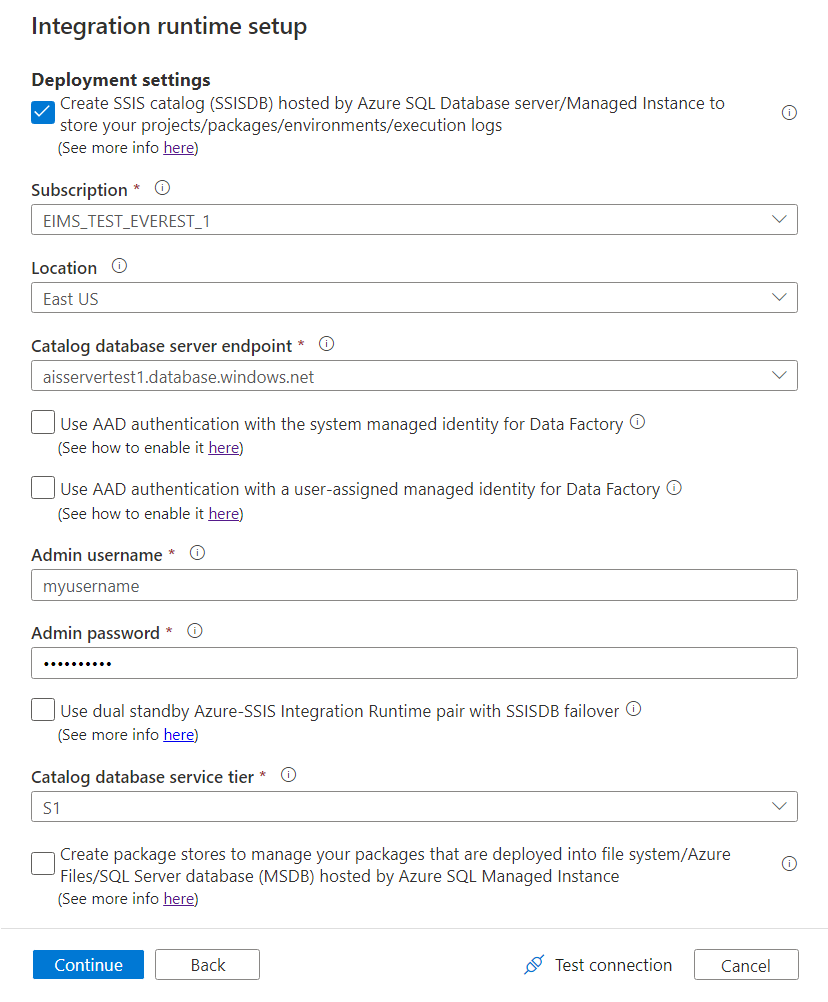
Jako Předplatné vyberte předplatné Azure, které obsahuje váš databázový server pro hostování databáze SSISDB.
Jako Umístění vyberte umístění vašeho databázového serveru pro hostování databáze SSISDB. Doporučujeme vybrat stejné umístění, jako má vaše prostředí Integration Runtime.
Jako Koncový bod databázového serveru katalogu vyberte koncový bod vašeho databázového serveru pro hostování databáze SSISDB.
Na základě vybraného databázového serveru může být instance SSISDB vytvořena vaším jménem jako jedna databáze, jako součást elastického fondu nebo ve spravované instanci. Může být přístupný ve veřejné síti nebo připojením k virtuální síti. Pokyny k výběru typu databázového serveru pro hostování SSISDB najdete v části Porovnání SQL Database a SQL Managed Instance.
Pokud vyberete server služby Azure SQL Database s pravidly brány firewall protokolu IP nebo koncovými body služby virtuální sítě nebo spravovanou instanci s privátním koncovým bodem pro hostování databáze SSISDB nebo pokud potřebujete přístup k místním datům bez konfigurace místního prostředí IR, musíte prostředí Azure-SSIS IR připojit k virtuální síti. Další informace najdete v tématu Vytvoření prostředí Azure-SSIS IR ve virtuální síti.
Zaškrtněte políčko Použít ověřování Microsoft Entra se spravovanou identitou systému pro službu Data Factory nebo pomocí ověřování Microsoft Entra s uživatelsky přiřazenou spravovanou identitou pro službu Data Factory zvolte metodu ověřování Microsoft Entra pro Azure-SSIS IR pro přístup k databázovému serveru, který je hostitelem služby SSISDB. Nevybírejte žádná zaškrtávací políčka, abyste místo toho zvolili metodu ověřování SQL.
Pokud zaškrtnete některé z zaškrtávacích políček, budete muset přidat zadanou spravovanou identitu přiřazenou systémem nebo uživatelem pro vaši datovou továrnu do skupiny Microsoft Entra s přístupovými oprávněními k databázovému serveru. Pokud zaškrtnete políčko Použít ověřování Microsoft Entra se spravovanou identitou přiřazenou uživatelem pro službu Data Factory , můžete vybrat všechny existující přihlašovací údaje vytvořené pomocí zadaných spravovaných identit přiřazených uživatelem nebo vytvořit nové. Další informace najdete v tématu Vytvoření prostředí Azure-SSIS IR s ověřováním Microsoft Entra.
Jako uživatelské jméno správce zadejte uživatelské jméno ověřování SQL pro váš databázový server, který je hostitelem databáze SSISDB.
Jako heslo správce zadejte heslo ověřování SQL pro databázový server, který je hostitelem databáze SSISDB.
Zaškrtněte políčko Použít duální pohotovostní pár Azure-SSIS Integration Runtime s převzetím služeb při selhání SSISDB a nakonfigurujte dvojici prostředí Azure SSIS IR se dvěma pohotovostními režimy, která funguje v synchronizaci se skupinou převzetí služeb při selhání služby Azure SQL Database nebo spravované instance pro zajištění provozní kontinuity a zotavení po havárii (BCDR).
Pokud toto políčko zaškrtnete, zadejte název, který identifikuje dvojici primárních a sekundárních prostředí Azure-SSIS IRs v textovém poli s názvem duální pohotovostní pár. Při vytváření primárních a sekundárních prostředí Azure-SSIS IR musíte zadat stejný název páru.
Další informace najdete v tématu Konfigurace prostředí Azure-SSIS IR pro BCDR.
V části Úroveň databázové služby katalogu vyberte úroveň služby vašeho databázového serveru pro hostování databáze SSISDB. Vyberte úroveň Basic, Standard nebo Premium, nebo vyberte název pružného fondu.
Vyberte Test připojení , pokud je to možné, a pokud je úspěšné, vyberte Pokračovat.
Vytváření úložišť balíčků Azure-SSIS IR
Na stránce Nastavení nasazení v podokně Nastavení integrace runtime vyberte možnost Vytvořit úložiště balíčků, abyste mohli spravovat balíčky nasazené do systému souborů/Azure Files/databáze SQL Serveru (MSDB) hostované na Azure SQL Managed Instance, pokud chcete spravovat vaše balíčky nasazené do MSDB, systému souborů nebo Azure Files (model nasazení balíčků) pomocí úložišť balíčků Azure-SSIS IR.
Úložiště balíčků Azure-SSIS IR umožňuje importovat, exportovat, odstranit/ spouštět balíčky a monitorovat/zastavit spouštění balíčků přes SSMS podobně jako starší úložiště balíčků SSIS. Další informace najdete v tématu Správa balíčků SSIS pomocí úložišť balíčků Azure-SSIS IR.
Pokud toto políčko zaškrtnete, můžete do prostředí Azure-SSIS IR přidat více úložišť balíčků výběrem Nový. naopak jedno úložiště balíčků může sdílet několik Azure-SSIS IRs.
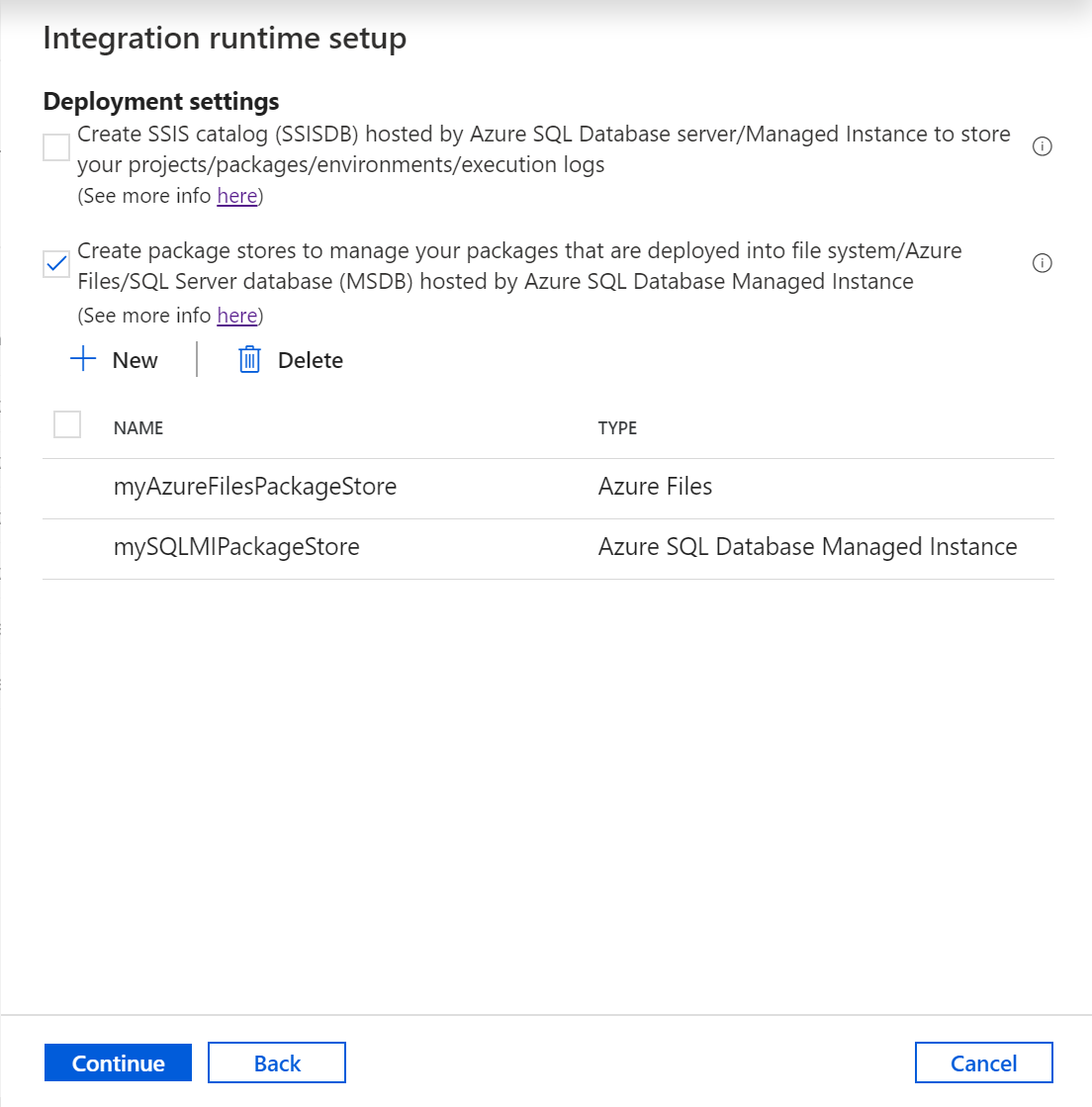
V podokně Přidat úložiště balíčků proveďte následující kroky.
Jako název úložiště balíčků zadejte název svého úložiště.
V případě propojené služby úložiště balíčků vyberte existující propojenou službu, která ukládá informace o přístupu pro systém souborů, Azure Files nebo Azure SQL Managed Instance, kde jsou vaše balíčky nasazené, nebo vytvořte novou výběrem možnosti Nový. V podokně Nová propojená služba proveďte následující kroky.
Poznámka:
Pro přístup ke službě Azure Files můžete použít služby propojené s Azure File Storage nebo souborový systém. Pokud používáte propojenou službu Azure File Storage, úložiště balíčků Azure-SSIS IR teď podporuje pouze metodu ověřování Basic (nikoli klíč účtu ani identifikátor URI SAS).
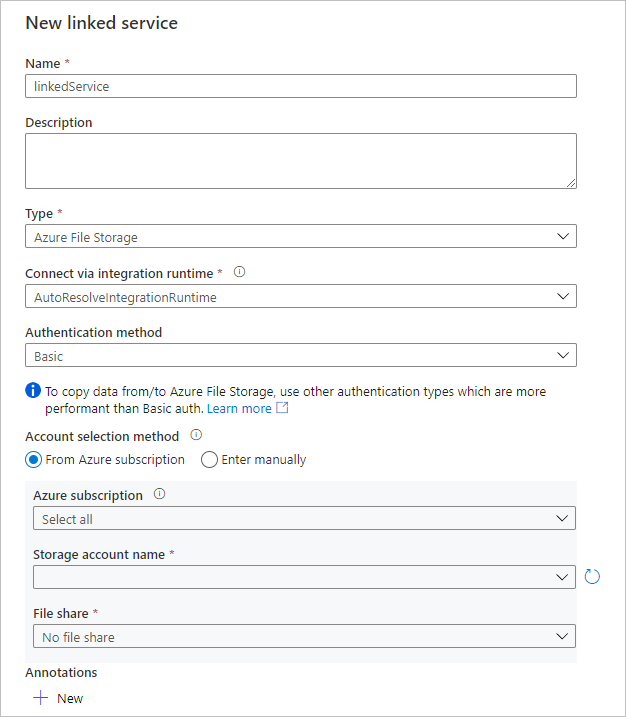
Do pole Název zadejte název propojené služby.
Jako popis zadejte popis propojené služby.
Jako typ vyberte Azure File Storage, Azure SQL Managed Instance nebo Systém souborů.
Připojení můžete ignorovat prostřednictvím prostředí Integration Runtime, protože k načtení přístupových informací pro úložiště balíčků vždy používáme prostředí Azure-SSIS IR.
Pokud jako metodu ověřování vyberete Azure File Storage, vyberte Basic a pak proveďte následující kroky.
V části Metoda výběru účtu vyberte z předplatného Azure nebo zadejte ručně.
Pokud vyberete Z předplatného Azure, vyberte příslušné předplatné Azure, název účtu úložiště a sdílenou složku.
Pokud vyberete Enter ručně, zadejte
\\<storage account name>.file.core.windows.net\<file share name>pro hostitele,Azure\<storage account name>pro uživatelské jméno a<storage account key>heslo nebo vyberte službu Azure Key Vault, kde je uložená jako tajný klíč.
Pokud vyberete Azure SQL Managed Instance, proveďte následující kroky.
Vyberte Připojovací řetězec nebo Azure Key Vault, kde je uložený jako tajemství.
Pokud vyberete Připojovací řetězec, proveďte následující kroky.
Pokud v části Metoda výběru účtu zvolíte Z předplatného Azure, vyberte příslušné předplatné Azure, název serveru, typ koncového bodu a název databáze. Pokud zvolíte Enter ručně, proveďte následující kroky.
Jako plně kvalifikovaný název domény zadejte
<server name>.<dns prefix>.database.windows.netnebo<server name>.public.<dns prefix>.database.windows.net,3342jako privátní nebo veřejný koncový bod vaší spravované instance Azure SQL. Pokud zadáte privátní koncový bod, testovací připojení se nedá použít, protože se k němu uživatelské rozhraní ADF nedostane.Jako název databáze zadejte
msdb.
Vyberte typ ověřování, ověřování pomocí SQL, spravovanou identitu, objekt služby nebo uživatelem přiřazenou spravovanou identitu.
Pokud vyberete ověřování SQL, zadejte příslušné uživatelské jméno a heslo nebo vyberte službu Azure Key Vault , kde je uložená jako tajný klíč.
Pokud vyberete Spravovanou identitu, udělte systémové spravované identitě práva k přístupu ADF na vaši spravovanou instanci Azure SQL.
Pokud vyberete Služba Principál, zadejte příslušné ID služby Principál a klíč služby Principál nebo vyberte Azure Key Vault, kde je to uloženo jako tajemství.
Pokud vyberete uživatelsky přiřazenou spravovanou identitu, udělte této identitě přístup k vaší spravované instanci Azure SQL. Pak můžete vybrat všechny existující přihlašovací údaje vytvořené pomocí zadaných spravovaných identit přiřazených uživatelem nebo vytvořit nové.
Pokud vyberete Systém souborů, zadejte cestu UNC složky, ve které jsou balíčky nasazené pro hostitele, a také příslušné uživatelské jméno a heslo nebo vyberte službu Azure Key Vault , kde je uložená jako tajný kód.
Vyberte Testovací připojení , pokud je k dispozici, a pokud je úspěšné, vyberte Vytvořit.
Vaše přidané repozitáře balíčků se zobrazí na stránce Nastavení nasazení. Pokud je chcete odebrat, zaškrtněte jejich políčka a pak vyberte Odstranit.
Vyberte Test připojení , pokud je to možné, a pokud je úspěšné, vyberte Pokračovat.
Stránka pokročilých nastavení
Na stránce Upřesnit nastavení v podokně Nastavení prostředí Integration Runtime proveďte následující kroky.
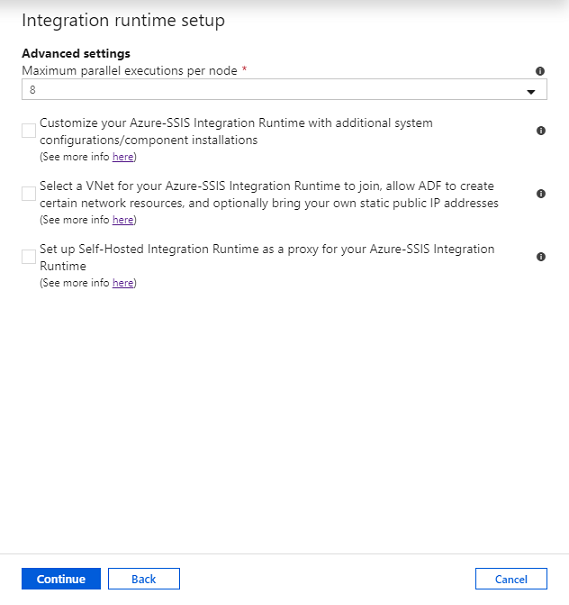
V části Maximální počet paralelních spuštění na uzel vyberte maximální počet balíčků, které se budou spouštět souběžně na uzel v clusteru Integration Runtime. Zobrazí se pouze podporované počty balíčků. Pokud chcete použít více než jedno jádro ke spuštění jednoho velkého balíčku, který je náročný na výpočetní výkon nebo paměť, vyberte nízké číslo. Pokud chcete spustit jeden nebo více malých balíčků v jednom jádru, vyberte vysoké číslo.
Zaškrtněte políčko Přizpůsobit prostředí Azure-SSIS Integration Runtime s dalšími konfiguracemi systému nebo instalacemi komponent a zvolte, jestli chcete do prostředí Azure-SSIS IR přidat standardní nebo expresní vlastní nastavení. Další informace najdete v tématu Vlastní nastavení prostředí Azure-SSIS IR.
Vyberte zaškrtávací políčko Vyberte VNet pro připojení vašeho prostředí Azure-SSIS Integration Runtime, povolte službě Azure Data Factory vytvoření určitých síťových prostředků a volitelně přidejte vlastní statické veřejné IP adresy, abyste určili, zda chcete připojit prostředí Azure-SSIS IR k virtuální síti.
Tuto možnost vyberte, pokud používáte server služby Azure SQL Database s pravidly brány firewall protokolu IP nebo koncovými body služby virtuální sítě nebo spravovanou instanci s privátním koncovým bodem pro hostování databáze SSISDB nebo pokud potřebujete přístup k místním datům bez konfigurace místního prostředí IR. Další informace najdete v tématu Vytvoření prostředí Azure-SSIS IR ve virtuální síti.
Zaškrtněte políčko Nastavit místní prostředí Integration Runtime jako proxy pro prostředí Azure-SSIS Integration Runtime a zvolte, jestli chcete nakonfigurovat místní prostředí IR jako proxy pro prostředí Azure-SSIS IR. Další informace najdete v tématu Nastavení lokálně hostovaného IR jako proxy.
Zvolte Pokračovat.
Na stránce Souhrn v podokně nastavení prostředí Integration Runtime zkontrolujte všechna nastavení zřizování, vytvořte záložku doporučených odkazů na dokumentaci a výběrem možnosti Vytvořit spusťte vytváření prostředí Integration Runtime.
Poznámka:
S výjimkou jakéhokoli vlastního času nastavení a pokud SSIS IR nepoužívá standardní injektáž do virtuální sítě, tento proces se ve většině případů dokončí do 5 minut.
Pokud používáte SSISDB, služba Data Factory se připojí k vašemu databázovému serveru a připraví databázi SSISDB.
Když zřídíte prostředí Azure-SSIS IR, nainstalují se také distribuovatelné součásti Accessu a Balíček funkcí Azure pro SSIS. Tyto komponenty poskytují připojení k excelovým souborům, accessovým souborům a různým zdrojům dat Azure kromě zdrojů dat, které už integrované komponenty podporují. Další informace o předinstalovaných nebo předinstalovaných komponentách najdete v tématu Integrované/předinstalované komponenty v prostředí Azure-SSIS IR. Další informace o dalších součástech, které můžete nainstalovat, najdete v tématu Vlastní instalace pro Azure-SSIS IR.
Podokno Připojení
V podokně Připojení v Manage centru přepněte na stránku Integration runtimes a vyberte Aktualizovat.
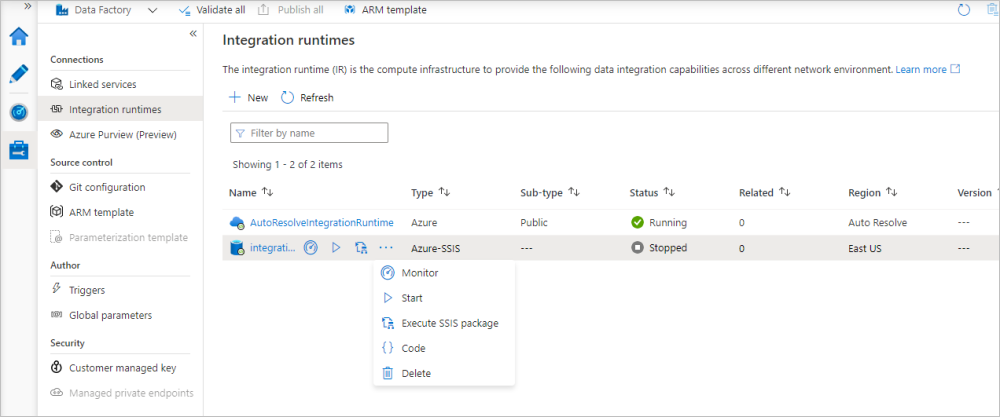
Pokud chcete prostředí Azure-SSIS IR upravit nebo znovu nakonfigurovat, vyberte jeho název. Můžete také vybrat příslušná tlačítka pro monitorování, spuštění, zastavení nebo odstranění prostředí Azure-SSIS IR, automatické vygenerování kanálu ADF s aktivitou Spuštění balíčku SSIS, která se spustí v prostředí Azure-SSIS IR, a zobrazit kód JSON nebo datovou část prostředí Azure-SSIS IR. Úpravy nebo odstranění instance Azure-SSIS IR je možné provádět jenom po jejím zastavení.
Nasazení balíčků SSIS
Pokud používáte databázi SSISDB, můžete do ní nasazovat balíčky a spouštět je v prostředí Azure-SSIS IR pomocí nástrojů SSDT nebo SSMS s podporou Azure. Tyto nástroje zajišťují připojení k databázovému serveru přes koncový bod serveru:
- Pro server Azure SQL Database je
<server name>.database.windows.netformát koncového bodu serveru . - Pro spravovanou instanci s privátním koncovým bodem je
<server name>.<dns prefix>.database.windows.netformát koncového bodu serveru . - Pro spravovanou instanci s veřejným koncovým bodem je
<server name>.public.<dns prefix>.database.windows.net,3342formát koncového bodu serveru .
Pokud databázi SSISDB nepoužíváte, můžete balíčky nasazovat do souborového systému, do Azure Files nebo do databáze MSDB hostované službou Azure SQL Managed Instance a spouštět je ve službě Azure-SSIS IR pomocí nástrojů příkazového řádku dtutil a AzureDTExec.
Další informace naleznete v tématu Nasazení projektů/balíčků SSIS.
V obou případech můžete také spouštět nasazené balíčky v prostředí Azure-SSIS IR pomocí aktivity Spuštění balíčku SSIS v kanálech služby Data Factory. Další informace najdete v tématu Vyvolání spuštění balíčku SSIS jako aktivity služby Data Factory první třídy.
Projděte si také následující dokumentaci ke službě SSIS:
- Nasazení, spuštění a monitorování balíčků SSIS ve službě Azure
- Připojení k databázi SSISDB ve službě Azure
- Plánování spouštění balíčku ve službě Azure
- Připojení k místním zdrojům dat s využitím ověřování systému Windows
Související obsah
Informace o přizpůsobení prostředí Azure-SSIS Integration Runtime najdete v následujícím článku: