Poznámka:
Přístup k této stránce vyžaduje autorizaci. Můžete se zkusit přihlásit nebo změnit adresáře.
Přístup k této stránce vyžaduje autorizaci. Můžete zkusit změnit adresáře.
VZTAHUJE SE NA: Azure Data Factory
  Azure Synapse Analytics
Tip
Data Factory v Microsoft Fabric je nová generace Azure Data Factory s jednodušší architekturou, integrovanou AI a novými funkcemi. Pokud s integrací dat začínáte, začněte Fabric Data Factory. Stávající úlohy ADF lze upgradovat na Fabric pro přístup k novým funkcím v oblastech datové vědy, analýz v reálném čase a vytváření sestav.
V tomto kurzu použijete uživatelské rozhraní služby Data Factory k vytvoření pipeline, která spouští aktivity a hlásí provenience dat do účtu Microsoft Purview. Pak můžete zobrazit všechny informace o rodokmenu ve svém Microsoft Purview účtu.
V současné době se rodokmen podporuje pro aktivity kopírování, Tok dat a spouštění SSIS. Další informace o podporovaných možnostech najdete v Podporované aktivity Azure Data Factory.
Požadavky
- Azure předplatné. Pokud nemáte předplatné Azure, vytvořte si účet free Azure než začnete.
- Azure Data Factory. Pokud nemáte Azure Data Factory, přečtěte si téma Vytvoření Azure Data Factory.
- účet Microsoft Purview. Účet Microsoft Purview zachycuje všechna provenienční data generovaná službou Data Factory. Pokud účet Microsoft Purview nemáte, přečtěte si téma Vytvoření Microsoft Purview.
Spuštění datového kanálu a nasdílení dat o původu do Microsoft Purview
Krok 1: Připojení služby Data Factory k účtu Microsoft Purview
Připojení mezi službou Data Factory a účtem Microsoft Purview můžete vytvořit pomocí kroků v Pojení služby Data Factory k Microsoft Purview.
Krok 2: Spuštění pipeline ve službě Microsoft Data Factory
Ve službě Data Factory můžete vytvářet kanály, aktivity kopírování a aktivity toku dat. Pro zachytávání dat rodokmenu nepotřebujete žádnou další konfiguraci. Data rodokmenu se během provádění aktivit automaticky zachytí.
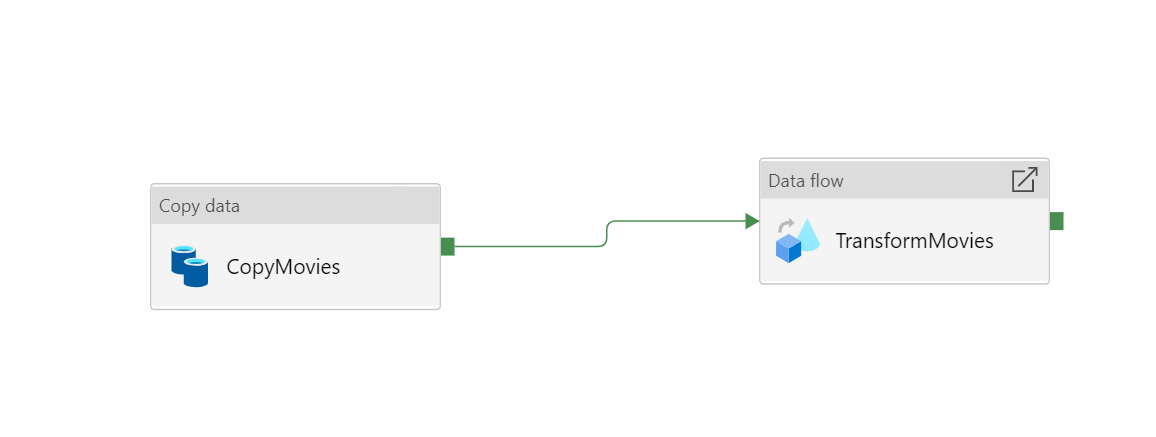

Přečtěte si další informace o vytváření aktivit kopírování, toků dat a spouštění SSIS z Kopírování dat z úložiště objektů blob Azure do databáze v Azure SQL Database pomocí Azure Data Factory, Transformaci dat pomocí mapování toků dat a Spouštění balíčků SSIS v Azure.
Krok 3: Monitorování stavu hlášení rodokmenu
Po spuštění kanálu můžete v zobrazení monitorování kanálu zkontrolovat stav generování sestav rodokmenu kliknutím na následující tlačítko stav rodokmenu. Stejné informace jsou k dispozici také v sekci výstupu JSON aktivity –>reportLineageToPurvew.
Monitorujte stav sestavování rodokmenových přehledů v zobrazení monitorování datového kanálu.
Krok 4: Zobrazení informací o rodokmenu ve vašem účtu Microsoft Purview
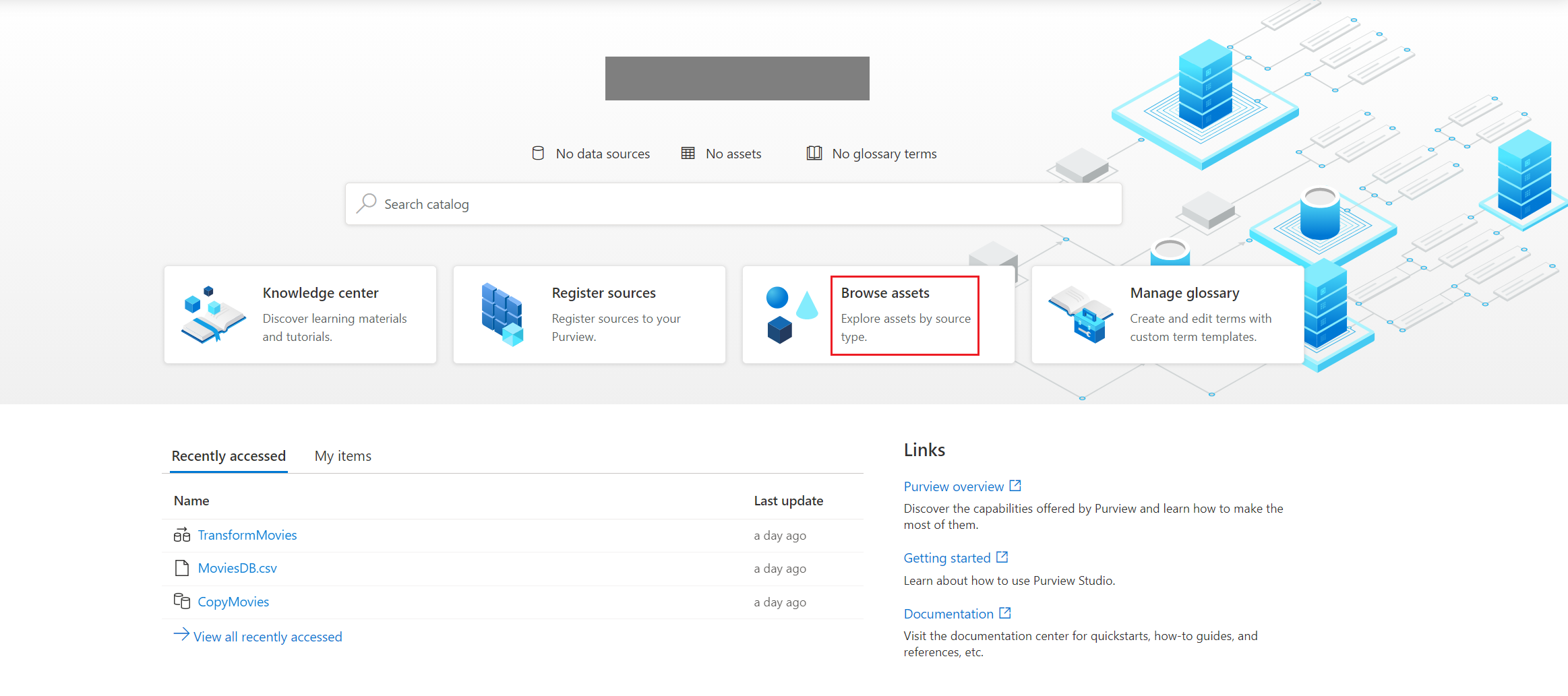
V uživatelském rozhraní Microsoft Purview můžete procházet prostředky a zvolit typ "Azure Data Factory". Můžete také hledat Data Catalog pomocí klíčových slov.
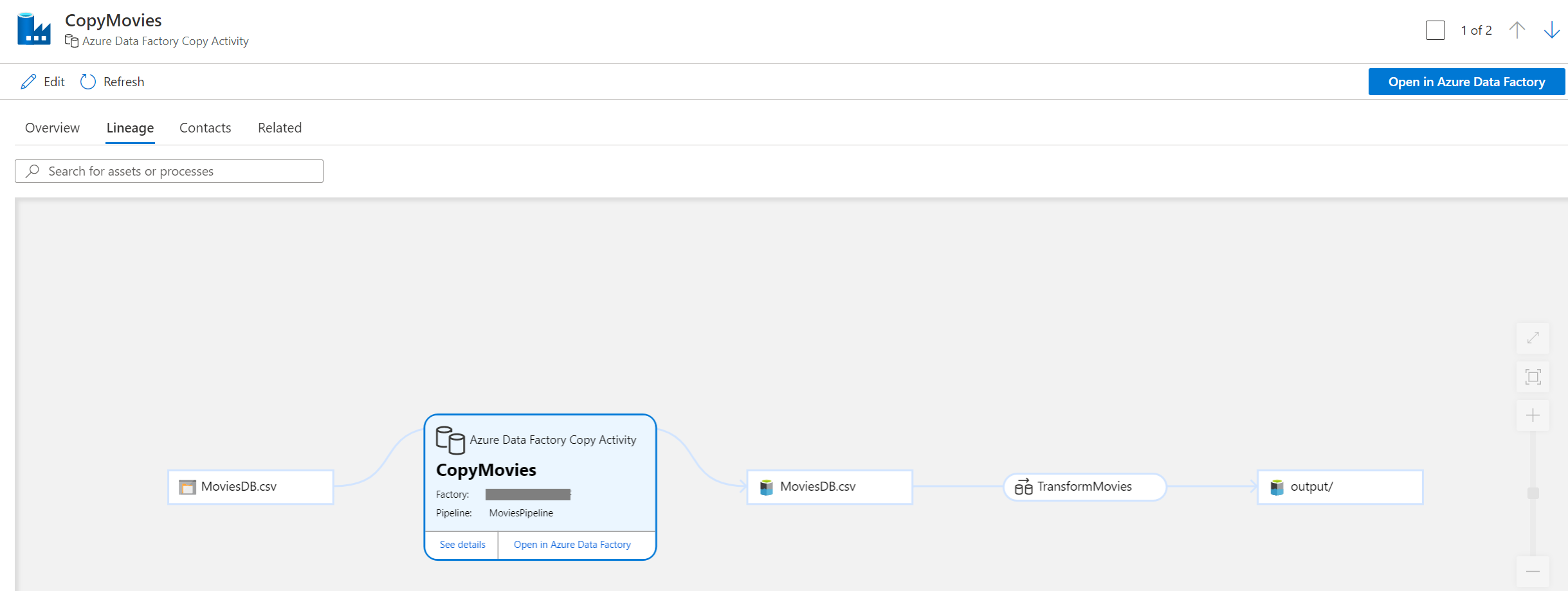
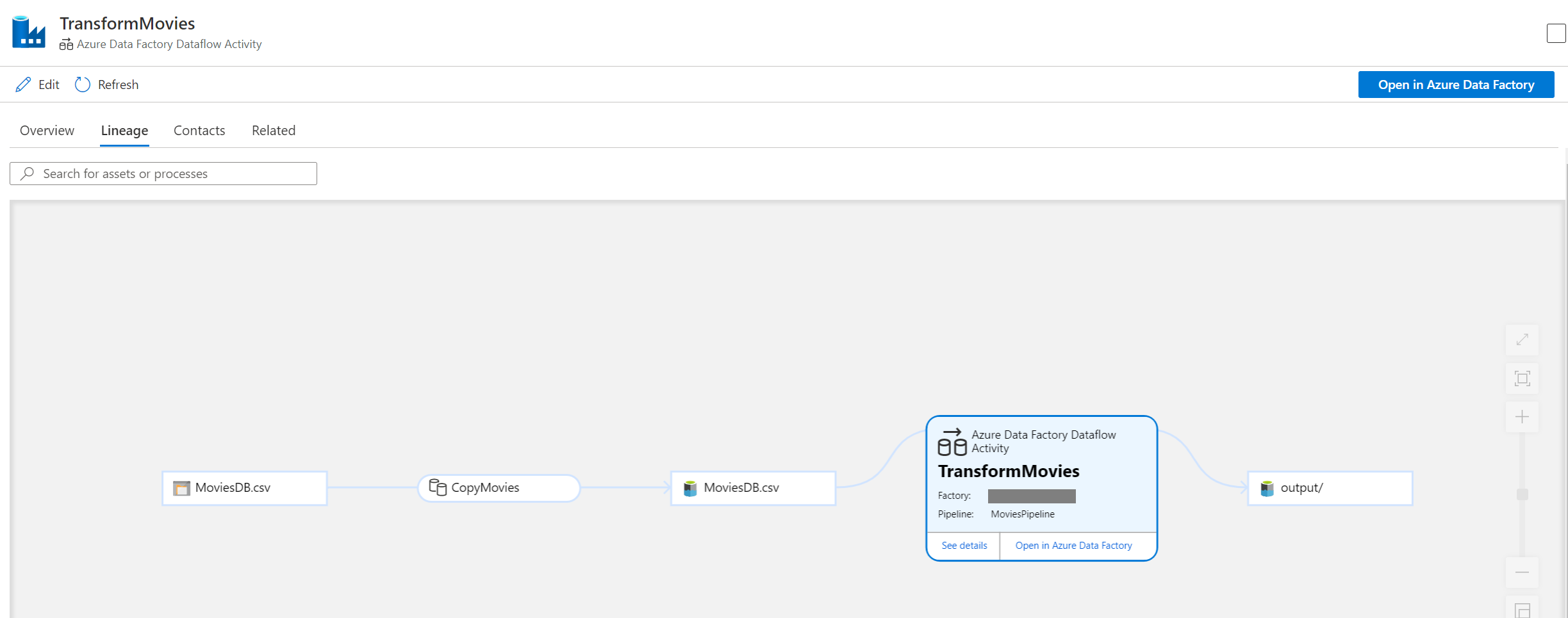
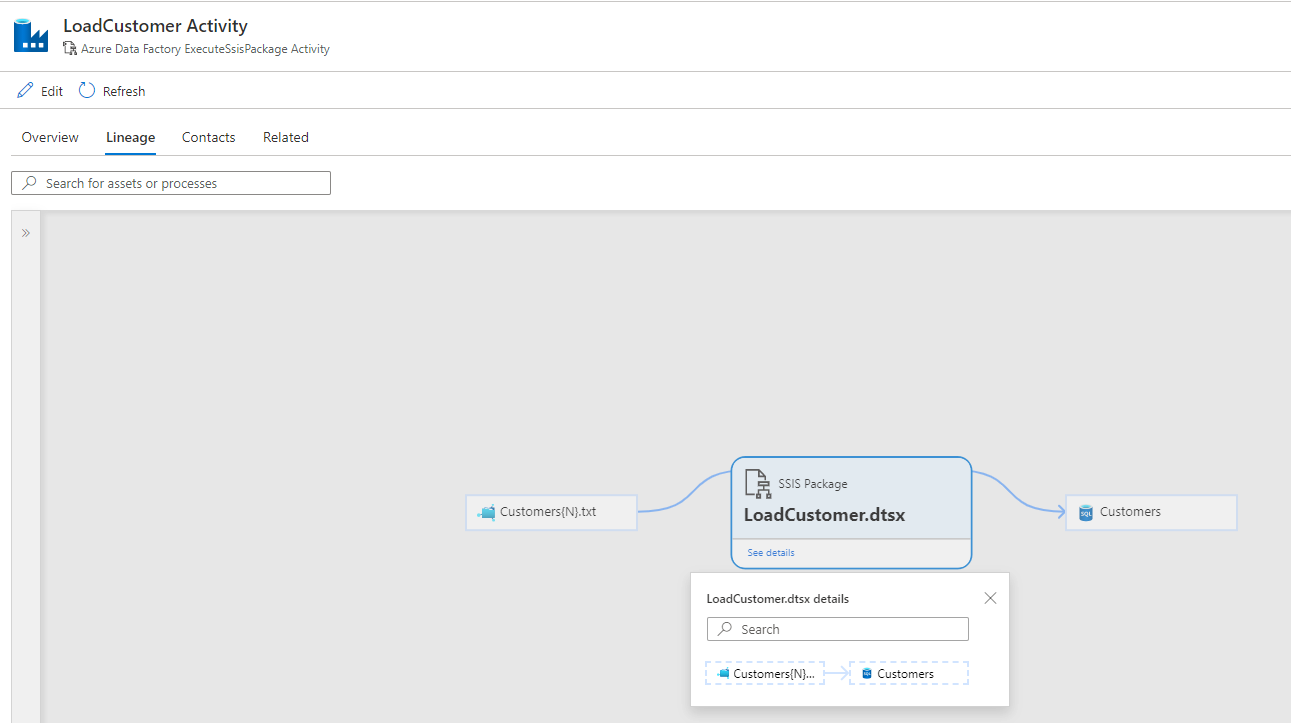
Na aktivitu klikněte na záložku Linie a zobrazí se všechny informace o liniové závislosti.
Kopírování aktivity:
Aktivita Tok dat:
Poznámka:
Pro rodokmen aktivity toku dat podporujeme pouze zdroj a jímku. Rodokmen transformace toku dat se zatím nepodporuje.
Aktivita spuštění balíčku SSIS:
Poznámka:
Pro rodokmen aktivity spuštění balíčku SSIS podporujeme pouze zdroj a cíl. Rodokmen transformace se zatím nepodporuje.
