Poznámka:
Přístup k této stránce vyžaduje autorizaci. Můžete se zkusit přihlásit nebo změnit adresáře.
Přístup k této stránce vyžaduje autorizaci. Můžete zkusit změnit adresáře.
Important
Azure Data Share je vyřazován. Již nemůžete vytvářet nové účty Azure Data Share a stávající schopnosti zůstanou v režimu údržby až do 12. listopadu 2029. Pro časové harmonogramy odchodu do důchodu, pokyny k přechodu a doporučené další kroky viz oznámení o odchodu do důchodu v rámci Azure Data Share.
PLATÍ PRO: Azure SQL Database Azure Synapse Analytics (dříve Azure SQL DW) Azure Synapse Analytics (pracovní prostor) fond SQL
Azure Data Share vám umožňuje bezpečně sdílet datové snímky z vaší Azure SQL Database a zdrojů Azure Synapse Analytics do dalších Azure předplatných. Zahrnutí předplatných Azure, která nejsou součástí vašeho tenanta
Tento článek popisuje sdílení dat ze služby Azure SQL Database a Azure Synapse Analytics.
Tento článek vás provede následujícími postupy:
- Jaké druhy dat lze sdílet
- Jak připravit své prostředí
- Jak vytvořit sdílení
- Jak přijímat sdílená data
Obsah můžete použít k tomu, abyste mohli přejít na oddíl, který potřebujete, nebo pokračovat v tomto článku a postupovat podle procesu od začátku do konce.
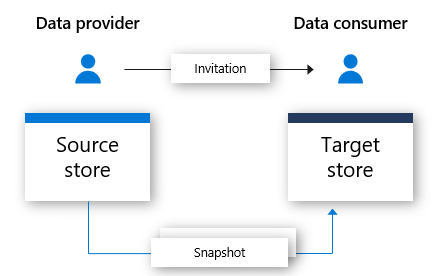
Podporované funkce
Sdílet data
Azure Data Share podporuje sdílení úplných snímků dat z několika prostředků SQL v Azure. Pro tyto prostředky se v současné době nepodporují přírůstkové snímky.
| Typ zdroje | Sdílet tabulky | Sdílet zobrazení |
|---|---|---|
| Azure SQL Database | Ano | Ano |
| Azure Synapse Analytics (dříve Azure SQL DW) | Ano | Ano |
| dedikovaný fond SQL Synapse Analytics (pracovní prostor) | Ano | Ne |
Poznámka
Azure Data Share v současné době nepodporuje sdílení z těchto prostředků:
- Bezserverový fond SQL služby Azure Synapse Analytics (pracovní prostor)
- Databáze Azure SQL s nakonfigurovanou funkcí Always Encrypted
Přijmout data
Příjemci dat se můžou rozhodnout přijímat sdílená data do několika prostředků Azure:
- Azure Data Lake Storage Gen2
- Azure Blob Storage
- Azure SQL Database
- Azure Synapse Analytics
Sdílená data ve službě Azure Data Lake Storage Gen2 nebo Azure Blob Storage je možné uložit jako soubor CSV nebo parquet. Úplné snímky dat přepíší obsah cílového souboru, pokud už existuje.
Sdílená data ve službě Azure SQL Database a Azure Synapse Analytics se ukládají v tabulkách. Pokud cílová tabulka ještě neexistuje, Azure Data Share vytvoří tabulku SQL se zdrojovým schématem. Pokud cílová tabulka se stejným názvem již existuje, se odstraní a nahradí nejnovějším kompletním snímkem.
Poznámka
U zdrojových tabulek SQL s dynamickým maskováním dat se data zobrazují na straně příjemce maskovaná.
Podporované datové typy
Při sdílení dat ze zdroje SQL se během procesu snímku použijí následující mapování z datových typů SQL Serveru na dočasné datové typy azure Data Share.
Poznámka
- U datových typů mapovaných na dočasný typ Decimal aktuálně snapshot podporuje přesnost až 28. Pokud máte data, která vyžadují přesnost větší než 28, zvažte převod na řetězec.
- Pokud sdílíte data z Azure SQL Database do Azure Synapse Analytics, nepodporují se všechny datové typy. Podrobnosti najdete v části Datové typy tabulek ve vyhrazeném fondu SQL.
| Datový typ SQL Server | Mezilehlý datový typ Azure Data Share |
|---|---|
| bigint | Int64 |
| binární | Byte[] |
| bit | logický |
| char | Řetězec, Znak[] |
| datum | DateTime |
| Datumčas | DateTime |
| datetime2 | DateTime |
| Datetimeoffset | DateTimeOffset |
| Desetinné číslo | Desetinné číslo |
| ATRIBUT FILESTREAM (varbinary(max)) | Byte[] |
| Float | Double |
| bitová kopie | Byte[] |
| int | Int32 |
| peníze | Desetinné |
| nchar | Řetězec, Char[] |
| ntext | Řetězec, Char[] |
| numerické | Desetinné |
| nvarchar | Řetězec, Char[] |
| real | Jeden |
| rowversion | Byte[] |
| smalldatetime | DateTime |
| smallint | Int16 |
| smallmoney | Desetinné číslo |
| sql_variant | Objekt |
| poslat SMS | Řetězec, znak[] |
| čas | TimeSpan |
| časové razítko | Byte[] |
| tinyint | Int16 |
| uniqueidentifier | Guid |
| varbinary | Byte[] |
| varchar | String, Char[] |
| xml | String |
Předpoklady pro sdílení dat
Pokud chcete sdílet snímky dat z prostředků Azure SQL, musíte nejprve připravit prostředí. Potřebujete:
- Předplatné Azure: Pokud nemáte předplatné Azure, vytvořte si bezplatný účet, než začnete.
- Azure SQL Database nebo Azure Synapse Analytics (dříve Azure SQL DW) s tabulkami a zobrazeními, které chcete sdílet.
- Účet na Azure Data Share.
- Přihlašovací e-mailová adresa Azure příjemce dat (použití jejich e-mailového aliasu nebude fungovat).
- Pokud je váš prostředek Azure SQL v jiném předplatném Azure, než je váš účet Azure Data Share, zaregistrujte v předplatném, ve kterém se nachází váš zdrojový prostředek Azure SQL, poskytovatele prostředků Microsoft.DataShare.
Požadavky specifické pro zdroj
Existují také předpoklady pro sdílení, které závisí na tom, odkud vaše data pocházejí. Vyberte zdroj sdílené složky dat a postupujte podle kroků:
- Azure SQL Database or Azure Synapse Analytics (formerly Azure SQL DW)
- Azure Synapse Analytics (workspace) SQL pool
Požadavky pro sdílení ze služby Azure SQL Database nebo Azure Synapse Analytics (dříve Azure SQL DW)
K ověřování pomocí Azure SQL Database nebo Azure Synapse Analytics (dříve Azure SQL DW) můžete použít jednu z těchto metod:
Ověřování Microsoft Entra
Tyto požadavky zahrnují ověřování, které potřebujete, aby se služba Azure Data Share mohl připojit ke službě Azure SQL Database:
- Potřebujete oprávnění k zápisu do databází na SQL Serveru: Microsoft.Sql/servers/databases/write. Toto oprávnění existuje v roli Contributor.
- SQL Server Microsoft Entra Admin oprávnění.
- Přístup k bráně firewall SQL Serveru:
- Na webu Azure Portal přejděte na svůj SQL server. V levém navigačním panelu vyberte Firewalls and virtual networks.
- U možnosti Povolit službám a prostředkům Azure přístup k tomuto serveru vyberte Ano.
- Vyberte +Přidat IP adresu klienta. IP adresa klienta se může změnit, takže možná budete muset ip adresu klienta přidat znovu, až budete příště sdílet data z portálu.
- Zvolte Uložit.
Ověřování SQL
Můžete postupovat podle podrobného ukázkového videa a nakonfigurovat ověřování nebo provést všechny tyto požadavky:
Oprávnění k zápisu do databází na SQL Serveru: Microsoft.Sql/servers/databases/write. Toto oprávnění existuje v roli Contributor.
Oprávnění pro spravovanou identitu prostředku Azure Data Share pro přístup k databázi:
Na webu Azure portal přejděte na SQL Server a nastavte sami sebe jako Microsoft Entra Admin.
Připojte se ke službě Azure SQL Database/Data Warehouse pomocí Editor Power Query nebo aplikace SQL Server Management Studio s ověřováním Microsoft Entra.
Spuštěním následujícího skriptu přidejte spravovanou identitu prostředku Data Share jako db_datareader. Připojte se pomocí služby služba Active Directory a ne ověřování SQL Serveru.
create user "<share_acct_name>" from external provider;
exec sp_addrolemember db_datareader, "<share_acct_name>";
Poznámka
<share_acc_name> je název vašeho prostředku služby Data Share.
Uživatel služby Azure SQL Database musí mít přístup 'db_datareader', aby mohl procházet a vybírat tabulky nebo zobrazení, která chcete sdílet.
Přístup k bráně firewall SQL Serveru:
- Na webu Azure Portal přejděte na SQL Server. V levém navigačním panelu vyberte Brány firewall a virtuální sítě.
- U možnosti Povolit službám a prostředkům Azure přístup k tomuto serveru vyberte Ano.
- Vyberte + Přidat IP adresu klienta. IP adresa klienta se může změnit, takže možná budete muset IP adresu klienta znovu přidat při příštím sdílení dat z portálu.
- Zvolte Uložit.
Předpoklady pro sdílení z fondu SQL služby Azure Synapse Analytics (pracovního prostoru)
Oprávnění k zápisu do fondu SQL v pracovním prostoru Synapse: Microsoft.Synapse/workspaces/sqlPools/write Toto oprávnění existuje v roli Contributor.
Oprávnění pro spravovanou identitu prostředku služby Data Share pro přístup k fondu SQL pracovního prostoru Synapse:
Na portálu Azure přejděte do svého pracovního prostoru Synapse. Vyberte v levém navigačním panelu možnost správce služby SQL služba Active Directory a nastavte sebe jako správce Microsoft Entra.
Otevřete Synapse Studio a v levé navigaci vyberte Spravovat. V části Zabezpečení vyberte Řízení přístupu. Přiřaďte si roli správce SQL nebo správce pracovního prostoru.
V nástroji Synapse Studio vyberte Vývoj z levé navigace. Spusťte následující skript ve fondu SQL a přidejte spravovanou identitu prostředku Data Share jako db_datareader.
create user "<share_acct_name>" from external provider;
exec sp_addrolemember db_datareader, "<share_acct_name>";
Poznámka:
<share_acc_name> je název vašeho prostředku služby Data Share.
Přístup k bráně firewall pracovního prostoru Synapse:
- Na webu Azure Portal přejděte do pracovního prostoru Synapse. V levém navigačním panelu vyberte Brány firewall.
- V části Povolit službám a prostředkům Azure přístup k tomuto pracovnímu prostoru vyberte ZAPNUTO.
- Vyberte +Přidat IP adresu klienta. IP adresa klienta se může změnit, takže je možné, že ji při příštím sdílení dat z portálu budete muset přidat znovu.
- Zvolte Uložit.
Vytvoření sdílené složky
Přejděte na stránku Přehled služby Data Share.

Vyberte Zahájit sdílení dat.
Vyberte Vytvořit.
Vyplňte podrobnosti o sdílené složce. Zadejte název, typ sdílení, popis obsahu sdílení a podmínky použití (volitelné).

Zvolte Pokračovat.
Pokud chcete do sdílení přidat datové sady, vyberte Přidat datové sady.

Vyberte typ datové sady, který chcete přidat. V závislosti na typu sdílené složky (snímku nebo na místě), který jste vybrali v předchozím kroku, bude existovat jiný seznam typů datových sad.

Vyberte svůj pracovní prostor SQL Serveru nebo Synapse. Pokud používáte ověřování Microsoft Entra a zobrazí se zaškrtávací políčko Povolit službě Data Share, aby mým jménem spustila výše uvedený skript SQL „create user“, zaškrtněte toto políčko. Pokud používáte ověřování SQL, zadejte přihlašovací údaje a ujistěte se, že jste postupovali podle požadavků, abyste měli oprávnění.
Výběrem Next přejděte k objektu, který chcete sdílet, a vyberte Přidat datové sady. Tabulky a zobrazení můžete vybrat ze služby Azure SQL Database a Azure Synapse Analytics (dříve Azure SQL DW) nebo tabulky z vyhrazeného fondu SQL služby Azure Synapse Analytics (workspace).
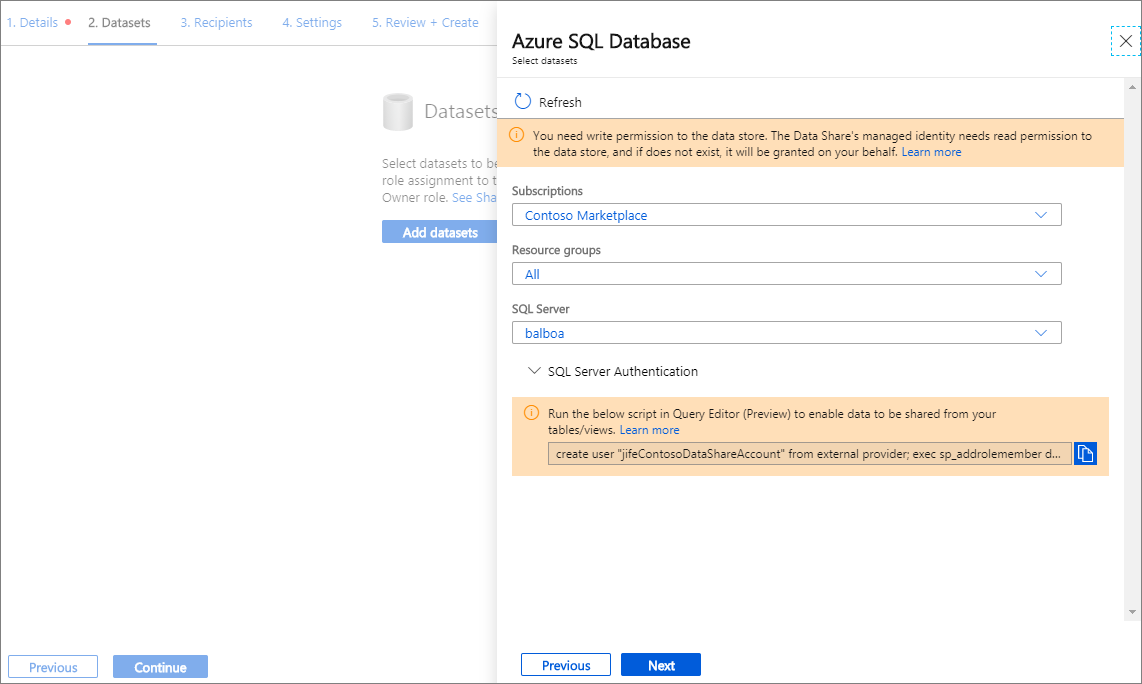
Na kartě Příjemci zadejte e-mailové adresy příjemce dat tak, že vyberete + Přidat příjemce. E-mailová adresa musí být přihlašovací e-mail Azure příjemce.

Zvolte Pokračovat.
Pokud jste vybrali typ sdílení snímků, můžete nakonfigurovat plán snímků tak, aby poskytoval aktualizace vašich dat vašemu příjemci dat.

Vyberte počáteční čas a interval opakování.
Zvolte Pokračovat.
Na kartě Zkontrolovat a vytvoření zkontrolujte obsah balíčku, nastavení, příjemce a nastavení synchronizace. Vyberte Vytvořit.
Vaše Azure Data Share byla nyní vytvořena a příjemce vašeho Data Share může nyní přijmout vaše pozvání.
Požadavky na příjem dat
Než budete moci přijmout pozvánku ke sdílení dat, musíte připravit prostředí.
Před přijetím pozvánky do Data Share ověřte, že jsou splněny všechny požadavky:
- Předplatné Azure: Pokud nemáte předplatné Azure, vytvořte si před zahájením bezplatný účet .
- Pozvánka ke službě Data Share: Pozvánka z Microsoft Azure s předmětem s názvem "Pozvánka ke službě Azure Data Share z yourdataprovider@domain.com".
- Zaregistrujte poskytovatele prostředků Microsoft.DataShare v předplatném Azure, kde vytvoříte prostředek služby Data Share, a v předplatném Azure, ve kterém se nachází vaše cílové úložiště dat Azure.
- K uložení sdílených dat potřebujete prostředek v Azure. Můžete použít tyto druhy prostředků:
Existují také požadavky na prostředek, ve kterém budou přijatá data uložena. Vyberte typ prostředku a postupujte podle kroků:
- Požadavky na Azure Storage
- Požadavky na Azure SQL Database nebo Azure Synapse Analytics (dříve Azure SQL DW)
- Požadavky SQL fondu služby Azure Synapse Analytics (pracovní prostor)
Požadavky pro cílový účet úložiště
Pokud se rozhodnete přijímat data do služby Azure Storage, před přijetím sdílení dat proveďte tyto požadavky:
- Účet služby Azure Storage.
- Oprávnění k zápisu do účtu úložiště: Microsoft.Storage/storageAccounts/write Toto oprávnění existuje v roli Contributor.
- Oprávnění k přidání přiřazení role spravované identity prostředku Data Share k účtu úložiště: které se nachází v Microsoft.Authorization/role assignments/write. Toto oprávnění existuje v roli Owner.
Předpoklady pro příjem dat do služby Azure SQL Database nebo Azure Synapse Analytics (dříve Azure SQL DW)
Pro SQL server, na kterém jste správcem Microsoft Entra sql serveru, před přijetím sdílené složky dat proveďte tyto požadavky:
- Azure SQL Database nebo Azure Synapse Analytics (dříve Azure SQL DW)
- Oprávnění k zápisu do databází na SQL Serveru: Microsoft.Sql/servers/databases/write. Toto oprávnění existuje v roli Contributor.
- Přístup k bráně firewall SQL Serveru:
- Na webu Azure Portal přejděte na svůj SQL server. V levém navigačním panelu vyberte Brány firewall a virtuální sítě.
- U možnosti Povolit službám a prostředkům Azure přístup k tomuto serveru vyberte Ano.
- Vyberte +Přidat IP adresu klienta. IP adresa klienta se může změnit, takže možná budete muset ip adresu klienta přidat znovu, až budete příště sdílet data z portálu.
- Zvolte Uložit.
Pro SQL Server, kde nejstesprávcem Microsoft Entra, před přijetím sdílení dat splňte tyto předpoklady:
Pokud chcete nakonfigurovat požadavky, můžete postupovat podle podrobného předváděcího videa krok za krokem nebo podle následujícího postupu.
Databáze Azure SQL Database nebo Azure Synapse Analytics (dříve Azure SQL DW).
Oprávnění k zápisu do databází na SQL Serveru: Microsoft.Sql/servers/databases/write. Toto oprávnění existuje v roli Contributor.
Oprávnění pro spravovanou identitu prostředku služby Data Share pro přístup ke službě Azure SQL Database nebo Azure Synapse Analytics:
Na webu Azure portal přejděte na SQL Server a nastavte sami sebe jako Microsoft Entra Admin.
Připojte se ke službě Azure SQL Database/Data Warehouse pomocí Editor Power Query nebo aplikace SQL Server Management Studio s ověřováním Microsoft Entra.
Spuštěním následujícího skriptu přidejte spravovanou identitu Data Share jako „db_datareader, db_datawriter, db_ddladmin“.
create user "<share_acc_name>" from external provider;
exec sp_addrolemember db_datareader, "<share_acc_name>";
exec sp_addrolemember db_datawriter, "<share_acc_name>";
exec sp_addrolemember db_ddladmin, "<share_acc_name>";
Poznámka
<share_acc_name> je název vašeho prostředku služby Data Share.
Přístup k bráně firewall SQL Serveru:
- Na webu Azure Portal přejděte na SQL Server a vyberte Brány firewall a virtuální sítě.
- U možnosti Povolit službám a prostředkům Azure přístup k tomuto serveru vyberte Ano.
- Vyberte +Přidat IP adresu klienta. IP adresa klienta se může změnit, takže možná budete muset ip adresu klienta přidat znovu, až budete příště sdílet data z portálu.
- Zvolte Uložit.
Předpoklady pro příjem dat do fondu SQL Azure Synapse Analytics (workspace)
Vyhrazený fond SQL služby Azure Synapse Analytics (pracovní prostor). Příjem dat do bezserverového fondu SQL se v současné době nepodporuje.
Oprávnění k zápisu do fondu SQL v pracovním prostoru Synapse: Microsoft.Synapse/workspaces/sqlPools/write Toto oprávnění existuje v roli Contributor.
Oprávnění pro spravovanou identitu prostředku služby Data Share pro přístup k fondu SQL pracovního prostoru Synapse:
Na webu Azure Portal přejděte do pracovního prostoru Synapse.
V levém navigačním panelu vyberte správce SQL služba Active Directory a nastavte se jako správce Microsoft Entra.
Otevřete Synapse Studio a v levém navigačním panelu vyberte Spravovat . V části Zabezpečení vyberte Řízení přístupu. Přiřaďte si roli správce SQL nebo správce pracovního prostoru.
V nástroji Synapse Studio vyberte v levém navigačním panelu možnost Vývoj. Spuštěním následujícího skriptu ve fondu SQL přidejte identitu spravovanou prostředkem služby Data Share do rolí 'db_datareader, db_datawriter, db_ddladmin'.
create user "<share_acc_name>" from external provider;
exec sp_addrolemember db_datareader, "<share_acc_name>";
exec sp_addrolemember db_datawriter, "<share_acc_name>";
exec sp_addrolemember db_ddladmin, "<share_acc_name>";
Poznámka
<share_acc_name> je název vašeho prostředku služby Data Share.
Přístup k bráně firewall pracovního prostoru Synapse:
- Na webu Azure Portal přejděte do pracovního prostoru Synapse. V levé navigaci vyberte Firewally.
- V části Povolit službám a prostředkům Azure přístup k tomuto pracovnímu prostoru vyberte ZAPNUTO.
- Vyberte +Přidat IP klienta. IP adresa klienta se může změnit. Tento proces může být potřeba opakovat při příštím sdílení dat SQL z webu Azure portal.
- Zvolte Uložit.
Přijímat sdílená data
Otevřít pozvánku
Pozvánku můžete otevřít z e-mailu nebo přímo z webu Azure Portal.
Pokud chcete otevřít pozvánku z e-mailu, zkontrolujte ve své doručené poště, zda máte pozvánku od poskytovatele dat. Pozvánka je z Microsoft Azure s názvem Pozvánka ke službě Azure Data Share z yourdataprovider@domain.com. Pokud chcete zobrazit pozvánku v Azure, vyberte Zobrazit pozvánku .
Pokud chcete pozvánku otevřít přímo z portálu Azure, vyhledejte na portálu Azure možnost Data Share Invitations, což vás přenese do seznamu pozvánek ke službě Data Share.
Pokud jste uživatelem typu host v tenantovi, musíte před prvním zobrazením pozvánky ke službě Data Share ověřit e-mailovou adresu tenanta. Po ověření je váš e-mail platný po dobu 12 měsíců.

Pak vyberte sdílení, které chcete zobrazit.
Přijmout pozvánku
Ujistěte se, že jsou zkontrolována všechna pole včetně podmínek použití. Pokud souhlasíte s podmínkami použití, musíte toto políčko zaškrtnout, aby bylo uvedeno, že souhlasíte.
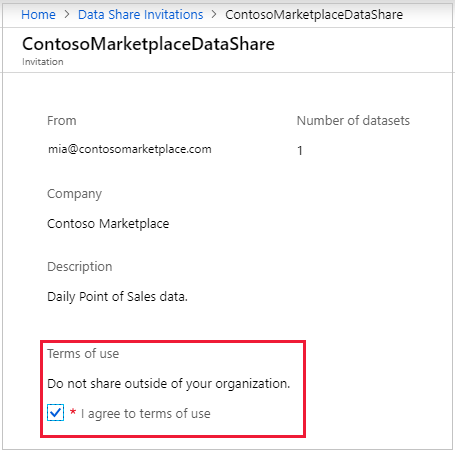
V části Target Data Share Account vyberte předplatné a skupinu prostředků, do které nasazujete Data Share.
V poli Data Share Account vyberte možnost Vytvořit nový, pokud nemáte existující účet služby Data Share. V opačném případě vyberte existující účet služby Data Share, do kterého chcete své sdílení dat přijmout.
U pole Název přijatého sdílení můžete ponechat výchozí hodnotu zadanou poskytovatelem dat nebo zadat nový název přijatého sdílení.
Jakmile souhlasíte s podmínkami použití a zadáte účet služby Data Share pro správu přijatého sdílení, vyberte Přijmout a nakonfigurovat. Vytvoří se předplatné sdílení.

Pokud pozvánku nechcete přijmout, vyberte Odmítnout.
Nastavit přijaté sdílení
Podle následujících kroků nakonfigurujte, kam chcete přijímat data.
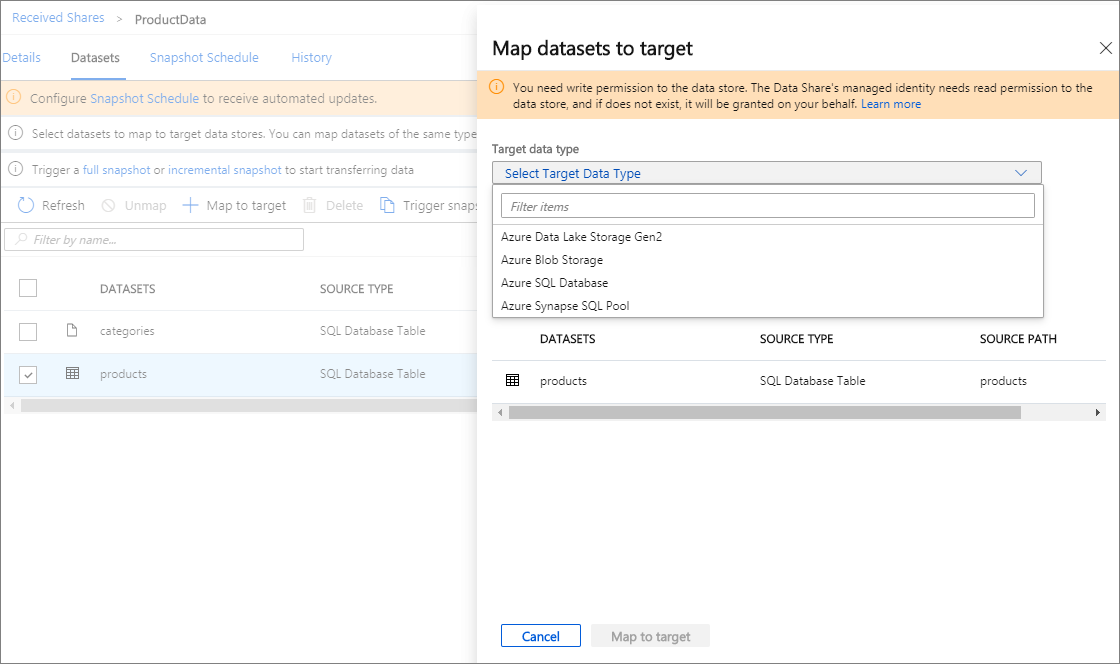
Vyberte kartu Datové sady . Zaškrtněte políčko vedle datové sady, ke které chcete přiřadit cíl. Zvolte možnost + Mapovat na cíl a vyberte cílové úložiště dat.
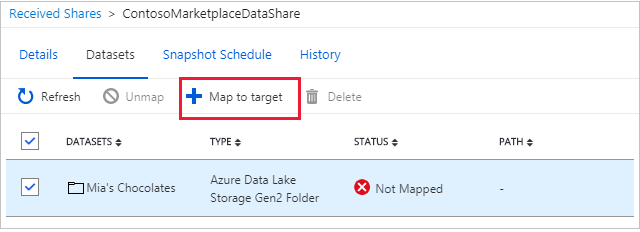
Vyberte cílový prostředek pro uložení sdílených dat. Všechny datové soubory nebo tabulky v cílovém úložišti dat se stejnou cestou a názvem budou přepsány. Pokud přijímáte data do úložiště SQL a zobrazí se zaškrtávací políčko Povolit službě Data Share spustit výše uvedený skript SQL „create user“ vaším jménem, zaškrtněte toto políčko. Jinak postupujte podle pokynů v části Požadavky a spusťte skript zobrazený na obrazovce. To dává prostředku pro sdílení dat oprávnění k zápisu do SQL cílové databáze.
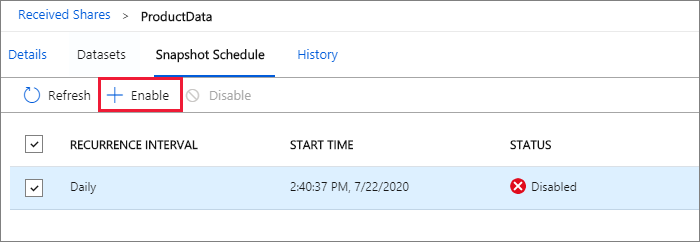
Pro sdílení založené na snímcích, pokud poskytovatel dat vytvořil plán snímků pro poskytování pravidelných aktualizací dat, můžete plán snímků také povolit výběrem karty Plán snímků. Zaškrtněte políčko vedle plánu snímků a vyberte + Povolit.
Poznámka:
První naplánovaný snímek se spustí během jedné minuty od času plánu a další snímky se spustí během několika sekund od naplánovaného času.
Spustit snímek
Tyto kroky platí jenom pro sdílení na základě snímků.
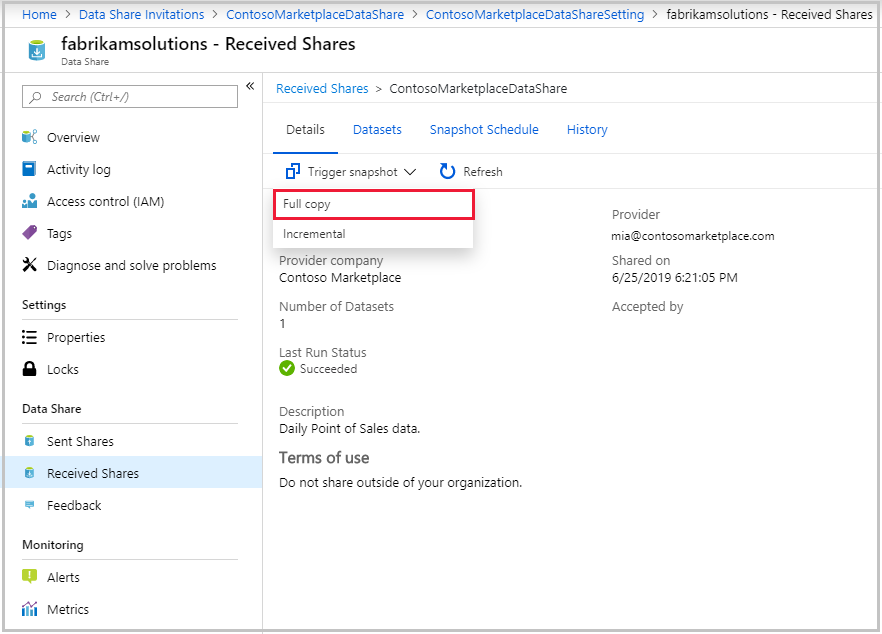
Snímek můžete spustit výběrem karty Podrobnosti a poté možnosti Spustit snímek. Tady můžete spustit plnou momentku dat. Pokud data od poskytovatele dat dostáváte poprvé, vyberte úplnou kopii. Když se snímek provádí, další snímky se nespustí, dokud se nedokončí předchozí snímek.
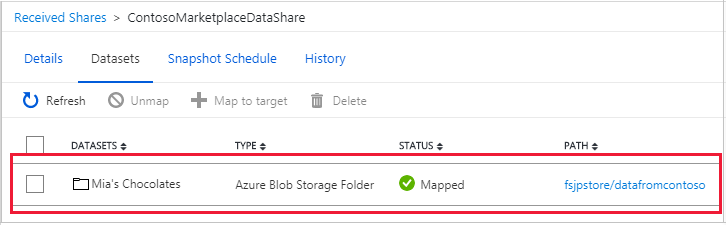
Když je stav posledního spuštění úspěšný, přejděte do cílového úložiště dat a zobrazte přijatá data. Vyberte Datové sady a vyberte odkaz v cílové cestě.
Zobrazit historii
Tento krok platí jenom pro sdílení založené na snímcích. Pokud chcete zobrazit historii snímků, vyberte kartu Historie . Tady najdete historii všech snímků generovaných za posledních 30 dnů.
Výkon funkce Snapshot
Výkon snímků SQL je ovlivněn mnoha faktory. Vždy se doporučuje provádět vlastní testování výkonu. Níže jsou uvedeny některé příklady faktorů, které mají vliv na výkon.
- Vstupně-výstupní operace zdrojového nebo cílového úložiště dat za sekundu (IOPS) a šířka pásma.
- Konfigurace hardwaru (například virtuální jádra, paměť, DWU) zdrojového a cílového úložiště dat SQL.
- Souběžný přístup ke zdrojovému a cílovému úložišti dat. Pokud sdílíte více tabulek a zobrazení ze stejného úložiště dat SQL nebo přijímáte více tabulek a zobrazení do stejného úložiště dat SQL, bude mít vliv na výkon.
- Šířka pásma sítě mezi zdrojovým a cílovým úložištěm dat a umístění zdrojového a cílového úložiště dat.
- Velikost sdílených tabulek a zobrazení Sdílení snímků SQL provede úplnou kopii celé tabulky. Pokud velikost tabulky v průběhu času roste, vytvoření snapshotu bude trvat déle.
U velkých tabulek, ve kterých jsou požadované přírůstkové aktualizace, můžete exportovat aktualizace do účtu úložiště a využívat možnost přírůstkového sdílení účtu úložiště pro zajištění rychlejšího výkonu.
Řešení potíží se selháním snímku
Nejčastější příčinou selhání snímku je, že Data Share nemá oprávnění ke zdrojovému nebo cílovému úložišti dat. Pokud chcete službě Data Share udělit oprávnění ke zdrojové nebo cílové službě Azure SQL Database nebo Azure Synapse Analytics (dříve Azure SQL DW), musíte při připojování k databázi SQL spustit zadaný skript SQL pomocí ověřování Microsoft Entra. Informace o řešení jiných selhání snímků SQL najdete v Řešení potíží se selháním snímku.
Související obsah
Naučili jste se sdílet a přijímat data ze zdrojů SQL pomocí služby Azure Data Share. Další informace o sdílení z jiných zdrojů dat najdete v podporovaných datových úložištích.