Poznámka:
Přístup k této stránce vyžaduje autorizaci. Můžete se zkusit přihlásit nebo změnit adresáře.
Přístup k této stránce vyžaduje autorizaci. Můžete zkusit změnit adresáře.
Platí pro: Azure SQL Database
V tomto rychlém startu se připojte k databázi Azure SQL na webu Azure Portal a pomocí editoru dotazů spusťte dotazy Transact-SQL (T-SQL). Editor dotazů Azure SQL Database (Preview) je nástroj pro spouštění dotazů SQL ve službě Azure SQL Database na webu Azure Portal.
- Pokud ještě nemáte vytvořenou službu Azure SQL Database, přečtěte si Rychlý průvodce: Vytvoření jednotlivé databáze – Azure SQL Database. Vyhledejte možnost použití vaší nabídky k nasazení služby Azure SQL Database zdarma.
Požadavky
Ověřování
K připojení k databázi a editoru dotazů potřebujete účet s oprávněními. Můžete použít ověřování SQL nebo ověřování Microsoft Entra (doporučeno). Uživatelé potřebují mít alespoň oprávnění RBAC Azure k čtení serveru a databáze, aby mohli používat editor dotazů. Další informace o vytváření a správě přihlášení ve službě Azure SQL Database najdete v tématu Autorizace přístupu k databázi.
Pravidlo brány firewall
Brána firewall logického serveru Azure SQL
Pokud se zobrazí tato chyba: Vaše IP adresa nemá povolený přístup k tomuto serveru. Přidejte svoji IP adresu do pravidel brány firewall serveru nebo vyberte níže uvedenou možnost Allowlist IP xx.xx.xx.xx.xx. Než se změny projeví, může to trvat až 5 minut. Vyberte odkaz Ip adresa seznamu povolených... v poli s chybovou zprávou a Azure Portal automaticky přidá vaši aktuální IP adresu do seznamu povolených bran firewall logického serveru. Po aktualizaci pravidel brány firewall pokračujte výběrem možnosti Připojit znovu.
- Další informace najdete v tématu Přidání odchozí IP adresy do povolených pravidel brány firewall serveru.
- Řešení potíží najdete v tématu Řešení potíží s chybou připojení.
- Další informace o přístupu k veřejné síti, nastavení verze protokolu TLS a zásadách připojení najdete v tématu Nastavení připojení Azure SQL.
Místní firewall
Editor dotazů Azure SQL používá port TCP 443. Ověřte, že je tento port otevřený ve vašich místních a podnikových branách firewall. Další informace najdete v tématu Připojení přes port 443.
Připojení k editoru dotazů
Pomocí těchto kroků se připojte k databázi v editoru dotazů.
Přejděte do databáze SQL na webu Azure Portal. Přejděte například na stránku centra Azure SQL, vyberte Azure SQL Database a pak vyberte databáze SQL. Vyberte službu Azure SQL Database.
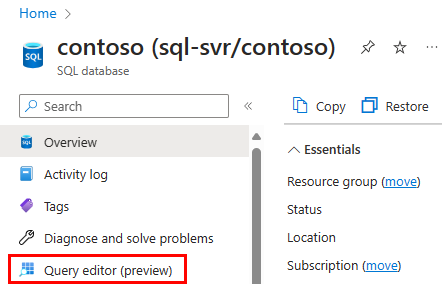
Na stránce Přehled vaší databáze SQL vyberte Editor dotazů (náhled) z nabídky prostředků.
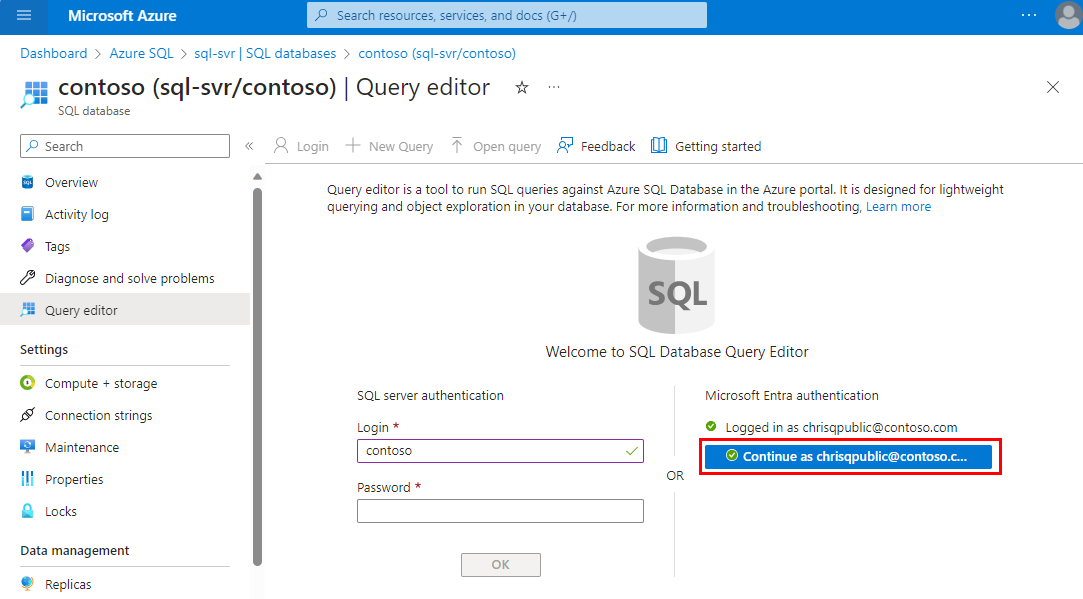
Na přihlašovací obrazovce zvolte ověřování Microsoft Entra (doporučeno) nebo ověřování SQL.
Pokud se chcete připojit pomocí ověřování SQL, zadejte v části Ověřování serveru SQLpřihlašovací jméno a heslo pro uživatele, který má přístup k databázi, a pak vyberte OK. Pro správce serveru můžete vždy použít přihlašovací jméno a heslo.
Pokud se chcete připojit pomocí ID Microsoft Entra, vyberte Pokračovat jako <user@domain>.
Dotazování databáze
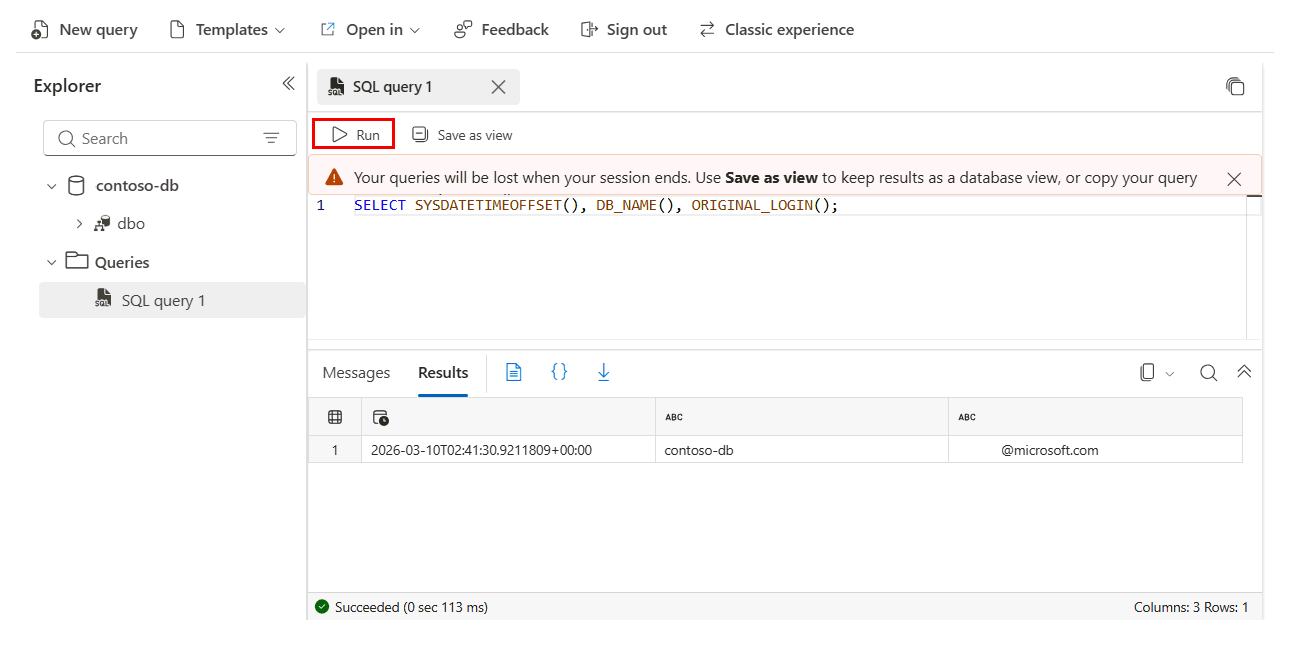
V libovolné databázi spusťte v editoru dotazů následující dotaz, abyste získali čas ve standardu UTC, název databáze a vaše ověřené přihlašovací jméno.
SELECT SYSDATETIMEOFFSET(), DB_NAME(), ORIGINAL_LOGIN();
Výsledky vypadají, jako byste očekávali od libovolného nástroje pro dotazy T-SQL:
Dotazování ukázkové databáze AdventureWorksLT
Tato část rychlého startu AdventureWorksLT používá ukázkovou databázi v databázi Azure SQL. Pokud ji ještě nemáte, můžete vytvořit databázi pomocí ukázkových dat ve službě Azure SQL Database. Vyhledejte možnost použití vaší nabídky k nasazení služby Azure SQL Database zdarma.
Na stránce Editoru dotazů (Preview) spusťte následující ukázkové dotazy na ukázkovou AdventureWorksLT databázi.
Tip
Jste noví ve službě Azure SQL Database? Získejte rychlost díky podrobnému bezplatnému trénování: Základy Azure SQL nebo si projděte glosář termínů Azure SQL.
Další informace o jazyce T-SQL ve službě Azure SQL Database najdete v tématu Rozdíly jazyka T-SQL mezi SQL Serverem a Službou Azure SQL Database.
Spuštění dotazu SELECT
Pokud chcete zadat dotaz na prvních 20 produktů v databázi, vložte do editoru dotazů následující dotaz SELECT :
 SELECT TOP 20 pc.Name as CategoryName, p.name as ProductName
 FROM SalesLT.ProductCategory pc
 JOIN SalesLT.Product p
 ON pc.productcategoryid = p.productcategoryid;
Vyberte Spustit a pak zkontrolujte výstup v podokně Výsledky .
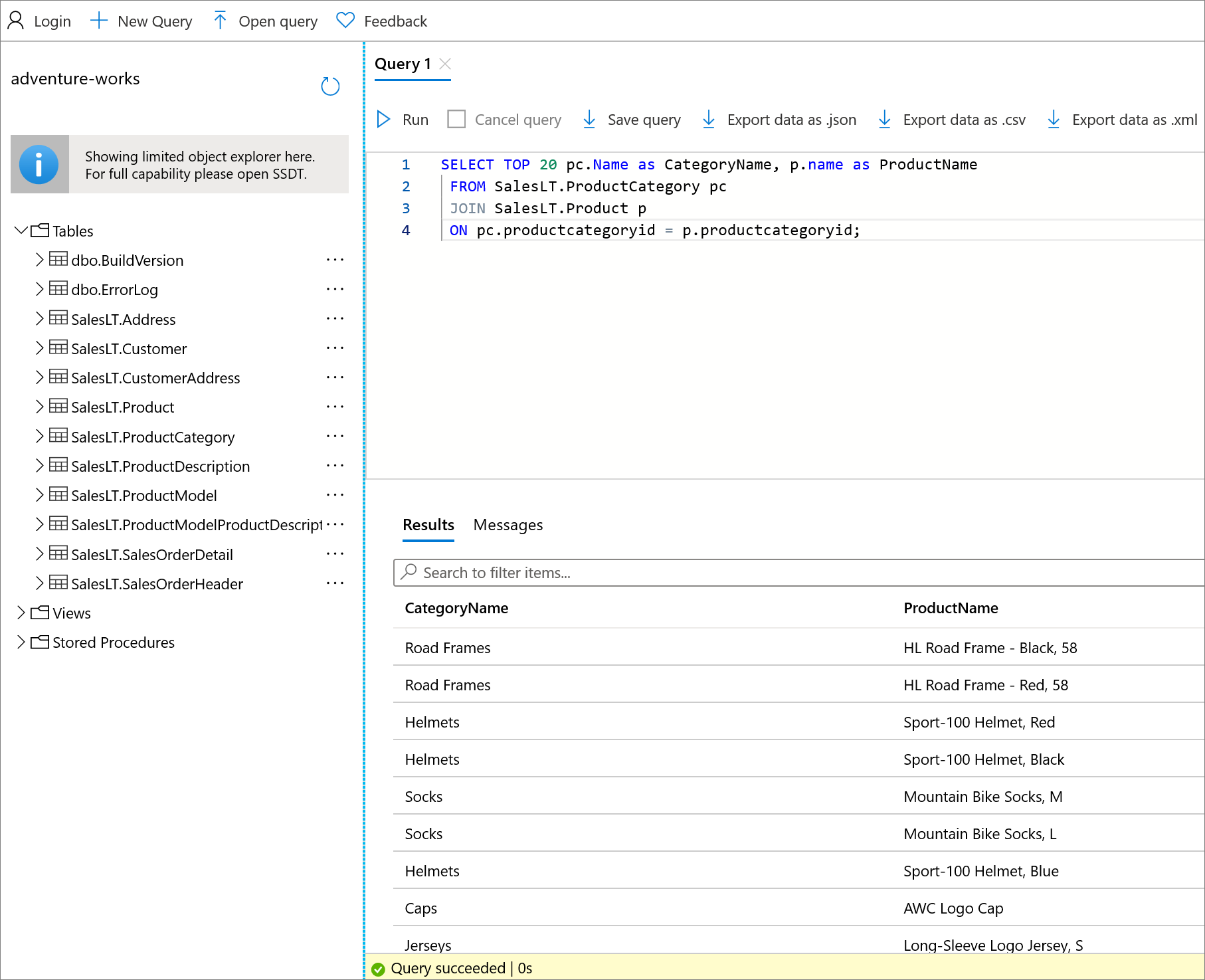
Volitelně můžete vybrat dotaz, který chcete uložit jako zobrazení, pomocí tlačítka Uložit jako zobrazení .
Výsledky dotazu si můžete stáhnout pomocí možnosti Stáhnout data a exportovat výsledky jako .csv, .jsonnebo .xlsx souboru.
Spuštění dotazu INSERT
Pokud chcete do SalesLT.Product tabulky přidat nový produkt, spusťte následující příkaz INSERT T-SQL.
V editoru dotazů nahraďte předchozí dotaz následujícím dotazem:
INSERT INTO [SalesLT].[Product]
       ( [Name]
       , [ProductNumber]
       , [Color]
       , [ProductCategoryID]
       , [StandardCost]
       , [ListPrice]
       , [SellStartDate]
       )
VALUES
       ('myNewProduct'
       ,123456789
       ,'NewColor'
       ,1
       ,100
       ,100
       ,GETDATE() );
Vyberte Spustit a přidejte nový produkt. Po spuštění dotazu se v podokně Zprávy zobrazí Začalo se provádět na řádku 1 Dotaz byl úspěšně proveden.
Spuštění dotazu UPDATE
Spuštěním následujícího příkazu UPDATE T-SQL aktualizujte cenu nového produktu.
V editoru dotazů nahraďte předchozí dotaz následujícím dotazem:
UPDATE [SalesLT].[Product]
SET [ListPrice] = 125
WHERE Name = 'myNewProduct';
Výběrem možnosti Spustit aktualizujte zadaný řádek v
Producttabulce. V podokně Zprávy se zobrazí spuštění spuštěno na řádku 1 Dotaz úspěšně.
Proveďte dotaz DELETE
Spuštěním následujícího příkazu DELETE T-SQL odeberte nový produkt.
V editoru dotazů nahraďte předchozí dotaz následujícím dotazem:
DELETE FROM [SalesLT].[Product]
WHERE Name = 'myNewProduct';
Výběrem možnosti Spustit odstraníte zadaný řádek v
Producttabulce. V podokně Zprávy se zobrazí Spuštění provedeno na řádku 1. Dotaz byl úspěšně vykonán.