Poznámka:
Přístup k této stránce vyžaduje autorizaci. Můžete se zkusit přihlásit nebo změnit adresáře.
Přístup k této stránce vyžaduje autorizaci. Můžete zkusit změnit adresáře.
Vrácení Azure Data Boxu Heavy a ověření nahrání dat do Azure
Tento kurz popisuje, jak vrátit Azure Data Box Heavy a ověřit data nahraná do Azure.
V tomto kurzu se seznámíte například s následujícími tématy:
- Požadavky
- Příprava k odeslání
- Odeslat Data Box Heavy společnosti Microsoft
- Ověření nahrání dat do Azure
- Vymazání dat z Data Boxu Heavy
Požadavky
Než začnete, ujistěte se, že:
- Dokončili jste kurz: Kopírování dat do Azure Data Boxu a ověření.
- Úlohy kopírování jsou dokončené. Příprava k odeslání se nedá spustit, pokud probíhají kopírovací úlohy.
Příprava k odeslání
Posledním krokem je příprava zařízení k odeslání. V tomto kroku se všechny sdílené složky zařízení převedou do offline režimu. Po spuštění tohoto procesu nelze ke sdíleným složkám získat přístup.
Důležité
Pro přípravu k odeslání je nutné označit data, která nevyhovují názvovým konvencím Azure. Přeskočení tohoto kroku může vést k potenciálním selháním nahrávání dat kvůli nevyhovujícím datům.
Přejděte na připravit k odeslání a klikněte na Zahájit přípravu. Ve výchozím nastavení se kontrolní součty počítají při kopírování dat. Příprava k odeslání dokončí výpočet kontrolního součtu a vytvoří seznam souborů (označovaných také jako soubory BOM nebo manifest). Výpočet kontrolního součtu může trvat hodiny až dny v závislosti na velikosti dat.
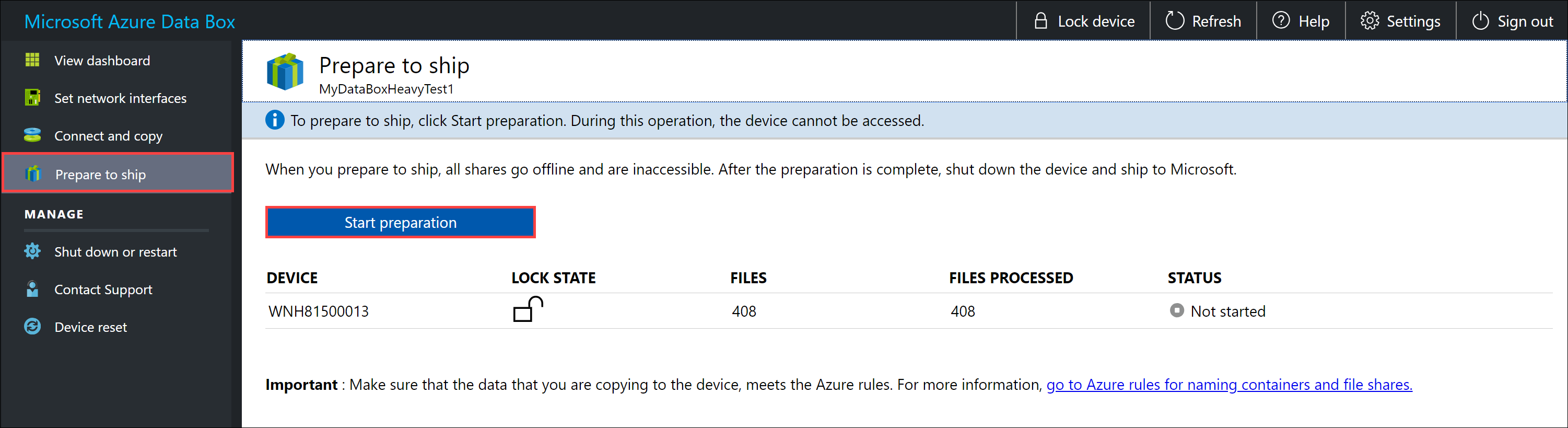
Pokud z nějakého důvodu chcete přípravu zařízení zastavit, klikněte na Zastavit přípravu. Můžete pokračovat v přípravě k odeslání později.
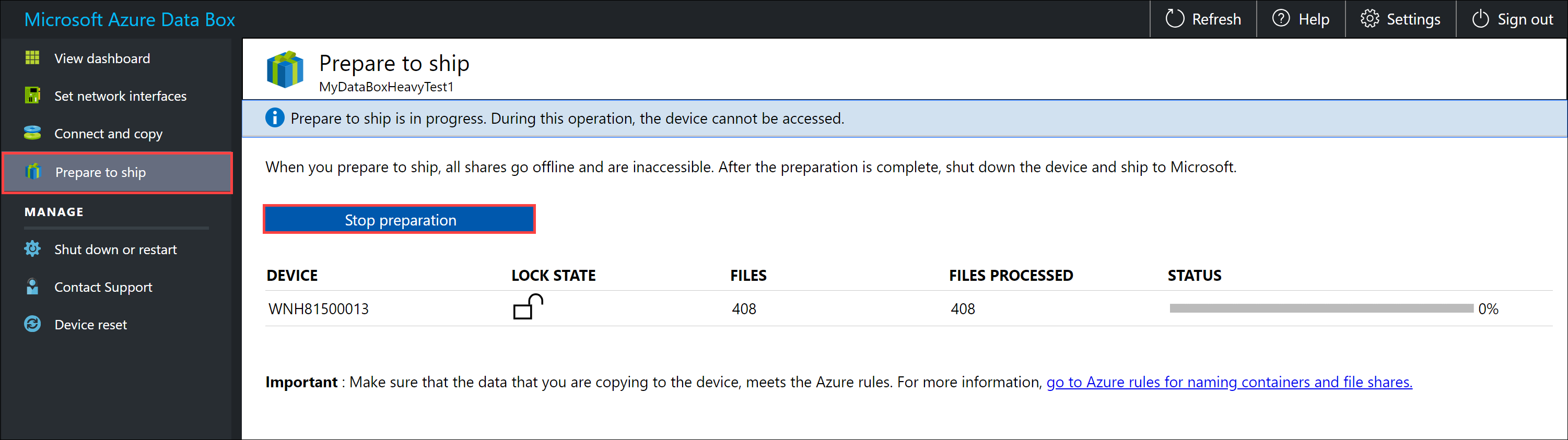
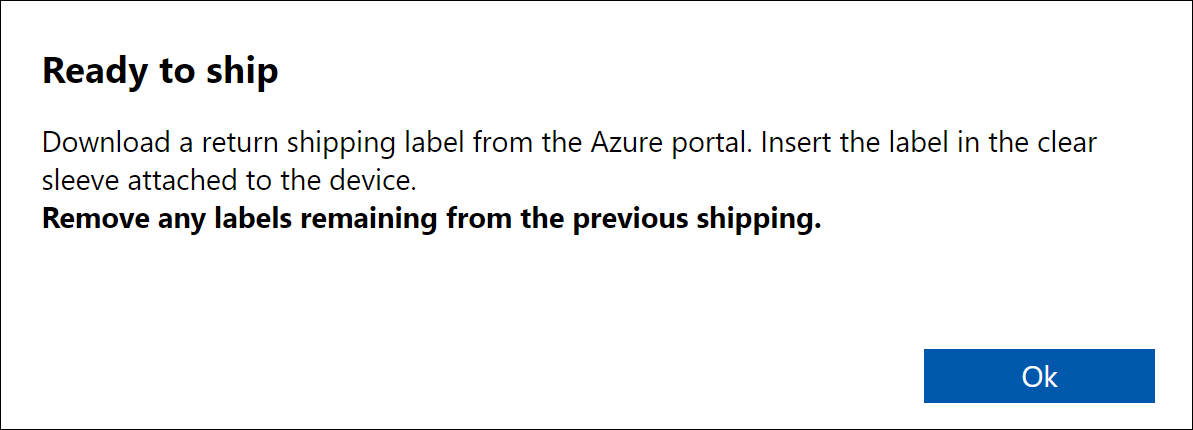
Spustí se příprava k odeslání a sdílené složky zařízení budou offline. Jakmile bude zařízení připravené, zobrazí se připomenutí ke stažení expedičního štítku.
Po dokončení přípravy zařízení se stav zařízení aktualizuje na připraveno k odeslání a zařízení se uzamkne.
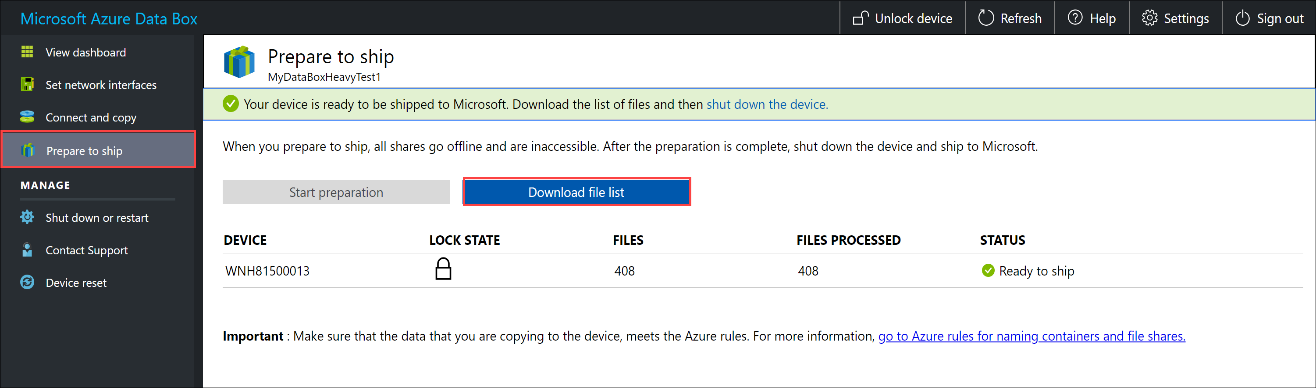
Pokud chcete do zařízení zkopírovat další data, můžete zařízení odemknout, zkopírovat další data a spustit přípravu k odeslání.
Pokud v tomto kroku dojde k chybám, stáhněte si protokol chyb a vyřešte chyby. Jakmile se chyby vyřeší, spusťte příkaz Připravit k odeslání.
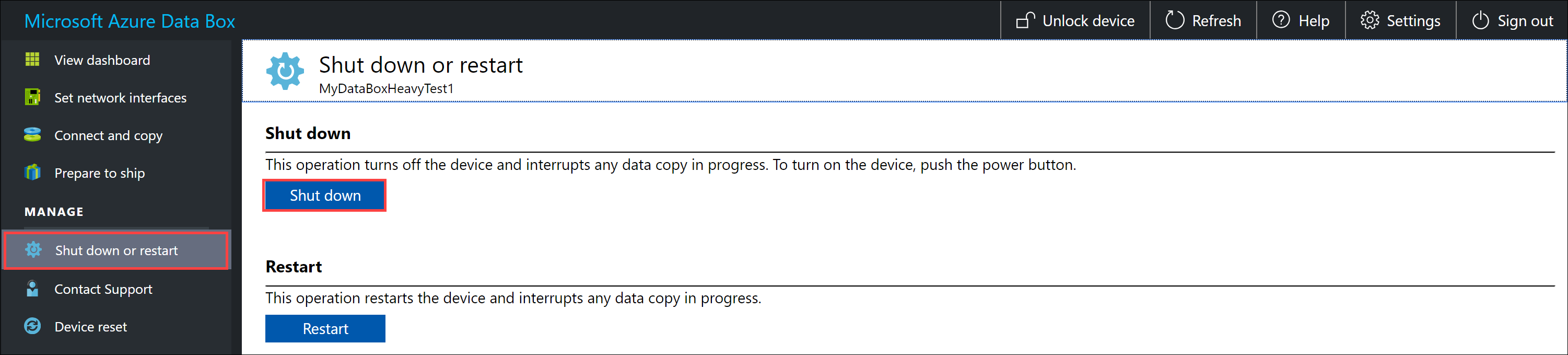
Po úspěšném dokončení přípravy k odeslání (bez chyb) stáhněte seznam souborů (označovaný také jako soubory BOM nebo manifest) zkopírovaný v tomto procesu.
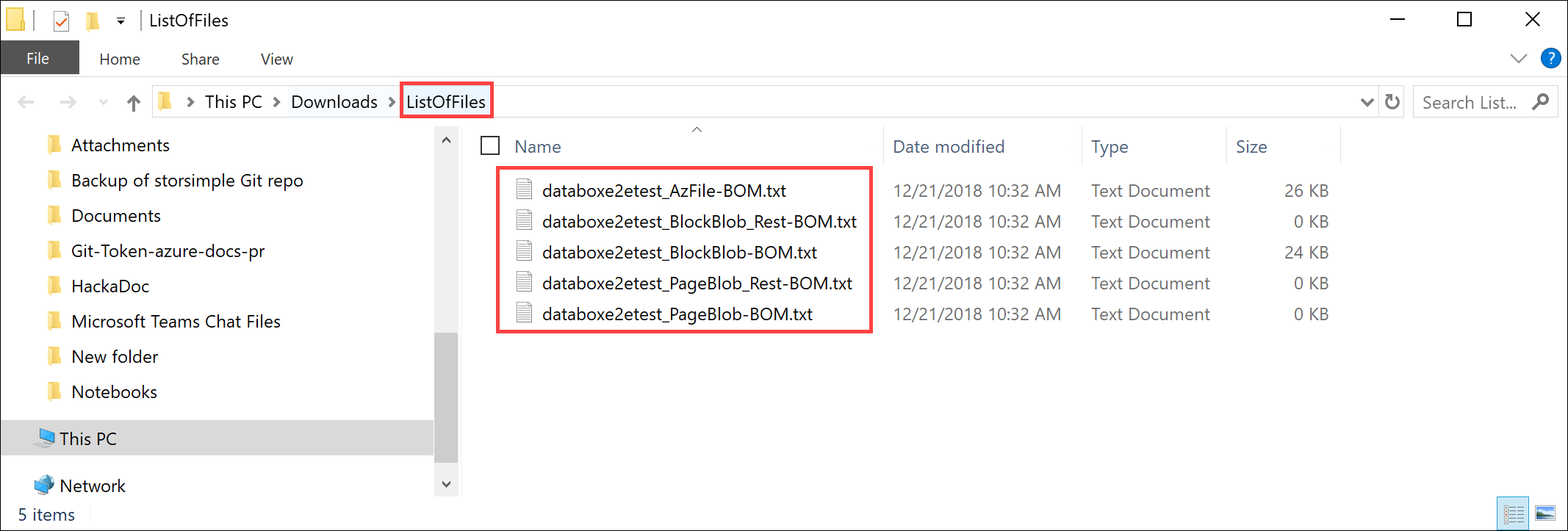
Později můžete pomocí tohoto seznamu ověřit soubory nahrané do Azure. Další informace najdete v tématu Kontrola souborů BOM během přípravy k odeslání.
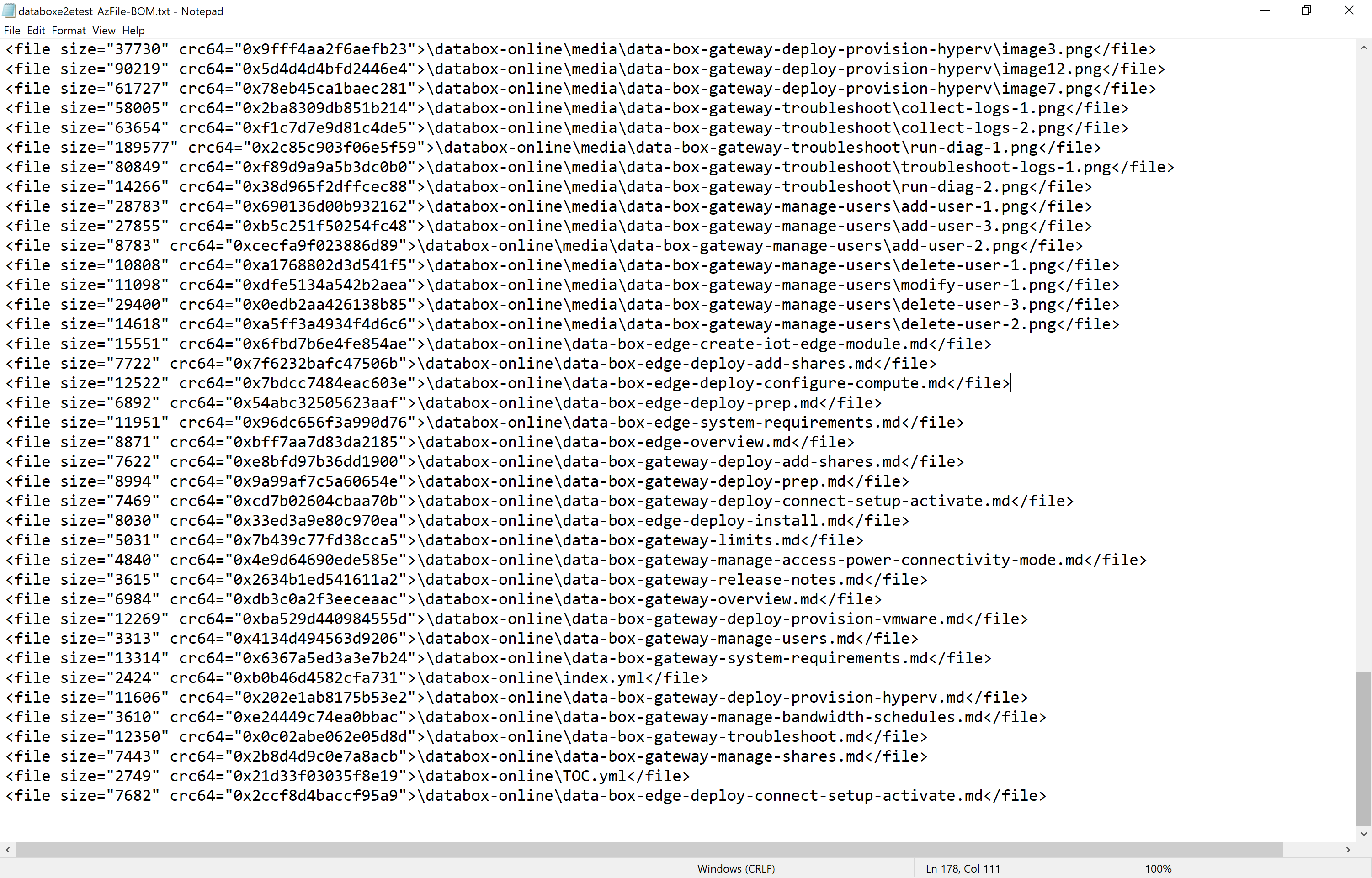
Vypněte zařízení. Přejděte na Vypnout nebo restartujte stránku a klikněte na Vypnout. Po zobrazení výzvy k potvrzení pokračujte kliknutím na tlačítko OK .
Opakujte všechny výše uvedené kroky pro druhý uzel zařízení.
Po úplném vypnutí zařízení by se vypnuly všechny LED diody na zadní straně zařízení. Dalším krokem je odebrání všech kabelů a odeslání zařízení do Microsoftu.
Příprava k odeslání
Než se připravíte k odeslání, ujistěte se, že jsou dokončené úlohy kopírování.
- Přejděte na stránku Příprava k odeslání v místním webovém uživatelském rozhraní a spusťte přípravu expedice.
- Z místního webového uživatelského rozhraní vypněte zařízení. Odpojte od zařízení kabely.
Teď jste připravení zařízení odeslat zpátky.
Odeslání Data Boxu Heavy zpět
Ujistěte se, že je zařízení vypnuté a všechny kabely jsou odebrané. Zařazujte a bezpečně umístěte 4 napájecí kabely do zásobníku, ke kterému máte přístup ze zadní části zařízení.
Zařízení dodává nákladní dopravu LTL prostřednictvím FedEx v USA a DHL v EU.
- Spojte se s Data Box Operations, abyste informovali o vyzvednutí a získali zpáteční expediční štítek.
- Zavolejte na místní číslo dopravce a naplánujte vyzvednutí.
- Ujistěte se, že se expediční štítek zobrazuje na vnější straně zásilky.
- Ujistěte se, že staré expediční štítky z předchozí zásilky jsou ze zařízení odebrány.
Jakmile operátor vyzvedne a zkontroluje Data Box Heavy, stav objednávky na portálu se aktualizuje a vyzvedne. Zobrazí se také identifikátor sledování.
Ověření nahrání dat do Azure
Jakmile Microsoft přijme a naskenuje zařízení, stav objednávky se změní na Přijato. Zařízení pak projde fyzickým ověřením poškození nebo známek manipulace.
Po dokončení ověření se Data Box Heavy připojí k síti v datacentru Azure. Automaticky se spustí kopírování dat. V závislosti na velikosti dat může operace kopírování trvat několik hodin až dní. Průběh kopírování můžete sledovat na portálu.
Po dokončení kopírování se stav objednávky změní na Dokončeno.
Než odstraníte data ze zdroje, ujistěte se, že se nahrála do Azure. Vaše data můžou být v následujících umístěních:
Vaše účty Azure Storage. Když data zkopírujete do Data Boxu, v závislosti na jejich typu se nahrají do jedné z následujících cest v účtu služby Azure Storage.
Objekty blob bloku a objekty blob stránky:
https://<storage_account_name>.blob.core.windows.net/<containername>/files/a.txtSoubory Azure:
https://<storage_account_name>.file.core.windows.net/<sharename>/files/a.txtAlternativně můžete přejít na svůj účet Azure Storage na webu Azure Portal a dokončit navigaci tam.
Vaše skupiny prostředků pro spravované disky. Při vytváření spravovaných disků se virtuální pevné disky nahrají jako objekty blob stránky a pak se převedou na spravované disky. Spravované disky se připojí ke skupinám prostředků zadaným při vytváření objednávky.
Pokud vaše kopírování na spravované disky v Azure proběhne úspěšně, můžete na webu Azure Portal přejít na Podrobnosti objednávky a poznamenat si skupiny prostředků zadané pro spravované disky.
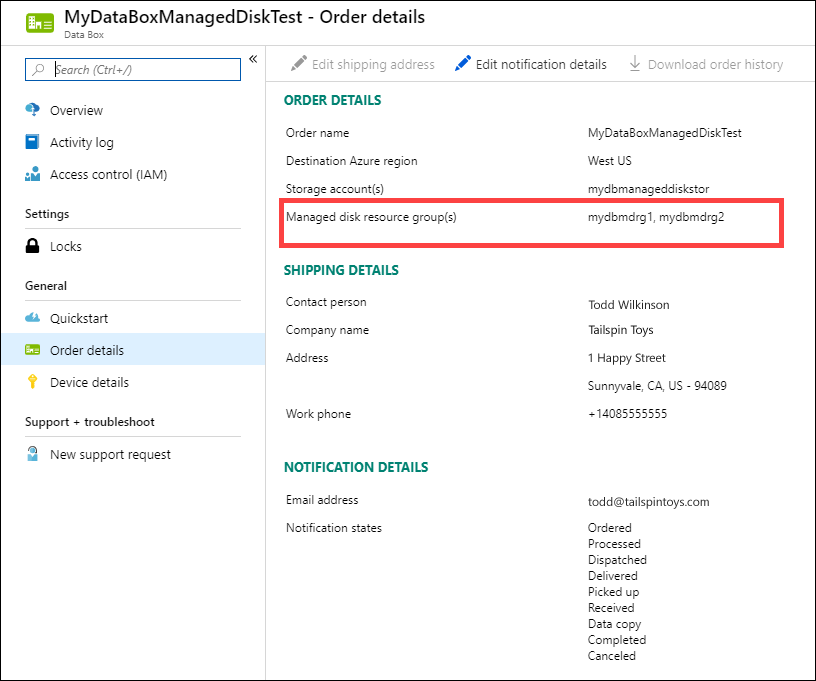
Přejděte do skupiny prostředků, kterou jste si poznamenali, a vyhledejte své spravované disky.
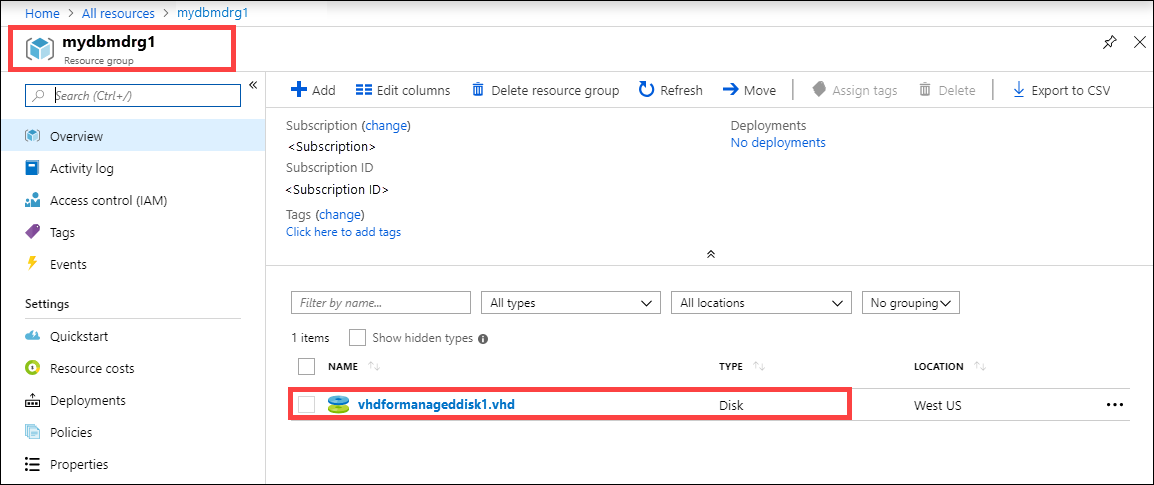
Pokud jste zkopírovali VHDX nebo dynamický či rozdílový VHD, nahraje se VHDX/VHD jako stránkový blob do účtu dočasného úložiště, ale převod VHD na spravovaný disk selže. Přejděte do svého přípravného účtu úložiště Blobů> a poté vyberte příslušný kontejner - Standard SSD, Standard HDD nebo Premium SSD. Virtuální pevné disky se nahrají jako objekty "page blob" ve staging účtu úložiště.
Ověření nahrání dat do Azure
Když je zařízení Data Box Heavy připojené k síti datacentra Azure, nahrávání dat do Azure se spustí automaticky. Služba Data Box vás upozorní, že se kopírování dat dokončí prostřednictvím webu Azure Portal.
- Zkontrolujte všechna selhání v protokolech chyb a proveďte potřebné kroky.
- Před tím, než odstraníte data ze zdroje, ujistěte se, že je máte uložená v úložišťových účtech.
Vymazání dat z Data Boxu Heavy
Po dokončení nahrávání do Azure se data z disků Data Boxu vymažou v souladu se standardem NIST SP 800-88 Revision 1. Po vymazání si můžete stáhnout historii objednávky.
Další kroky
V tomto kurzu jste se naučili o tématech spojených se službou Azure Data Box, jako jsou:
- Požadavky
- Příprava k odeslání
- Odeslat Data Box Heavy společnosti Microsoft
- Ověření nahrání dat do Azure
- Vymazání dat z Data Boxu Heavy
V následujícím článku se dozvíte, jak spravovat Data Box Heavy prostřednictvím místního webového uživatelského rozhraní.