Poznámka:
Přístup k této stránce vyžaduje autorizaci. Můžete se zkusit přihlásit nebo změnit adresáře.
Přístup k této stránce vyžaduje autorizaci. Můžete zkusit změnit adresáře.
Klasifikaci můžete použít ke klasifikaci dokumentů do předdefinovaných kategorií pomocí AI.
Mezi příklady klasifikace patří:
- Klasifikace přepisů hovorů zákazníka podle záměru
- Klasifikace dokumentů podle typu obsahu
- Klasifikace recenzí produktů podle mínění
Klasifikace je postavena na funkci AI, ai_classify. Stránka Agents (Agenti ) poskytuje rozhraní uživatelského rozhraní pro rychlou klasifikaci dokumentů a nestrukturovaného textu a iteraci polí klasifikace pro lepší výsledky.
Požadavky
- Pracovní prostor, který obsahuje následující:
- Bezserverové výpočetní prostředky jsou povolené. Viz požadavky na výpočetní prostředky bez serveru.
- Katalog Unity je povolený. Viz také Povolit pracovní prostor pro Unity Catalog.
- Přístup k zásadám bezserverového využití s nenulovým rozpočtem
- Tato funkce je dostupná jenom v některých oblastech, viz dostupnost funkce AI.
- Pro pracovní prostory s doplňkem Rozšířené zabezpečení a dodržování předpisů
- Informace o regionální podpoře pro
ai_classifynaleznete v příslušném standardu pro dodržování předpisů. - Informace o tom, jak tuto funkci povolit v pracovním prostoru, najdete v tématu Správa verzí Preview služby Azure Databricks.
- Informace o regionální podpoře pro
- Schopnost používat
ai_classifyfunkci SQL - Nestrukturovaná data, která chcete klasifikovat. Data musí být ve svazku nebo tabulce katalogu Unity.
- Pokud chcete vytvořit agenta, potřebujete alespoň 1 neoznačený dokument v úložišti katalogu Unity, nebo 1 řádek v tabulce.
Vytvoření agenta klasifikace
Přejděte na  Agenti v levém navigačním podokně vašeho pracovního prostoru. Klikněte na Vytvořit agenta a vyberte Klasifikaci textu.
Krok 1. Výběr zdrojových dat
Klasifikujte dokumenty pomocí klasifikace.
Vyberte zdrojová data. Svazek s dokumenty nebo tabulkou s textovými daty můžete vybrat.
Klikněte na Vytvořit agenta.
Krok 2. Konfigurace klasifikačních štítků
Po zpracování klasifikace nakonfigurujte a upřesněte popisky klasifikace.
Ruční přidání popisků klasifikace:
- Kliknutím na + Přidat popisek přidejte popisek klasifikace.
- Zadejte název popisku a volitelný popis a klikněte na Přidat popisek.
- Opakujte 1 až 2 pro každý popisek, který chcete přidat.
- (Volitelné) Chcete-li, aby agent vrátil více než jeden popisek, povolte vícero popisků.
Import popisků z tabulky:
- Klikněte na Importovat z tabulky.
- Vyberte tabulku a klikněte na Další.
- Vyberte sloupec popisku, sloupec popisu a SQL Warehouse.
- Kliknutím na Náhled zobrazíte importované štítky.
- Pokud jste s popisky spokojení, klikněte na Importovat a nahradit popisky.
Ke spuštění klasifikace musíte mít definované alespoň dva štítky. Po přidání štítků klikněte na Uložit a spustit klasifikaci.
Klasifikace klasifikuje až 5 dokumentů a řádků a zobrazí výsledky. Můžete také přidat další.
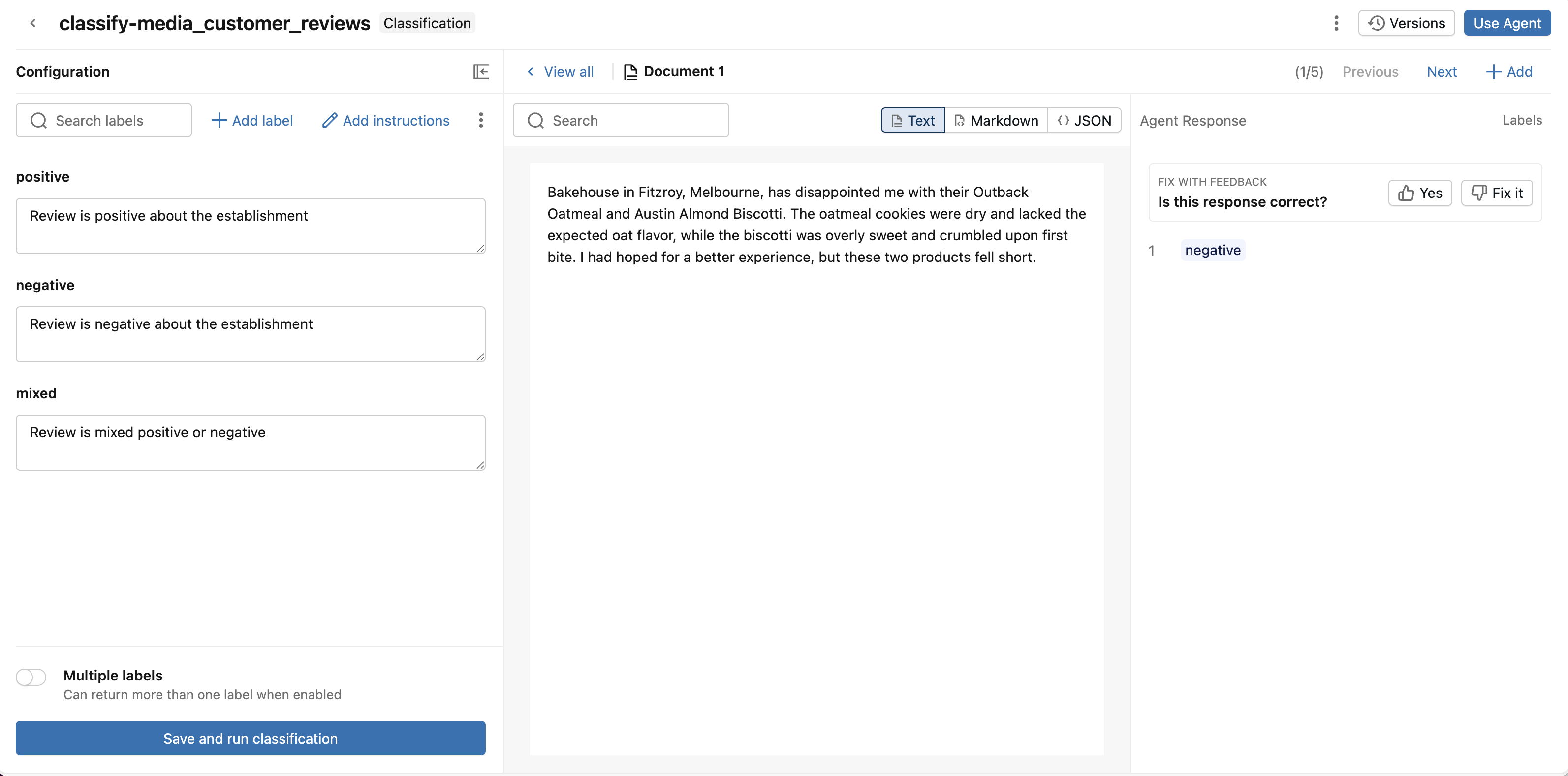
Krok 3. Kontrola a vylepšení odpovědí na klasifikaci
Přezkoumejte odpovědi ke klasifikacím a poskytněte zpětnou vazbu, abyste zlepšili agenta.
Zkontrolujte odpověď na dokument a klasifikaci:
- Pokud je odpověď správná, dejte jí palec nahoru.
- Pokud je odpověď nesprávná, dejte jí palec dolů. Pomozte klasifikaci opravit odpověď výběrem správného popisku. Klikněte na Uložit.
Pokud chcete zlepšit odpovědi agenta, upravte popisy popisků klasifikace.
Porovnejte verze za účelem optimalizace výkonu agenta. Klikněte na Verze. Vedle předchozí verze klikněte na porovnat popisy popisků klasifikace předchozí verze s aktuální verzí. Kliknutím na Obnovit obnovíte předchozí verzi.
Krok 4. Použití klasifikačního agenta
Pokud jste s odpověďmi spokojení, začněte používat agenta pro klasifikaci ve velkém měřítku.
V pravém horním rohu klikněte na Použít agenta . Můžete zvolit jednu z těchto:
-
Spuštěním v SQL můžete pomocí agenta klasifikovat celý svazek nebo tabulku. Tím se otevře SQL dotaz, který používá štítky klasifikace, jež jste definovali. Další informace o použití
ai_classifyv dotazech SQL najdete v dokumentaci kai_classifyfunkci. - Vytvořte deklarativní kanál Sparku pro nasazení kanálu ETL, který se spouští v naplánovaných intervalech a vyvolá agenta na nová data. Tímto se vytvoří Lakeflow Spark Declarative Pipelines, které slouží k aktualizaci streamované tabulky vašimi klasifikovanými daty. Harmonogram kanálu můžete nakonfigurovat tak, aby se spustil při příchodu nových dat. Další informace o deklarativních kanálech Sparku Lakeflow najdete v tématu Deklarativní kanály Sparku pro Lakeflow.
Limitations
Viz omezení