Poznámka:
Přístup k této stránce vyžaduje autorizaci. Můžete se zkusit přihlásit nebo změnit adresáře.
Přístup k této stránce vyžaduje autorizaci. Můžete zkusit změnit adresáře.
Tato stránka popisuje základní operace pro práci s řídicími panely, včetně vytváření, zobrazování, uspořádání a odstraňování řídicích panelů. Řídicí panel můžete vytvořit také pomocí agenta pro tvorbu řídicích panelů, viz Použití kódu Genie pro vytváření řídicích panelů.
Kurz vytvoření řídicího panelu najdete v tématu Vytvoření řídicího panelu.
Zobrazení a uspořádání řídicích panelů
K řídicím panelům můžete přistupovat z prohlížeče pracovního prostoru spolu s dalšími objekty Azure Databricks.
Kliknutím na
 Workspace IconPracovní prostor na bočním panelu zobrazíte řídicí panely z prohlížeče pracovního prostoru. Řídicí panely jsou ve výchozím nastavení uložené v
 /Workspace/Users/<username>adresáři. Uživatelé můžou řídicí panely uspořádat do složek v prohlížeči pracovního prostoru spolu s dalšími objekty Azure Databricks. Viz prohlížeč pracovního prostoru.Pokud chcete zobrazit stránku s výpisem řídicích panelů, klikněte na
ikonu Řídicí panely v bočním panelu. Ve výchozím nastavení se na stránce výpisu řídicího panelu zobrazují řídicí panely, ke kterým máte přístup, seřazené v obráceném chronologickém pořadí. Seznam můžete filtrovat zadáním textu do vyhledávacího panelu, filtrováním podle poslední změny během časového období nebo filtrováním podle vlastníka.
Můžete prohledávat názvy řídicích panelů, názvy stránek, názvy widgetů a popisy a názvy datových sad. Při použití panelu hledání pracovního prostoru můžete také vyhledávat v dotazech na datové sady.
Kliknutím na název řídicího panelu ho otevřete. Pokud byl řídicí panel publikován dříve, otevře se publikovaná verze. V opačném případě se otevře návrh řídicího panelu.
Umožňuje vytvořit nový řídicí panel.
Pokud chcete vytvořit nový řídicí panel ze stránky výpisu řídicího panelu, klikněte v pravém horním rohu stránky na Vytvořit .
Řídicí panely AI/BI mají následující komponenty:
- Data: Karta Data umožňuje uživatelům definovat datové sady pro použití na řídicím panelu. Datové sady jsou spojeny s řídicími panely při sdílení, importu nebo exportu pomocí uživatelského rozhraní nebo rozhraní API. Viz Vytvoření a správa datových sad řídicího panelu
- Plátno: Karta Plátno je možné uspořádat do vícestránkových sestav. Editory řídicích panelů můžou vytvářet a konfigurovat řídicí panely přidáním widgetů, jako jsou vizualizace, filtry, text a obrázky.
Návrh a spolupráce na řídicím panelu
Nové řídicí panely se otevřou jako návrhy. Změny v konceptu řídicího panelu se ukládají automaticky, ale nesynchronizují se s publikovanou verzí, pokud existuje. Podrobnosti o publikování řídicích panelů najdete v tématu Publikování řídicího panelu.
Pokud chcete zahodit úpravy a obnovit koncept na naposledy publikovanou verzi, klikněte na  v pravém horním rohu nástěnky a klikněte na zahodit změny.
Na konceptu můžete spolupracovat tak, že ho budete sdílet s uživateli ve vašem pracovním prostoru. Uživatelé s přístupem komunikují s řídicím panelem pomocí vlastních přihlašovacích údajů. Koncepty řídicích panelů nemůžete sdílet s uživateli mimo pracovní prostor. Další informace o úrovních oprávnění najdete v tématu Řídicí panel ACL.
Vytváření vícestránkových sestav
Nové řídicí panely začínají jednou stránkou s názvem Bez názvu. Pokud chcete upravit název stránky, poklikejte na název a zadejte nový název do textového pole. Konflikty pojmenování se automaticky vyřeší připojením čísla k názvu. Informace o omezeních stránek najdete v tématu Omezení řídicího panelu.
Pokud chcete zobrazit obsah na stránce, vyberte ho kliknutím na název.
Přidání a odebrání stránek
Přidání nové stránky:
- Klikněte na
 Ikona plus napravo od názvu aktuální stránky na plátně. Ve výchozím nastavení má nová stránka název Stránka Bez názvu.
 - (Volitelné) Poklikejte na název stránky a zadejte nový název, který stránku přejmenuje.
Odebrání stránky:
- Klikněte na napravo od názvu stránky.
- Kliknutím na Odstranit stránku odstraníte.
Poznámka:
Odstranění stránky také odstraní všechny widgety na této stránce. Pokud odstraníte všechny stránky, klikněte na Vytvořit stránku a začněte znovu vytvářet řídicí panel.
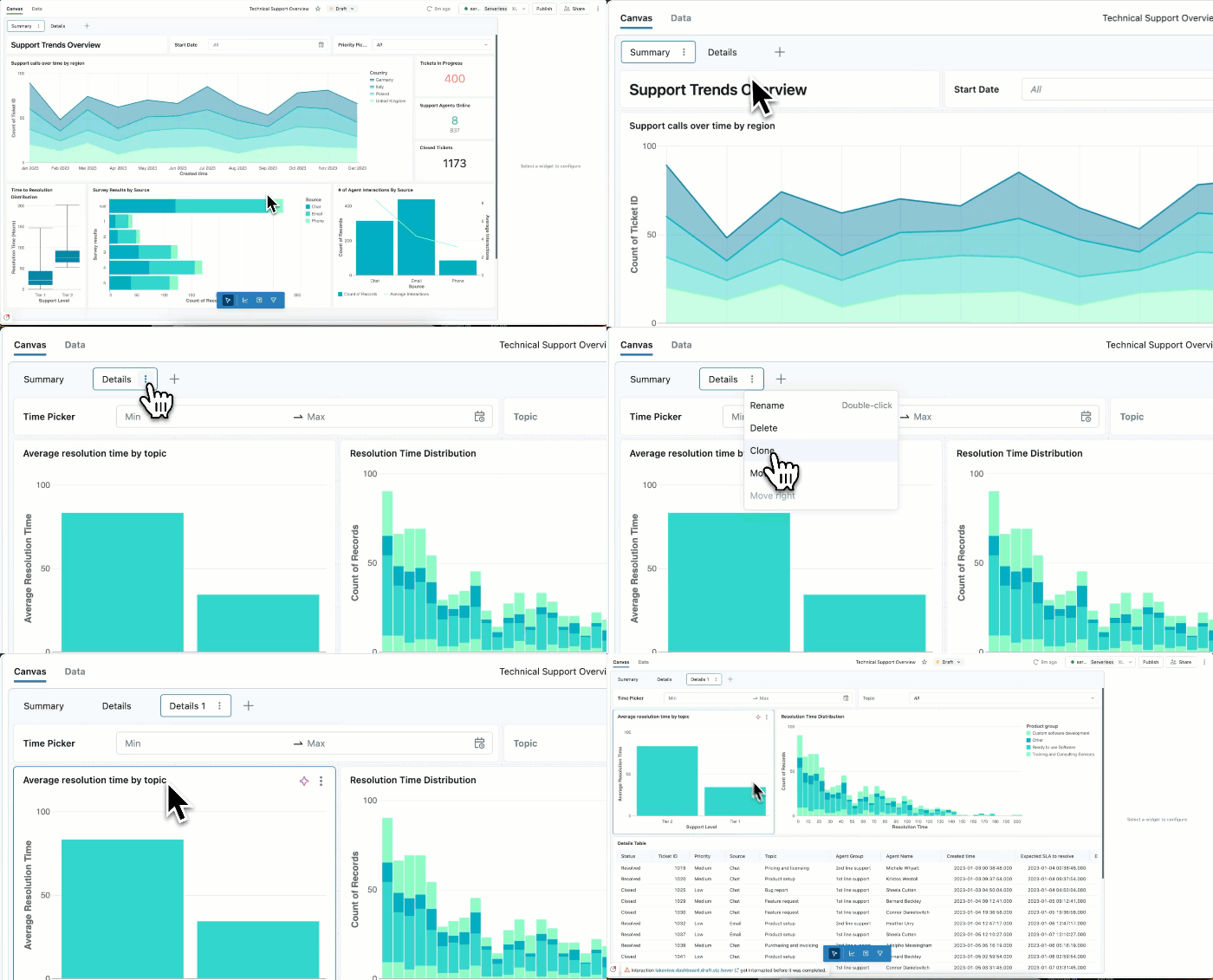
Klonování stránky
Klonování stránky:
- Kliknutím na název stránky ho vyberte.
- Klikněte na V dlaždici nadpisu a potom klikněte na Klonovat.
Nová stránka je přesná kopie originálu včetně všech widgetů. Podkladové datové sady zůstanou beze změny.
Kopírování stránek mezi řídicími panely
Stránku můžete zkopírovat z jednoho řídicího panelu a vložit ji do jiného řídicího panelu.
Kopírování stránky mezi řídicími panely:
- Na zdrojovém řídicím panelu klikněte na název stránky na panelu karet stránky a vyberte ho.
- Pokud chcete stránku zkopírovat, stiskněte
Command-C(Mac) neboCtrl-C(Windows/Linux). - Přejděte na cílový panel a ujistěte se, že je v konceptním režimu.
- Stisknutím
Command-Vkláves (Mac) neboCtrl-V(Windows/Linux) stránku vložte.
Vložená stránka obsahuje všechny widgety z původní stránky. Všechny datové sady používané stránkou se vytvoří jako nové datové sady na cílovém řídicím panelu, čímž se zajistí, že stránka funguje nezávisle.
Klávesové zkratky
Při úpravách řídicích panelů můžete použít následující klávesové zkratky:
| Shortcut | Action |
|---|---|
Command-Z (Mac) nebo Ctrl-Z (Windows/Linux) |
Vrátit akci na plátně |
Command-Shift-Z (Mac) nebo Ctrl-Shift-Z (Windows/Linux) |
Znovu provést akci na plátně |
Command-C (Mac) nebo Ctrl-C (Windows/Linux) |
Zkopírování vybraného widgetu nebo stránky |
Command-V (Mac) nebo Ctrl-V (Windows/Linux) |
Vložení widgetu nebo stránky do aktuálního řídicího panelu nebo jiného řídicího panelu |
Delete klíč |
Odstranění vybraného widgetu |
Kopírování a odebírání widgetů
Widgety můžete kopírovat a vkládat na řídicím panelu nebo mezi řídicími panely. Po vytvoření nového widgetu ho můžete upravit stejně jako jakýkoli jiný widget.
Klonování widgetu na plátně pracovního návrhu řídicího panelu:
- Klikněte pravým tlačítkem myši na widget.
- Klikněte na Klonovat.
Pod původním obrázkem se zobrazí klon widgetu.
Widget odeberete tak, že ho vyberete a stisknete klávesu Delete na klávesnici. Nebo klikněte pravým tlačítkem myši na widget a klikněte na Odstranit.
Zabezpečení na úrovni řádků
Řídicí panely AI/BI vynucují přístup k datům na základě identity prohlížeče. Při publikování řídicího panelu s oprávněními k individuálním datům určují oprávnění katalogu Unity každého uživatele, které řádky uvidí. Filtry řádků a masky sloupců použité u podkladových tabulek v katalogu Unity se automaticky vynucují pro jednotlivé uživatele. Na samotném řídicím panelu není nutná žádná další konfigurace.
Při publikování řídicího panelu s oprávněními Sdílet data vidí všichni diváci data prostřednictvím oprávnění vydavatele, takže zabezpečení na úrovni řádků založené na identitě prohlížeče se nepoužije. Podrobnosti o možnostech publikování najdete v části Co jsou sdílená oprávnění k datům?
Stažení výsledků
Datové sady si můžete stáhnout jako soubory CSV, TSV nebo Excel. Vizualizace na plátně si můžete stáhnout jako soubory PNG.
- Pokud chcete otevřít možnosti stahování na kartě Plátno , klikněte na Nabídka kebab v pravém horním rohu widgetu.
- Pokud chcete otevřít možnosti stahování z karty Data , klikněte na Nabídka kebab napravo od datové sady.
Do excelového souboru si můžete stáhnout až 1 GB dat výsledků ve formátu CSV a TSV a až 100 000 řádků. Konečná velikost stahování souborů může být o něco větší nebo menší než 1 GB, protože limit 1 GB se použije u dřívějšího kroku, než je konečný soubor ke stažení.
Bookmarks
Záložky umožňují editorům řídicích panelů ukládat pojmenované kombinace filtrů jako sdílené záložky, které můžou všichni uživatelé řídicích panelů použít jediným kliknutím.
Řídicí panel může mít až 10 sdílených záložek. Pokud chcete vytvářet, publikovat a odstraňovat sdílené záložky, musíte mít na řídicím panelu aspoň přístup PRO ÚPRAVY.
Uložení sdílené záložky
- Otevřete nástěnku v režimu návrhu a použijte filtry, které chcete uložit.
- Klikněte na
 Ikona záložky se nachází v pravém horním rohu panelu konceptu.
 - Kliknutím na přidejte záložku.
- Poklikejte na nepojmenovanou záložku a přidejte název.
Záložka se uloží a zobrazí všem uživatelům s přístupem k publikovanému řídicímu panelu. Uživatelé kliknou na záložku, aby načetli stav filtru, a potom kliknou na Použít.
Úprava sdílené záložky
- V režimu konceptu klikněte na Ikona záložky.
- Klikněte na vedle záložky, kterou chcete upravit.
- Výběrem možnosti Aktualizovat na aktuální výběr filtru uložíte aktuální stav filtru do záložky.
- Chcete-li přejmenovat záložku, vyberte Přejmenovat .
Odstranění sdílené záložky
- V režimu návrhu klikněte na ikonu záložky.
- Klikněte na vedle záložky, kterou chcete odebrat.
- Klepněte na tlačítko Odstranit.
Čtenáři nemohou odstranit sdílené záložky.
Odstraňte řídicí panel
Chcete-li odstranit řídicí panel:
- Otevřete panel návrhu.
- Klikněte na v pravém horním rohu řídicího panelu.
- Klikněte na Akce se soubory>Přesunout do koše.
Obsah složky Koš se automaticky odstraní trvale po 30 dnech. Pokud chcete obnovit objekt z koše, přečtěte si téma Obnovení objektu.
Řídicí panely můžete také uspořádat a odstranit ze svého umístění ve složce pracovního prostoru. Viz Odstranění objektu.