Poznámka:
Přístup k této stránce vyžaduje autorizaci. Můžete se zkusit přihlásit nebo změnit adresáře.
Přístup k této stránce vyžaduje autorizaci. Můžete zkusit změnit adresáře.
Tato stránka popisuje typy vizualizací, které jsou k dispozici v řídicích panelech AI/BI, a ukazuje, jak vytvořit příklad jednotlivých typů vizualizací. Pokyny k vytvoření řídicího panelu najdete v tématu Vytvoření řídicího panelu. Pomocí přirozeného jazyka můžete vyzvat Genie Code k vytvoření pruhového, spojnicového, bodového, bodového, bodového, výsečového a čítačového grafu. Viz Použití kódu Genie pro vytváření řídicích panelů.
Důležité
Tato stránka popisuje vizualizace pro řídicí panely AI/BI. Vizualizace v poznámkových blocích Azure Databricks a editoru SQL najdete v tématu Typy vizualizací poznámkového bloku a editoru SQL.
Informace o omezeních vykreslování vizualizací najdete v tématu Omezení řídicího panelu.
Vizualizace oblasti
Vizualizace oblastí kombinují spojnicové a pruhové vizualizace, které ukazují, jak se číselné hodnoty jedné nebo více skupin mění v průběhu druhé proměnné, obvykle podle času. Často se používají k zobrazení změn trychtýře prodeje v čase.
Úprava rozložení:
- Klikněte na
 v části Osa Y na panelu pro úpravy vizualizace.
 - V části Rozložení zvolte Stack nebo 100% Stack.
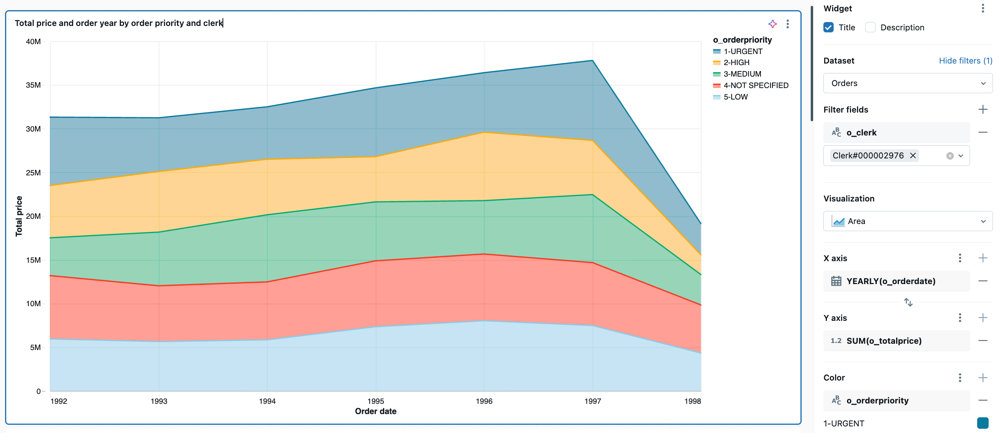
Konfigurační hodnoty: Pro zadaný příklad vizualizace oblasti byly nastaveny následující hodnoty:
- Datová sada: samples.tpch.orders
- Vizualizace: Oblast
- Titul:
Total price and order year by order priority and clerk - Osa x:
- Pole:
o_orderdate - Transformovat:
Yearly - Typ měřítka:
Continuous - Zobrazovaný název:
Order year
- Pole:
- Osa y:
- Pole:
o_totalprice - Zobrazovaný název:
Total price - Typ měřítka:
Continuous - Transformovat:
Sum
- Pole:
- Barva:
- Pole:
o_orderpriority - Název legendy:
Order priority
- Pole:
- Filtr
- Pole:
TPCH orders.o_clerk
- Pole:
Dotaz SQL: Pro tuto vizualizaci oblasti se k vygenerování datové sady s názvem TPCH orderspoužil následující dotaz SQL.
SELECT * FROM samples.tpch.orders;
Sloupcový graf
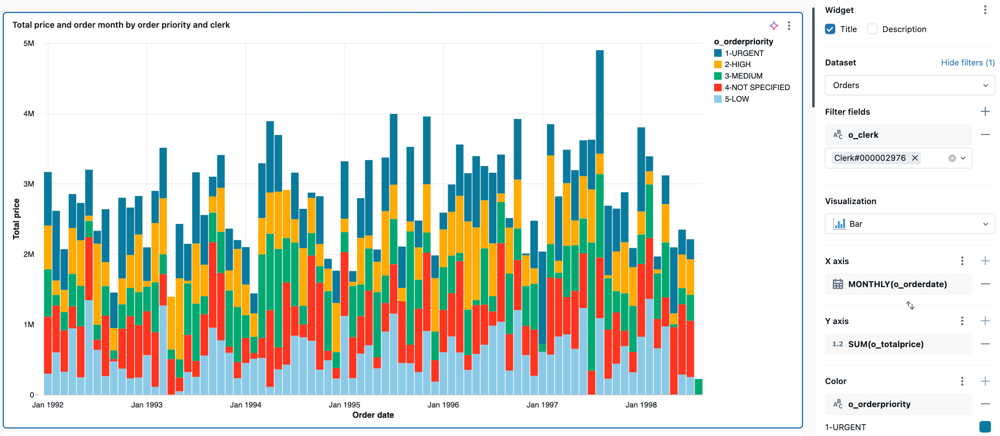
Pruhové grafy představují změnu metrik v průběhu času nebo napříč kategoriemi a zobrazují proporcionalitu podobnou výsečové vizualizaci.
Úprava rozložení:
- Klikněte na v části Osa Y na panelu pro úpravy vizualizace.
- V části Rozložení zvolte Stack nebo 100% Stack nebo Group.
Konfigurační hodnoty: Pro zadaný příklad pruhového grafu byly nastaveny následující hodnoty:
- Datová sada: samples.tpch.orders
- Vizualizace: Sloupec
- Titul:
Total price and order month by order priority and clerk - Osa x:
- Pole:
o_orderdate - Transformovat:
Monthly - Typ měřítka:
Continuous - Zobrazovaný název:
Order month
- Pole:
- Osa y:
- Pole:
o_totalprice - Typ měřítka:
Continuous - Transformovat:
Sum - Zobrazovaný název:
Total price
- Pole:
- Barva:
- Pole:
o_orderpriority - Název legendy:
Order priority
- Pole:
- Filtr
- Pole:
TPCH orders.o_clerk
- Pole:
Dotaz SQL: Následující dotaz SQL vygeneroval datovou sadu TPCH orders pro tuto vizualizaci pruhu.
SELECT * FROM samples.tpch.orders;
Krabicový graf
Vizualizace krabicového grafu zobrazuje souhrn rozdělení číselných dat, volitelně seskupených podle kategorie. Pomocí vizualizace krabicového grafu můžete rychle porovnat rozsahy hodnot napříč kategoriemi a vizualizovat skupiny umístění, rozložení a zkosenosti hodnot prostřednictvím jejich kvartilů. V každém rámečku zobrazuje tmavší čára oblast interquartilu. Další informace o interpretaci krabicových vizualizací grafů najdete v článku Box chart na Wikipedii.
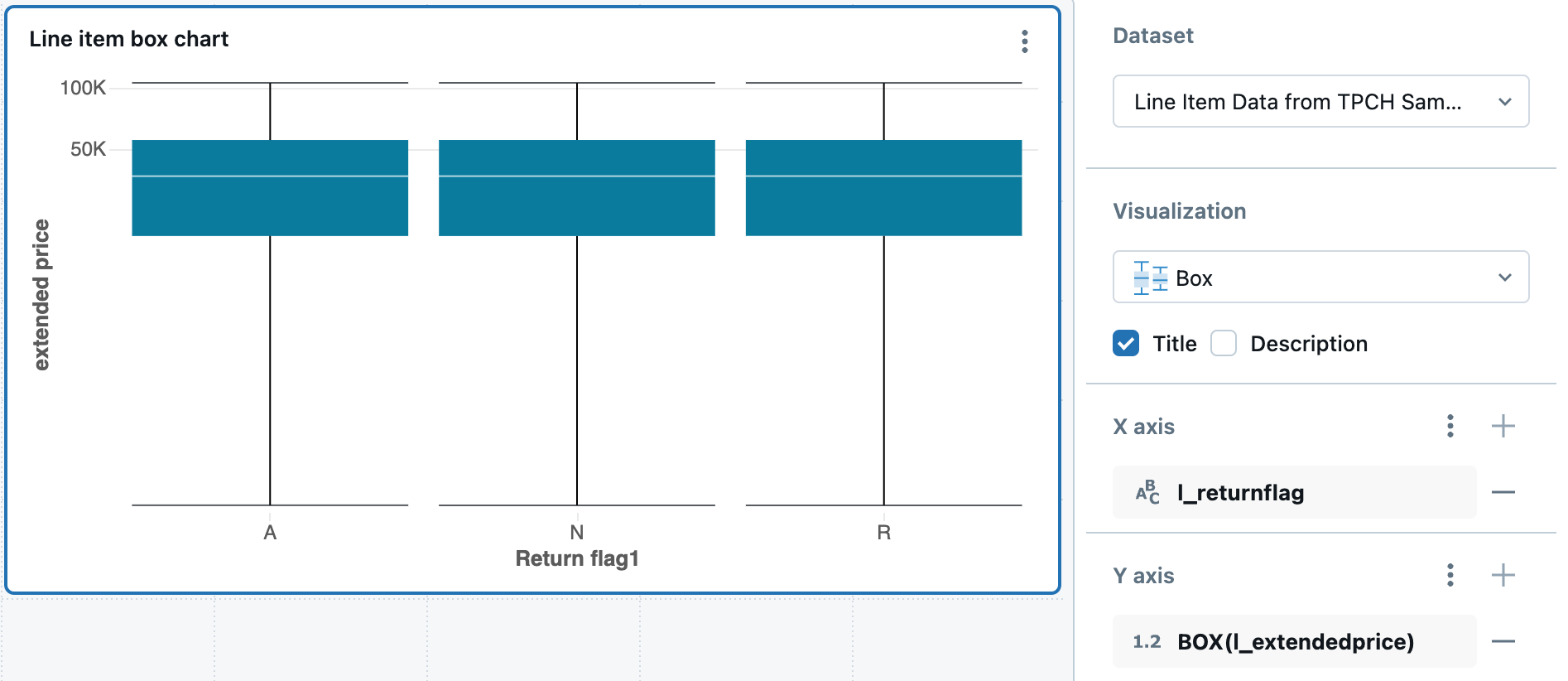
Pro zadaný příklad krabicového grafu byly nastaveny následující hodnoty:
- Sloupec X (sloupec datové sady):
l-returnflag - Sloupce Y (sloupec datové sady):
l_extendedprice - Zobrazovaný název X:
Return flag1 - Zobrazovaný název Y:
Extended price
Dotaz SQL: Pro tuto vizualizaci krabicového grafu se k vygenerování datové sady použil následující dotaz SQL.
SELECT * FROM samples.tpch.lineitem;
Bublinový graf
Bublinové grafy jsou bodové grafy, kde velikost každé značky bodu odráží relevantní metriku. Pokud chcete vytvořit bublinový graf, vyberte bodový jako typ vizualizace. V nastavení Velikost vyberte metriku, kterou chcete reprezentovat velikostí značek.
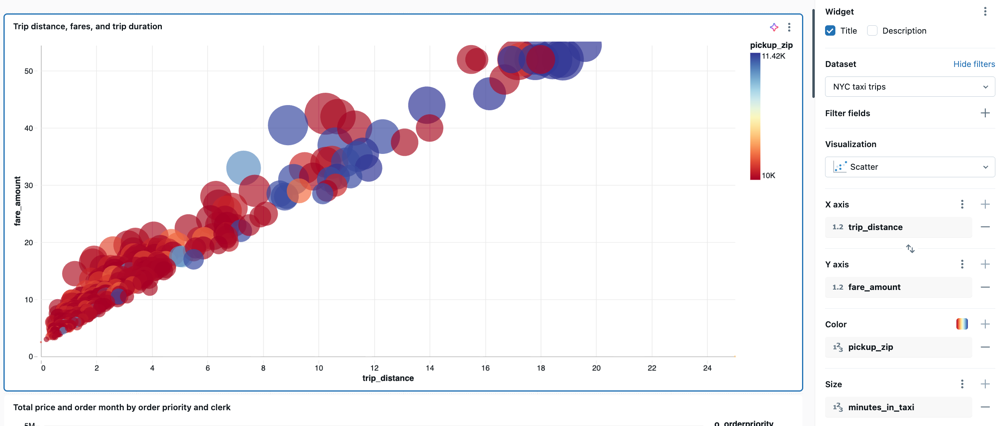
Konfigurační hodnoty: Pro zadaný příklad bublinového grafu byly nastaveny následující hodnoty:
- Datová sada: Výlety taxíkem NYC
- Vizualizace: Bodový
- Titul:
Trip distance, fares, and trip duration - Osa x:
- Pole:
trip_distance - Typ škálování:
Continuous - Transformovat:
None
- Pole:
- Osa y:
- Pole:
fare_amount - Typ škálování:
Continuous - Transformovat:
None
- Pole:
- Barva podle:
- Pole:
pickup_zip
- Pole:
- Velikost:
- Pole:
minutes_in_taxi - Transformovat:
None
- Pole:
Dotaz SQL: Pro tuto vizualizaci bublinového grafu se k vygenerování datové sady použil následující dotaz SQL.
SELECT
  *,
  TIMESTAMPDIFF(MINUTE, tpep_pickup_datetime, tpep_dropoff_datetime) AS minutes_in_taxi
FROM samples.nyctaxi.trips
LIMIT 500;
Mapa choropleth
V choropleth vizualizacích jsou zeměpisné lokality, jako jsou země nebo státy, barevné podle agregovaných hodnot jednotlivých klíčových sloupců. Dotaz musí zobrazovat geografická místa podle názvu. Uživatelé mohou vytvářet mapy, které zobrazují administrativní hranice na úrovni země, státu nebo provincie a okresu nebo distriktní úrovni.
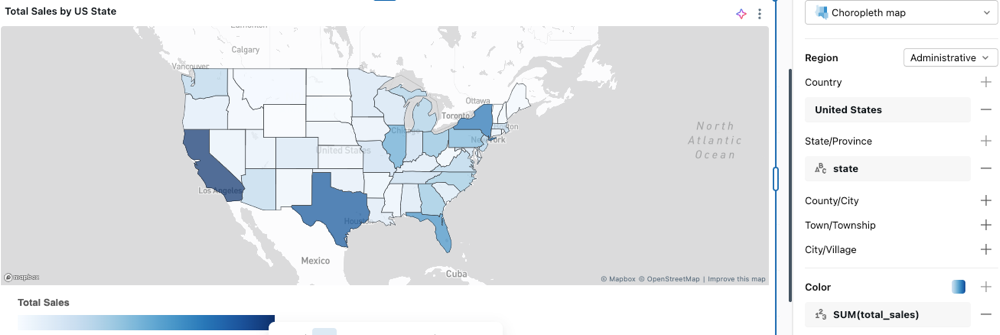
Příklad konfigurace a možnosti mapování choropleth naleznete v tématu Choropleth options.
Kohortní graf
Grafy kohorty vizualizují vzorce uchovávání a chování uživatelů v průběhu času seskupením uživatelů na základě sdílené charakteristiky (například datum registrace) a sledováním jejich aktivity v následných časových obdobích. Tato vizualizace vám pomůže pochopit, jak různé kohorty uživatelů v průběhu času komunikují s vaším produktem nebo službou.
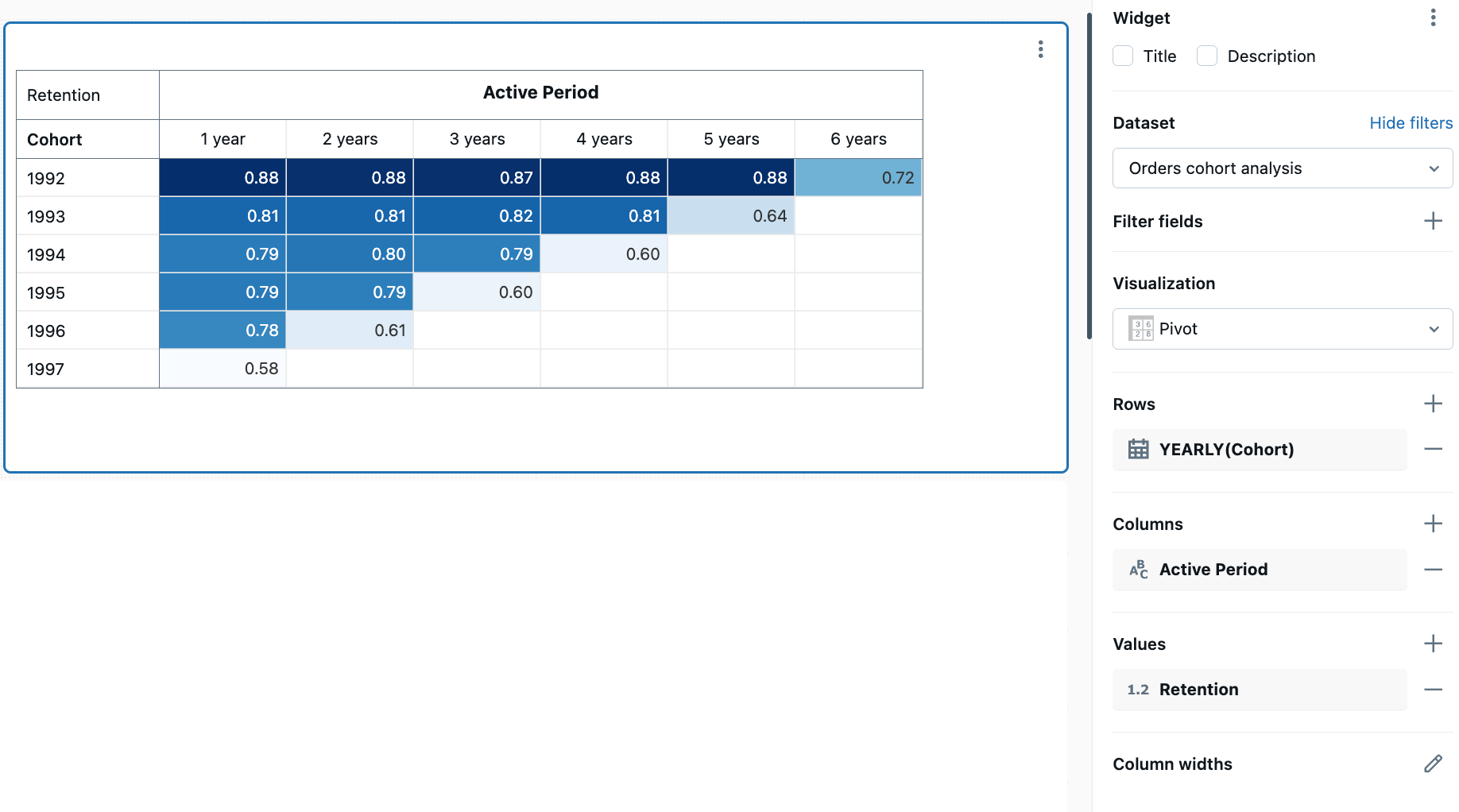
Pokud chcete vytvořit kohortový graf, použijte kontingenční vizualizaci s daty uchovávání informací. Následující příklad sleduje uchovávání zákazníků tím, že vypočítá, kdy zákazníci poprvé zadali objednávku (datum jejich kohorty) a změří, kolik zákazníků z každé kohorty zůstane v následujících letech aktivních. Barevná škála označuje míru uchování s tmavšími barvami, které zobrazují vyšší uchovávání.
Hodnoty konfigurace: V tomto příkladu kohorty byly nastaveny následující hodnoty:
- Datová sada: samples.tpch.orders
- Vizualizace: Pivot
- Titul:
Customer retention by cohort year - Řádky:
- Pole:
Cohort - Transformovat:
Yearly
- Pole:
- Sloupce:
- Pole:
Active Period
- Pole:
- Buňka:
- Pole:
Retention - Styl:
Color Scale
- Pole:
Dotaz SQL: Pro tuto vizualizaci kohortového grafu se k vygenerování datové sady Orders cohort analysispoužil následující dotaz SQL .
-- get the list of customers and when they were active
WITH history AS (
 SELECT o_orderdate, o_custkey -- replace with the right columns representing date and id
 FROM samples.tpch.orders -- replace with desired table
 GROUP BY ALL
),
-- find the date of the first order for each customer
cohort AS (
 SELECT o_custkey, MIN(o_orderdate) AS first_date
 FROM history
 GROUP BY 1
),
-- combine the customer activity table with the date of first activity, and choose a granularity (e.g. YEAR)
joined AS (
 SELECT
   DATE_TRUNC("YEAR", first_date) AS cohort,
   CAST(DATE_DIFF(YEAR, cohort, o_orderdate) AS STRING) AS active,
   o_custkey
 FROM history LEFT JOIN cohort USING(o_custkey)
),
-- calculate the number of distinct customers by cohort and date active
grouped AS (
 SELECT cohort, active, COUNT(DISTINCT o_custkey) AS customers
 FROM joined
 GROUP BY 1, 2
),
-- calculate the number of initial customers for each cohort
initial_customers AS (
 SELECT cohort, customers AS t0_customers
 FROM grouped
 WHERE active = 0
)
-- calculate the retention by cohort and date active
SELECT
  cohort AS Cohort,
  active AS Active,
  CASE WHEN active = 1 THEN CONCAT(active, " year")
    ELSE CONCAT(active, " years") END AS `Active Period`,
  customers AS Customers,
  t0_customers AS `Initial Customers`,
  TRY_DIVIDE(customers, t0_customers) AS Retention
FROM grouped LEFT JOIN initial_customers USING (cohort)
WHERE active > 0;
Kombinovaný graf
Kombinované grafy kombinují spojnicové a pruhové grafy a prezentují změny v průběhu času pomocí proporcionality.
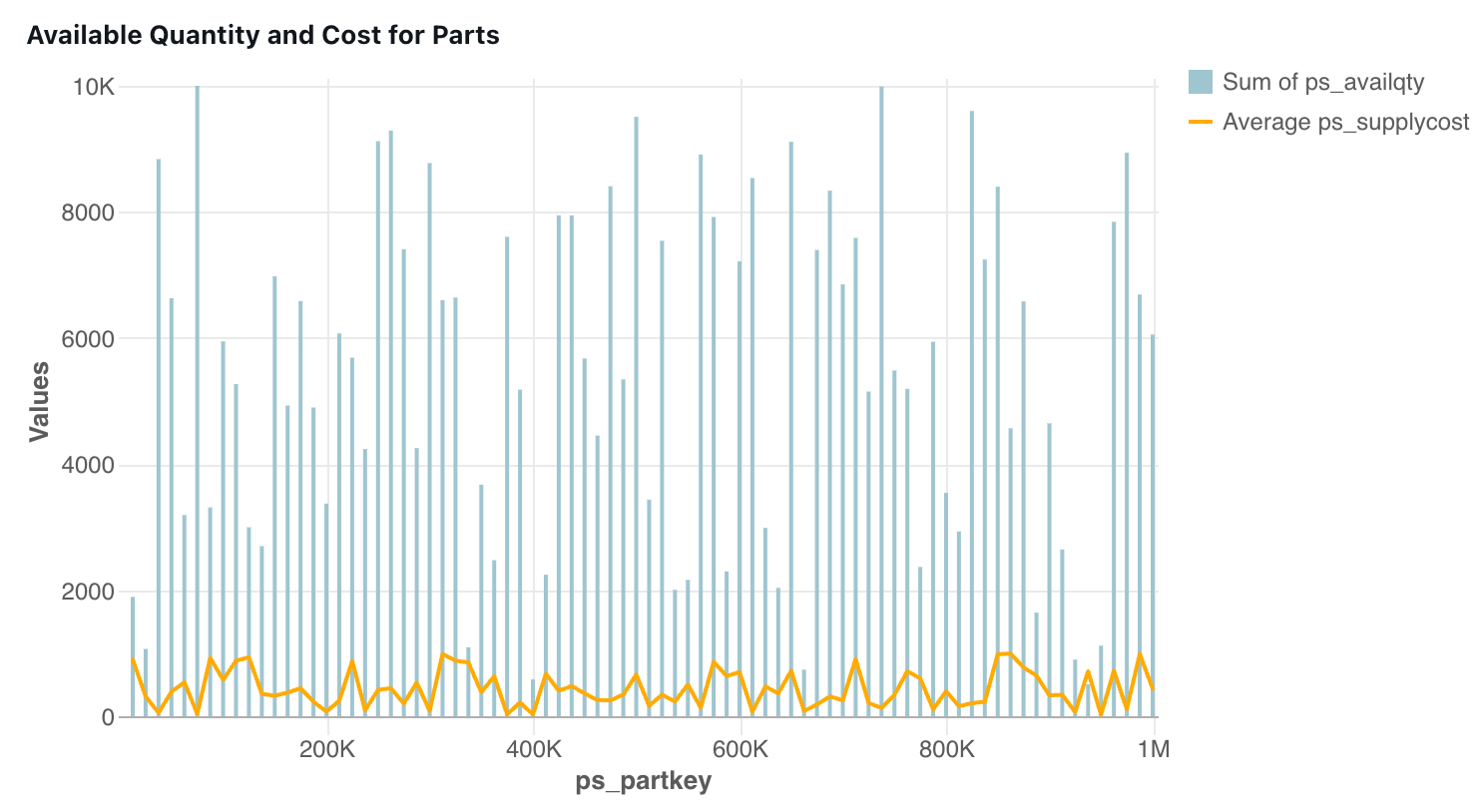
Konfigurační hodnoty: Pro tuto vizualizaci kombinovaného grafu byly nastaveny následující hodnoty:
- Datová sada: samples.tpch.partsupp
- Vizualizace: Combo
- Osa x:
ps_partkey- Typ měřítka:
Continuous
- Typ měřítka:
- Osa y:
- Bar:
ps_availqty - Typ agregace:
SUM - Řádek:
ps_supplycost - Typ agregace:
AVG
- Bar:
- Barva podle řady Y:
Sum of ps_availqtyAverage ps_supplycost
Dotaz SQL: Pro tuto vizualizaci kombinovaného grafu se k vygenerování datové sady použil následující dotaz SQL.
SELECT * FROM samples.tpch.partsupp;
Kombinovaný graf s duální osou
Kombinované grafy můžete použít k zobrazení dvou různých os y. Když máte vybraný widget kombinovaného grafu, klikněte na Nabídka kebabu v nastavení osy Y na panelu konfigurace grafu. Zapněte možnost Povolit duální osu .
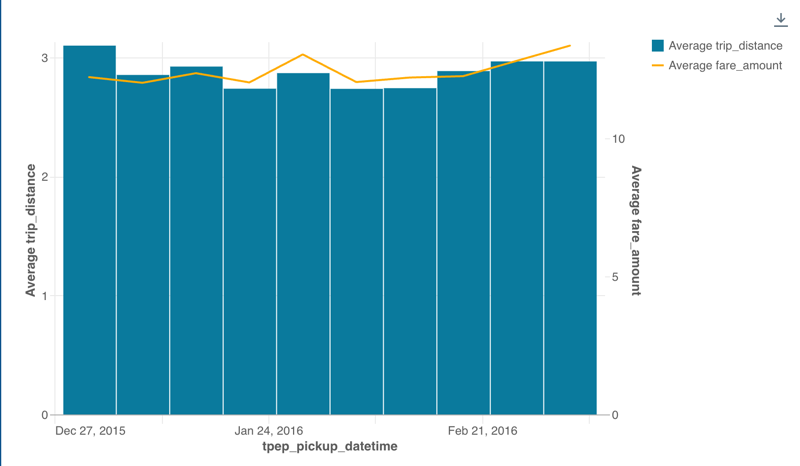
Hodnoty konfigurace: Pro tento kombinovaný graf je zapnutá možnost Povolit duální osu . Ostatní konfigurace jsou nastavené takto:
- Datová sada: samples.nyctaxi.trips
- Vizualizace: Combo
- Osa x:
tpep_pickup_datetime- Transformovat:
Weekly - Typ měřítka:
Continuous
- Transformovat:
- Osa y:
- Levá osa Y (pruh):
trip_distance- Transformovat:
AVG
- Transformovat:
- Pravá osa Y (čára):
fare_amount- Transformovat:
AVG
- Transformovat:
- Levá osa Y (pruh):
Barva podle řady Y:
Average trip_distanceAverage fare_amount
Dotaz SQL: K vygenerování datové sady se použil následující dotaz SQL:
SELECT * FROM samples.nyctaxi.trips;
Vizualizace počitadla
Čítače zobrazují jednu hodnotu zřetelně, přičemž je možné je porovnat s hodnotou posunu. Chcete-li použít čítače, určete, která data se mají zobrazit ve vizualizaci čítače pro sloupce Hodnoty a Porovnání . Volitelně můžete vybrat sloupec s daty a agregaci pro zobrazení minigrafu v grafu.
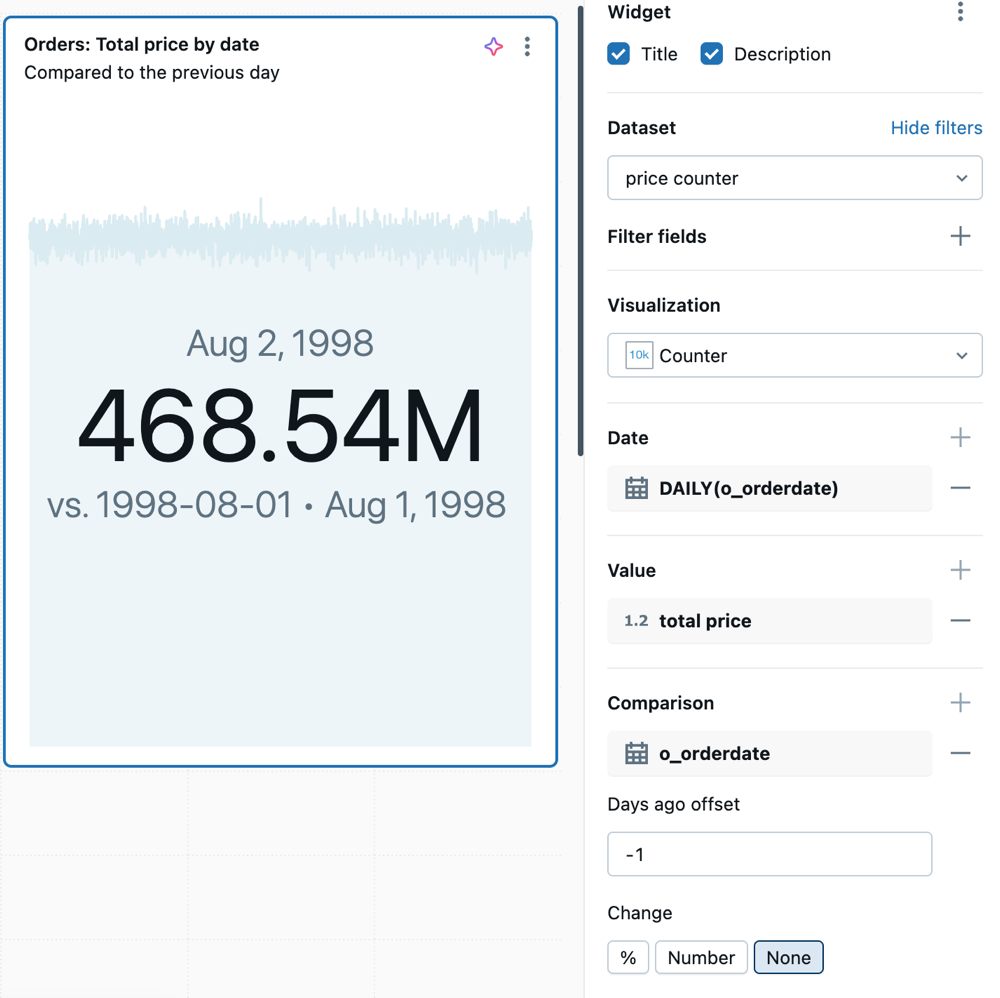
V podrobnostech konfigurace hodnoty můžete nastavit podmíněné formátování a přizpůsobit styl textu.
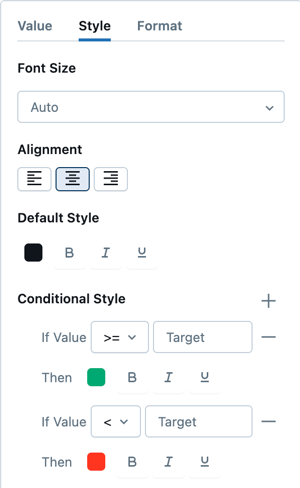
Šablona formátu
Pokud chcete přidat text vlastní předpony nebo přípony kolem hodnoty čítače, povolte šablonu Format v podrobnostech konfigurace hodnoty . Pomocí {{ }} syntaxe můžete odkazovat na hodnoty v šabloně:
-
{{ @ }}— nezpracovaná hodnota čítače -
{{ @formatted }}— formátovaná hodnota čítače s použitým formátováním čísel -
{{ FieldName }}— jakékoli jiné pole datové sady, například{{ Region }}nebo{{ SUM(Profit) }}
Konfigurační hodnoty: V tomto příkladu vizualizace čítače byly nastaveny následující hodnoty:
- Datový soubor:
samples.tpch.orders - Vizualizace: Čítač
- Titul:
Orders: Total price by date (compared to the previous day) - Hodnota:
- Datum:
DAILY(o_orderdate) - Hodnota:
total price
- Datum:
- Porovnání:
- Pole:
o_orderdate - Posun před dny: -1
- Pole:
Dotaz SQL: Pro tuto vizualizaci čítačů se k vygenerování datové sady použil následující dotaz SQL:
SELECT
  SUM(o_totalprice) AS `total price`,
  o_orderdate
FROM
  samples.tpch.orders
GROUP BY o_orderdate
ORDER BY o_orderdate DESC;
Vlastní vizualizace
Důležité
Tato funkce je ve verzi Public Preview.
Vlastní vizualizace umožňují vytvářet grafy s knihovnou Vega-Lite , když potřebujete typ grafu nebo přizpůsobení nad rámec předdefinovaných možností. V části Pokročilá vizualizace vyberte Vlastní viz. Další informace najdete v tématu Vlastní vizualizace na řídicích panelech AI/BI.
Trychtýřový graf
Trychtýřový graf pomáhá analyzovat změnu metriky v různých fázích. Chcete-li použít trychtýř, zadejte sloupec step a value.
Například následující trychtýřový graf ukazuje, jak uživatelé procházejí fázemi toku registrace. Každá fáze představuje krok v procesu a jeho velikost odpovídá počtu uživatelů, kteří tento krok dosáhli.
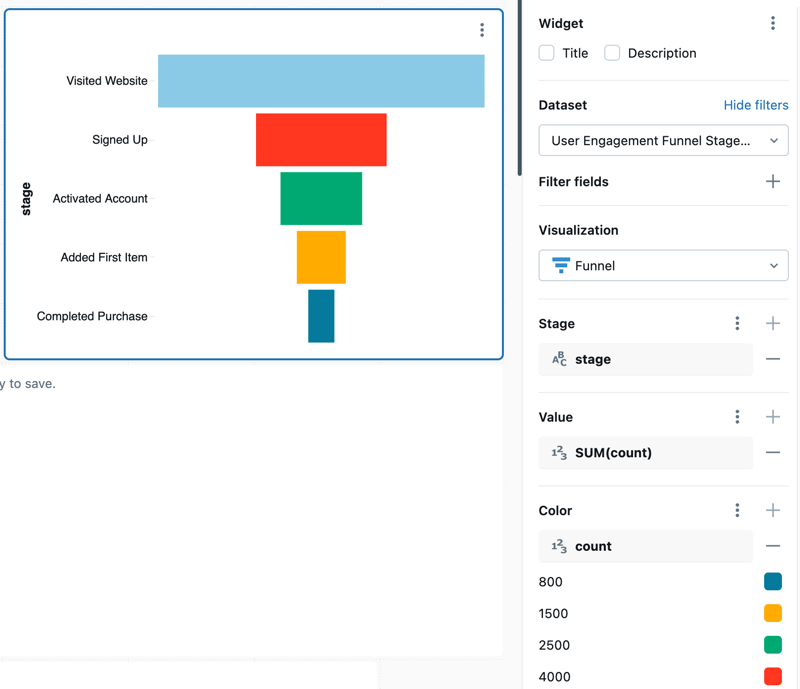
Hodnoty konfigurace: Pro tento trychtýřový graf byly nastaveny následující hodnoty:
- Datová sada: Fáze trychtýře User Engagementu
- Vizualizace: Trychtýř
- Osa X:
stage - Osa y:
count- Typ agregace:
SUM
- Typ agregace:
- Barevný sloupec:
- Sloupec datové sady:
count
- Sloupec datové sady:
Dotaz SQL: Následující dotaz SQL vygeneroval datovou sadu pro tuto vizualizaci trychtýřového grafu.
SELECT *
FROM VALUES
  ('Visited Website', 10000),
  ('Signed Up', 4000),
  ('Activated Account', 2500),
  ('Added First Item', 1500),
  ('Completed Purchase', 800)
AS funnel(stage, count);
Ganttův diagram
Ganttův diagram zobrazuje data jako vodorovné pruhy na souvislé ose, kódování začátku, konce a doby trvání každé položky na první pohled. Můžete je použít k vizualizaci plánů projektu, výrobních pracovních postupů a dalších událostí, které jsou v rozsahu času.
Každý pruh zahrnuje počáteční hodnotu na koncovou hodnotu na ose x. Počáteční a koncová pole musí být stejného typu: datum, datum a čas nebo číslo.
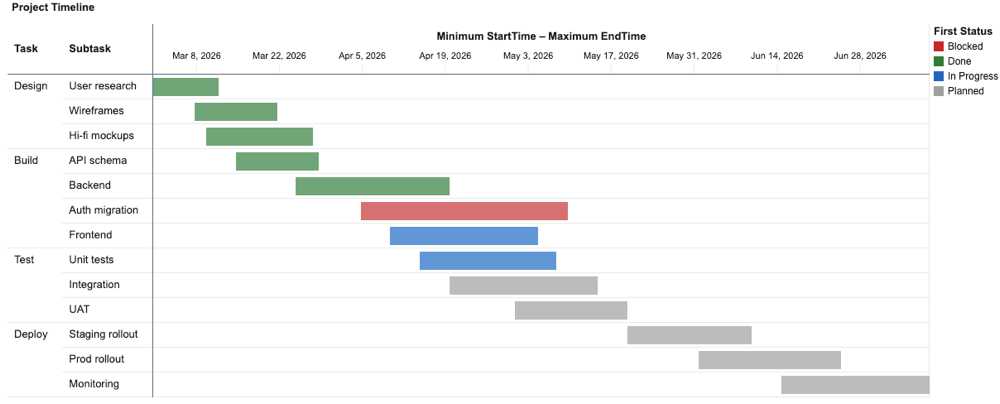
Hodnoty konfigurace: Následující příklad Ganttova diagramu používá tyto hodnoty:
- Datová sada: Project úkoly
- Vizualizace: Ganttův diagram
- Řádky:
TaskSubtask
- Rozsah:
- Spustit:
MIN(StartTime) - Konec:
MAX(EndTime)
- Spustit:
- Barva:
- Pole:
FIRST(Status)
- Pole:
Dotaz SQL: Následující dotaz SQL vygeneruje datovou sadu pojmenovanou Project Tasks pro tuto vizualizaci Ganttova diagramu.
SELECT * FROM VALUES
  ('Build', 'API schema', DATE'2026-03-15', DATE'2026-03-29', 'Done'),
  ('Build', 'Auth migration', DATE'2026-04-05', DATE'2026-05-10', 'Blocked'),
  ('Build', 'Backend', DATE'2026-03-25', DATE'2026-04-20', 'Done'),
  ('Build', 'Frontend', DATE'2026-04-10', DATE'2026-05-05', 'In Progress'),
  ('Deploy', 'Monitoring', DATE'2026-06-15', DATE'2026-07-10', 'Planned'),
  ('Deploy', 'Prod rollout', DATE'2026-06-01', DATE'2026-06-25', 'Planned'),
  ('Deploy', 'Staging rollout', DATE'2026-05-20', DATE'2026-06-10', 'Planned'),
  ('Design', 'Hi-fi mockups', DATE'2026-03-10', DATE'2026-03-28', 'Done'),
  ('Design', 'User research', DATE'2026-03-01', DATE'2026-03-12', 'Done'),
  ('Design', 'Wireframes', DATE'2026-03-08', DATE'2026-03-22', 'Done'),
  ('Test', 'Integration', DATE'2026-04-20', DATE'2026-05-15', 'Planned'),
  ('Test', 'UAT', DATE'2026-05-01', DATE'2026-05-20', 'Planned'),
  ('Test', 'Unit tests', DATE'2026-04-15', DATE'2026-05-08', 'In Progress')
AS tasks(Task, Subtask, StartTime, EndTime, Status);
Mapa teplotního grafu
Heatmapové grafy kombinují funkce pruhových grafů, skládaných grafů a bublinových grafů, které umožňují vizualizovat číselná data pomocí barev.
Například následující teplotní mapa vizualizuje počet objednávek na základě jejich priority a způsobu dopravy. Osa x představuje různé priority pořadí, zatímco osa y představuje různé způsoby dopravy. Intenzita barev označuje součet počtů objednávek s legendou zobrazující měřítko počtu objednávek.
Poznámka:
Heatmapy mohou zobrazit až 64 tisíc řádků nebo 10 MB.
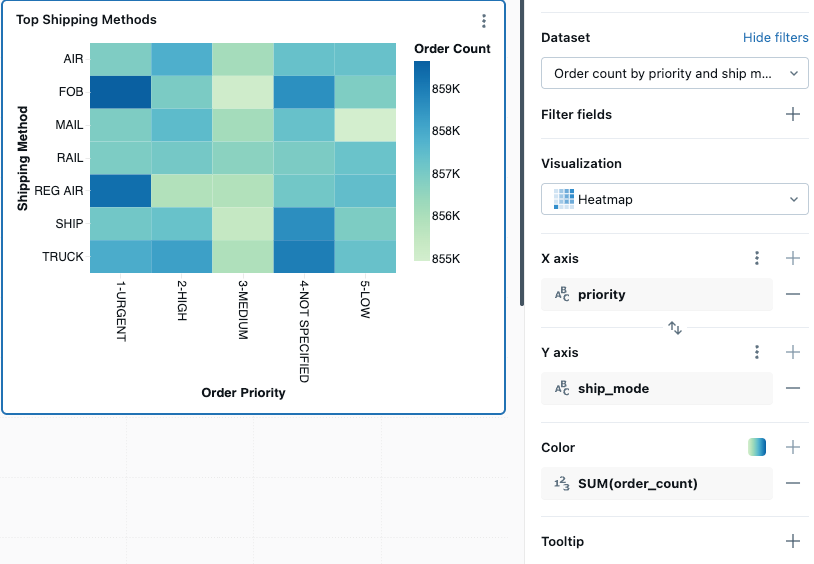
Konfigurační hodnoty: Pro tuto vizualizaci tepelné mapy byly nastaveny následující hodnoty:
- Datová sada: samples.tpch.orders
- Vizualizace: Teplotní mapa
- Osa X:
priority - Osa y:
ship_mode - Barevný sloupec:
- Sloupec datové sady:
order_count - Typ agregace:
SUM
- Sloupec datové sady:
- Název osy X (přepsání výchozí hodnoty):
Order Priority - Název osy Y (přepsat výchozí hodnotu):
Shipping method - Barevná rampa:
Green Blue
Dotaz SQL: Pro tuto vizualizaci grafu heat mapy se k vygenerování datové sady použil následující dotaz SQL.
SELECT
    o.o_orderpriority AS priority,
    l.l_shipmode AS ship_mode,
    COUNT(*) AS order_count,
    o.o_orderdate
FROM
    samples.tpch.orders AS o
JOIN
    samples.tpch.lineitem AS l
ON
    o.o_orderkey = l.l_orderkey
GROUP BY
    o.o_orderpriority,
    l.l_shipmode,
    o.o_orderdate
ORDER BY
    priority,
    ship_mode;
Histogramový graf
Histogram vykreslí frekvenci výskytu dané hodnoty v datové sadě. Histogram vám pomůže pochopit, jestli datová sada obsahuje hodnoty, které jsou seskupené kolem malého počtu rozsahů nebo jsou rozprostřenější. Histogram se zobrazí jako pruhový graf, ve kterém řídíte počet jedinečných pruhů (označovaných také jako intervaly).
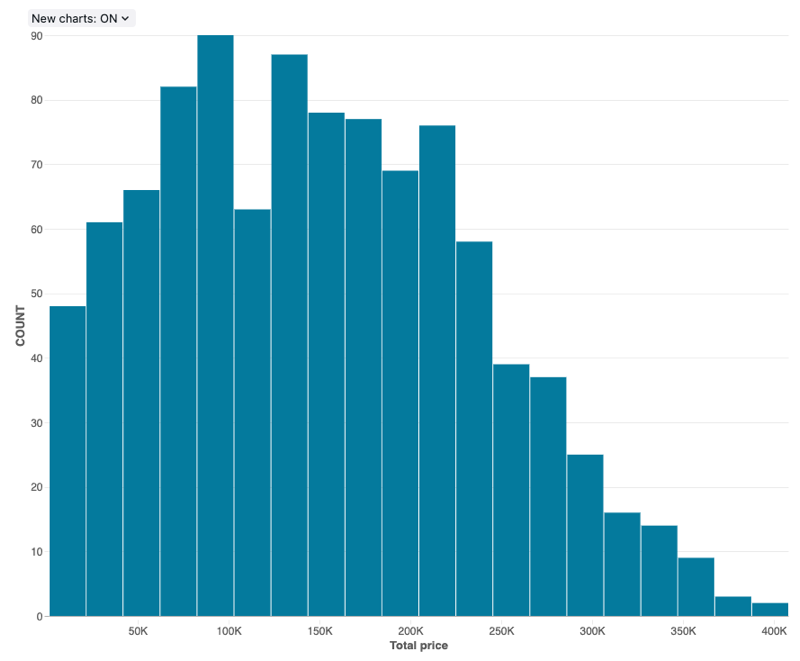
Konfigurační hodnoty: Pro tuto vizualizaci histogramu byly nastaveny následující hodnoty:
- Datová sada: samples.tpch.orders
- Vizualizace: Histogram
- Sloupec X (sloupec datové sady):
o_totalprice - Počet intervalů: 20
- Název osy X (přepsání výchozí hodnoty):
Total price
Možnosti konfigurace: Pro možnosti konfigurace histogramu viz možnosti konfigurace histogramu.
Dotaz SQL: Pro tuto vizualizaci grafu histogramu se k vygenerování datové sady použil následující dotaz SQL.
SELECT * FROM samples.tpch.orders;
Vizualizace čar
Spojnicové vizualizace představují změnu v jedné nebo více metrikách v průběhu času.
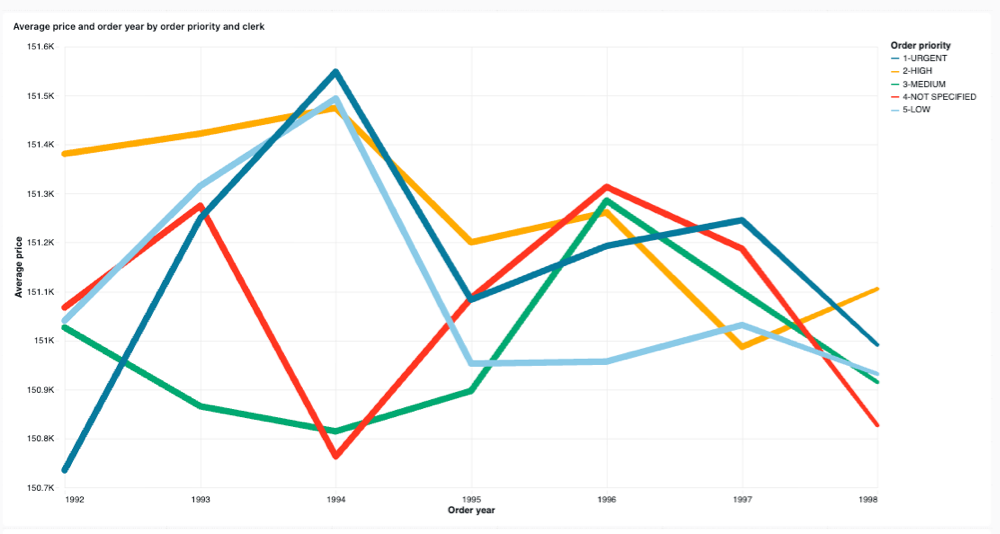
Konfigurační hodnoty: V tomto příkladu vizualizace řádku byly nastaveny následující hodnoty:
- Datová sada: samples.tpch.orders
- Vizualizace: Čára
- Titul:
Average price and order year by order priority and clerk - Osa x:
- Pole:
o_orderdate - Typ měřítka:
Continuous - Transformovat:
Yearly - Zobrazovaný název:
Order year
- Pole:
- Osa y:
- Pole:
o_totalprice - Typ měřítka:
Continuous - Transformovat:
Average - Zobrazovaný název:
Average price
- Pole:
- Barva:
- Pole:
o_orderpriority - Název legendy:
Order priority
- Pole:
Dotaz SQL: Pro tuto vizualizaci spojnicového grafu se k vygenerování datové sady s názvem Orders datapoužil následující dotaz SQL.
SELECT * FROM samples.tpch.orders;
Vizualizace výsečového grafu
Výsečové vizualizace zobrazují proporcionalitu mezi metrikami. Nejsou určeny pro předávání dat časových řad.
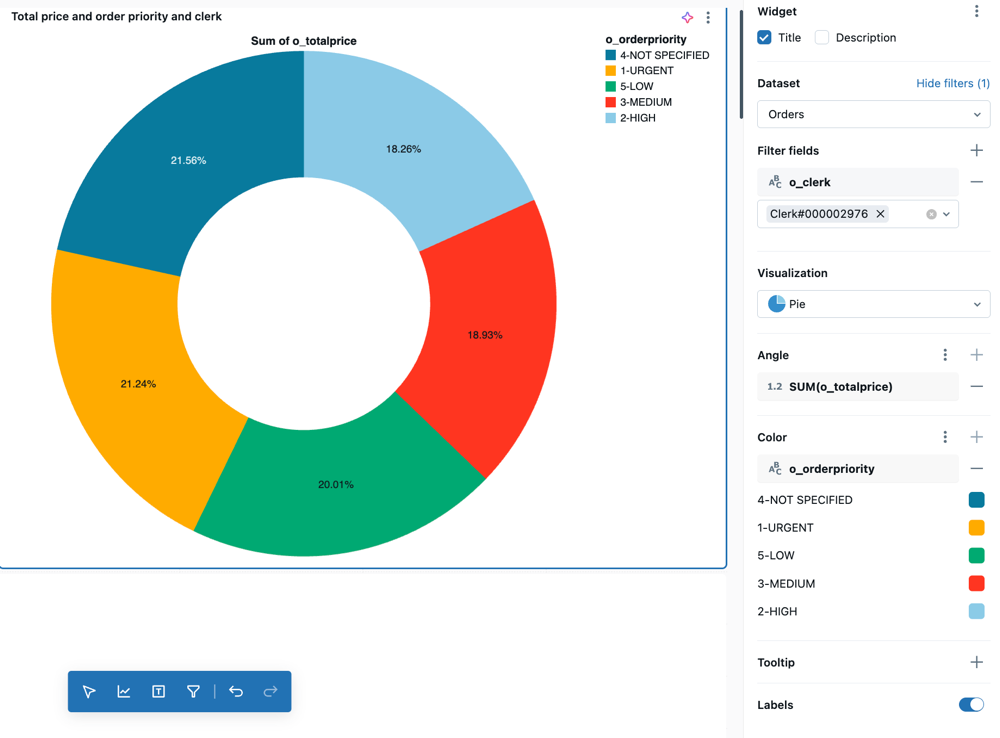
Konfigurační hodnoty: V tomto příkladu vizualizace výsečového grafu byly nastaveny následující hodnoty:
- Datová sada: samples.tpch.orders
- Vizualizace: Koláčová vizualizace
- Titul:
Total price by order priority and clerk - Úhel:
- Pole:
o_totalprice - Transformovat:
Sum - Zobrazovaný název:
Total price
- Pole:
- Barva:
- Pole:
o_orderpriority - Název legendy:
Order priority
- Pole:
- Filtr
- Pole:
TPCH orders.o_clerk
- Pole:
Dotaz SQL: Pro tuto výsečovou vizualizaci se k vygenerování datové sady s názvem TPCH orderspoužil následující dotaz SQL.
SELECT * FROM samples.tpch.orders;
Kontingenční vizualizace
Kontingenční vizualizace agreguje záznamy z výsledku dotazu do tabulkového zobrazení. Podobá se PIVOT příkazům nebo GROUP BY příkazům v SQL. Vizualizaci kontingenčních dat nakonfigurujete přetažením polí.
Podrobné informace o možnostech konfigurace kontingenční tabulky, včetně rychlých záhlaví, podmíněného formátování a přidání odkazů, najdete v tématu Konfigurace kontingenční tabulky.
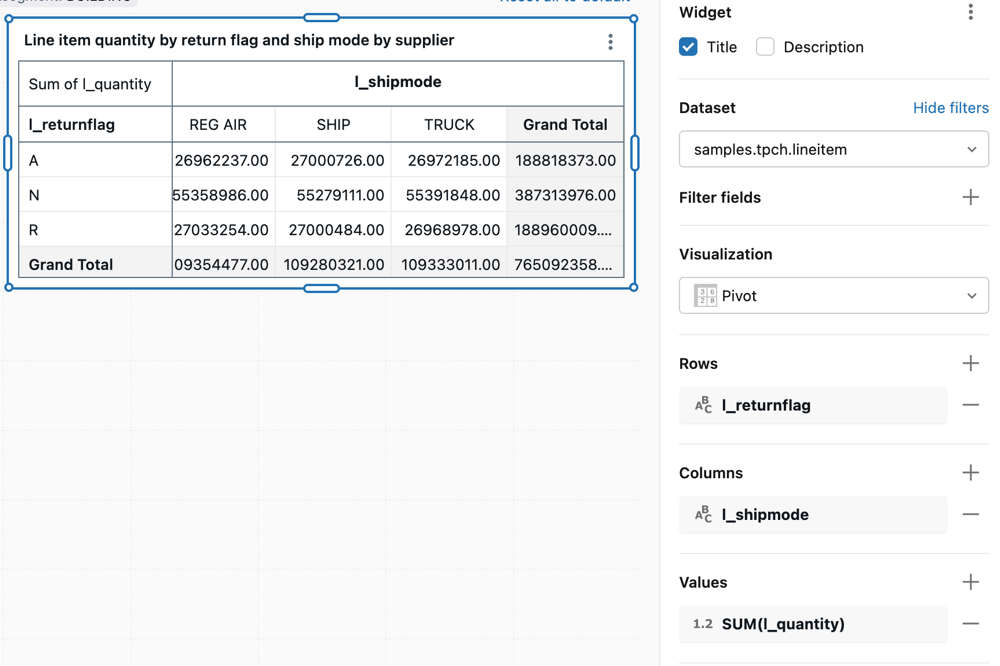
Konfigurační hodnoty: V tomto příkladu vizualizace kontingenční tabulky byly nastaveny následující hodnoty:
- Datová sada: „samples.tpch.lineitem“
- Vizualizace: Pivot
- Titul:
Line item quantity by return flag and ship mode by supplier - Řádky:
- Pole:
l_returnflag - Zobrazit součet: Zaškrtnuto
- Pole:
- Sloupce:
- Pole:
l_shipmode - Zobrazit součet: Zaškrtnuto
- Pole:
- Hodnoty
- Pole:
l_quantity - Transformace: Součet
- Pole:
Dotaz SQL: Pro tuto kontingenční vizualizaci se k vygenerování datové sady s názvem TPCH lineitempoužil následující dotaz SQL.
SELECT * FROM samples.tpch.lineitem;
Mapa bodu
Bodové mapy zobrazují kvantitativní data jako symboly umístěné na konkrétních místech mapy. Značky jsou umístěny pomocí souřadnic zeměpisné šířky a délky, které musí být zahrnuty jako součást sady výsledků pro tento typ grafu.
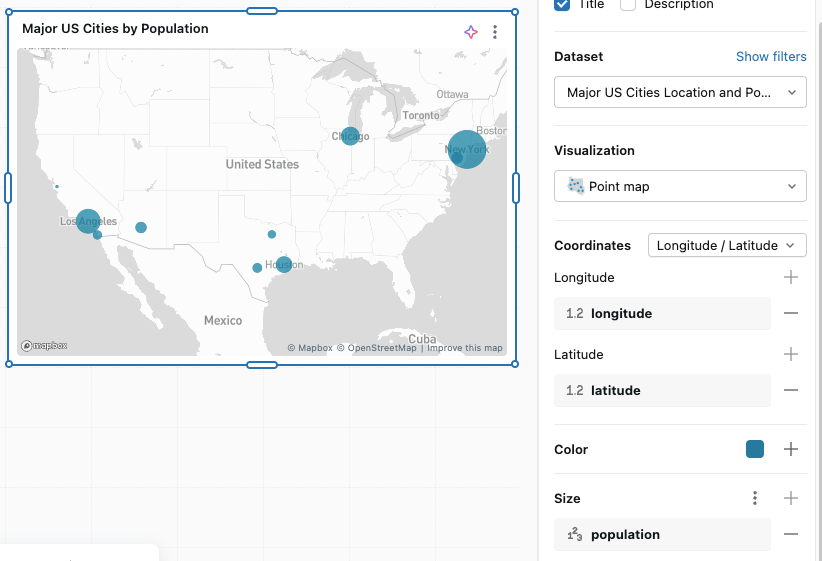
Příklad konfigurace a možnosti mapování bodů najdete v tématu Možnosti mapování bodů.
Sankeyův diagram
Sankey diagram vizualizuje tok z jedné sady hodnot do jiné.
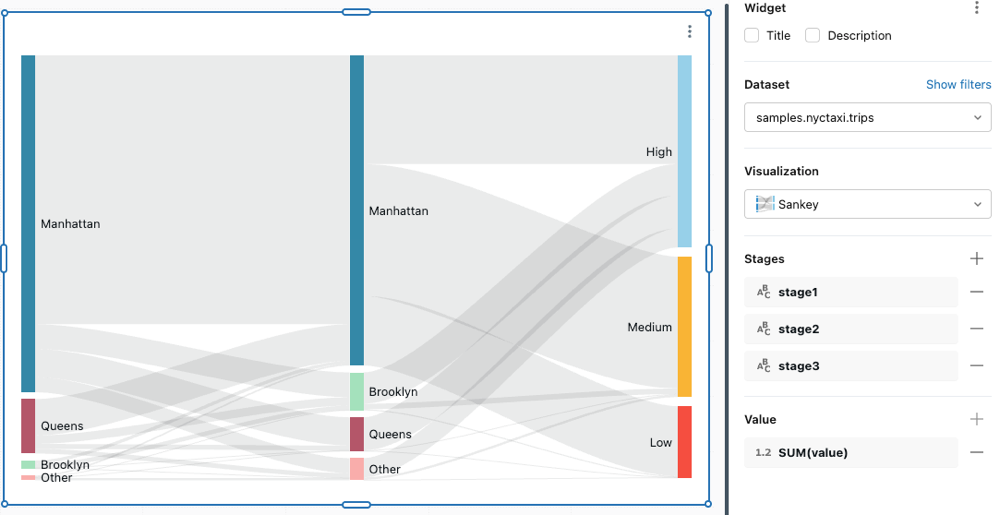
Hodnoty konfigurace: Pro tento sankey diagram byly nastaveny následující hodnoty:
- Datová sada: samples.nyctaxi.trips
- Vizualizace: Sankey
- Stupně
stage1stage2stage3
- Hodnota
- SUMA(hodnota)
Dotaz SQL: Pro tuto vizualizaci Sankey se k vygenerování datové sady použil následující dotaz SQL.
SELECT
  CASE
    WHEN pickup_zip BETWEEN 10000 AND 10299 THEN 'Manhattan'
    WHEN pickup_zip BETWEEN 11200 AND 11299 THEN 'Brooklyn'
    WHEN pickup_zip BETWEEN 11300 AND 11499 THEN 'Queens'
    ELSE 'Other'
  END AS stage1,

  CASE
    WHEN dropoff_zip BETWEEN 10000 AND 10299 THEN 'Manhattan'
    WHEN dropoff_zip BETWEEN 11200 AND 11299 THEN 'Brooklyn'
    WHEN dropoff_zip BETWEEN 11300 AND 11499 THEN 'Queens'
    ELSE 'Other'
  END AS stage2,

  CASE
    WHEN fare_amount < 8 THEN 'Low'
    WHEN fare_amount <= 15 THEN 'Medium'
    ELSE 'High'
  END AS stage3,

  SUM(fare_amount) AS value
FROM samples.nyctaxi.trips
GROUP BY 1, 2, 3
ORDER BY value DESC
LIMIT 50;
Bodová vizualizace
Bodové vizualizace se běžně používají k zobrazení vztahu mezi dvěma číselnými proměnnými. Třetí dimenzi můžete zakódovat barvou, abyste ukázali, jak se číselné proměnné v různých skupinách liší.
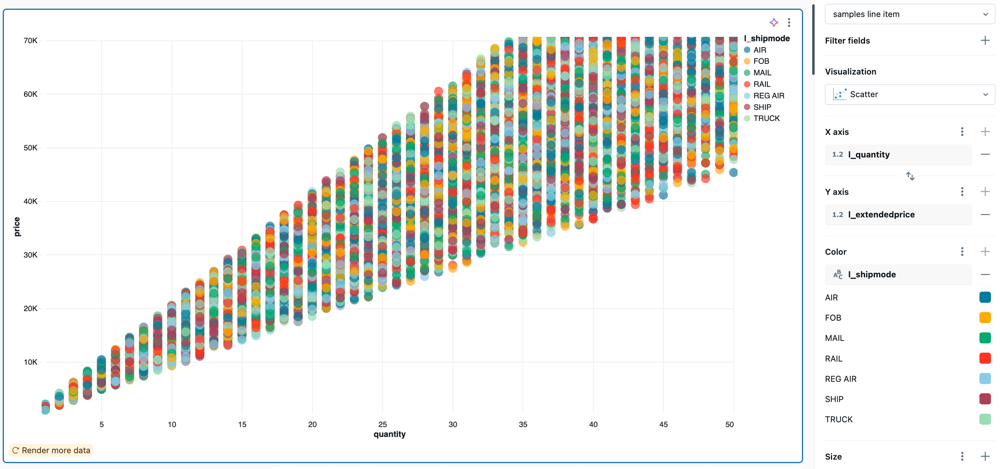
Hodnoty konfigurace: V tomto příkladu bodové vizualizace byly nastaveny následující hodnoty:
- Datová sada: „samples.tpch.lineitem“
- Vizualizace: Bodový
- Titul:
Total price and quantity by ship mode and supplier - Osa x:
- Pole:
l_quantity - Zobrazovaný název:
Quantity - Typ škálování:
Continuous - Transformovat:
None
- Pole:
- Osa y:
- Pole:
l_extendedprice - Typ škálování:
Continuous - Transformovat:
None - Zobrazovaný název:
Price
- Pole:
- Barva:
- Pole:
l_shipmode - Název legendy:
Ship mode
- Pole:
- Filtr
- Pole:
TPCH lineitem.l_supplierkey
- Pole:
Dotaz SQL: Pro tuto bodovou vizualizaci se k vygenerování datové sady s názvem TPCH lineitempoužil následující dotaz SQL.
SELECT * FROM samples.tpch.lineitem
Vizualizace tabulky
Vizualizace tabulky zobrazuje data ve standardní tabulce, ale umožňuje ručně změnit pořadí, skrýt a naformátovat data.
Poznámka:
Tabulky můžou zobrazit až 64 tisíc řádků nebo 10 MB.
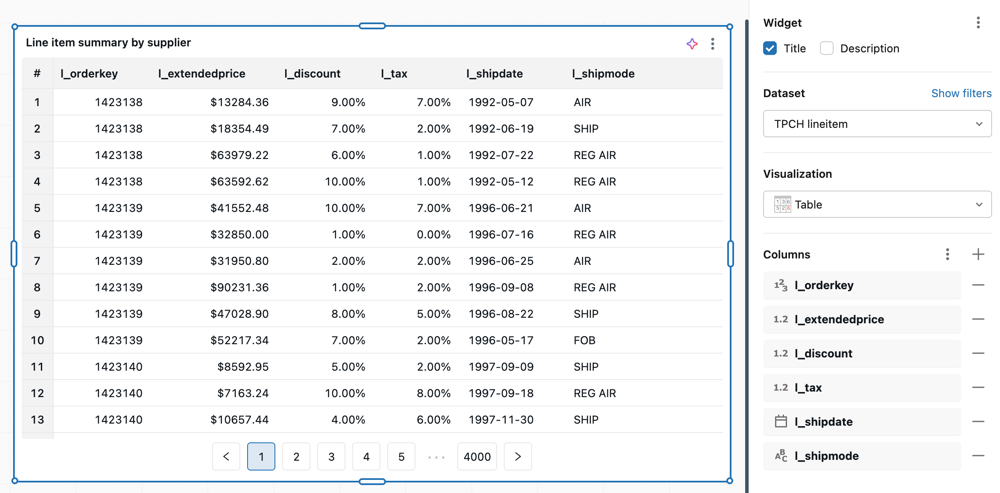
Hodnoty konfigurace: V tomto příkladu vizualizace tabulky byly nastaveny následující hodnoty:
- Datová sada: „samples.tpch.lineitem“
- Vizualizace: Tabulka
- Titul:
Line item summary by supplier - Sloupce:
- Zobrazit číslo řádku: Povoleno
- Pole:
l_orderkey - Pole:
l_extendedprice- Formát: Vlastní
- Typ:
$(Měna)
- Pole:
l_discount- Formát: Vlastní
- Typ:
%(procento)
- Pole:
l_tax- Formát: Vlastní
- Typ:
%(procento)
- Pole:
l_shipdate - Pole:
l_shipmode
- Filtr
- Pole:
TPCH lineitem.l_supplierkey
- Pole:
Možnosti konfigurace: Možnosti konfigurace vizualizace tabulek najdete v tématu Vizualizace tabulek a kontingenčních tabulek.
Dotaz SQL: Pro tuto vizualizaci tabulky se k vygenerování datové sady s názvem TPCH lineitempoužil následující dotaz SQL.
SELECT * FROM samples.tpch.lineitem
Vodopádový graf
Vodopádové grafy zobrazují kumulativní účinek sekvenčních kladných a záporných hodnot a ukazují, jak je počáteční hodnota ovlivněna řadou mezilehlých kladných a záporných hodnot. Běžně se používají k vizualizaci finančních dat, jako jsou výkazy zisku a ztráty, nebo k zobrazení toho, jak různé faktory přispívají k celkové změně.
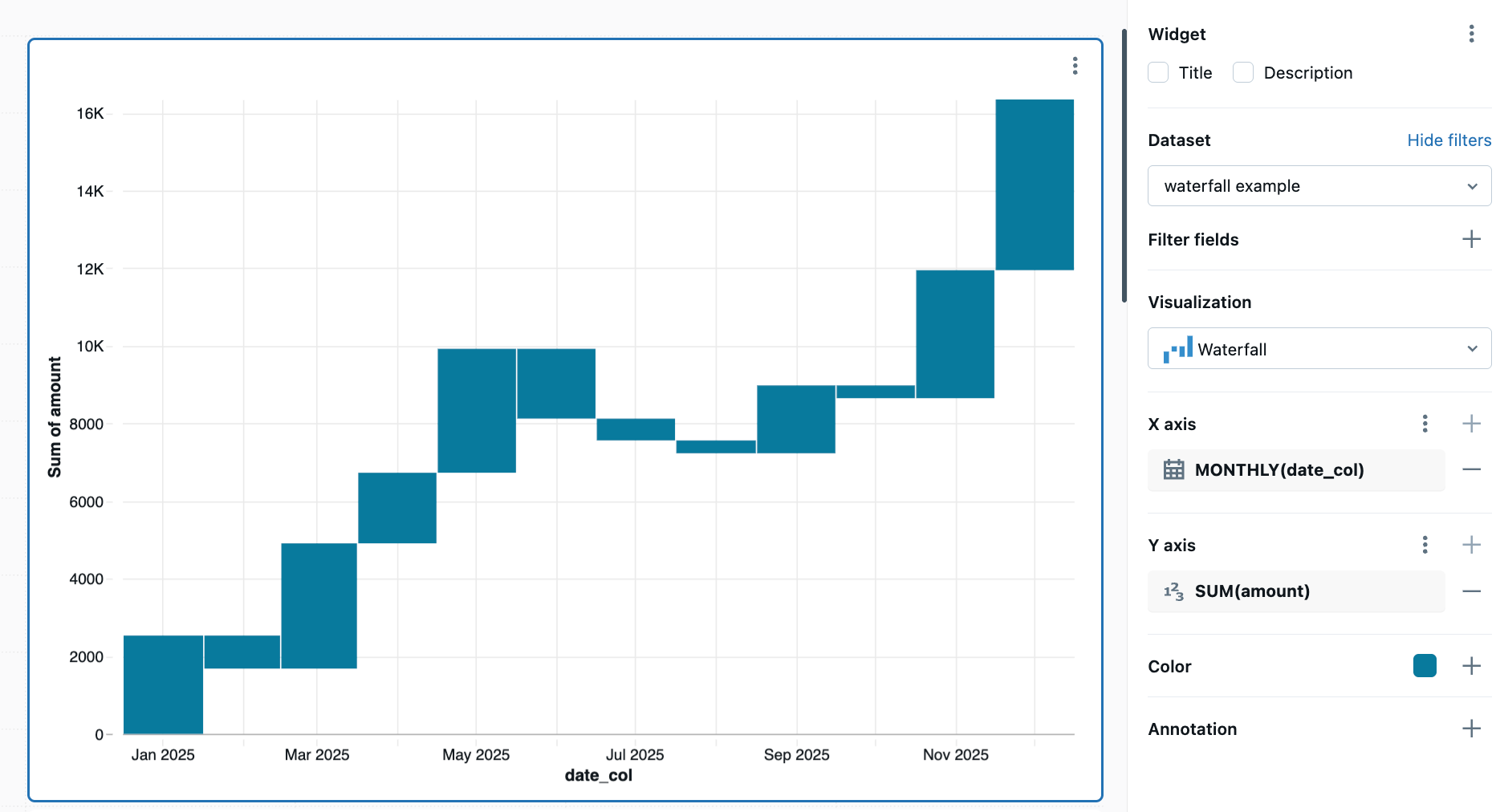
Hodnoty konfigurace: V tomto příkladu vodopádového grafu byly nastaveny následující hodnoty:
- Datová sada: Vygenerováno dotazem
- Vizualizace: Vodopád
- Osa X: MONTHLY(date_col)
- Osa Y: SUMA(částka)
Dotaz SQL: Pro tuto vizualizaci tabulky se k vygenerování datové sady použil následující dotaz SQL.
with base as (
  SELECT
    *
  FROM
    VALUES
      (2535, '2025-01-01'),
      (-853, '2025-02-01'),
      (3229, '2025-03-01'),
      (1820, '2025-04-01'),
      (3195, '2025-05-01'),
      (-1800, '2025-06-01'),
      (-562, '2025-07-01'),
      (-332, '2025-08-01'),
      (1750, '2025-09-01'),
      (-330, '2025-10-01'),
      (3300, '2025-11-01'),
      (4400, '2025-12-01') AS t (amount, date_str)
)
SELECT
  amount,
  cast(date_str as date) as date_col
from
  base