Poznámka:
Přístup k této stránce vyžaduje autorizaci. Můžete se zkusit přihlásit nebo změnit adresáře.
Přístup k této stránce vyžaduje autorizaci. Můžete zkusit změnit adresáře.
Vizualizace tabulek a kontingenčních tabulek můžete použít k prezentaci dat ve strukturovaném formátu s přizpůsobitelnými prvky, jako jsou vlastní a podmíněné formátování, hypertextové odkazy a obrázky. Tato stránka vysvětluje, jak řídit prezentaci dat ve vizualizacích tabulek a kontingenčních tabulek.
Příklady vytvoření kontingenčních vizualizací najdete v tématu Kontingenční vizualizace.
Vizualizace tabulek a tabulka výsledků
Vizualizaci tabulky je možné manipulovat nezávisle na původní tabulce výsledků, která se zobrazí pod datovou sadou.
Ve výchozím nastavení se vizualizace tabulek zobrazují se všemi skrytými sloupci. Pokud chcete zobrazit nebo skrýt sloupce, klikněte na ikonu  ikonu oka vedle názvu sloupce.
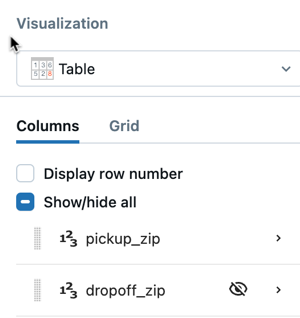
Konfigurace tabulky
Pomocí následujících nastavení můžete určit, která pole se v tabulce zobrazují, jak jsou sloupce rozloženy a jak se zobrazují a formátují jednotlivé hodnoty polí.
Zvolte, co se má zobrazit.
Pokud chcete do tabulky přidat pole, klikněte na  Plus v části Sloupce editoru vizualizací. Pole, která přidáte, určují, jak se zobrazují výsledky:
- Pokud jsou všechna pole neagregovaná, zobrazí se v tabulce výsledky na úrovni řádků.
- Pokud je nějaké pole agregované (například míra nebo součet kvantitativního pole), výsledky se seskupí podle polí dimenzí v tabulce.
Pokud chcete změnit pořadí sloupců, klikněte a přetáhněte pole nahoru nebo dolů.
Kliknutím na pole získáte přístup k nastavení na úrovni pole, kde můžete transformovat hodnoty pole, konfigurovat možnosti zobrazení a použít formátování. Viz nastavení na úrovni pole.
Nastavení rozložení tabulky
Přístup k nastavení rozložení tabulky z  Nabídka kebab vedle oddílu Sloupce .
Karta Obecné:
- Zobrazení čísel řádků: Přidá sloupec zobrazující číslo řádku.
- Ukotvit sloupce zleva: Ukotvit první N sloupce, aby zůstaly viditelné během vodorovného posouvání.
- Řádky na stránku: Určuje počet položek na každé stránce tabulky.
Karta Styl :
- Dílčí karta buňky – Pruhované řádky: Alternativní barvy pozadí řádku Pokud je tato možnost povolená, zadejte barvy pozadí a písma pro střídavé řádky.
- Dílčí karta záhlaví:
- Výška záhlaví: Určuje výšku záhlaví v pixelech. Text záhlaví se zalamuje a vyplní zadanou výšku. Přetečení textu je zkráceno.
- Výchozí styl: Nastavte barvu písma, barvu pozadí a formátování textu (tučné písmo, kurzívu, podtržení) pro všechna záhlaví sloupců.
Nastavení na úrovni pole
Kliknutím na pole v editoru vizualizací ho otevřete. Nastavení jsou uspořádaná do následujících karet.
Karta Hodnota
- Pole: Zvolte pole, které chcete zobrazit.
- Typ změny: Přetypujte pole na jiný datový typ.
- Transformace: Použijte transformaci založenou na datovém typu pole.
- Zobrazovaný název: Zadejte alias pro název sloupce.
- Popis záhlaví: Poskytuje popis, který se zobrazí, když uživatelé najede myší na záhlaví sloupce.
- Slouží k hledání: Pokud je povoleno, přidá vyhledávací pole nad tabulku pro filtrování výsledků.
Karta Styly
- Zarovnání: Zvolte zarovnání doleva, doprava nebo na střed.
- Šířka sloupce: Nastavte hodnotu pixelu pro šířku sloupce. Přetečení textu je zkráceno.
-
Typ zobrazení: Určuje, jak se hodnoty buněk vykreslují:
- Základní (výchozí): Vykreslí hodnoty jako text. Mezi další možnosti formátování patří barvy písma, styly písma, barvy pozadí a podmíněné barvení.
- Obrázek: Vezme řetězec s kódováním base64 a vykreslí ho jako obrázek. Informace o kódování obrázku jako adresy URL najdete v tématu Cesty k obrázkům a adresy URL.
- HTML: Přebírá řetězec HTML a vykresluje výstup HTML. Obsah se před vykreslením provádí pomocí sanitizátoru HTML.
- JSON: Vykreslí objekt JSON s rozbalením a sbalením zkoumání.
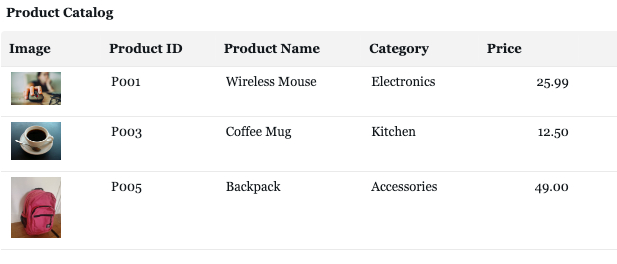
Karta Formát
Vyberte si mezi automatickým a vlastním formátováním:
- Automaticky: Použije výchozí formátování na základě datového typu.
-
Vlastní: Umožňuje další možnosti v závislosti na datovém typu:
- Čísla: Symboly měny, zkratky, desetinná místa a významné číslice.
- Kalendářní data a data a časy: Různé kombinace časových intervalů Viz typy data a času.
Karta Akce
-
Odkaz: Zadejte vlastní adresu URL šablony. Po nastavení se po kliknutí na hodnotu buňky přesměrují uživatelé na zadanou adresu URL. Adresa URL podporuje
{{@}}jako zástupný symbol pro hodnotu buňky. Zadejte relativní cestu (například/sql/dashboardsv3/{{@}}) pro připojení k adrese URL pracovního prostoru Azure Databricks nebo plně kvalifikovanou adresu URL HTTPS (napříkladhttps://databricks.com/{{@}}). - Popis: Povolí vlastní formátovaný popis, který se zobrazí, když uživatelé najede myší na buňku.
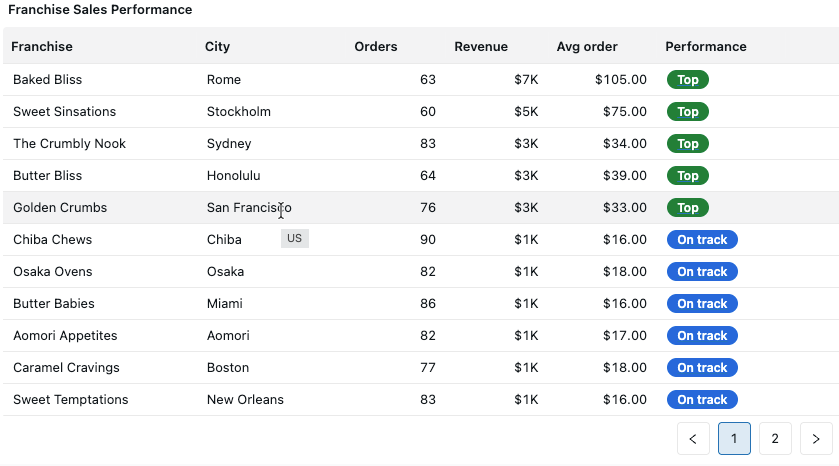
Konfigurace kontingenční tabulky
Kontingenční tabulky agregují a shrnují data napříč řádky a sloupci. Na rozdíl od běžných tabulek umožňují kontingenční tabulky přidávat pole dimenzí do řádků nebo sloupců a vytvářet křížově tabulková zobrazení.
Poznámka:
Kontingenční tabulky podporují vykreslování až 1 000 sloupců x 1 000 řádků.
Zvolte, co se má zobrazit.
Přidejte pole do následujících kódování a určete, jak se data v kontingenční tabulce zobrazují:
- Řádky: Pole se zobrazují jako záhlaví řádků.
- Sloupce: Pole se zobrazují jako záhlaví sloupců.
- Hodnoty: Pole se zobrazují jako hodnoty buněk v kontingenční tabulce.
Nastavení na úrovni hodnot
Přístup k nastavení na úrovni hodnoty z nabídka kebab vedle oddílu Hodnoty :
- Zobrazit jako: Pokud je vybráno více polí hodnot, zvolte, zda se podnadpisy hodnot zobrazují jako řádky nebo sloupce.
- Výška záhlaví: Určuje výšku záhlaví sloupců hodnot.
- Skrýt záhlaví sloupce: Zapnutím zapnete skrytí záhlaví sloupce v kontingenční tabulce. Tuto možnost použijte v případě, že popisky sloupců nejsou potřeba, například když má pivot seskupení s jedním sloupcem.
Nastavení rozložení tabulky
Nastavení rozložení tabulky accessujte z Nabídka kebab vedle oddílu Sloupce :
- Výška záhlaví: Určuje výšku záhlaví v pixelech. Text záhlaví se zalamuje a vyplní zadanou výšku. Přetečení textu je zkráceno.
- Zobrazení čísel řádků: Přidá sloupec zobrazující číslo řádku.
- Ukotvit sloupce zleva: Ukotvit první N sloupce, aby zůstaly viditelné během vodorovného posouvání.
- Řádky na stránku: Určuje počet položek na každé stránce.
Nastavení na úrovni pole
Kliknutím na pole ho otevřete. Dostupné možnosti se liší podle toho, jestli je pole přidáno jako řádek, sloupec nebo hodnota.
Karta Hodnota
- Pole: Zvolte pole, které chcete zobrazit.
- Transformace: Použijte transformaci založenou na datovém typu pole.
- Zobrazovaný název: Zadejte alias pro název sloupce.
- Pro pole přidaná jako řádky nebo sloupce:
- Zobrazit součty: Umožňuje vypočítat a vykreslit celkové hodnoty pro dimenzi.
- Řazení: Seřazení kontingenční tabulky podle abecedy, podle hodnoty nebo v ručním pořadí
Karta Styly
- Pro pole přidaná jako řádky nebo sloupce:
- Výška záhlaví: Nastavte výšku záhlaví v pixelech. Text záhlaví se zalamuje tak, aby vyplnil výšku; přetečení je zkráceno.
- Pro pole přidaná jako hodnoty:
- Výška a šířka buňky: Text se zalamuje tak, aby odpovídal zadaným rozměrům. Přetečení textu je zkráceno.
- Zarovnání: Zvolte zarovnání doleva, doprava nebo na střed.
-
Typ zobrazení: Určuje, jak se hodnoty buněk vykreslují:
- Základní (výchozí): Vykreslí hodnoty jako text s možnostmi pro barvy písma, styly písma, barvy pozadí a podmíněné barvy.
- Barevná škála: Použije souvislé barevné přechodové pozadí na základě hodnot buněk.
- Obrázek: Vezme řetězec s kódováním base64 a vykreslí ho jako obrázek. Informace o kódování obrázku jako adresy URL najdete v tématu Cesty k obrázkům a adresy URL.
- HTML: Přebírá řetězec HTML a vykresluje výstup HTML.
- JSON: Vykreslí objekt JSON s rozbalením a sbalením zkoumání.
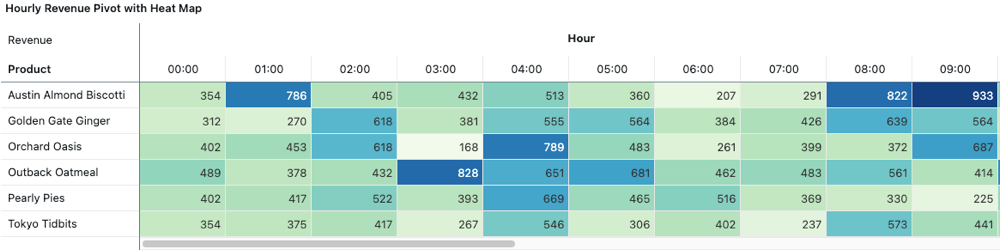
Karta Formát
Vyberte si mezi automatickým a vlastním formátováním:
- Automaticky: Použije výchozí formátování na základě datového typu.
-
Vlastní: Umožňuje další možnosti v závislosti na datovém typu:
- Čísla: Symboly měny, zkratky, desetinná místa a významné číslice.
- Kalendářní data a data a časy: Různé kombinace časových intervalů
Karta Akce
Platí pouze pro pole přidaná jako hodnoty.
- Odkaz: Zadejte vlastní adresu URL šablony, která uživatele přesměruje, když kliknou na hodnotu buňky.
- Popis: Povolení vlastního formátovaného popisu při najetí myší na buňku
Pevné záhlaví
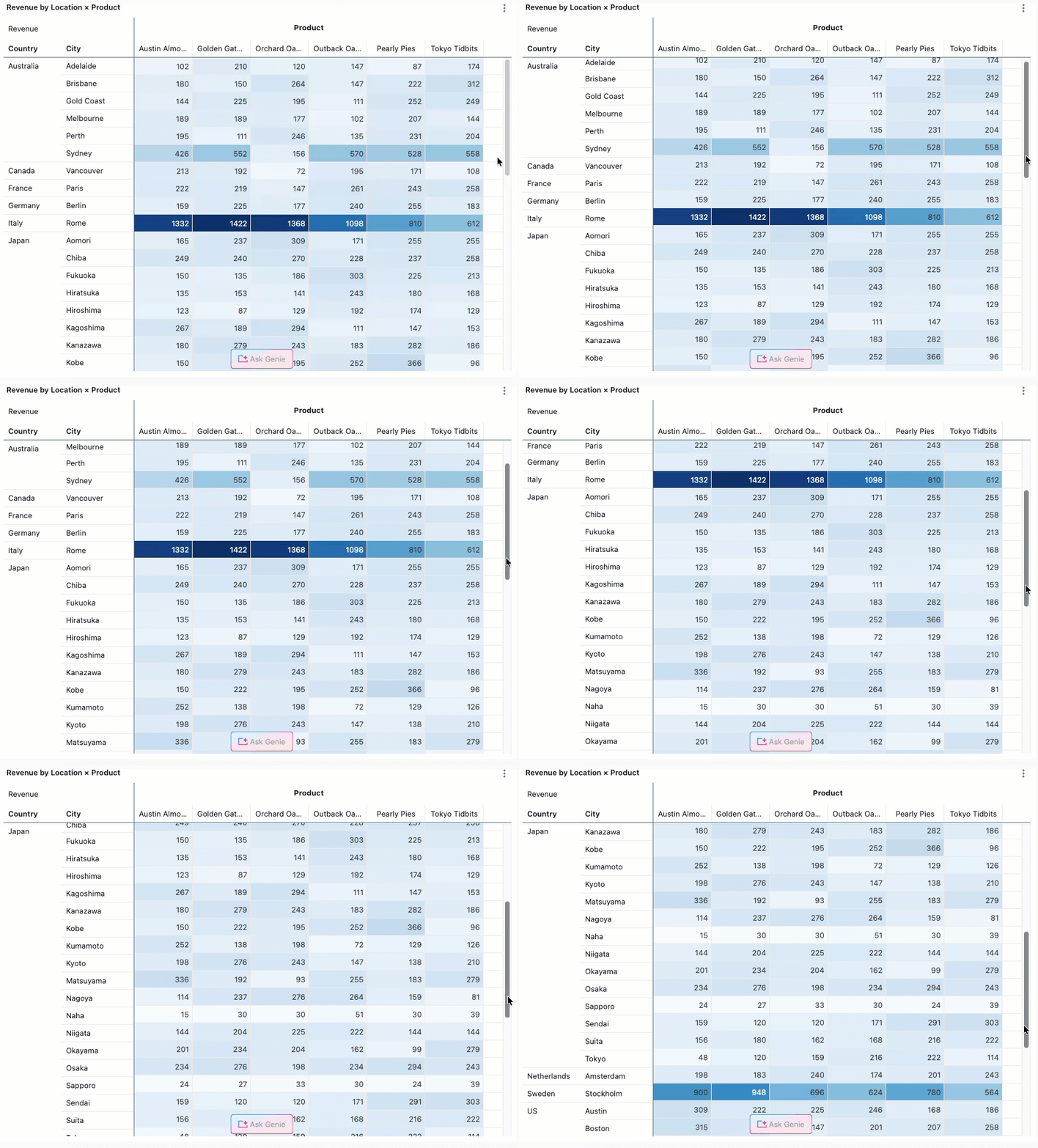
Hodnoty záhlaví kontingenční tabulky jsou rychlé a zůstávají viditelné při posouvání dat tabulky. To usnadňuje pochopení kontextu při prohlížení velkých kontingenčních tabulek.
Stažení kontingenčních tabulek do Excelu
Když si do Excelu stáhnete vizualizaci kontingenční tabulky, exportují se data v kontingenčním formátu, zachová záhlaví řádků, záhlaví sloupců a agregované hodnoty.
Ke stažení kontingenční tabulky:
- Klikněte na v pravém horním rohu widgetu kontingenční tabulky.
- Vyberte Stáhnout jako Excel.
Podmíněné formátování pomocí textových funkcí
Vizualizace tabulek a kontingenčních tabulek podporují dynamické textové funkce pro podmíněné formátování. K použití formátování na základě vzorů textu můžete použít následující funkce:
-
contains(): Použije formátování, pokud buňka obsahuje určitý text. -
startswith(): Použije formátování, když buňka začíná určitým textem. -
endswith(): Použije formátování, když buňka končí určitým textem.
Použití těchto funkcí:
- Vyberte sloupec ve vizualizaci tabulky nebo kontingenční tabulky.
- V části Podmínky písma definujte pravidlo pomocí jedné z textových funkcí.
- Zadejte formátování (barva, styl), které se má použít při splnění podmínky.
Chcete-li například zvýraznit všechny buňky obsahující text "Chyba", použijte contains("Error") v pravidlu podmínky písma.