Poznámka:
Přístup k této stránce vyžaduje autorizaci. Můžete se zkusit přihlásit nebo změnit adresáře.
Přístup k této stránce vyžaduje autorizaci. Můžete zkusit změnit adresáře.
Plánování aktualizací řídicího panelu zajišťuje, že řídicí panely zobrazují aktuální informace a zvyšují výkon pro koncové uživatele. Předplatná udržují účastníky informované odesláním snímků řídicího panelu do e-mailu, Slacku nebo Microsoft Teams. Tato stránka vysvětluje, jak nastavit a spravovat předplatná.
Vytvoření plánu
Když vytvoříte plán aktualizací řídicího panelu, nastavíte pravidelné tempo, které načítá nejnovější data a u řídicích panelů publikovaných s oprávněními ke sdíleným datům aktualizuje sdílenou mezipaměť.
Pro každou naplánovanou aktualizaci řídicího panelu dojde k následujícímu:
- Veškerá logika SQL, která definuje datové sady, se spouští v určeném časovém intervalu.
- Výsledky naplňují mezipaměť výsledků dotazu a pomáhají zlepšit čas počátečního načtení řídicího panelu.
Výhody sdílených oprávnění k datům pro plánované aktualizace
Řídicí panely publikované s oprávněními ke sdíleným datům poskytují lepší výkon a efektivitu mezipaměti v porovnání s individuálními oprávněními k datům:
- Sdílená mezipaměť: Naplánované aktualizace naplňují mezipaměť výsledků sdíleného dotazu, ke které mají všichni uživatelé přístup, což výrazně zlepšuje dobu načítání pro všechny uživatele.
- Aktualizace jednotlivých mezipamětí: I když je řídicí panel publikovaný s individuálními oprávněními k datům, můžou se uživatelé rozhodnout pro plány pouze pro aktualizaci mezipaměti nebo se přihlásit k odběru plánů s upozorněními. Tím se zajistí, že jejich osobní mezipaměť zůstane up-to-date a sníží časy načítání při přístupu k řídicímu panelu.
- Snížené zatížení dotazů: Vzhledem k tomu, že se výsledky ukládají do mezipaměti a sdílejí, základní dotazy SQL běží méně často, což snižuje náklady na výpočetní prostředky a zatížení skladu.
Uživatelé mohou zvolit plány jen pro obnovu, aby mohli využívat obnovování mezipaměti bez přijímání oznámení, nebo se přihlásit a dostávat snímky řídicích panelů také prostřednictvím e-mail, Slack nebo Microsoft Teams.
Vytvoření plánu:
V pravém horním rohu řídicího panelu klikněte na Plán.
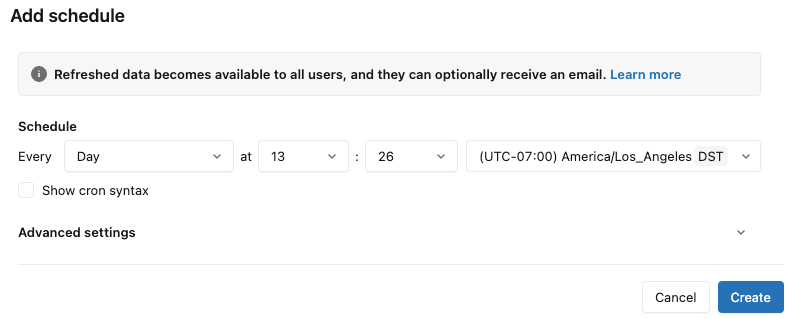
Selektory rozevíracího seznamu slouží k určení frekvence, času spuštění a časového pásma.
Volitelně můžete zaškrtnout políčko Zobrazit syntaxi cron a upravit plán v Syntaxe Quartz Cron.
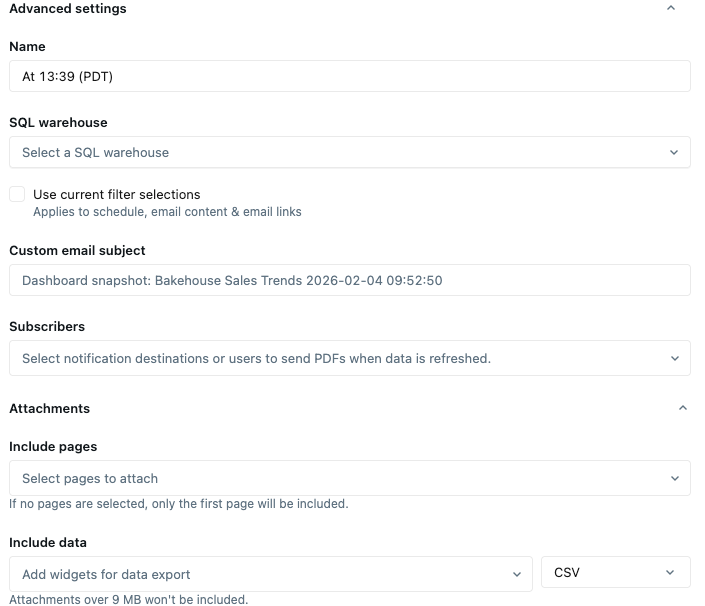
(Volitelné) Kliknutím na Upřesnit nastavení nakonfigurujete další možnosti:
- Název: Zadejte identifikátor názvu nového plánu.
- SQL Warehouse: Zvolte jiný SQL Warehouse pro naplánovaná spuštění. Ve výchozím nastavení se k vytvoření a spuštění řídicího panelu používá také SQL Warehouse v naplánovaném spuštění.
- Chcete-li použít aktuální výběry filtru během naplánovaného spuštění, vyberte Použít aktuální výběry filtru .
- Předmět vlastního e-mailu: Zadejte vlastní řádek předmětu pro e-mailová oznámení odběru.
- Odběratelé: Přidejte uživatele nebo cíle oznámení, kterým se má oznámit po každém naplánovaném spuštění. Viz cíle předplatného.
-
Přílohy: Rozbalte a nakonfigurujte, co je přiloženo k e-mailům odběru.
- Zahrnout stránky: Vyberte stránky řídicího panelu, které chcete zahrnout jako přílohy PDF. Stránky jsou připojeny ve vybraném pořadí.
- Zahrnutá data: Vyberte widgety, které chcete zahrnout jako přílohy dat, a zvolte formát exportu (CSV, TSV nebo Excel).
Klikněte na Vytvořit. Zobrazí se dialogové okno Plány a zobrazí se plán, který jste vytvořili. Pokud pro tento řídicí panel existují jiné plány, zobrazí se v dialogovém okně také tyto plány.
Poznámka:
Pro plány s definovaným časem zahájení začíná četnost aktualizace v daném okamžiku každý den. Například plán nastavený tak, aby se spouštěl každé 4 hodiny počínaje 15:10, spustí se v 15:10, 19:10, 23:10 atd., pokračuje až do 15:09 následujícího dne. Frekvence se pak obnoví a začne znovu v 15:10.
Správa plánů
Úprava, pozastavení nebo odstranění plánu:
- Na publikovaném řídicím panelu klikněte na Rozvrh. Zobrazí se seznam plánů pro řídicí panel.
- Klikněte na
 napravo od plánu, který chcete spravovat.
 - Klikněte na Upravit, Pozastavitnebo Odstranit.
- Upravit: otevře uživatelské rozhraní plánování. Pomocí uživatelského rozhraní upravte plán a uložte ho.
- Pozastavit nebo Obnovit : Nastaví, zda je harmonogram aktivní nebo pozastavený. Pozastavené plány si zachovají nastavení konfigurace a odběratele, ale řídicí panel neaktualizuje ani neodesílá oznámení, dokud se plán neobnoví.
- Odstranit: Odstraní plán a všechna nastavení předplatitele.
Pokud chcete plán spustit okamžitě, klikněte na Vedle plánu vyberte Spustit. Když nyní spustíte plán, aktualizuje se panel a odešlou se oznámení, aniž by se změnil jeho pravidelný interval.
Správa předplatných
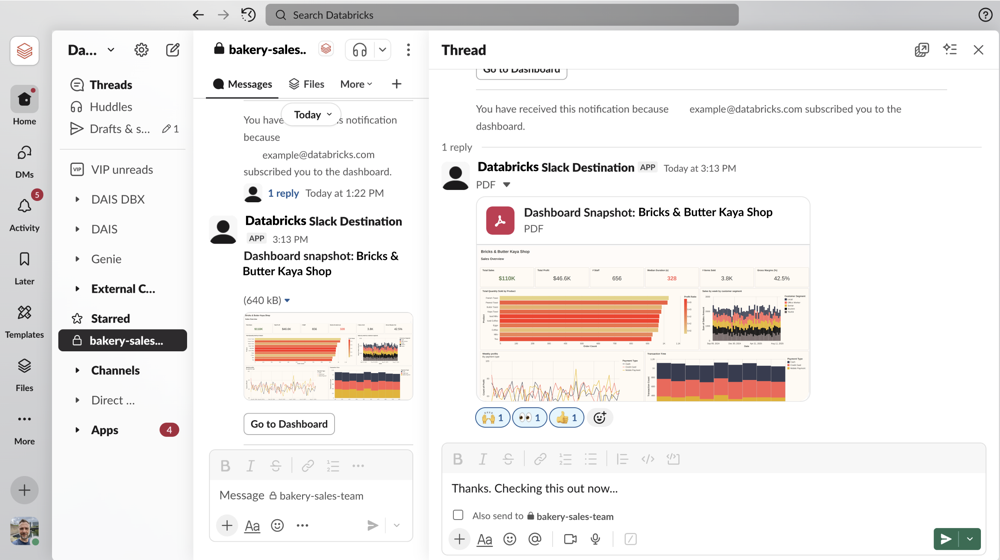
Odběratelé plánu obdrží snímek aktuálního řídicího panelu při každém spuštění plánu. Předplatitelé obdrží snímky řídicího panelu prostřednictvím e-mailu, Slacku nebo Microsoft Teams. Předplatitelé e-mailu dostanou snímek PDF a můžou volitelně zahrnout tabulková data z vybraných widgetů řídicího panelu jako CSV, TSV nebo Excel přílohy. Kanály Slack a Microsoft Teams obdrží snímek obrázku PNG viditelný přímo v kanálu, přímý odkaz pro otevření řídicího panelu v Azure Databricks a přílohu PDF ve vlákně zprávy. U řídicích panelů s více stránkami můžete vybrat, které stránky se mají zahrnout do přílohy PDF, pomocí nastavení Přílohy v plánu.
Všechny plánované aktualizace řídicího panelu aktivují aktualizace mezipaměti, které zlepšují dobu načítání řídicího panelu. U řídicích panelů publikovaných s individuálními oprávněními k datům se uživatelé mohou rozhodnout, že harmonogram pouze pro aktualizaci zlepší výkon, aniž by museli dostávat oznámení, nebo se přihlásit k odběru plánů, aby také dostávali snímky řídicích panelů.
Přihlášení k odběru existujícího harmonogramu
Přihlášení k odběru nebo správě účasti v existujícím plánu:
- Kliknutím na Plán v pravém horním rohu řídicího panelu zobrazíte existující plány.
- Pro každý plán použijte rozevírací nabídku a vyberte svoji předvolbu:
- Neaktivní pro mě: Neúčastněte se tohoto rozvrhu.
- Aktualizovat data pro mě: Aktivace aktualizací mezipaměti bez přijímání e-mailových oznámení (pouze aktualizace).
- Aktualizovat data pro mě a e-mail: Aktivace aktualizací mezipaměti a příjem e-mailových oznámení
Důležité
Seznamy předplatných můžou obsahovat až 100 odběratelů. Cíl oznámení se počítá jako jeden odběratel bez ohledu na počet odesílaných zpráv.
Cíle předplatného
Předplatná řídicího panelu podporují následující cíle:
- E-mail: Uživatelé pracovní plochy a cílové adresy e-mailových oznámení obdrží snímek PDF dokumentu prostřednictvím e-mailu. Volitelně můžete zahrnout tabulková data z vybraných widgetů řídicího panelu jako přílohy ve formátu CSV, TSV nebo Excel. Uživatele účtu, distribuční seznamy a externí uživatele (například partnery nebo klienty) můžete nakonfigurovat jako cíle e-mailových oznámení.
- Slack: Kanály Slack obdrží snímek obrázku PNG viditelný přímo v kanálu, přímý odkaz pro otevření řídicího panelu v Azure Databricks a přílohu PDF ve vlákně zprávy. Správci pracovního prostoru musí nakonfigurovat cíle oznámení Slack, abyste je mohli vybrat jako odběratele. Viz Konfigurace oznámení Slack.
- Microsoft Teams: Kanály Teams obdrží snímek obrázku PNG viditelný přímo v kanálu, přímý odkaz pro otevření řídicího panelu v Azure Databricks a přílohu PDF ve vlákně zprávy. Správci pracovního prostoru musí nastavit cílové destinace pro oznámení v Microsoft Teams, abyste je mohli vybrat jako příjemce. Podívejte se na Konfigurace oznámení Microsoft Teams.
Poznámka:
Pokud nemůžete přidat předplatitele e-mailu, správce pracovního prostoru možná vypnul e-mailová oznámení pro váš pracovní prostor. Viz příručka pro správu AI/BI.
Správci pracovního prostoru musí před výběrem jako odběratele definovat cílová místa oznámení. Viz Správa cílových míst oznámení pro e-mailové destinace, Nastavení Slack oznámení pro Slack destinace a Nastavení Microsoft Teams oznámení pro Microsoft Teams destinace.
Pokud máte na řídicím panelu aspoň oprávnění K ÚPRAVám, můžete přidávat a odebírat další předplatitele, aby dostávali aktualizace. Pokud máte alespoň oprávnění ZOBRAZIT na řídicím panelu, můžete sami sebe přidat a odebrat jako předplatitele existujícího plánu.
E-mailové přílohy
E-mailové odběry podporují volitelné tabulkové datové přílohy. Při vytváření nebo úpravě plánu klikněte na Upřesnit nastavení a pomocí možnosti Připojit data k e-mailu vyberte widgety a zvolte formát exportu.
- Podporované formáty: CSV, TSV nebo Excel (exporty Excel jsou omezené na 100 000 řádků)
- Podporované widgety: Libovolný widget s podkladovými výsledky dotazů, včetně tabulek, kontingenční tabulky a widgetů vizualizací, jako jsou pruhové grafy a spojnicové grafy
Poznámka:
Tabulkové přílohy jsou dostupné jenom pro odběry e-mailů. Předplatná Slack a Microsoft Teams aktuálně nepodporují tabulkové přílohy.
Omezení velikosti, která platí pro tabulkové přílohy, najdete v tématu Limity předplatného řídicího panelu.
Přihlásit se k odběru kanálu Slack nebo Microsoft Teams
Než se budete moct přihlásit k odběru kanálů Slack nebo Microsoft Teams, musí správci pracovního prostoru nakonfigurovat cíle oznámení. Viz Konfigurování oznámení Slack pro cíle Slack a Konfigurování oznámení Microsoft Teams pro cíle Microsoft Teams.
Přihlášení k odběru kanálu Slack nebo Teams:
- V pravém horním rohu řídicího panelu klikněte na Plán .
- Vytvořte nový plán nebo upravte existující plán:
- Pokud chcete vytvořit nový plán, zadejte název plánu, frekvenci a hodnoty filtru a klikněte na vytvořit.
- Pokud chcete upravit existující plán, klikněte na Vedle plánu a vyberte Upravit.
- V konfiguraci plánu klikněte na Odběratelé.
- Zadejte text pro hledání a následně vyberte cíl oznámení.
- Klikněte na Uložit.
Při spuštění plánu se do nakonfigurovaného kanálu Slack nebo Teams publikuje oznámení.
Pokud narazíte na problémy, podívejte se na Řešení nebo Slack a Troubleshooting pro Microsoft Teams.
Odebírat jiné uživatele
Pokud se chcete přihlásit k odběru jiných uživatelů, postupujte takto:
- Klikněte na Přihlásit se k odběru v pravém horním rohu řídicího panelu. Zobrazí se dialogové okno Plány .
- Určete plán, do kterého chcete přidat předplatitele. Klikněte na napravo od tohoto plánu. Potom klikněte na Upravit.
Pokud máte přístup k řídicímu panelu, který má přiřazený plán, můžete se přihlásit k odběru, abyste dostávali aktualizace pokaždé, když dojde k plánovanému spuštění.
Pokud se chcete přihlásit k odběru existujícího plánu, postupujte takto:
- Klikněte na tlačítko Přihlásit k odběru v pravém horním rohu řídicího panelu. V dialogovém okně Plány se zobrazí všechny plány řídicího panelu.
- Klikněte na Přihlásit se k odběru napravo od zvoleného plánu.
Pokud se nemůžete přidat jako odběratel, můžou platit následující důvody:
Správce pracovního prostoru vypnul možnost Povolit odběry řídicích panelů pro tento pracovní prostor.
Toto nastavení nahrazuje všechny ostatní. Pokud správce pracovního prostoru toto nastavení vypnul, můžou editory řídicích panelů pořád přiřazovat plán, ale nemůžou být přiřazeni žádní odběratelé.
Nemáte oprávnění pro přístup k pracovnímu prostoru.
Uživatele účtu je možné přidat jenom jako odběratele jako cíl oznámení. Na řídicím panelu pro uživatele účtu není tlačítko Přihlásit se k odběru .
Nebyly definovány žádné plány.
Pro řídicí panely bez definovaného plánu nemohou uživatelé pracovního prostoru, kteří mají přístup ZOBRAZIT nebo SPUSTIT, interagovat s tlačítkem Přihlásit k odběru.
Odhlášení odběru e-mailových aktualizací
Předplatitelé se mohou rozhodnout přestat dostávat oznámení tím, že zruší odběr oznámení z harmonogramu.
- Chcete-li zrušit odběr pomocí řídicího panelu, postupujte následovně:
- Klikněte na tlačítko Přihlásit k odběru v pravém horním rohu řídicího panelu. V dialogovém okně Plány se zobrazí všechny plány řídicího panelu.
- Kliknutím na Odběr zrušen odběr zrušíte. Text tlačítka se změní na přihlásit k odběru.
- Pomocí odkazu Odhlásit odběr v zápatí e-mailu se odhlaste z plánovaných aktualizací.
Poznámka:
Když uživatel, který je součástí většího distribučního seznamu nastavený pro e-mailová oznámení, zvolí odhlášení odběru pomocí odkazu v zápatí e-mailu, akce zruší odběr celého distribučního seznamu. Skupina jako celek se odebere z předplatného a nebude dostávat budoucí aktualizace snímků PDF.
Omezení velikosti řídicího panelu pro předplatná
E-maily s předplatným řídicího panelu obsahují následující soubory s kódováním Base64:
- PDF: Soubor PDF, který obsahuje celý řídicí panel.
- DesktopImage: Soubor obrázku optimalizovaný pro prohlížení na stolních počítačích.
Informace o omezeních velikosti předplatného řídicího panelu a chování při překročení limitů najdete v tématu Limity předplatného řídicího panelu.
Zabezpečení dat pro přílohy PDF
Když se řídicí panel PDF vygeneruje pro plánované doručení nebo stažení, dočasně se uloží do cloudového úložiště nakonfigurovaného správcem pracovního prostoru během vytváření pracovního prostoru. Toto úložiště spravuje Azure Databricks a není přístupné externě. Znalost umístění souborů PDF a jejich odstranění vám může pomoct vyřešit požadavky na zabezpečení a dodržování předpisů. Viz Nasazení pracovního prostoru pomocí Azure portálu.
Zásady odstranění PDF
Plánované aktualizace (odběry e-mailů): Po dokončení e-mailového procesu se soubor PDF okamžitě odstraní z úložiště objektů.
Soubory ke stažení iniciované uživatelem: Když uživatel ručně stáhne soubor PDF řídicího panelu z uživatelského rozhraní, soubor dočasně zůstane v úložišti objektů po dobu až 60 dnů. Tato doba uchovávání umožňuje v případě potřeby čas na dokončení stahování, řešení potíží nebo opakované stahování.