Poznámka:
Přístup k této stránce vyžaduje autorizaci. Můžete se zkusit přihlásit nebo změnit adresáře.
Přístup k této stránce vyžaduje autorizaci. Můžete zkusit změnit adresáře.
Důležité
Tato funkce je ve verzi Public Preview.
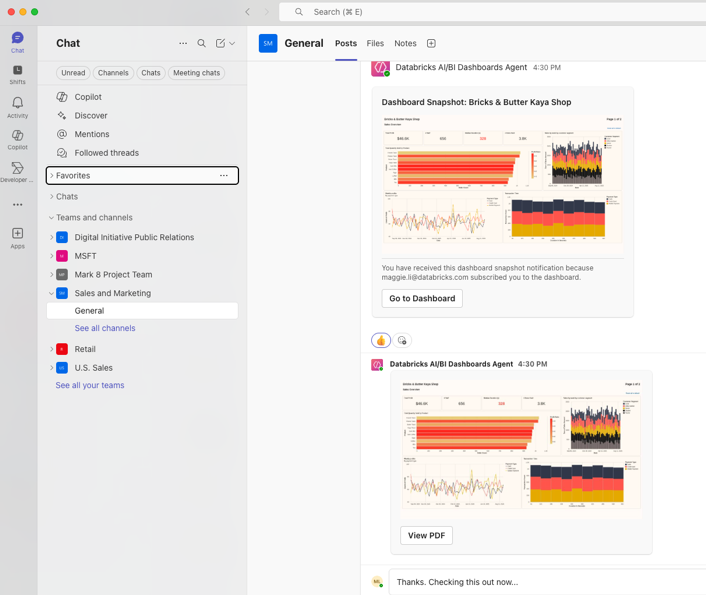
Řídicí panely AI/BI podporují odesílání plánovaných snímků do kanálů Microsoft Teams. To umožňuje týmům přijímat aktualizace řídicího panelu přímo ve svém pracovním prostoru Teams. Tato stránka vysvětluje, jak vytvořit aplikaci Microsoft Teams a nakonfigurovat kanál Teams jako cíl oznámení. Editoři řídicích panelů pak mohou toto cílové místo oznámení přidat jako odběratele plánovaných řídicích panelů. Informace o přidání kanálu Teams jako odběratele najdete v tématu Přihlášení k odběru kanálu Slack nebo Microsoft Teams.
Předplatná Teams poskytují snímky řídicího panelu, které zahrnují:
- Snímek obrázku PNG řídicího panelu viditelného přímo v kanálu
- Přímý odkaz pro otevření řídicího panelu v Azure Databricks
- Příloha snímku PDF ve vlákně zprávy
Požadavky
Musíte mít následující oprávnění:
- Abyste mohli konfigurovat cíle oznámení, musíte být správcem pracovního prostoru Azure Databricks.
- Abyste mohli vytvářet a konfigurovat aplikace v aplikaci Microsoft Copilot Studio a ID Microsoft Entra, musíte mít příslušná oprávnění.
Během procesu nastavení shromáždíte přihlašovací údaje pro ověření od Microsoftu a nakonfigurujete cíl oznámení Azure Databricks.
Po nakonfigurování cíle oznámení může každý uživatel s oprávněními CAN EDIT na řídicím panelu přidat Teams jako cílového uživatele pro odběr plánů, které spravuje.
Krok 1: Vytvoření a konfigurace aplikace Microsoft Teams
Vytvořte robota aplikace Microsoft Copilot Studio pro pracovní prostor Teams a nakonfigurujte potřebná oprávnění.
Vytvoření robota Microsoft Copilot Studio
Proveďte následující kroky z dokumentace sady Microsoft Copilot Studio:
Konfigurace oprávnění aplikace v Microsoft Entra ID
- Přejděte do centra pro správu Microsoft Entra.
- Klikněte na Registrace aplikací.>
- Najděte a vyberte registraci aplikace přidruženou k robotovi Copilot Studio pomocí ID aplikace z předchozího kroku.
- Na levém bočním panelu klikněte na oprávnění rozhraní API.
- Klikněte na Přidat oprávnění.
- V rozhraních Microsoft API klikněte na oprávnění aplikace Microsoft Graph>.
- Přidejte následující oprávnění:
Files.Read.AllSites.ReadWrite.All
- Klikněte na Přidat oprávnění.
- Kliknutím na Udělit souhlas správce udělte oprávnění pro vaši organizaci.
Vytvoření ověřovacího tajného klíče
- V Centru pro správu Microsoft Entra s vybranou registrací aplikace klikněte na Certifikáty a tajné kódy.
- Klikněte na Tlačítko Tajné kódy > klienta Nový tajný klíč klienta.
- Zadejte popis a vyberte období vypršení platnosti.
- Klikněte na tlačítko Přidat.
- Zkopírujte hodnotu nově vytvořeného tajného kódu. Tato hodnota se zobrazí jenom jednou a potřebujete ji ke konfiguraci cíle oznámení Azure Databricks.
Získání ID tenanta
- V Centru pro správu Microsoft Entra s vybranou registrací aplikace přejděte na Přehled.
- Zkopírujte ID adresáře (tenanta). Tuto hodnotu potřebujete ke konfiguraci cíle oznámení Azure Databricks.
Publikování robota a přidání do kanálu Teams
Proveďte následující kroky z dokumentace sady Microsoft Copilot Studio:
Vytvoření příchozího webhooku pro kanál
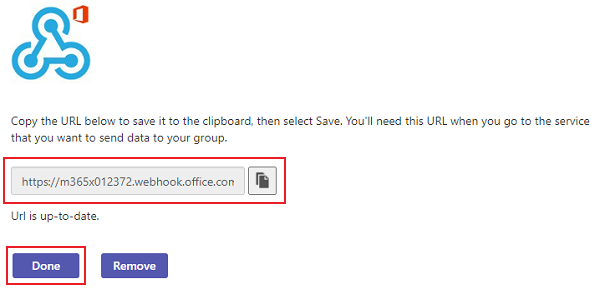
- V dokumentaci k aplikaci Microsoft Copilot Studio postupujte podle pokynů k vytvoření příchozího webhooku.
- Zkopírujte a uložte vygenerovanou adresu URL webhooku.
- Klikněte na tlačítko Hotovo.
Získání adresy URL kanálu Teams
- V Microsoft Teams přejděte do cílového kanálu.
- Klikněte na hamburgerové menu ••• vedle názvu kanálu.
- Klikněte na Kopírovat odkaz. Zajistěte, že zkopírujete adresu URL kanálu, a ne adresu URL Teams. Tuto adresu URL potřebujete ke konfiguraci cíle oznámení Azure Databricks.
Krok 2: Konfigurace cíle oznámení v Azure Databricks
Vytvořte cíl oznámení v pracovním prostoru Azure Databricks, který odkazuje na váš kanál Microsoft Teams.
Přihlaste se k pracovnímu prostoru Azure Databricks.
Klikněte na své uživatelské jméno v pravém horním rohu pracovního prostoru.
V rozevíracím seznamu vyberte Nastavení .
V části Správce pracovního prostoru klikněte na kartu Oznámení.
V části Cíle oznámení klikněte na Spravovat.
Klikněte na Přidat cíl.
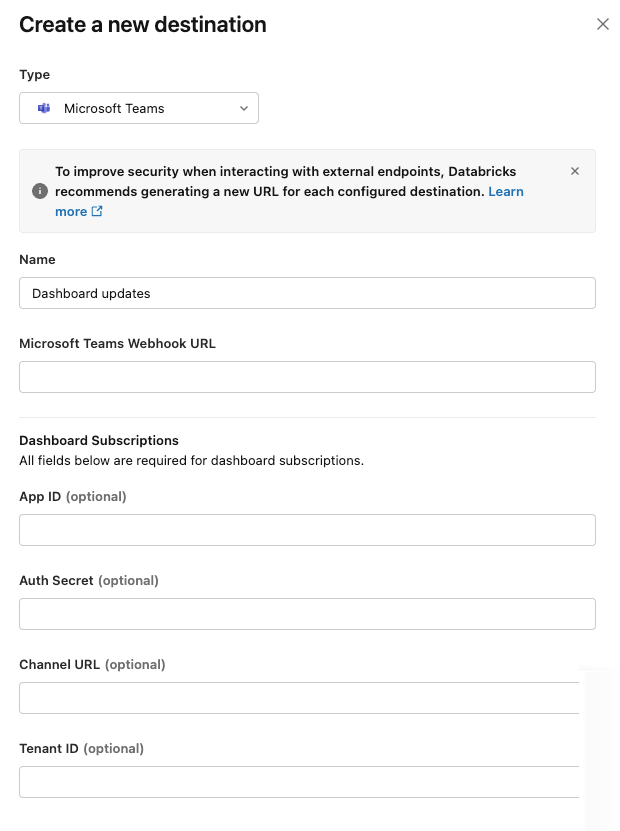
V rozevíracím seznamu typu cíle vyberte Microsoft Teams .
Zadejte následující informace:
- Název: Popisný název pro tuto cílovou cestu kanálu Teams
- Adresa URL webhooku Microsoft Teams: Adresa URL příchozího webhooku Teams
- ID aplikace: ID aplikace z bota Microsoft Copilot Studio
- Tajný kód ověřování: Hodnota tajného klíče klienta z ID Microsoft Entra
- Adresa URL kanálu: Adresa URL kanálu z Microsoft Teams
- ID tenanta: ID adresáře (tenanta) z Id Microsoft Entra
Klikněte na Vytvořit.
Uživatelé teď můžou přidat toto cílové oznámení Teams jako odběratele k plánům řídicích panelů.
Pokyny k přihlášení kanálů Teams k odběru plánů řídicích panelů najdete v tématu Přihlášení k odběru kanálu Slack nebo Microsoft Teams.
Řešení problémů
Při řešení běžných chyb s oznámeními Microsoft Teams postupujte následovně.
Chybějící příloha PDF
Pokud se zobrazí oznámení Teams bez přílohy PDF, ověřte, že:
- ID aplikace je správně nakonfigurované v cíli oznámení.
- Ověřovací tajný klíč je platný a nevypršela jeho platnost.
- Aplikace má udělená požadovaná oprávnění
Files.Read.AllaSites.ReadWrite.Allv Microsoft Entra ID. - Souhlas správce byl udělen pro oprávnění rozhraní API.
Oznámení se nezobrazuje
Pokud se v kanálu Teams nezobrazují oznámení:
- Ověřte, zda adresa URL webhooku je správná a odpovídá cílovému kanálu.
- Ověřte, že tajný klíč ověřování používá hodnotu tajného klíče klienta z ID Microsoft Entra, a ne ID tajného kódu.
- Zkontrolujte, jestli je robot publikovaný a přidaný do cílového kanálu.
- Ujistěte se, že je správná adresa URL kanálu.
- Ověřte, že ID tenanta odpovídá vaší organizaci Microsoftu.
- Ověřte, že je plán aktivní a není pozastavený.
Další kroky
- Přihlaste se k odběru kanálů v Microsoft Teams podle plánů řídicích panelů. Podívejte se na odběr kanálu Slack nebo Microsoft Teams
- Nakonfigurujte cíle oznámení Slack. Viz Konfigurace oznámení Slack
- Nakonfigurujte cíle e-mailových oznámení. Viz Spravovat cíle oznámení