Poznámka:
Přístup k této stránce vyžaduje autorizaci. Můžete se zkusit přihlásit nebo změnit adresáře.
Přístup k této stránce vyžaduje autorizaci. Můžete zkusit změnit adresáře.
Important
Tato funkce je v beta verzi. Správci účtu mohou spravovat přístup k této funkci na stránce Previews v konzoli účtu. Viz Správa náhledů na úrovni účtu.
Aplikace Databricks Genie v Microsoft Teams přináší Genie do Microsoft Teams, aby uživatelé mohli klást otázky na data a získávat odpovědi bez opuštění pracovního prostoru Microsoft Teams. Uživatelé můžou chatovat s aplikací přímou zprávou nebo zmínkou @Databricks Genie v kanálu Microsoft Teams nebo skupinovém chatu. Vlastníci kanálu mohou ke kanálu připnout konkrétního agenta Genie, aby dostávali konzistentní odpovědi pro konkrétní případ použití. V opačném případě se dotazy směrují přes Genie.
Aplikace Databricks Genie v Microsoft Teams spoléhá na rozhraní Genie One API a používá stejné poskytovatele modelů a záruky důvěryhodnosti a bezpečnosti jako Genie. Viz poskytovatele hostingu používaného při zapnutém a vypnutém nastavení funkcí AI podporovaných partnery a důvěryhodnost a bezpečnost asistenčních funkcí AI od Databricks.
Tato stránka popisuje, jak stáhnout, nastavit a používat aplikaci Databricks Genie v Microsoft Teams.
Important
Azure Databricks agenti umělé inteligence můžou generovat nepřesné odpovědi. Předtím, než budete jednat na základě výstupu agenta, si jej ověřte.
Předpoklady
Před instalací aplikace Databricks Genie v Microsoft Teams:
- Správce účtu musí v konzole účtu povolit Azure Databricks Microsoft Teams App Preview.
- Pokud váš pracovní prostor používá seznam přístupu podle IP adres, přidejte odchozí IP adresy kontrolní roviny Azure Databricks v oblasti East US 2. Podívejte se na odchozí IP adresy v dokumentaci k Azure Databricks.
- Pokud instalujete pomocí vlastní aplikace, stáhněte si aplikaci Microsoft Teams pomocí následujícího odkazu. aplikace Microsoft Teams.
Instalace aplikace Databricks Genie v Microsoft Teams
Správce Microsoft 365 nainstaluje aplikaci Databricks Genie do Microsoft Teams z marketplace Microsoft:
- Na Microsoft marketplace vyhledejte a najděte Databricks Genie.
- Nainstalujte aplikaci.
- Po zobrazení výzvy během instalace schvalte oprávnění aplikace.
Správce může po instalaci udělit souhlas ručně, pokud je to potřeba:
- Přejděte na portál Microsoft Entra > Podnikové aplikace.
- Vyhledejte aplikaci Databricks Genie v Microsoft Teams.
- Klikněte na Oprávnění >Udělit souhlas správce v části
User.ReadBasic.All.
Po instalaci můžou uživatelé aplikaci začít používat.
Použití aplikace Databricks Genie v Microsoft Teams
Aplikaci Databricks Genie můžete v prostředí Microsoft Teams používat v přímých zprávách nebo v konverzacích v kanálu ve svém pracovním prostoru Microsoft Teams nebo z Microsoft 365 Copilot.
Přímá zpráva
Jak přímo poslat zprávu aplikaci Databricks Genie v Microsoft Teams:
- V Microsoft Teams klikněte na aplikace na levém bočním panelu a otevřete aplikaci Databricks Genie v Microsoft Teams.
- Zadejte otázku. Pokud nejste přihlášení, aplikace Databricks Genie v Microsoft Teams vás vyzve k přihlášení.
- Vaše otázka se směruje na nejvhodnějšího agenta Genie a vrátí odpověď se zdroji a navrhovanými výzvami pro následné kroky.
Pokud chcete nakonfigurovat obor pracovního prostoru a agenta Genie pro všechny následné konverzace pomocí přímých zpráv, otevřete aplikaci Databricks Genie na Microsoft Teams domovské stránce a upravte nastavení.
Konverzace v kanálu
Aplikaci Databricks Genie můžete přidat do kanálu v Microsoft Teams. Pomocí confignástroje , mohou vlastníci kanálů konfigurovat nastavení pro všechny členy kanálu a jednotliví uživatelé mohou konfigurovat osobní nastavení. Konfigurace vlastníka kanálu mají přednost před osobními konfiguracemi.
Pokud chcete nakonfigurovat aplikaci Databricks Genie v kanálu v Microsoft Teams:
Do požadovaného kanálu zadejte
@Databricks Genie.Pokud se zobrazí výzva, přidejte do kanálu aplikaci Databricks Genie v Microsoft Teams.
Zadejte
config.Vyberte připojený pracovní prostor, viditelnost zpráv a obor agenta Genie (konkrétní prostor nebo chat v Genie).
Pokud není nakonfigurovaný žádný agent Genie, kanál ve výchozím nastavení chatuje v Genie.
Po konfiguraci se všechny
@Databricks Geniezmínky v kanálu směrují do nakonfigurovaného agenta a pracovního prostoru.
Úrovně konfigurace a přepsání hodnot
Spuštěním config v kanálu otevřete okno konfigurace. Konfigurovatelná jsou následující nastavení:
- Výběr pracovního prostoru: Pracovní prostor Azure Databricks, ke kterému se aplikace Databricks Genie v Microsoft Teams připojuje, aby odpovídala na otázky.
-
Viditelnost zpráv: Jestli
@Databricks Geniejsou odpovědi v kanálech viditelné pro všechny členy kanálu, nebo jenom pro uživatele, který se zeptal. Ve výchozím nastavení jsou odpovědi veřejné. Pokud správce pracovního prostoru nastaví viditelnost zpráv na soukromé, pracovní prostor podporuje jenom přímé zprávy, ne kanály nebo skupinové chaty. - Rozsah agenta Genie: Konkrétní agent Genie nebo všichni agenti Genie. Připněte si jedno místo pro konzistentní odpovědi specifické pro případ použití.
Nastavení viditelnosti zpráv je možné nastavit na třech úrovních. Vyšší úrovně přepíší nižší úrovně:
| Úroveň | Jak ho nastavit | Vztahuje se na | Precedence |
|---|---|---|---|
| Pracovní prostor | Azure Databricks správce pracovního prostoru konfiguruje z nastavení zabezpečení pracovního prostoru pomocí možnosti Povolit připojení k platformám pro spolupráci a povolit veřejné zprávy v polích platforem pro spolupráci. Pokud je možnost Povolit veřejné zprávy na platformách pro spolupráci vypnutá, kanálové a skupinové zprávy nefungují a podporují se jenom přímé zprávy. | Všechny kanály v pracovním prostoru Microsoft Teams | Nejvyšší – přepisuje kanály a osobní konfigurace. |
| Channel | Vlastník kanálu odešle config v kanálu a vybere nastavení Uložit jako pro celý kanál. |
Všichni členové v kanálu | Přepisuje osobní konfigurace. |
| Osobní | Jednotliví uživatelé odesílají config v kanálu |
Vlastní zmínky daného uživatele @Databricks Genie v kanálu |
Používá se, když není nastavená žádná konfigurace pro celý kanál. |
Troubleshooting
Zpráva "Potřebuji schválení správcem" při přihlášení
Když se přihlásíte ke svému pracovnímu prostoru Azure Databricks, zobrazí se následující zpráva "Potřebujete schválení správcem", protože tenant Microsoft Entra blokuje souhlas uživatele pro aplikaci Azure Databricks. Pokud se souhlas správce neudělí, Microsoft Entra ID bude i nadále blokovat tok přihlášení, i když máte přímý přístup k pracovnímu prostoru.
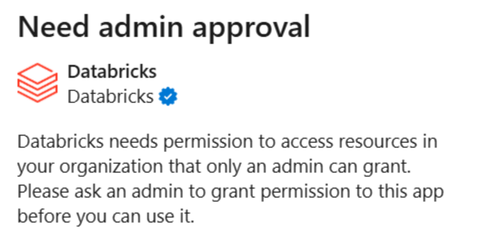
Aby bylo možné tento problém vyřešit, musí uživatel Microsoft Entra s příslušnými rolemi správce udělit podnikové aplikaci Azure Databricks souhlas správce pro celého tenanta.
Požádejte správce Microsoft Entra, aby navštívil následující odkaz. Nahraďte {TENANT_ID} ID vašeho tenanta Microsoft Entra:
https://login.microsoftonline.com/{TENANT_ID}/adminconsent?client_id=aaec40b0-c0ae-4211-a98b-6fc160abb71b
Pokud odkaz selže, správce může udělit souhlas ručně:
- V Centrum pro správu Microsoft Entra přejděte na Entra ID>Enterprise apps>Všechny aplikace a najděte Azure Databricks podnikovou aplikaci použitou pro jednotné přihlašování. Chcete-li identifikovat aplikaci, vyhledejte ID
aaec40b0-c0ae-4211-a98b-6fc160abb71baplikace . - Udělení souhlasu správce pro oprávnění požadovaná aplikací Azure Databricks Enterprise:
- V části Zabezpečení klikněte na Oprávnění.
- Klikněte na Udělit souhlas správce.
Podrobné pokyny najdete v dokumentaci k Microsoft.
Omezení
- V Microsoft Teams nemůžete určit, které výpočetní prostředky (SQL Warehouse) používá aplikace Databricks Genie. Azure Databricks automaticky vybere SQL Warehouse, ke kterému má uživatel oprávnění k přístupu.
- PrivateLink se nepodporuje.
- Následující funkce nejsou podporovány:
- Vizualizace grafů
- Odesílání oznámení Azure Databricks do Teams
- Spouštění akcí v Azure Databricks z aplikace Teams
Dodatečné zdroje
- Použití Genie One
- Chat v Genie One
- Použití Genie One
- Podporu najdete v centru nápovědy Databricks.